안녕하세요!
오늘은 포토샵의 선택 및 마스크 선택 영역을 정리하는 방법에 대해 알려드리려고 하는데요!
포토샵의 기능에 대해 배우고 계신다면 이번 글에서도 흥미를 가지시고 읽어봐
주시기 바랍니다~!
먼저 원하는 선택 툴로 선택 영역을 만듭니다. 선택 > 선택 및 마스크를 선택하거나 원하는 선택 툴을
선택한 상태에서 옵션 막대에 있는 선택 및 마스크를 클릭하여 선택 및 마스크 작업 영역을 엽니다.
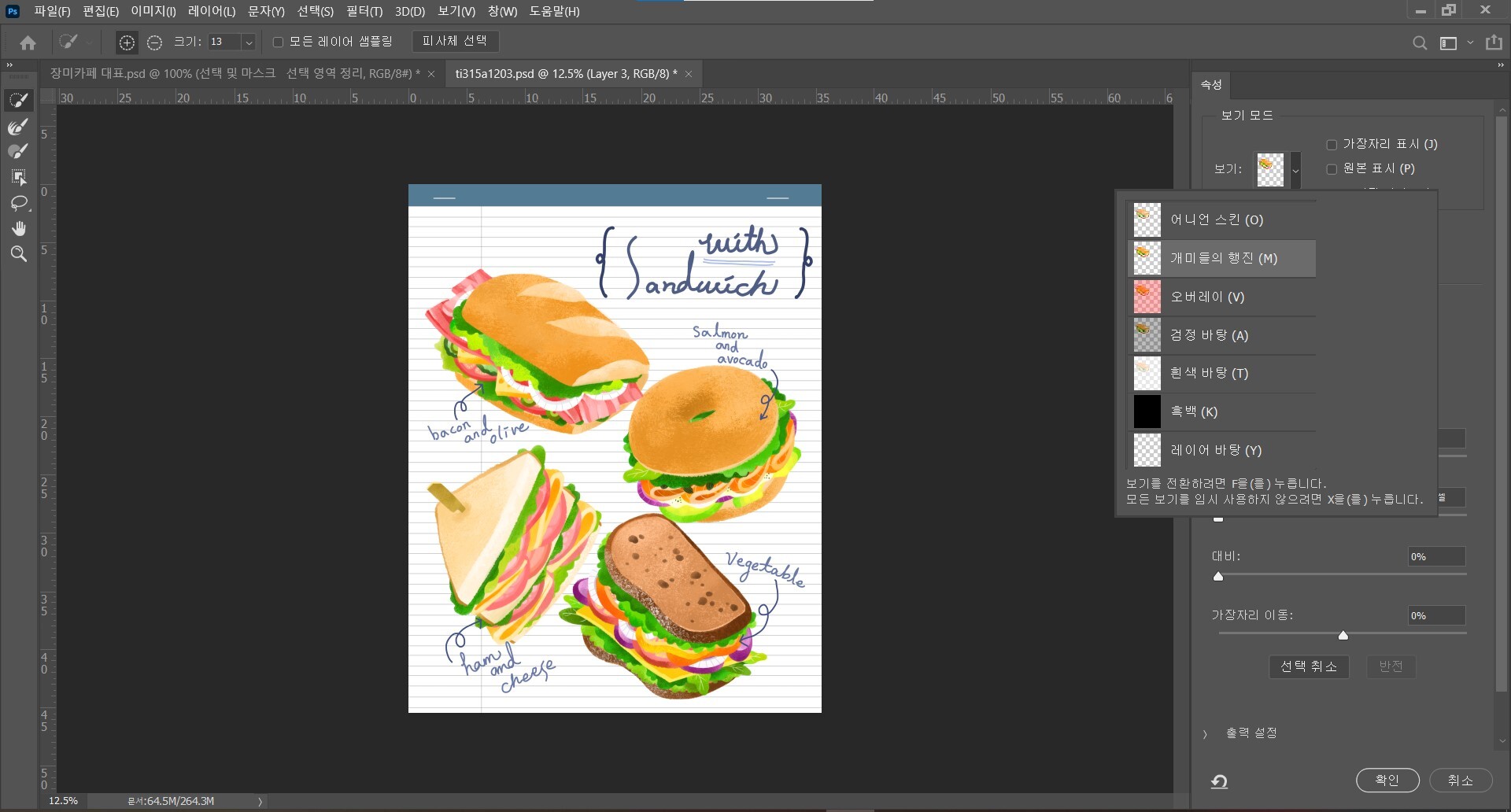
보기 선택
선택 및 마스크 작업 영역의 보기 메뉴에서 보기 모드를 선택합니다.
예를 들어 오버레이 보기를 선택하면 선택한 영역은 투명하게 표시되고 선택하지 않은 영역은 빨간색으로
강조 표시됩니다. 불투명도 슬라이더를 드래그하여 빨간색 오버레이의 불투명도를 조절할 수 있습니다.
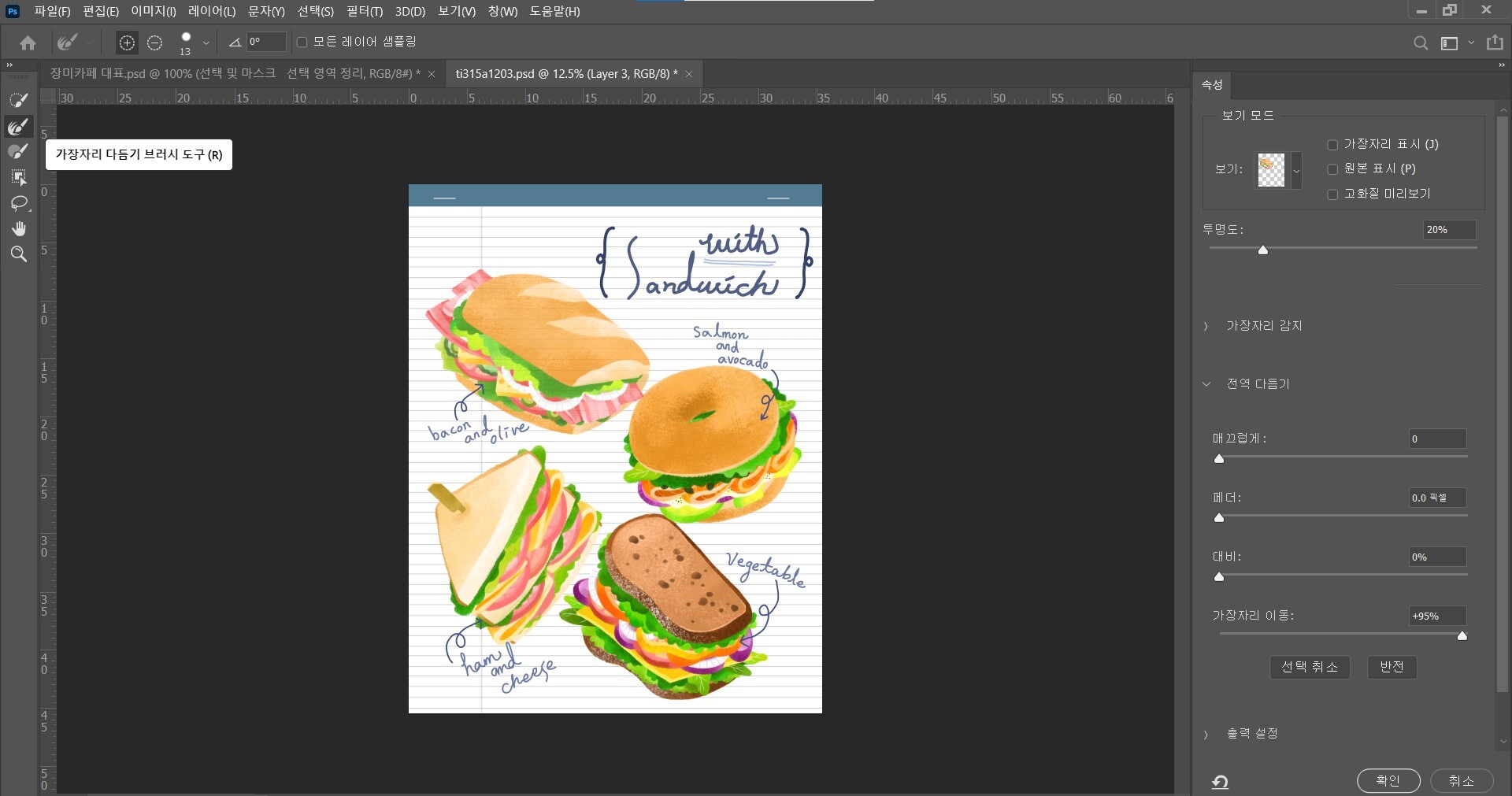
선택 및 마스크 툴 사용
왼쪽 패널에 있는 툴과 선택 영역에 추가 및 선택 영역에서 빼기 옵션을 사용하여 선택 영역을 정리합니다.
빠른 선택 툴을 사용하면 유사한 톤과 이미지 가장자리를 기반으로 원하는 영역을 자동으로 선택할 수 있습니다.
머리카락, 털 등의 모호한 가장자리를 정확하게 선택하려면 가장자리 다듬기 브러시 툴을 사용합니다.
필요에 따라 선택 영역을 추가하거나 빼려면 브러시 툴로 선택 영역을 칠합니다.
자유롭게 영역을 선택하려면 올가미 툴을 사용하고, 직선 형태의 가장자리를
선택하려면 다각형 올가미 툴을 사용합니다.
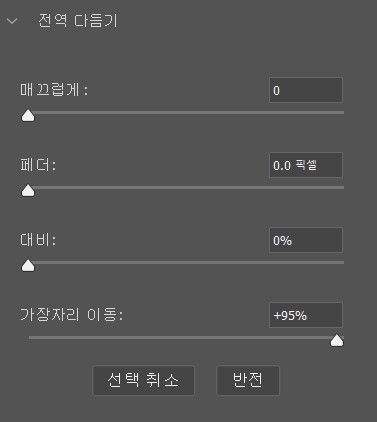
선택 영역 세부 조정
선택 영역의 가장자리를 세밀하게 조정하려면 선택 및 마스크 작업 영역의 오른쪽에 있는
속성 패널에서 컨트롤을 사용합니다. 예를 들어 매끄럽게 슬라이더를 오른쪽으로 드래그하면
선택 영역의 가장자리가 더 매끄럽게 되고, 대비 슬라이더를 오른쪽으로 드래그하면 선택 영역의
가장자리가 더 선명해집니다. 희미한 선택 영역 가장자리에 불필요한 색상이 있는 경우
색상 정화를 체크 표시하고 양 슬라이더를 드래그합니다.
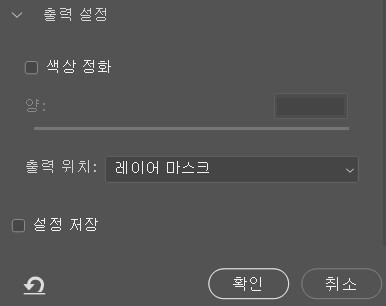
선택 및 마스크에서 출력
속성 패널의 출력 위치 메뉴에서 출력 방법을 선택합니다. 예를 들어 레이어 마스크가 있는 새 레이어를
선택하면 선택 영역은 레이어 패널의 새 레이어에 유연한 레이어 마스크로 표시됩니다.
확인을 클릭하여 선택 및 마스크 작업 영역을 닫고 기본 작업 영역으로 돌아갑니다.

이상으로 포토샵의 선택 및 마스크 선택영역을 수정하는 방법에 대해 알려드렸는데요!
앞으로도 포토샵에 대해 알려드리려고 하니 흥미를 가지시고 읽어봐 주시기 바랍니다~!