
안녕하세요!오늘은 포토샵의 주요 기능 중 하나인 이미지의 크기와 해상도 등의
변경 방법 등에 대해 알아보는 시간을 가질려고 합니다!
흥미를 가지시고 읽어봐 주시면 감사하겠습니다~!
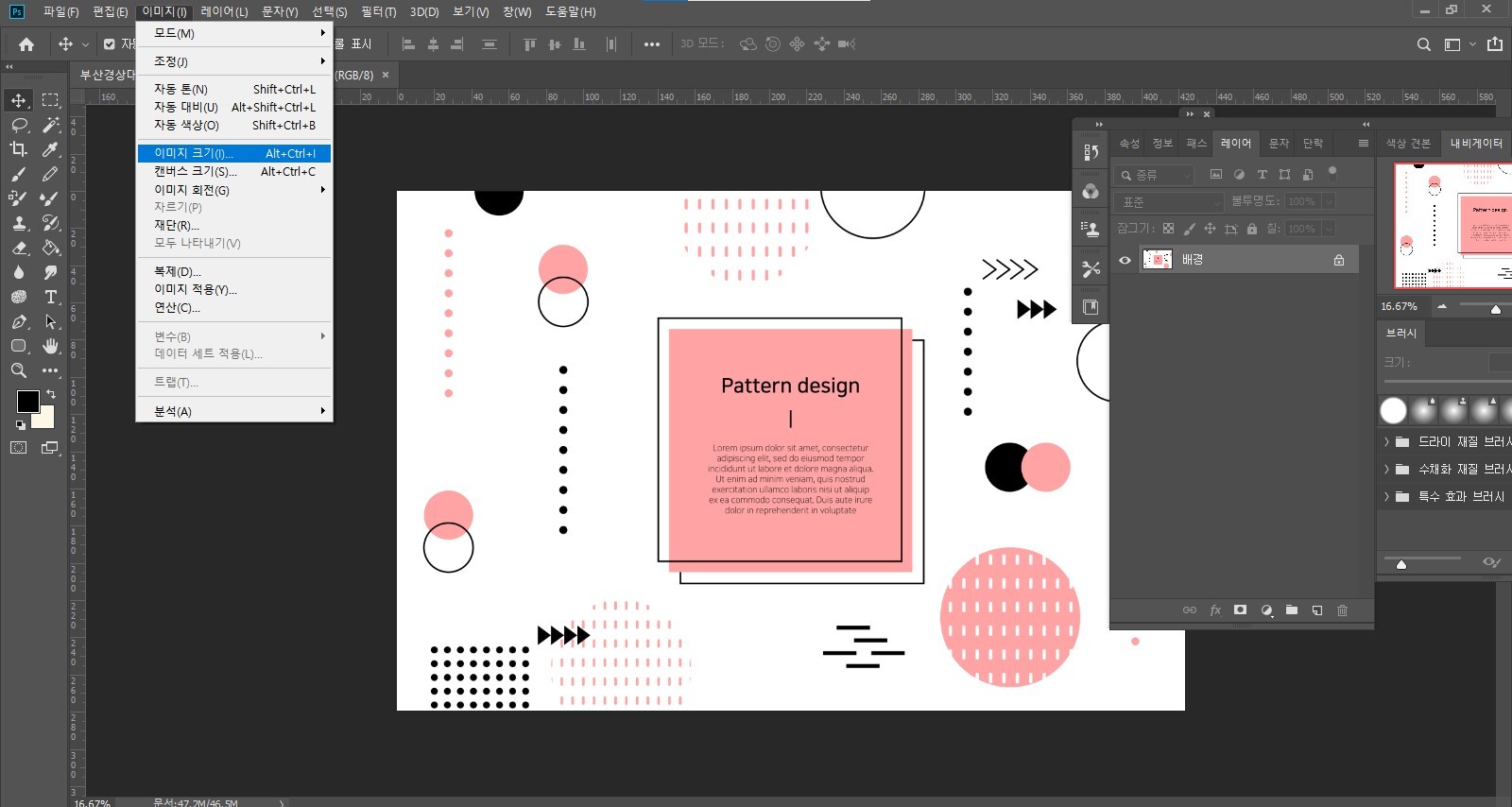
이미지 크기 조정
이미지 > 이미지 크기를 선택합니다.이미지의 폭과 높이는 온라인에서 사용할 경우 픽셀로 측정하고
인쇄할 이미지의 경우 인치(또는 센티미터)로 측정합니다. 연결 아이콘을 강조 표시하여 비율을 유지합니다.
그러면 폭을 변경할 때 높이가 자동으로 조정되고 그 반대의 경우도 마찬가지입니다.
또한 리샘플링을 선택하여 이미지의 픽셀 수를 변경 할 수도 있습니다.
그 후 이미지의 크기를 설정 한 후 확인을 클릭합니다.
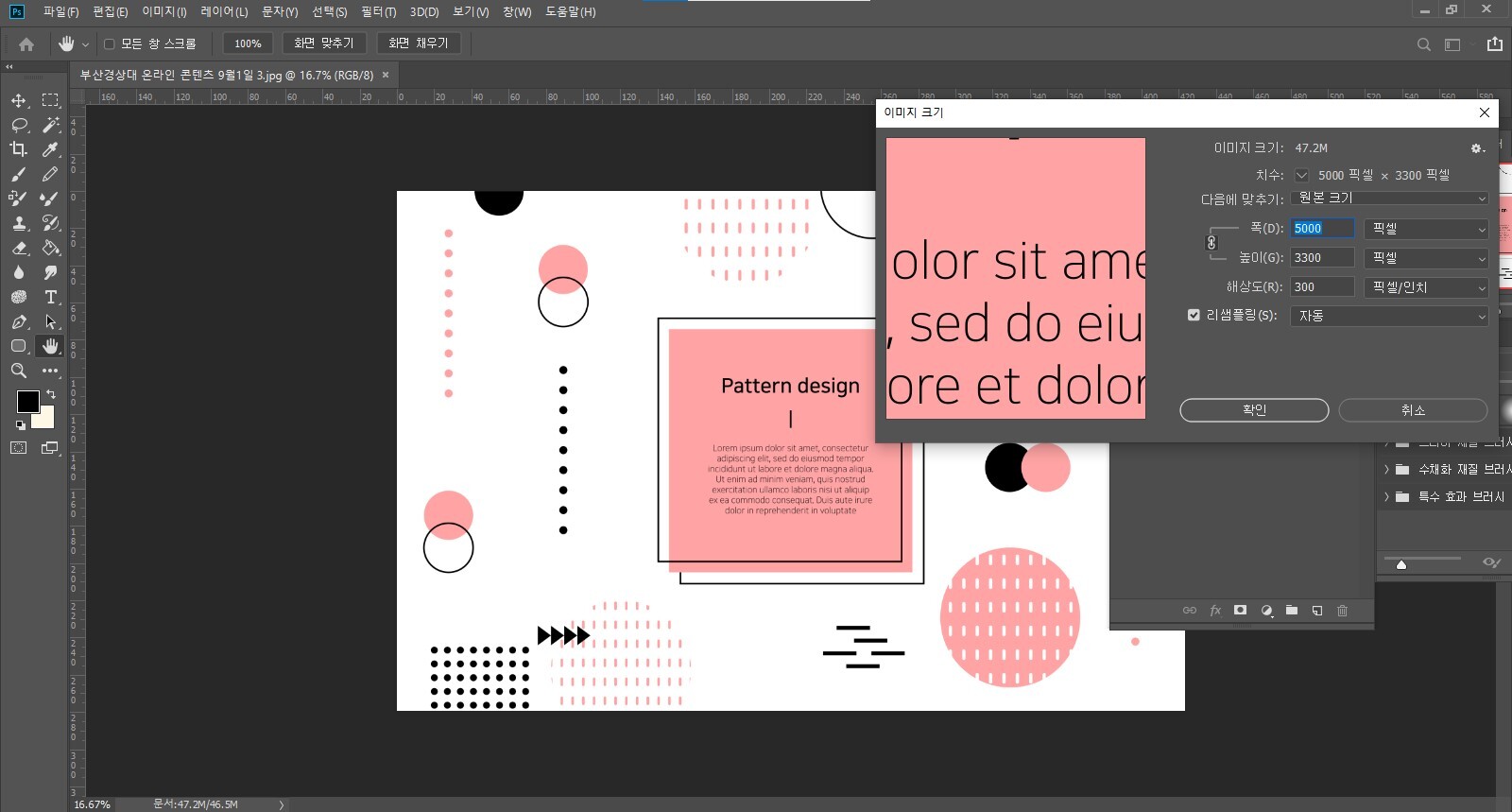
해상도 설정
이미지 > 이미지 크기를 선택합니다. 해상도는 이미지가 인쇄될 때 인치당 할당되는 이미지 픽셀 수를 의미하며
인쇄를 위해 폭과 높이를 인치 단위 그대로 설정합니다.리샘플링을 선택 해제하여 이미지 픽셀의 원래 수를
유지를 합니다. 해상도 필드에서 일반적인 데스크탑 잉크젯 프린터에서 인쇄하기 위해 인치당 픽셀 수를
300으로 설정을 하면 폭과 높이 필드에서 인치 수가 변경됩니다.변경이 끝났다면 밑에 있는
확인 버튼을 클릭합니다.
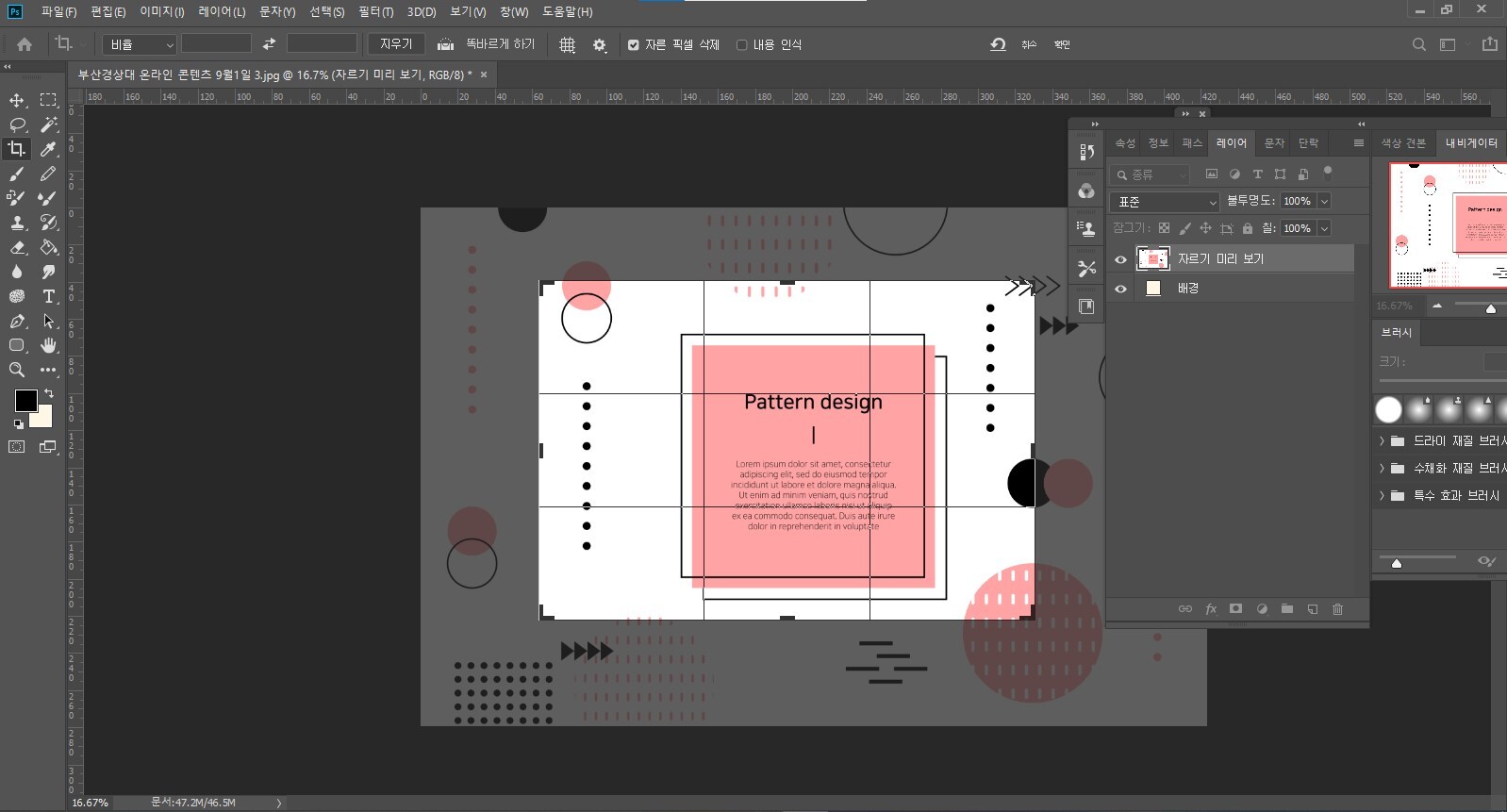
이미지 자르기 및 똑바르게 하기
툴 패널에서 자르기 툴을 선택합니다. 자르기 테두리가 표시됩니다.가장자리나 모퉁이를 드래그하여 자르기
테두리의 크기와 모양을 조정합니다.자르기 테두리 안을 드래그하여 자르기 테두리 안에 있는 이미지의 위치를
변경합니다.자르기 테두리의 모퉁이 밖을 드래그하여 회전시키거나 똑바르게 합니다.옵션 막대에서
체크 표시를 클릭하거나 Enter(Windows) 또는 Return(macOS)을 눌러 자르기를 완료합니다.
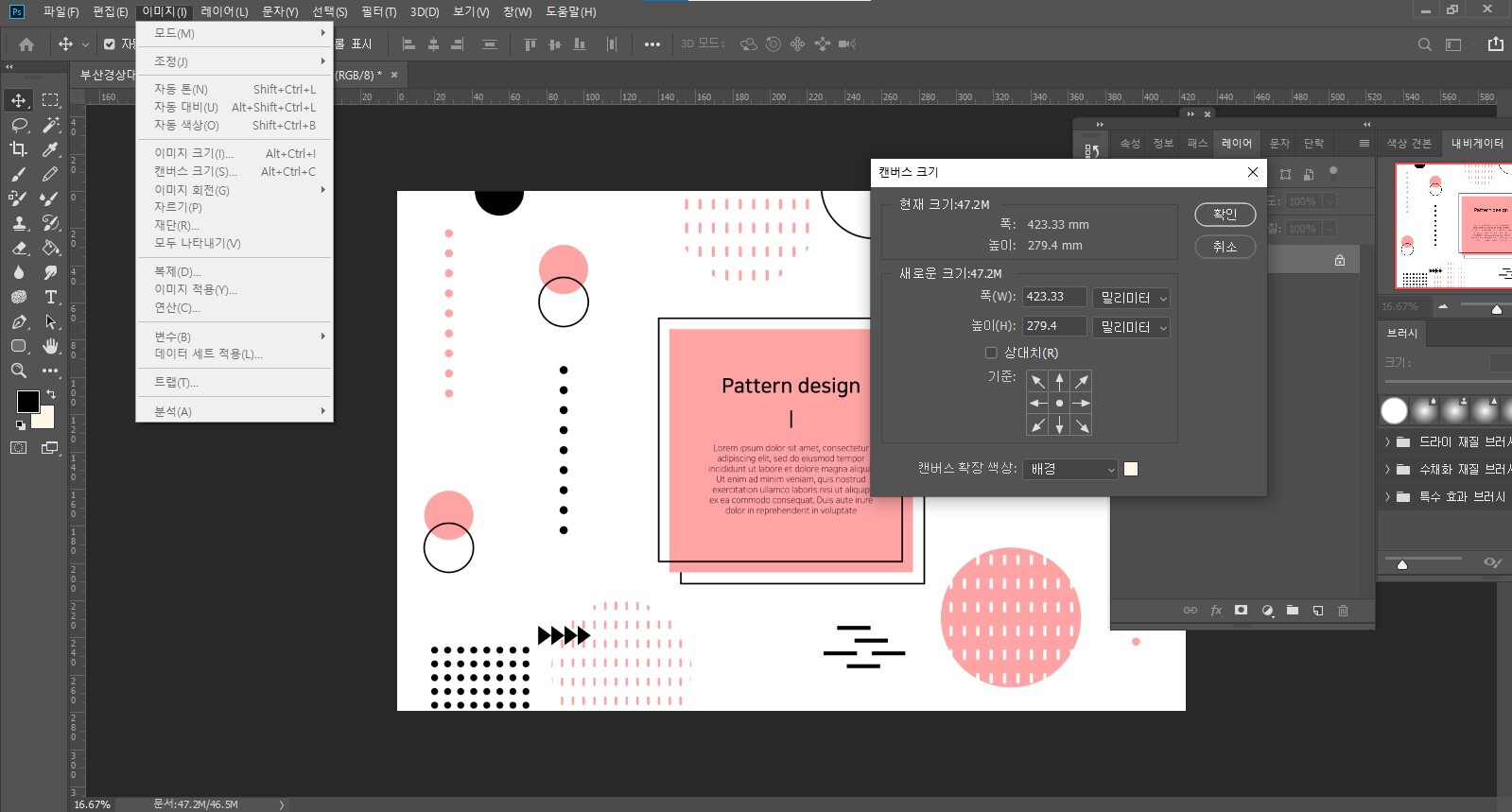
캔버스 확장
메인 캔버스의 크기가 마음에 들지 않고 사이즈를 바꾸고 싶으시다면
이미지 > 캔버스 크기를 선택합니다.캔버스를 추가하려면 추가할 폭과 높이의 수치를 입력합니다.
온라인에서 사용하려면 폭과 높이를 픽셀 단위로 설정하고 인쇄하려면 인치로 설정합니다.상대치를 선택한
다음 캔버스 다이어그램에서 기준점을 선택합니다. 화살표는 캔버스가 추가될 면을 가리킵니다.
확인을 클릭합니다.

이상으로 간단하게 포토샵의 이미지 변경하는 방법을 알아보았는데요!
앞으로 다양하게 포토샵의 기능들을 알려드릴려고 하니 흥미를 가지시고 읽어주시기 바랍니다!