1. 미리보기
동영상 강의
-------------------------------------------------------
작성 설명서
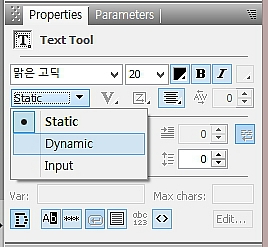
⑥ 다음은 [A]를 크릭하고→[Height]를 선택합니다.
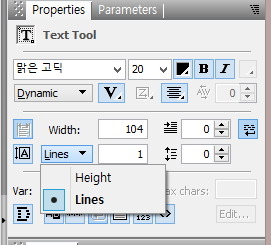
3. 자판을 설정합니다.
① 다음은 작업의 편의상 작업창을
푸로그램의 좌측 아래의 Zoom을 크릭하여150%로 확대합니다.
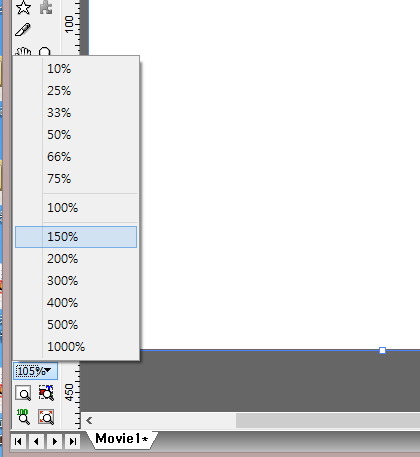
② 오른쪽 는금자 200픽셀에 크릭하여 가로 작업선을 그어 놓습니다.
이 작업선에 맞추어서 시계의 자판을 배열 하려고 합니다.
③ 다음은 가로 는금자의 160픽셀을 크릭하여 세로 작업선을 1개 그어 놓습니다.
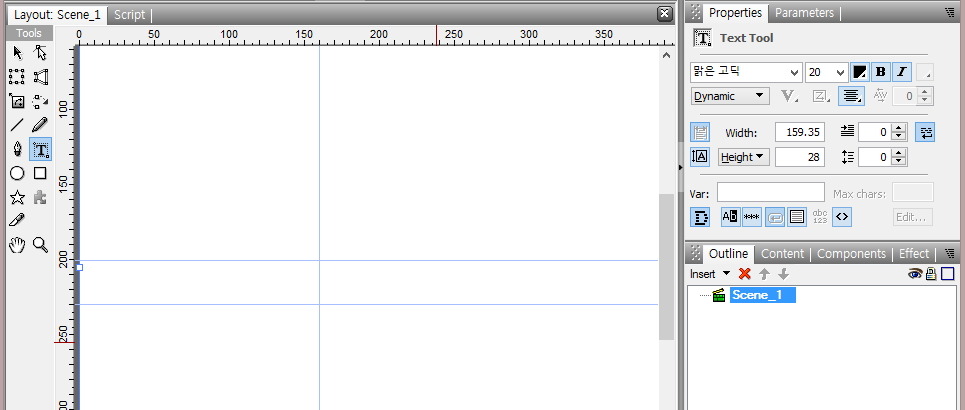
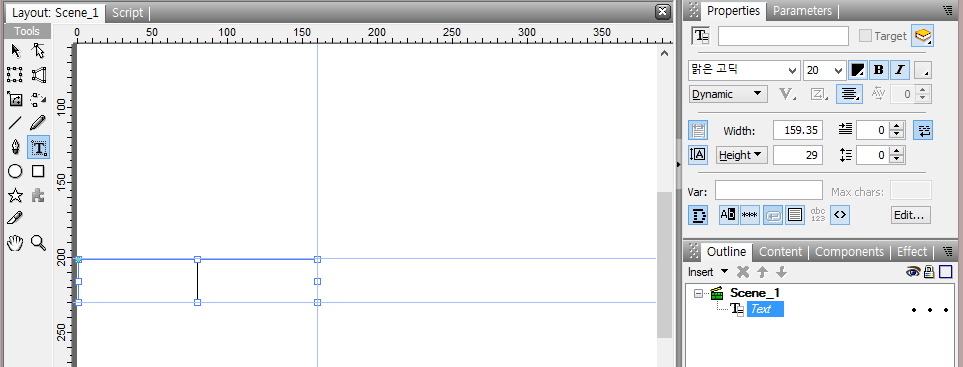
④ 다음은 [Too Box]에서 [T:Text Tool]을 Click하고.
⑤ Stage에서 가로 작업선을 따라서 글틀을 Drag하여 그립니다.
⑥ Outline Panel에서, 생성된 목록 [Text]를 [dateField]로 이름을 변경합니다.
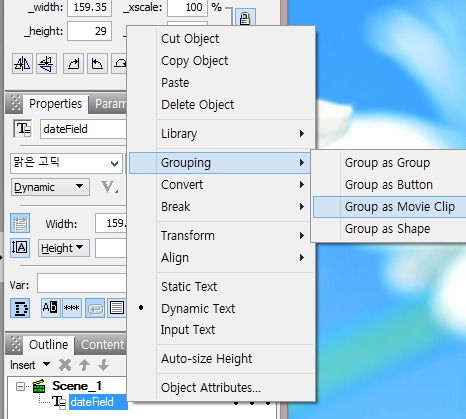
⑦ Outline panel에서, [dateField]를 잡고
메뉴바에서 [Window]→[Grouping]→[Group as Movie Clip]을 순서대로 크릭합니다.
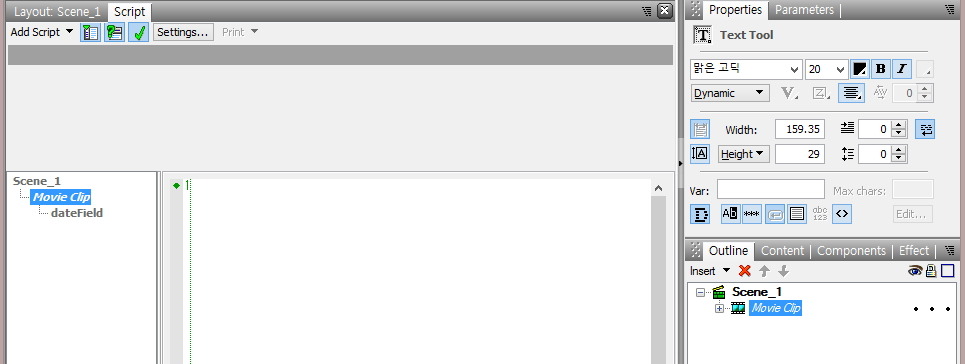
⑧ Outline Panel에서 새로 생성된 [Movie Clip]을 잡고,
Stage 좌측위의 [Script]를 크릭하여 창을 엽니다.
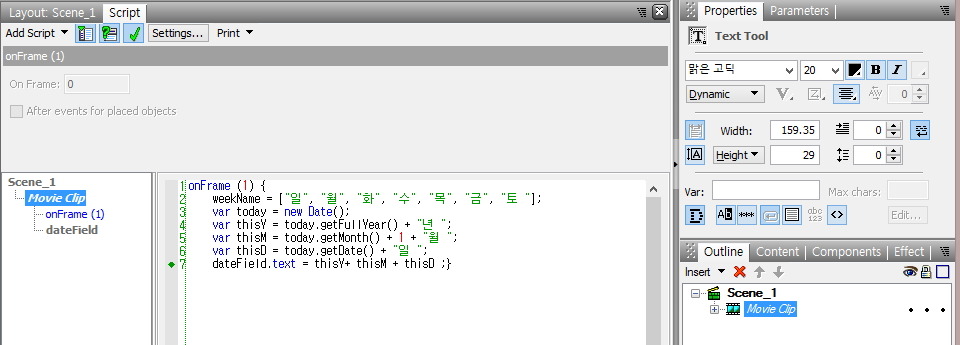
⑨ 다음은 각자 PC에 저장해둔 디지탈 시계 년월일 소스를 복사해와서
아래와 같이 Sscript창 바닥에 Cursor를 놓고 우크릭하여 붙여넣기를 합니다.
다음은 위의 첵크(√)를 크릭하고, 그 옆은 [ Layout scene 1]을 크릭하여 본화면으로 돌아갑니다.
Play Movie 하면 Stage에 년월일이 나옵니다.
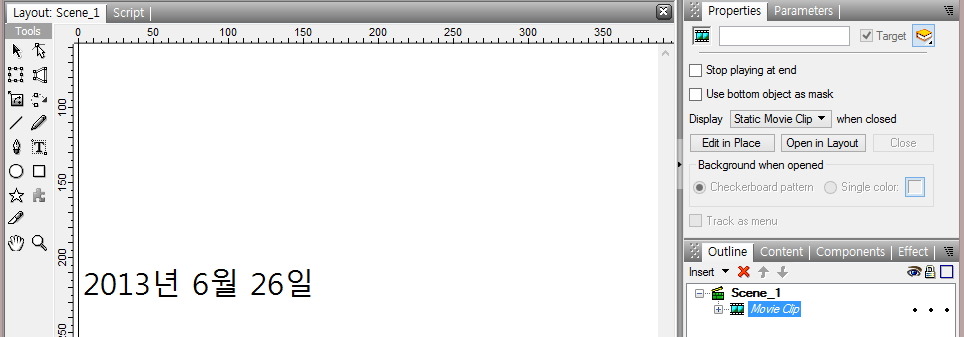
⑩ 다시 가로 눈금자 230픽셀에 Click하여 세로 작업선을 1개 더 끟습니다.
그 간격에 다시 작은 글틀을 그려 넣습니다.
Outline Panel에서 새로 생긴 [Text]를 [dateField]로 이름을 바꾸고,
이 [dateField] 위에 Cursor 를 올려놓고 우크릭하고
[Grouping]→[Group as Movie Clip]을 순서대로 크릭합니다.
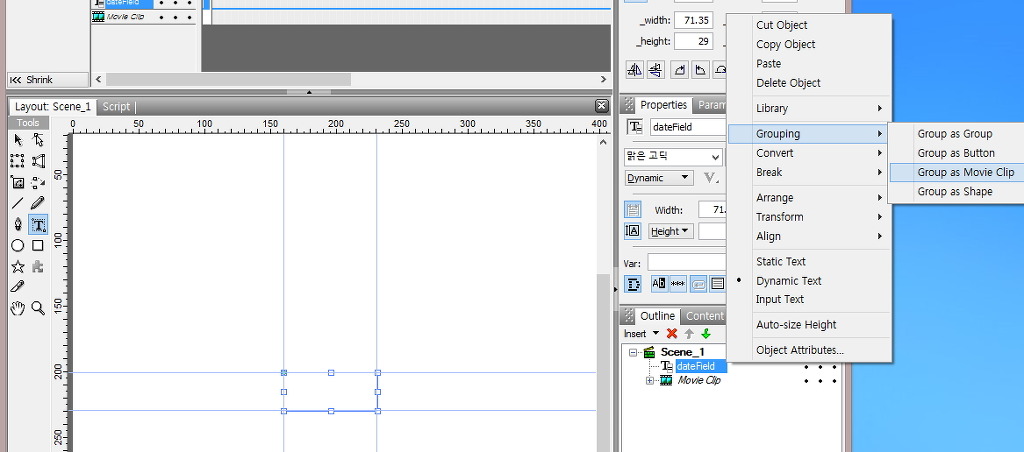
⑪ 다음은 같은 방법으로 Outline Panel에서 [Movie Clip]을 [dateField]로 이름을 변경하여,
이것을 잡고 Menubar로 올라가서, [Modify]→[Grouping]→[Group as Movie Clip]을 순서대로 Click하고.
이 새로 생긴 [Movie Clip]을 잡고, [Script]창을 열고, PC에 저장해둔 요일소스를 복사해 와서
스크립트 창에 붙여넣기 합니다.
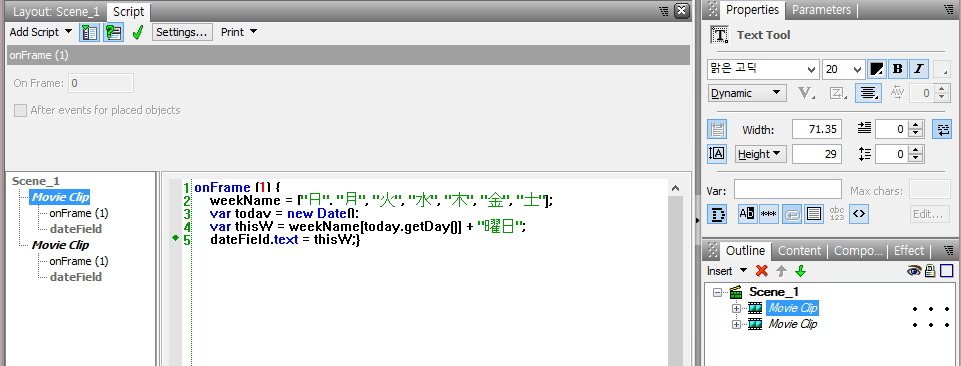
⑫ 본 화면으로 돌아와서 Play Movie 해보면
년월일과 요일이 표시됩니다.
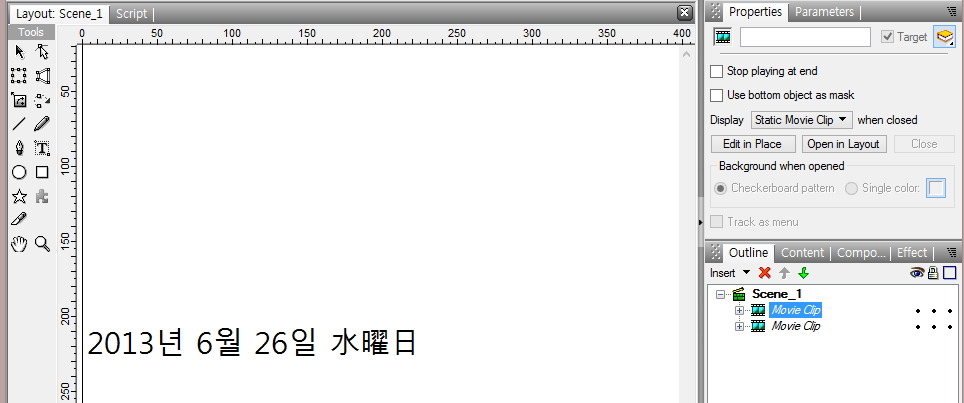
⑬ 같은 방법으로 가로눈금자 320필셀을 크릭하여 세로 작업선을 1개 더 긓고,
Stage에서 그 간격에 맞게 글틀을 Drag해 그립니다.
Outlline Panel에서 [Text]를 [timeField]로 이름을 고치고, 이것을 잡고
Menubar로 올라가서 [Grouping]→[Group as Movie Clip] 효과를 주고,
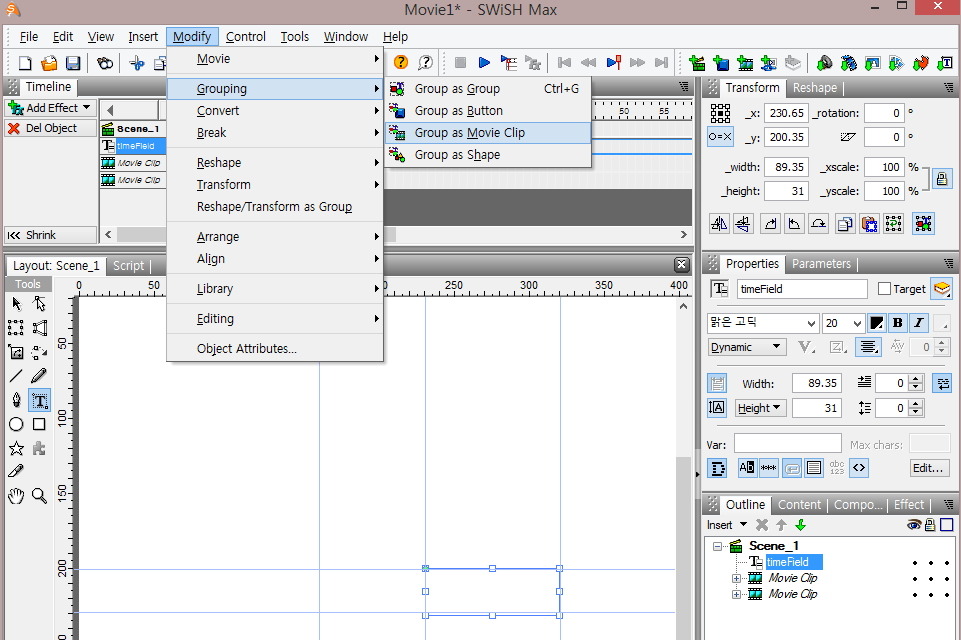
⑭ 각자의 내문서에 자장된 시간소스를 복사해 와서
스크립트 창에 붙여넣기 합니다.
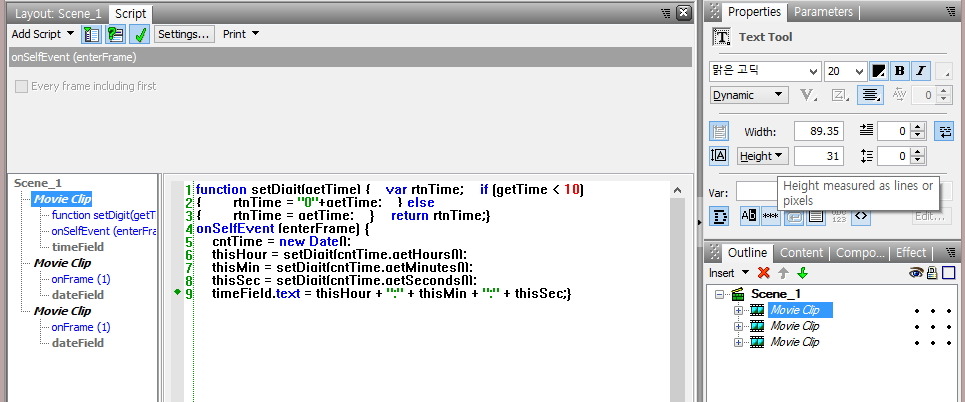
⑮ Stage에 돌아와서,
푸로그램 좌측아래의 [Fit Stage in window]를 크릭하여, 원래 크기의 화면으로 돌아옵니다.
Play Movie하면, 년월일 요일 디지탈 시계가 잘 움직이고 있습니다.
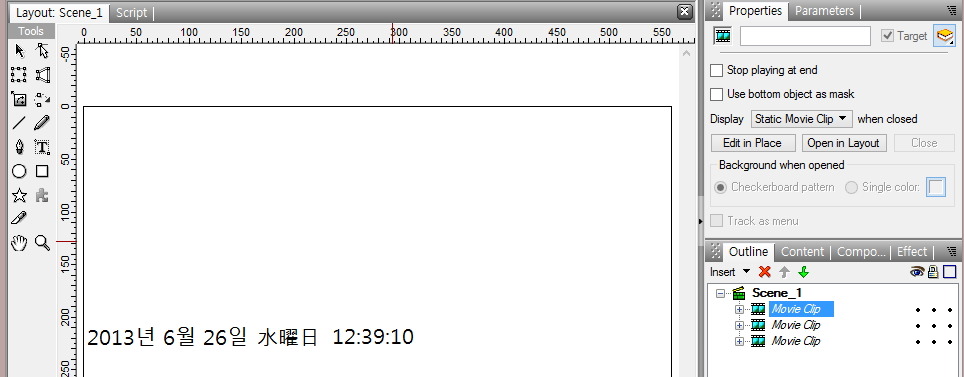
Outline Panel에서 3개의 [Movie Clip]을 Block 잡아서
menubar→Grouping→Group as Movie Clip의 효과를 주어서
아래와 같이 1개의 [Movie Clip]으로 묶습니다.
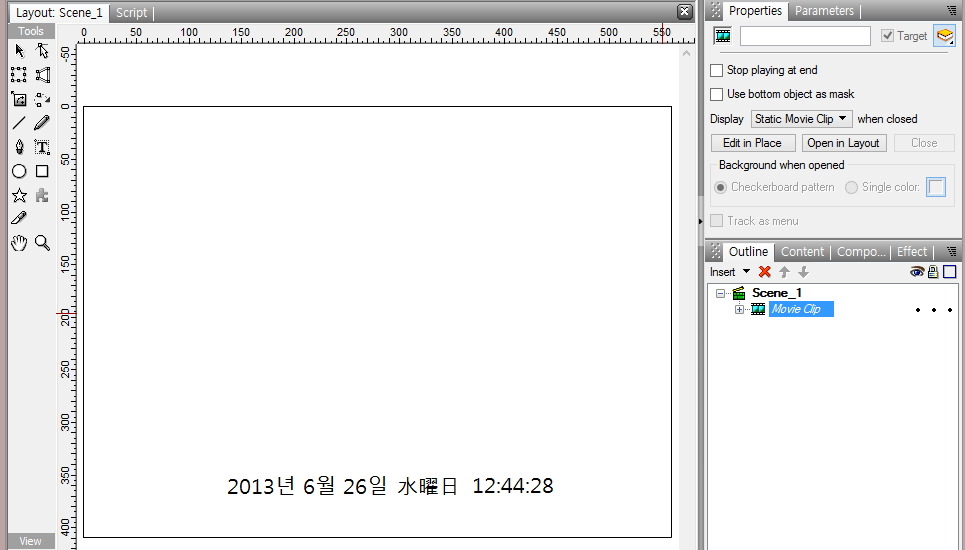
이대로 저장합니다.
필요할때, Outline Panel에서 해당 [Movie Clip]을 Copy해서
다른 작품의 Outline Panel에 붙여넣기하면
Stage에 시계가 나타납니다. 끝.
---------------------------------------------------------------------------------------
아래의 디지탈 시계 소스를 복사해서
내문서에 저장해 놓고 이용하세요.
⑴ 년. 월. 일. 소스
위와 같은 방법으로, Text 이름을 [dateField]로 고쳐서
무비클립 만들어놓고, Script창을 열고 아래소스 붙여넣으세요.
年 , 月 , 日
 Movie1.swf
-------------
onFrame (1) {
weekName = ["일", "월", "화", "수", "목", "금", "토 "];
var today = new Date();
var thisY = today.getFullYear() + "년 ";
var thisM = today.getMonth() + 1 + "월 ";
var thisD = today.getDate() + "일 ";
dateField.text = thisY+ thisM + thisD ;}
-----------------------------------------------------------------
-------------------------------------------------------------------
⑵ 요일. 소스
위와 같은 방법으로, Text 이름을 [dateField]로 고쳐서
무비클립 만들어놓고, Script창을 열고 아래소스 붙여넣으세요.
----------
onFrame (1) {
weekName = ["日", "月", "火", "水", "木", "金", "土"];
var today = new Date();
var thisW = weekName[today.getDay()] + "曜日";
dateField.text = thisW;}
-----------------------------------------------------------------
-----------------------------------------------------------------
⑶ 시, 분, 초, 소스 아래 복사해서
Script창 바탕에 붙여넣으세요.
---------------
function setDigit(getTime) { var rtnTime; if (getTime < 10)
{ rtnTime = "0"+getTime; } else
{ rtnTime = getTime; } return rtnTime;}
onSelfEvent (enterFrame) {
cntTime = new Date();
thisHour = setDigit(cntTime.getHours());
thisMin = setDigit(cntTime.getMinutes());
thisSec = setDigit(cntTime.getSeconds());
timeField.text = thisHour + ":" + thisMin + ":" + thisSec;}
--------------------------------------------------------------------