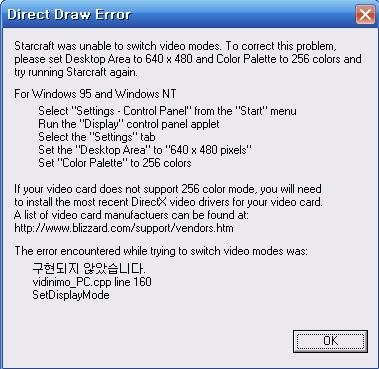
참고 자료:
http://www.driverheaven.net/modtool.php
http://ati.amd.com/support/driver.html
http://us.blizzard.com/support/article.xml?articleId=21137
그래픽 카드:
ATI MOBILITY RADEON X700
ATI MOBILITY RADEON HD 2400
ATI MOBILITY RADEON HD 2600
ATI Radeon HD 2600
ATI Radeon X1300
ATI Radeon X1400
ATI Radeon 9200
ATI RAGE II AGP
ATI Fire GL 8800 Video Accelerator
등등 대부분의 옛 ATI 시리즈
원인:
현재 버전의 DirectX를 그래픽 카드 드라이버가 지원하지 못하기 때문입니다.
해결책:
최신 드라이버로 업데이트합니다. (DirectX의 버전을 강제로 낮춰도 되지 않을 수 있기 때문입니다.)
[윈도우즈 XP]
1. 드라이버 다운로드 및 설치합니다.
(http://ati.amd.com/support/driver.html)
2. 설치 과정에서 적용되는 드라이버를 발견하지 못 했다고 뜬다면 다음 과정으로 넘어갑니다.
3. Mobility용 그래픽 카드라면 다음 과정으로, 아니라면 처음 과정으로 돌아가서 다른 것을 받습니다.
4. .net Framework 2.0 이상을 다운받고 설치합니다.
(http://file.daum.net/view.php?fnum=104922)
5. MSXML 4.0을 다운받고 설치합니다.
(http://www.microsoft.com/downloads/details.aspx?familyid=24B7D141-6CDF-4FC4-A91B-6F18FE6921D4&displaylang=ko)
6. DH Mobility Modder를 다운받고 설치합니다.
(http://www.driverheaven.net/frontpage/modtool/MMDotNETSetup1210.zip)
7. Browse를 눌러 ATI 드라이버가 압축풀린 폴더를 지정하고, OK, Modify합니다.
(C:\ATI\Support\설치를 시도했던 드라이버의 폴더명\Driver)
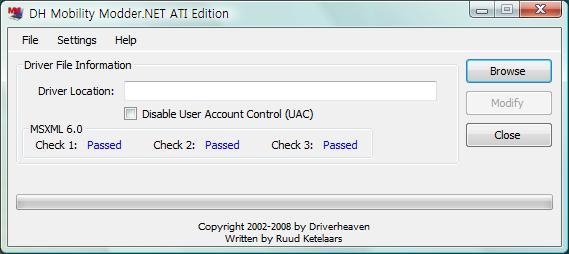
8. Browse에서 설정한 폴더로 가서 Setup.exe를 실행하여 드라이버를 설치합니다.
9. 시스템을 재시작합니다.
[윈도우즈 VISTA]
1. 드라이버를 다운로드 및 설치합니다.
(http://ati.amd.com/support/driver.html)
2. 설치 과정에서 적용되는 드라이버를 발견하지 못 했다고 뜬다면 다음 과정으로 넘어갑니다.
3. Mobility용 그래픽 카드라면 다음 과정으로, 아니라면 처음 과정으로 돌아가서 다른 것을 받습니다.
4. MSXML 6.0을 다운받고 설치합니다.
5. DH Mobility Modder를 다운받고 설치합니다.
(http://www.driverheaven.net/frontpage/modtool/MMDotNETSetup1210.zip)
6. 바탕화면의 Mobility Modder.net을 실행합니다.
7. Browse를 눌러 ATI 드라이버가 압축풀린 폴더를 지정하고, Disable User Account Control에 체크, OK, Modify합니다.
(C:\ATI\Support\설치를 시도했던 드라이버의 폴더명\Driver)
8. Browse에서 설정한 폴더로 가서 Setup.exe를 실행하여 드라이버를 설치합니다.
9. 시스템을 재시작합니다.
결과:
정상적으로 스타크래프트가 실행됩니다.
잡담:
위와 같은 오류창이 떴을 때의 해결책에 대한 대부분의 답변은 아래와 같습니다.
오류창에 나온 내용을 해석할 줄만 알아도 저런 답변은 안 합니다.
1. DirectX의 버전 문제이니 최신 버전으로 설치하십시오.
: 요즘 윈도우즈는 설치만 해도 이미 다이렉트x 5.0은 기본으로 넘습니다.
2. 윈도우즈 95인 것은 아닙니까?
: 요새도 윈도우즈 95를 쓰나요.
3. 그래픽 카드가 너무 좋아서, 640x480 해상도와 256색을 지원하지 않는 거라고 위안삼으세요.
: 더 높은 해상도와 색상을 지원하는 그래픽 카드가, 그 아래 단계를 지원 못 한다는 얘기는 말도 안 됩니다.
4. 호환성을 윈도우즈 xx로 바꾸고 어디어디에 체크해 보세요.
: 정확히 말하자면, 호환성 문제는 맞지만 그 호환성이 아닙니다.
5. dxdiag 들어가서 사용안함 된 것을 사용으로 바꿔 보세요.
: dxdiag의 초기 설정이 [사용]입니다.
6. 다시 설치해 보세요.
: 이런 답변에는 꼭 "수십번 재설치해 봤지만 안 되더라." 라는 대답이 옵니다. 정말 수십번했을런지..
7. 바이러스 검사하세요.
: 잘못된 답변이지만, 자주 검사하지 않는 사람에겐 의외로 엉뚱한 곳을 치료하게 할지도 모를 일이죠.
8. 포맷해 보세요.
: 너나 포맷하세요.
9. 비스타가 원래 스타 안 되요.
: 제가 비스타 쓰는데 잘만 됩니다.
다른 컴퓨터에서 한 번 적용해 보고 올리는 것이나, 문제나는 부분이 있다면 rpgkdh@hanmail.net 으로 알려 주시기 바랍니다.