Razor1911 패치 방식을 사용할 필요없는 현재에도 많은 립버전들이 이 방식을 사용합니다.
조건:

1. 위 모양의 아이콘으로 된 파일이 있는가 확인합니다. (아이콘을 변경했을 수도 있음. 파일 용량 약 32kb)
2. 로더로 실행하는 버전인가 확인합니다. (스타 실행파일이 100kb 미만. scloader.exe/loader.exe/broodwar.exe 등)
3. 현재 버전이 1.15.2 이상의 버전인가 확인합니다. (실행 첫 화면에서 오른쪽 아래의 버전 표시)
4. 폴더 내에 BroodWar.mpq나 StarCraft.mpq파일이 있는지 확인합니다. (있다면 6번 과정으로 넘어갑니다.)
안 보인다면, 제어판 -> 폴더 옵션 -> 보기 탭 -> 알려진 확장자의 확장명 숨기기의 체크를 해제합니다.
방법:
5. 폴더 내에 신규 MPQ파일을 만들어야 합니다.
MPQ편집 프로그램이 없다면, 용량이 작은 Patch_rt.mpq파일을 다른 곳에 복사하여 이름을 바꾼 뒤, 다시 넣습니다.
만들 MPQ파일의 이름은 BroodWar.mpq와 StarCraft.mpq입니다. (브루드워라면 BroodWar.mpq만 만들어도 됨)
6. 로더로 실행하지 말고, StarCraft.exe로 실행합니다.
안 보인다면, 제어판 -> 폴더 옵션 -> 보기 탭 -> 알려진 확장자의 확장명 숨기기의 체크를 해제합니다.
7. 서버 목록에 정식 배틀넷이 없다면, 초기화합니다.
윈도우 키 + R키 -> regedit 입력 -> HKEY_CURRENT_USER -> Software -> Battle.net -> Configuration으로 이동
-> Battle.net Gateways의 이름을 수정합니다. (뒤에 2붙인다거나..)
8. 정식 서버로 접속하여 최신 버전으로 업그레이드합니다.
만약 패치 과정 중, 아래와 같은 그림처럼 나온다면 patch.txt파일이 숨김 형식이거나 읽기 전용 상태라 그렇습니다.
패치 내용을 알고 싶다면, patch.txt파일의 속성 창에서 숨김과 읽기 전용의 체크를 해제합니다.
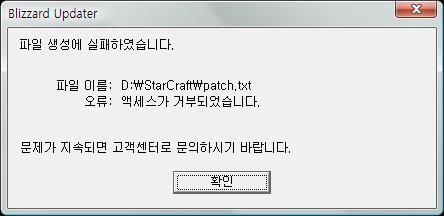

9. 원래 있던 서버 목록을 복구하고 싶다면, 새로 생성된 Battle.net Gateways를 삭제하고 처음 상태로 바꿉니다.
결과:
정상적으로 최신 버전으로 패치됩니다.
예외:
1.12 이전 버전인 립버전을 최신 버전으로 패치하려면, 기본 맵이 모두 있어야 하며
종류에 따라 로더로 바로 될 수도 있으나, 만약 안 된다면 정품으로 설치한 것을 립버전으로 변환해야 합니다.