안녕하세요? 카페지기입니다.
많은 분들이 디지탈카메라 사용을 하시면서 포토샵을 병행 사용하시고 계시리라 생각을 합니다만 아직 포토샵 프로그램이 없어 사용을 못 하고 계신 분들이 계신것 같아 이번에는 포토샵 설치 과정부터 설명을 드리고자 합니다.
CD를 드렸지만 설치 방법을 몰라 저에게 개인적으로 연락이 오는 분들이 계시더군요.
많은 분들을 찾아 뵈며 직접 설치 해 드릴수는 없을것 같아 글로 설치 방법을 알려 드립니다.
이미 카페지기에게 포토샵 CD를 받으신 분은 설명에 따라 설치 하시면 되고요... 프로그램이 아직 없으신 분은 댓글 남겨 주시면 제가 CD를 드리겠습니다.
포토샵 CS3는 원본 용량이 2.4G정도 되기에 일반 CD로는 만들수 없고요 DVD시디로 만들어 드리겠습니다만 혹시 소유하신 컴퓨터에 DVD 읽기 기능이 없다면 무용지물이니 주의 하세요. 최근 수년간 구입한 컴퓨터라면 기본적으로 DVD 읽기 기능이 탑재되어 있으니 큰 무리는 없을꺼라 생각합니다.
설치시 주의사항
포토샵CS3를 설치 하실때 인터넷이나 기타 인터넷 서버를 사용하는 프로그램이 있으면 설치가 되질 않습니다. 꼭 인터넷은 종료해 주시고 설치하세요.
자 이제 "사진을 담는 사람들"의 회원님을 위한 포토샵 설치가 시작 되겠습니다.
그리 어렵지 않으니 천천히 한번만 따라서 하신다면 가능할꺼예요
1 소유하신 CD에 있는 폴더 전체를 복사합니다.
저는 임의의 "디딤돌"이라는 드라이브를 만들어 사용하기 때문에 이곳에서 복사를 했습니다
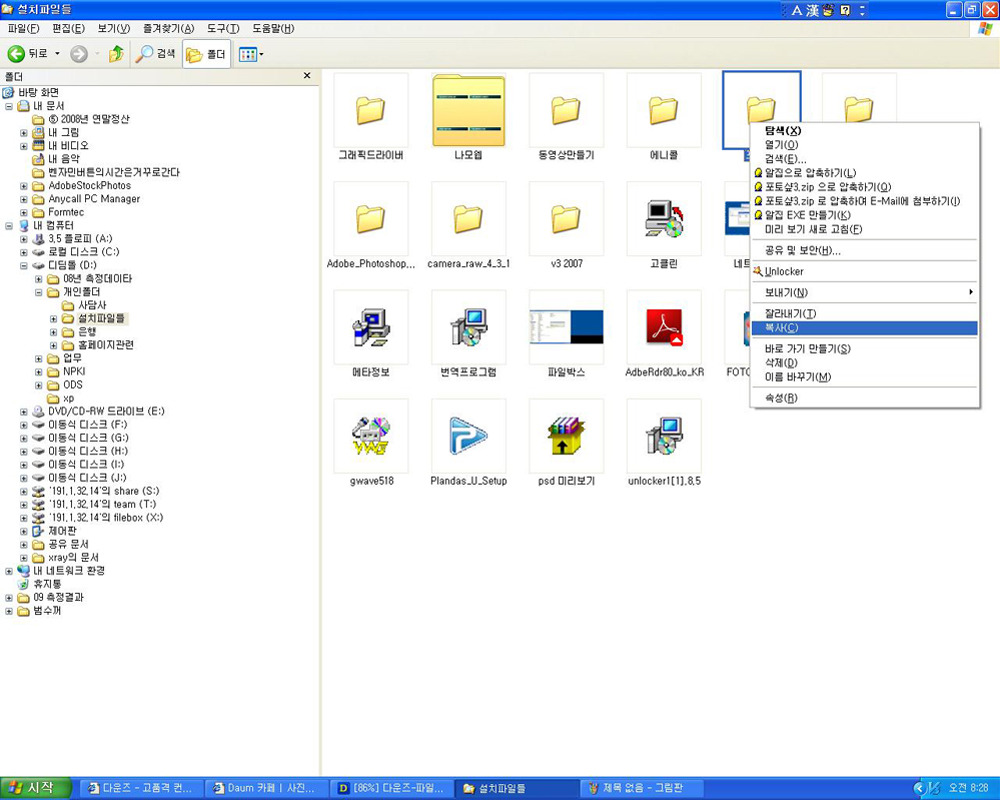
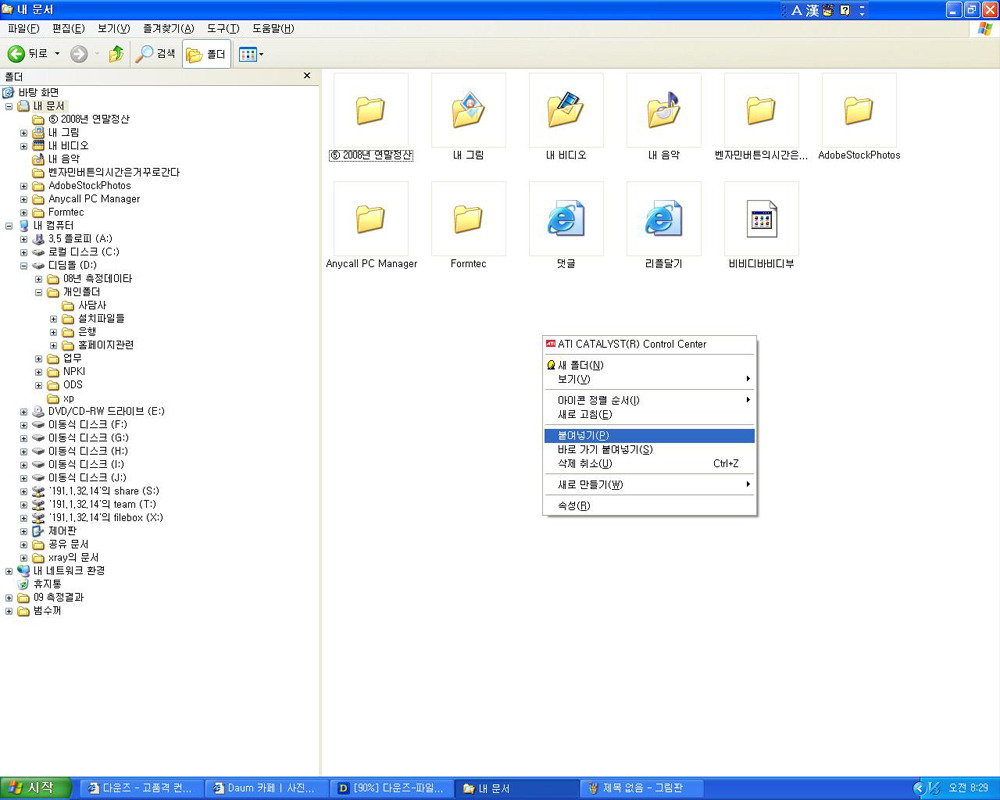
2 C드라이브의 어느 한 위치를 설정한 뒤에 복사한 포토샵 설치파일을 붙혀넣기 합니다.
화면에서는 "내문서"안에 붙혀넣기를 했습니다.
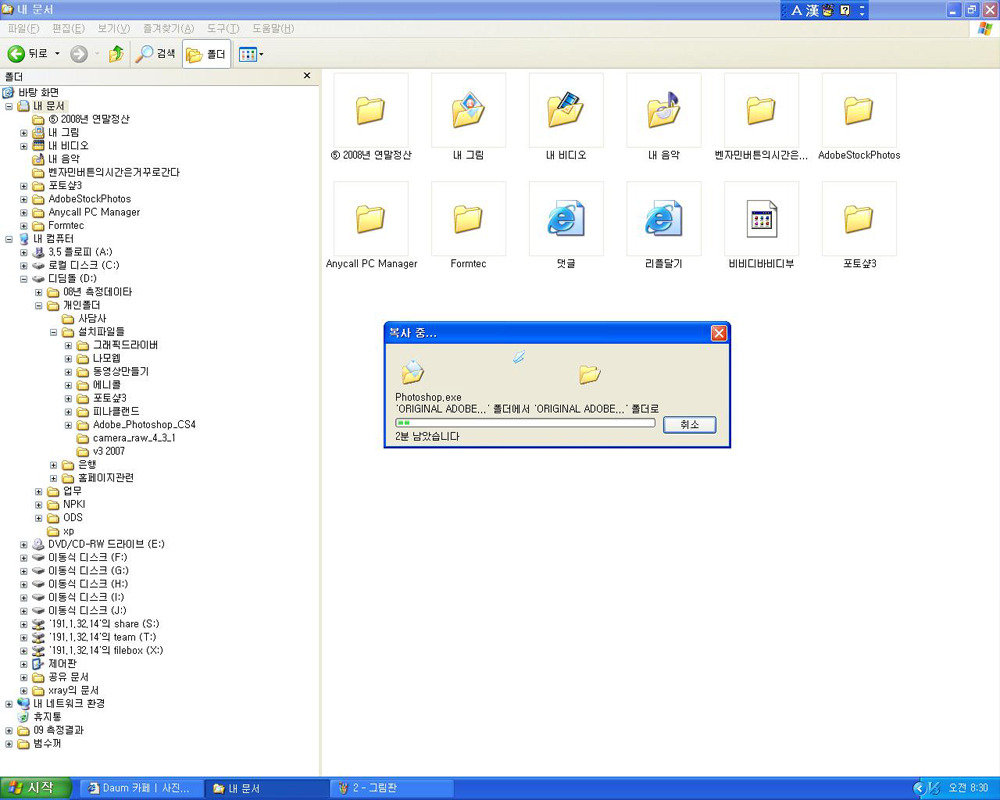
3 붙혀넣기를 하면 아래 그림과 같이 C드라이브로 복사가 진행됩니다.
4 복사가 완료 되셨나요?
그렇다면 아래의 그림과 같이 복사된 폴더안에 있는 내용중 포토샾3 > Adobe Creative Suite 3 Design Premium For Windows > Adobe CS3 > Setup파일을 마우스로 더블클릭 하세요
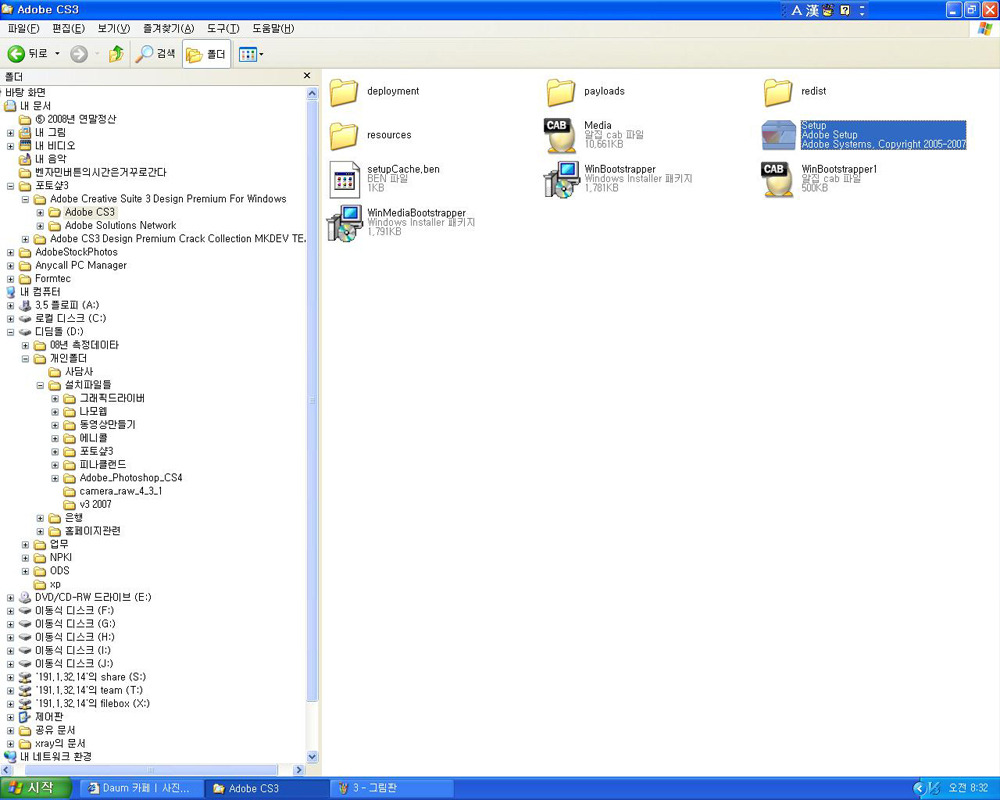
5 더블클릭 하시면 아래 그림과 같은 화면이 진행되면서 약간의 시간이 소요됩니다.
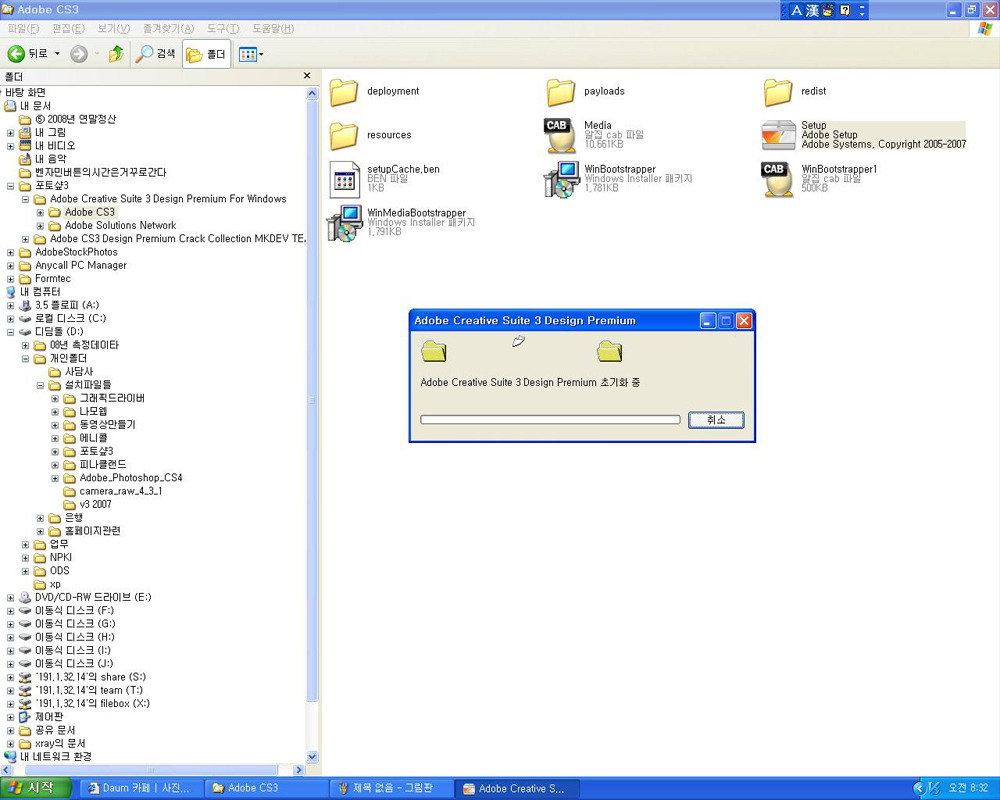
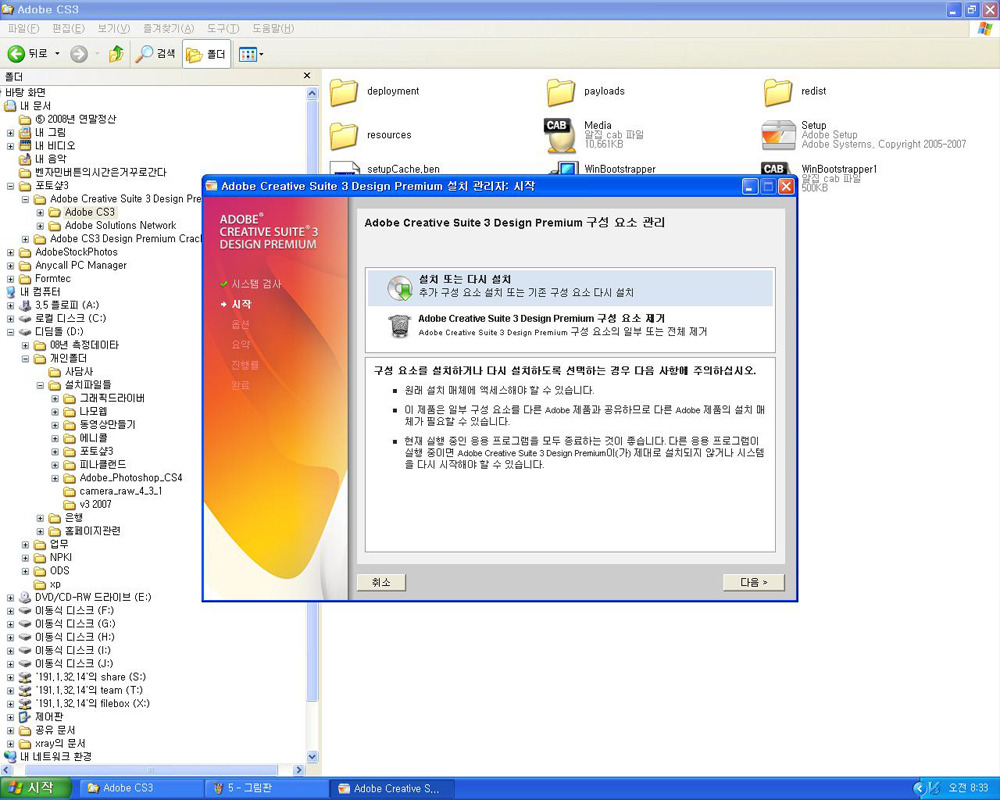
6 진행과정이 끝나면 구성요소 관리 화면이 나타납니다.
화면의 경우 이미 설치되어 있는 상태에서 재실행 하는 것이기에 제거옵션이 나타나지만 처음 설치 하신다면 화면에 제거 옵션은 나타나지 않을꺼예요.
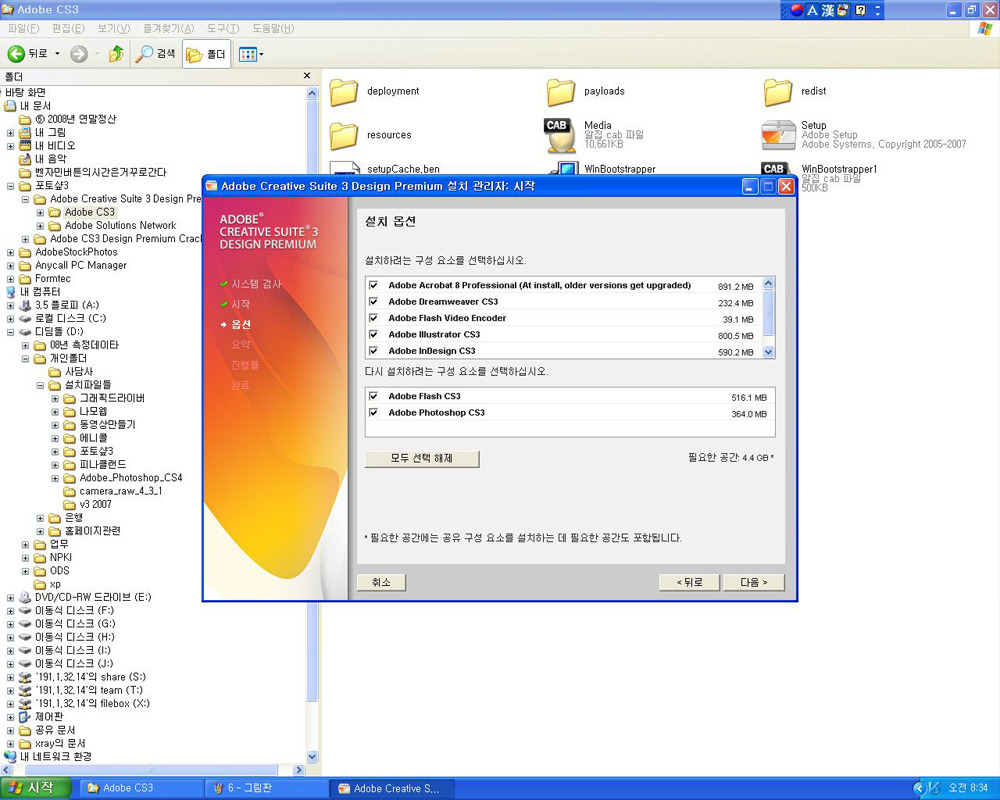
7 설치옵션에서 모든 프로그램을 선택하신 뒤에 다음을 클릭합니다.
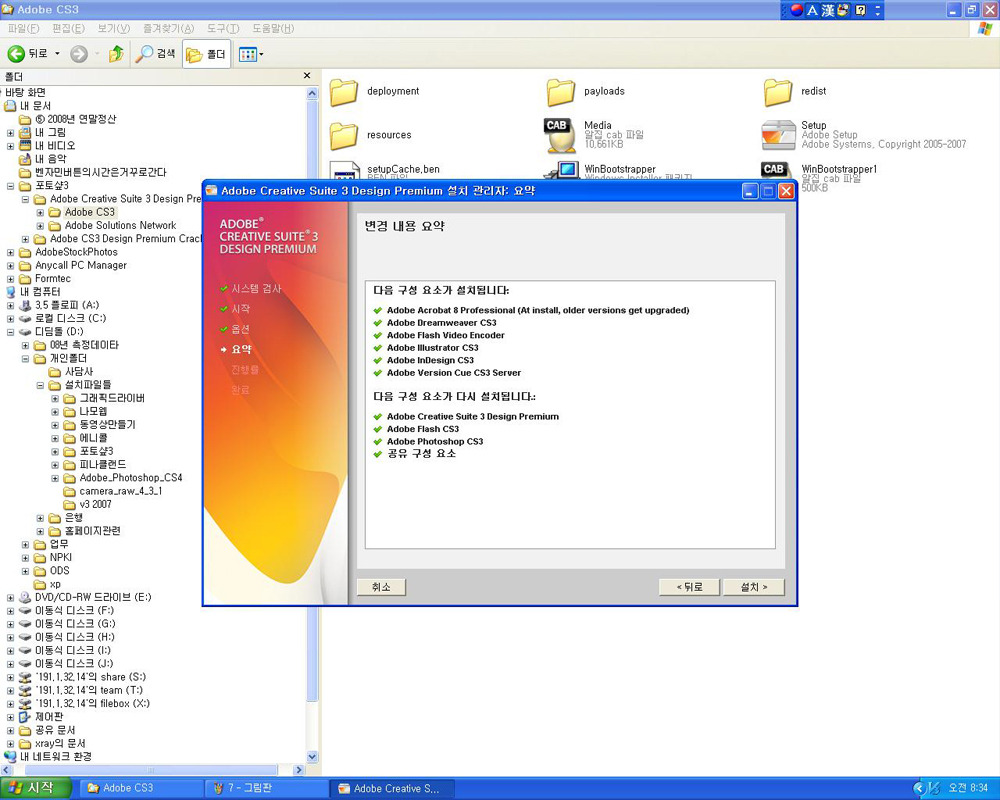
8 변경 내용 요약 또는 설치 옵션 요약을 확인하셨으면 설치버튼을 클릭합니다.
9 자 이제 포토샵CS3가 설치중입니다.
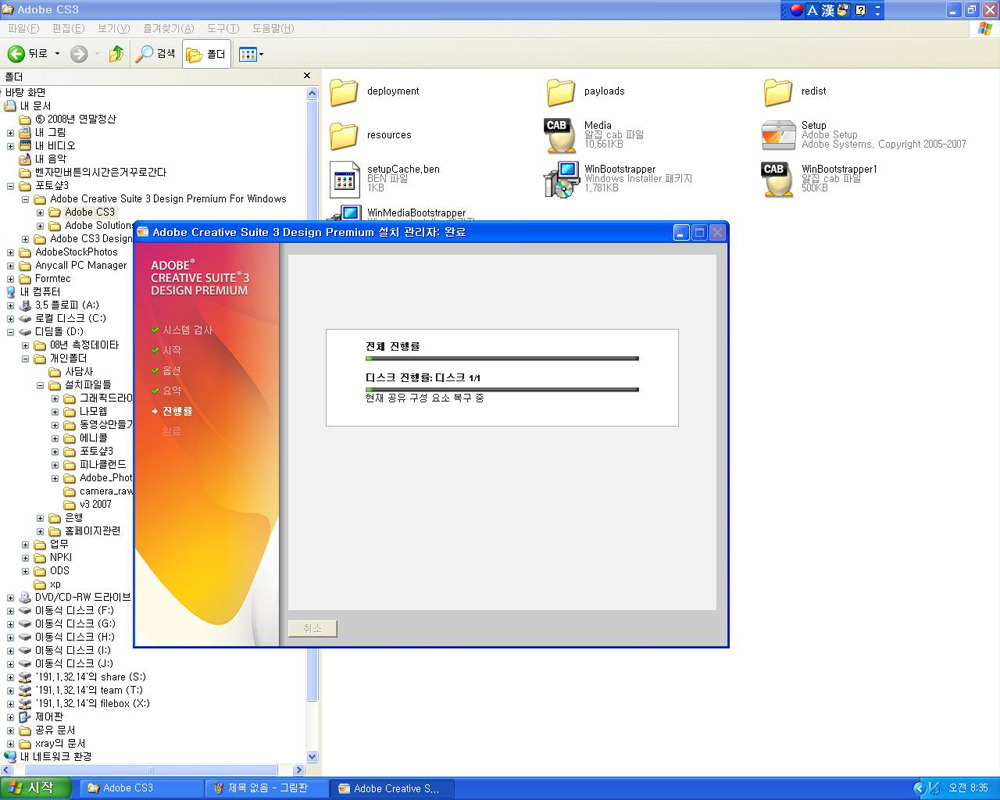
설치가 완료 되셨으면 다음 버튼을 계속 눌러주세요.
10 지금부터가 중요합니다.
아시다시피 포토샵은 고액의 정품 프로그램이기 때문에 라이센스를 크랙시켜 주어야만 사용이 가능합니다.
때문에 설치가 다 되었다고 해서 무조건 실행하시지 말고 아래 그림에 따라 크랙 작업을 해 주셔야 합니다.
C드라이브로 카피한 내용중에 설피 폴더가 아닌 또 다른 폴더 즉 Adobe CS3 Design Premium Crack Collection MKDEV TEAM > Adobe.Photoshop.CS3 > Photoshop파일을 복사해 주세요.
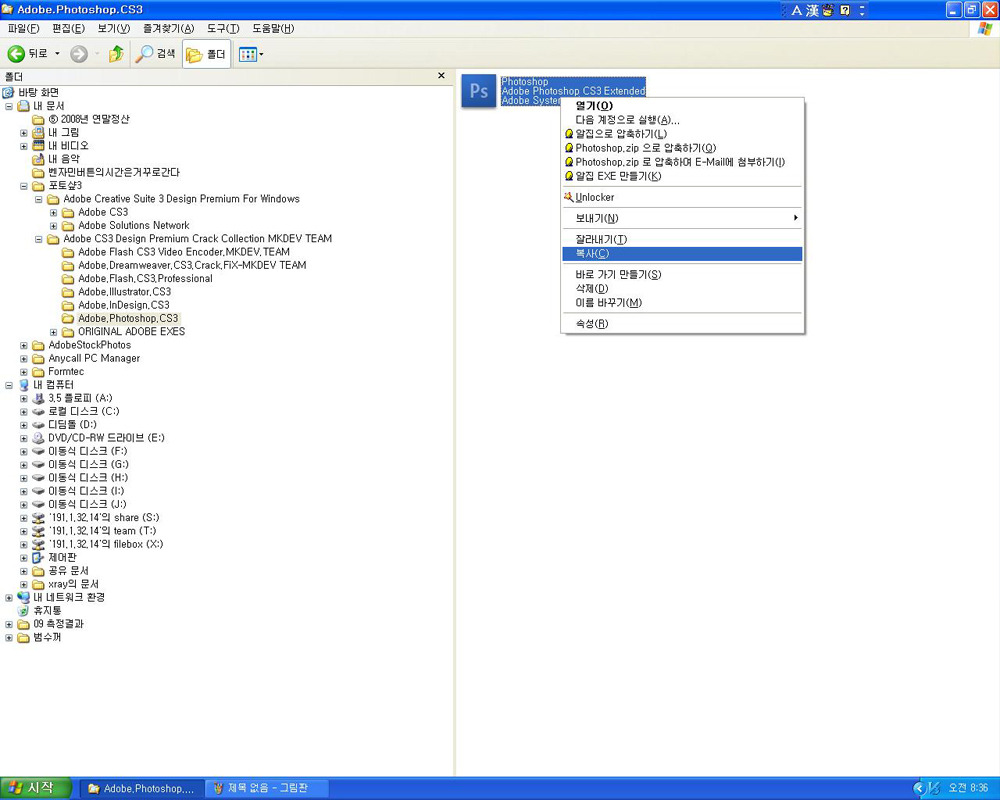
11 복사를 하셨으면 포토샵이 설치된 경로(일반적으로 C드라이브 > PROGRAM FILES > Adobe에 설치가 됩니다)의 Adobe Photoshop CS3 폴더를 열어 주신뒤에 붙혀넣기를 합니다.
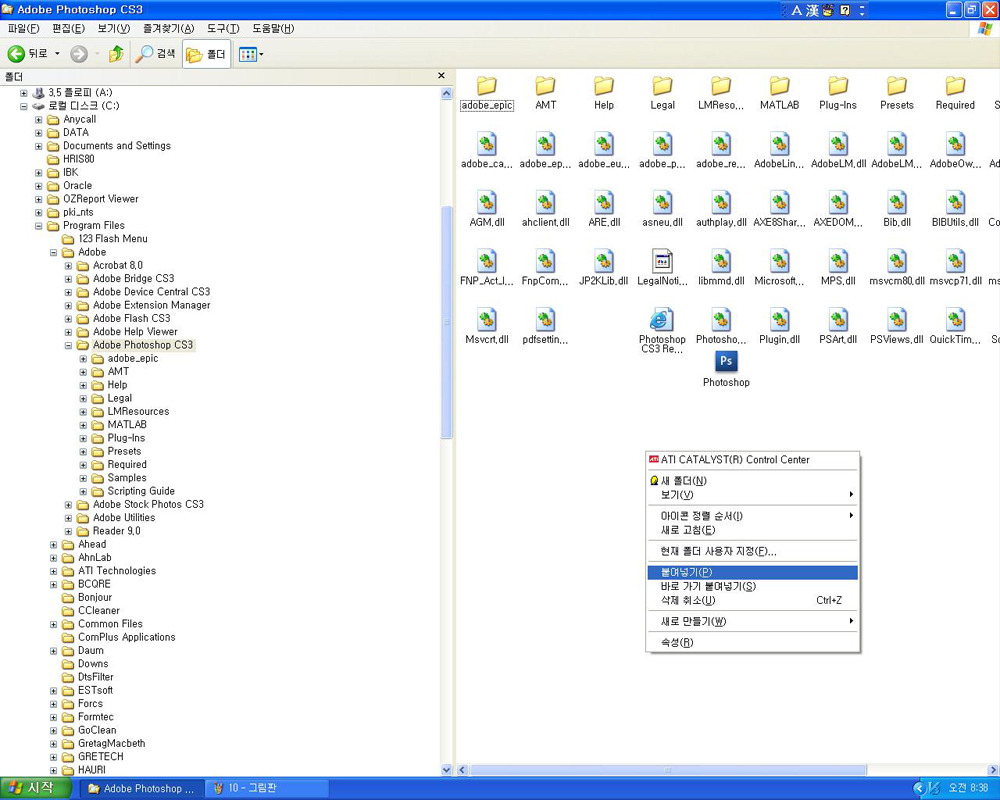
12 파일바꾸기 확인창이 나타나면서 수정여부를 물을꺼예요.
이 때 "예" 버튼을 눌러주시면 됩니다.
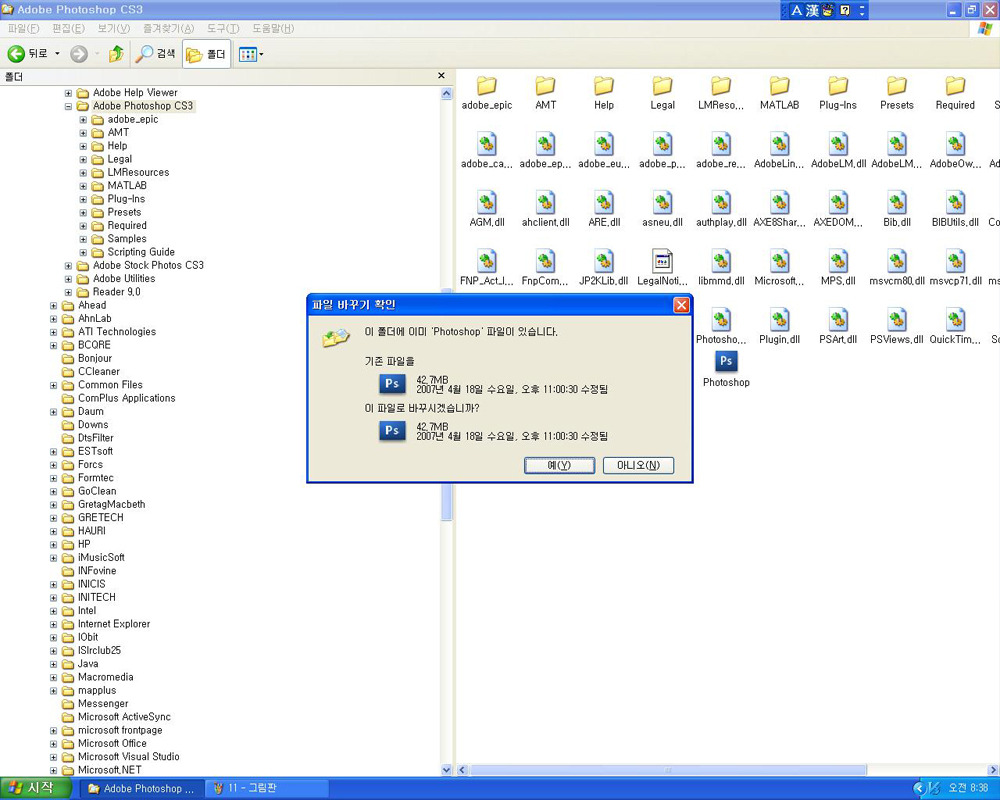
13 파일이 수정되면서 복사되는 과정입니다.
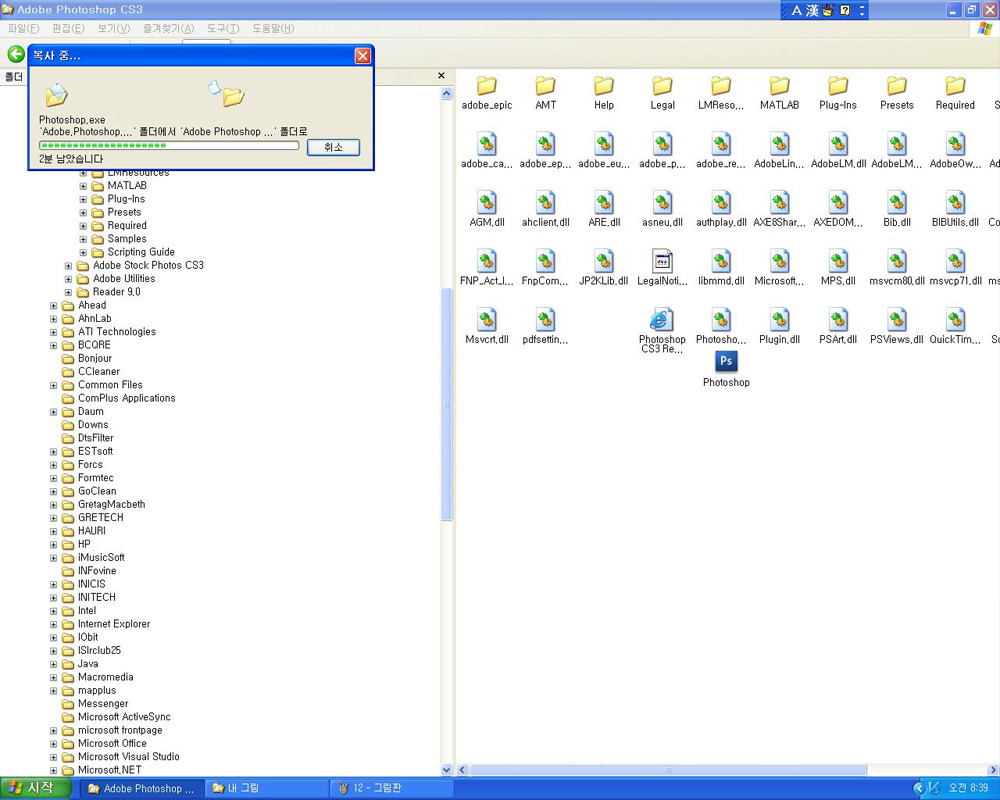
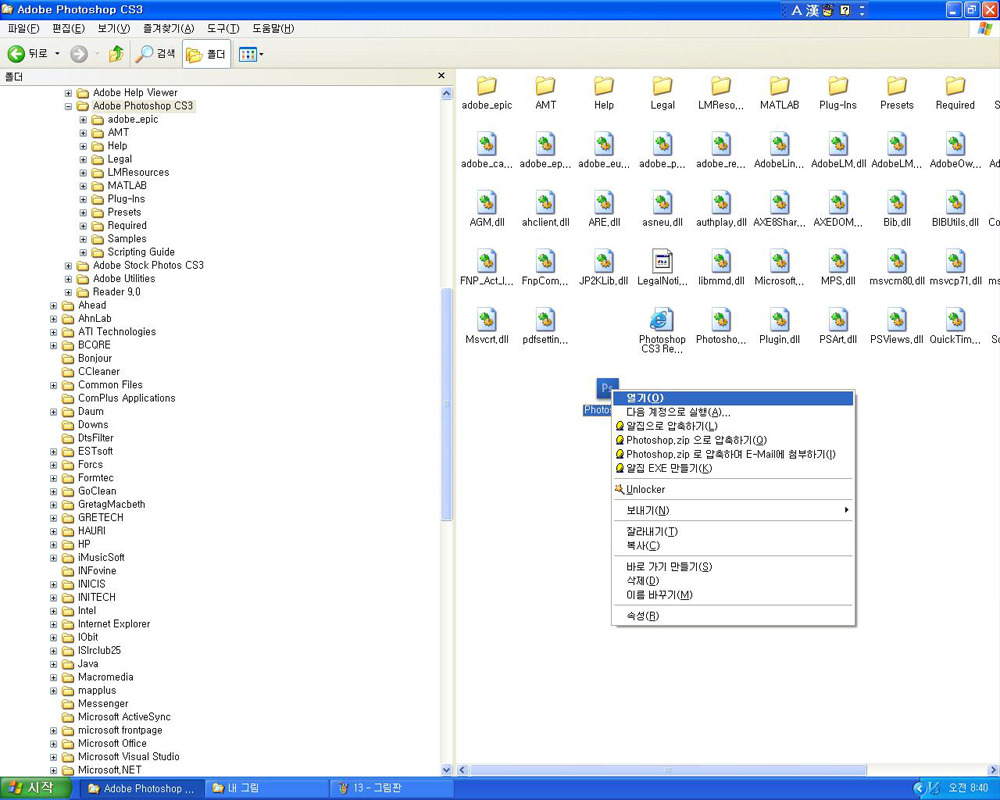
14 이제 "포토샵CS3"의 설치와 크랙과정이 모두 끝났습니다. 포토샵의 실행파일을 열어 주신뒤에 포토샵작업을 하시면 됩니다.
이상 허접한 설치내용이었어요. 좋은 하루 되세요
댓글
댓글 리스트-
답댓글 작성자ansony 작성자 본인 여부 작성자 작성시간 09.02.23 기존에 깔렸던 포토샵을 모두 지우고 새로 설치하세요. 레지스토리까지 모두 왕창 다....
-
작성자좋은만남 작성시간 09.02.26 CS4를 써도 되나요... 어느것을 써야할지... 아직 포샾은 설치 안했거든요...^^ 추천부탁드려요...
-
답댓글 작성자ansony 작성자 본인 여부 작성자 작성시간 09.02.26 저한테도 cs4가 있기는 한데........ 참고로 말씀드리면 저는 cs4 설치 했다가 만 하루도 안되어 다시 cs3로 왔습니다. 이유는 cs3에서 사욯했던 모든 단축키가 cs4에서는 안된다는거......... 물론 다는 아닙니다만 암튼 너무 많이 달라졌더라고요
-
답댓글 작성자좋은만남 작성시간 09.02.26 그럼... 앞으로 CS4.. 그이상으로 업될텐데... 어떻하죠...^^; 답글도 초고속이네요...^^
-
답댓글 작성자ansony 작성자 본인 여부 작성자 작성시간 09.02.26 제가 7.0부터 조금씩 사용하다가 cs에 들어와서 많이 사용하는 편인데.... cs2, cs3는 무난히 넘어갔는데.. 망할 cs4는 짜증이 좀 나더라고요.. 넘어가긴 해야겠는데.. 일단 편한대로 그냥 cs3로 작업 좀 하려고요... cs4 설치하셔서 공부 좀 미리 하셔서 저 좀 알려주세요