String bead vs Weave bead Weave Bead
1) 수동 또는 반자동 용접법의 경우에 위빙을 사용한 용접비드
2) Stringer 나 Weave 둘 다 사용할 때는 모두 적용되는 것으로 한다. (Impact Test를 요구하는 경우나, 상향 용접 시 PQR에서 Stringer로 용접을 했다면 WPS에는 Weave를 불허하는 것이 좋다.) 3) Weave Bead는 Stringer Bead보다 입엽량이 높기 때문에 ....
4) Weaving 으로 에너지원이 용접방향으로 진행됨에 따라 횡방향으로 파형되는 용접기술.
Stringer Bead
1) 위빙을 하지 않고 직선으로 용접한 Bead로, 주로 초층 용접시 사용한다.

아래의 자료는 용접비드(Dassault Systems)에서 발췌한 자료이니 참고 바랍니다
용접비드에 대하여
용접 비드 생성
- 파트에서 용접 비드
 (용접구조물 도구 모음)를 클릭하거나 를 클릭합니다. 어셈블리에서 를 클릭합니다. (용접구조물 도구 모음)를 클릭하거나 를 클릭합니다. 어셈블리에서 를 클릭합니다.
- 그래픽 영역에서 용접 비드를 적용할 면이나 모서리를 선택합니다. 또는 스마트 용접 선택 도구
 를 사용하여 대상을 선택합니다. 를 사용하여 대상을 선택합니다.
- 용접 경로는 두 바디 사이에 지원됩니다. 세 개 이상의 바디나 한 개 바디의 면 사이에 용접 경로를 정의할 수 있습니다.
- 면 사이의 틈이 지원되고
- 모서리 사이의 틈은 지원되지 않습니다. 모서리는 바디의 곡면에 속해 있어야 합니다.
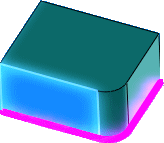
용접 비드의 미리보기가 나타납니다.
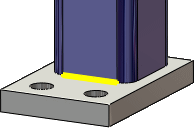
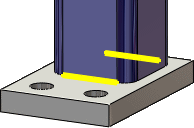
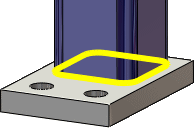
분홍색 미리보기는 용접 경로가 활성화되었음을 표시합니다. 노란색 미리보기는 용접 경로가 비활성화되었음을 표시합니다. PropertyManager에서 변경한 사항이 활성 용접 비드에 적용됩니다.
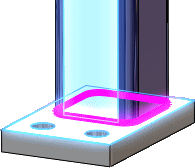
- 용접 비드 PropertyManager에서 옵션을 설정합니다.
- 용접 경로 아래에서, 새 용접 경로를 클릭하여 용접 비드를 추가로 작성합니다. 스마트 용접 선택 도구 를 사용할 경우 새 용접 경로를 클릭하지 않아도 됩니다.
- 용접 비드 PropertyManager에서 옵션을 설정합니다.
- 용접 비드를 더 추가하려면 4, 5단계를 반복합니다.
 를 클릭합니다. 를 클릭합니다.
- 보기 메뉴에서 용접 비드와 모든 주석을 선택하면 용접 비드와 용접 기호가 나타납니다.
- 작성한 용접 비드가 FeatureManager 디자인 트리의 용접 폴더
 에 추가되고 여기에서 크기와 유형을 기반으로 그룹화됩니다. 에 추가되고 여기에서 크기와 유형을 기반으로 그룹화됩니다.
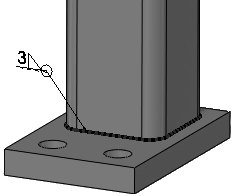
용접 비드 PropertyManager
용접 비드 PropertyManager를 사용하여 용접 비드를 삽입하고 정의할 수 있습니다.
이 PropertyManager를 표시하려면 파트에서 용접 비드 (용접구조물 도구 모음)를 클릭하거나 를 클릭합니다. 어셈블리에서 를 클릭합니다.
용접 경로
|
스마트 용접 선택 도구 |
용접 비드를 적용하려는 면 위로 포인터를 드래그할 수 있습니다. |
| |
면 선택 |
각 고유한 용접 경로를 표시합니다. 용접 경로는 모델에서 용접 비드가 추가되는 경로입니다.
이 상자에서 용접 경로를 선택하면 그래픽 영역에서 용접 경로 미리보기의 색이 바뀝니다. 분홍색 미리보기는 용접 경로가 활성화되었음을 표시합니다. 노란색 미리보기는 용접 경로가 비활성화되었음을 표시합니다. PropertyManager에서 변경한 사항이 활성 용접 경로에 적용됩니다. |
| |
새 용접 경로 |
새 용접 경로를 정의할 수 있습니다. 새 용접 경로를 클릭하여 이전에 생성한 용접 경로와분리된 새 경로를 생성합니다. 스마트 용접 선택 도구를 사용할 경우 새 용접 경로를 사용하지 않아도 됩니다.
용접 경로는 두 바디 사이에 지원됩니다. 세 개 이상의 바디나 한 개 바디의 면 사이에 용접 경로를 정의할 수 있습니다. |
설정
설정의 옵션은 용접 경로별로 적용됩니다. 용접 경로 아래에서 항목을 선택하면 선택한 용접 경로에 대해 다음 옵션을 변경할 수 있습니다.
시작단/끝단 길이
아래 나온 설정이나 그래픽 영역에서 핸들을 사용하여 용접 비드를 조정할 수 있습니다.
| |
시작점 |
첫 번째 끝단에서 용접 비드를 시작할 위치를 정의할 수 있습니다. |
 |
반대 방향 |
반대편 끝단부터 용접 비드를 시작합니다. |
| |
용접 길이 |
용접 비드 길이를 설정합니다. |
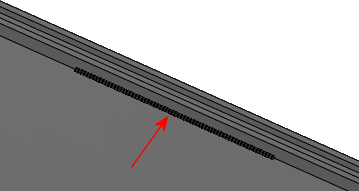 |
| 시작점과 용접 길이로 정의된 용접 비드 |
단속 용접
| |
틈 및 용접 길이 |
단속 용접 비드에 대한 용접 길이와 틈을 설정할 수 있습니다. |
| |
피치 및 용접 길이 |
단속 용접 비드에 대한 용접 길이와 피치를 설정할 수 있습니다. 피치는 용접 길이 더하기 틈으로 정의되고 한 용접 비드 중심에서 다음 용접 비드까지로 계산됩니다. |
| |
지그재그형 |
용접 비드를 양면으로 설정할 경우 사용할 수 있습니다. 용접 비드가 용접할 바디의 양면에 번갈아 적용됩니다.

|
용접구조물 - 필렛 용접 비드
|
 성능 향상을 위해 필렛 비드 대신 용접 비드 성능 향상을 위해 필렛 비드 대신 용접 비드  도구를 사용하여 용접 비드를 삽입할 것을 권장합니다. 도구를 사용하여 용접 비드를 삽입할 것을 권장합니다.
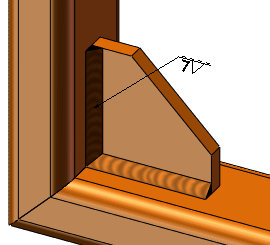
구조용 멤버나 보강판과 같은 서로 교차하는 용접구조물에 직선형, 점선형, 지그재그형 비드를 추가할 수 있습니다.
필렛 비드를 추가하는 방법
-
필렛 비드  (용접구조물 도구 모음)를 클릭하거나, 삽입, 용접구조물, 필렛 비드를 클릭합니다. (용접구조물 도구 모음)를 클릭하거나, 삽입, 용접구조물, 필렛 비드를 클릭합니다.
-
PropertyManager에서 다음 옵션을 선택하고  을 누릅니다. 을 누릅니다. |
|
화살표 쪽
비드 유형:
|
전체 길이 |
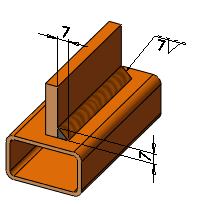
|
|
|
점선형 |
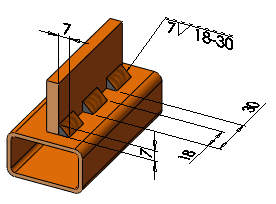
|
|
|
지그재그형 |
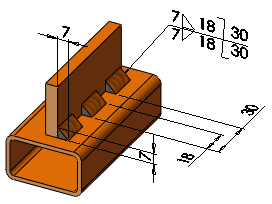
화살표 쪽 |
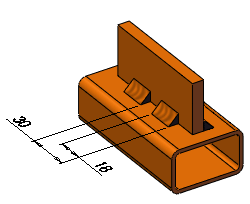
다른 쪽 |
필렛 크기  . 필렛 비드의 연장선 길이. . 필렛 비드의 연장선 길이. 
비드 길이(점선형 또는 지그재그형 비드 유형용). 각 비드의 길이. 
피치(점선형 또는 지그재그형용). 각 비드의 시작 사이의 거리. 
|
틈을 가로질러 비드를 삽입하는 경우: |
|
|
|
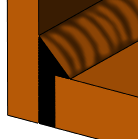
|
|
|
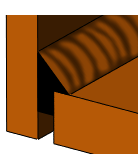
|
탄젠트 연장:
|
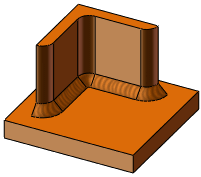
|
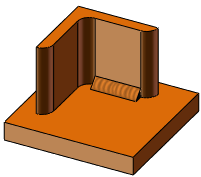
|
|
선택했을 때 |
선택 취소했을 때 |
면쌍1  . 하나 이상의 평면 면을 선택합니다. . 하나 이상의 평면 면을 선택합니다.
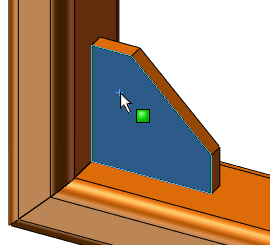
면쌍2 . 첫 면 쌍을 교차하는 하나 이상의 평면 면을 선택합니다.
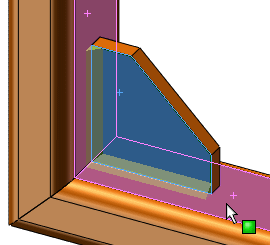
교차 모서리. 면쌍1과 면쌍2가 교차하는 모서리를 강조합니다. 모서리를 오른쪽 클릭하고 삭제를 선택해서 용접 비드에서 제거합니다.
다른 쪽
다른 쪽을 선택해서 전체 길이와 점선형의 선택적 설정을 적용합니다. 비드 유형으로 지그재그형을 선택한 경우에는, 다른 쪽이 이미 표시되어 있습니다. 화살표 쪽용으로 설명된 선택 사항을 고릅니다.
스마트 용접 선택 도구
스마트 용접 선택 도구를 사용하여 용접 비드를 적용할 면을 선택합니다. 이 도구는 용접 비드 PropertyManager에 있습니다.
모든 용접 비드에는 용접 경로가 있습니다. 용접 경로는 모델에서 비드가 추가되는 경로입니다.
용접 비드를 만들 때, 용접 비드를 적용할 위치를 지정하는 데 두 가지 방법을 사용할 수 있습니다.
- 수동 모서리나 면을 선택합니다. 분리된 용접 경로가 있는 새 용접 비드를 작성할 때마다 용접 비드 PropertyManager에서 새 용접 경로를 클릭해야 합니다.
- 스마트 용접 도구 선택 . 용접 비드를 삽입하려는 면 위로 포인터를 드래그합니다. 분리된 용접 경로를 만들 경우 새 용접 경로가 자동으로 생성됩니다.
다음 용접 파트를 예로 들어 보겠습니다.
| 각각 네 개의 지지대 빔과 주 빔 사이에 용접 비드를 만들려고 합니다. |
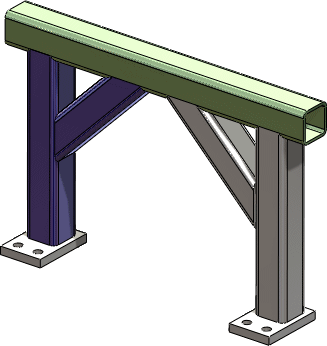 |
| 네 개의 용접 경로를 생성해야 합니다. |
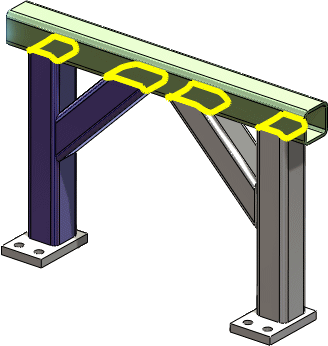 |
수동 선택
두 면(또는 한 모서리)를 선택하고 용접 비드를 적용한 후, 새 용접 경로를 클릭하여 각각의 추가 용접 경로를 생성합니다. 새 용접 경로를 클릭하지 않으면 선택한 모서리가 이전에 선택한 모서리로 연속 체인을 형성할 수 없다는 메시지가 표시됩니다. 즉, 이 선택으로 분리된 용접 경로가 생성됩니다.
스마트 용접 선택 도구
포인터를 각각의 면 쌍 위로 드래그할 수 있습니다. 각 용접 비드 사이에 경로가 이어지지 않은 것으로 인식되므로 새 용접 경로가 자동으로 생성됩니다.
비디오: 스마트 용접 선택 도구
용접 비드의 유형 및 크기 변경하기
다른 피처와 마찬가지로, FeatureManager 디자인 트리에서 용접 비드를 오른쪽 클릭하고 피처 편집  을 클릭하여 용접 비드를 편집할 수 있습니다. 그러나, 용접 폴더 안의 용접 비드를 드래그하여 용접 기호에서 용접 비드의 크기와 유형을 변경할 수도 있습니다. 을 클릭하여 용접 비드를 편집할 수 있습니다. 그러나, 용접 폴더 안의 용접 비드를 드래그하여 용접 기호에서 용접 비드의 크기와 유형을 변경할 수도 있습니다.
용접 비드의 크기와 유형을 변경하는 데 용접 비드 피처를 편집하는 대신 다음 방법을 사용하면 용접 기호 정보만 변경됩니다. 실제 용접 비드 피처는 그래픽 영역이나 용접 비드 PropertyManager에서 변경되지 않습니다.
- FeatureManager 디자인 트리에서, 용접 폴더 를 확장합니다.
- 변경하고자 하는 용접
 하위 폴더를 확장합니다. 하위 폴더를 확장합니다.
아래 그림에는 다음 항목이 있습니다.
- 네 개의 3mm 필렛 비드
- 한 개의 5mm Single V Butt 용접
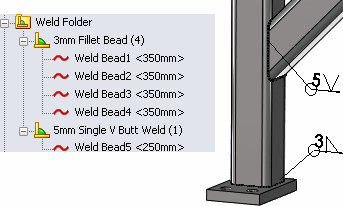
- 변경할 용접 비드
 를 선택한 후, 이를 다른 용접 하위 폴더로 끈 다음 포인터가 를 선택한 후, 이를 다른 용접 하위 폴더로 끈 다음 포인터가  로 바뀌면 그대로 놓습니다. 로 바뀌면 그대로 놓습니다.
여러 개의 비드를 동시에 드래그할 수 있습니다.
아래 그림에서는 Weld Bead1이 5mm Single V Butt Weld 하위 폴더로 이동했습니다.
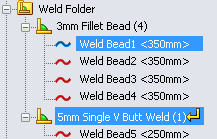
용접 비드를 이동하면 용접 크기와 유형이 바뀐다는 내용의 대화 상자 메시지가 나타납니다.
- 확인을 클릭합니다.
해당 용접 비드가 새 용접 하위 폴더로 이동하고 그 유형, 크기, 기호가 업데이트됩니다. 용접 하위 폴더는 폴더에 추가한 용접 비드 수로 증가됩니다.
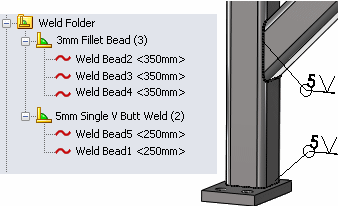
용접 비드 속성 대화 상자
용접 비드 속성 대화 상자를 사용하여 도면의 용접 테이블에 표시되는 용접 비드 속성을 설정합니다.
이 대화 상자를 표시하려면 FeatureManager 디자인 트리의 용접 폴더 를 확장한 후 용접 하위 폴더를 오른쪽 클릭하고 속성을 클릭합니다.
용접 폴더
대화 상자의 왼쪽 열에 용접 비드의 각 고유한 그룹(같은 유형과 크기)이 표시됩니다. 이 열에서 항목을 선택하면 속성 열에서 변경한 사항이 그룹의 모든 용접 비드에 적용됩니다.
속성
용접 비드와 관련된 다음 속성을 정의할 수 있습니다.
- 용접 재질
- 용접 과정
- 단위 길이당 용접 질량
- 단위 질량당 용접 비용
- 단위 길이당 용접 시간
- 통과한 용접의 수 (용접 재질의 올바른 양에 필요한 용접의 수)
계산된 값
다음 속성은 속성에서 설정한 값을 기반으로 계산됩니다.
- 총 용접의 수
- 총 용접 길이
- 총 용접 질량
- 총 용접 비용
- 총 용접 시간
|