아이패드 사진 넣기 - 아이패드 사진 관리 방법
아이패드는 다소 폐쇄적인 특징 때문에 사진 관리가 좀 어려운 편인데요..
아이패드 사진 넣기 방법과... 폴더 관리, 각기 다른 PC와 아이폰, 아이팟 등과 사진을
쉽게 공유하는 방법을 정리해 봅니다.
아이패드 사진 넣기
아이패드 사진은.. mp3나 동영상 같이.. 플레이 목록으로 넣는 것이 아니고
동기화로 넣게 됩니다.
아이패드와 PC를 연결해서 아이튠즈를 실행시킨 뒤 ipad 장치의 상단 사진탭을 클릭합니다.
다음으로부터 사진 동기화 탭을 클릭한 다음.. 아이패드와 동기화할 PC의 폴더를 지정해 줍니다.
아직 안만들었으면.. 아무 위치에 알아볼 수 있는 폴더를 생성한 다음 지정해 주면 됩니다.
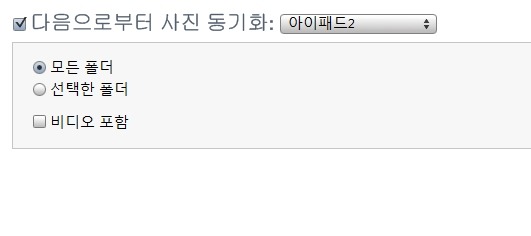
그 다음.. PC상에서.. 아이패드에 넣고 싶은 사진은 동기화할 폴더에 복사해 넣으세요.
다음.. 아이패드 하단의 동기화 버튼을 클릭하면.. 자동으로 해당 폴더의 사진이
아이패드로 전송이 됩니다.
아이패드 사진 폴더 만들기
아이패드에 사진을 넣더라도.. 폴더(리스트)관리가 별도로 안되서 불편합니다.
즉.. 아이패드 내에서는 사진을 삭제할 수도, 폴더로 옮길 수도 없는데요..
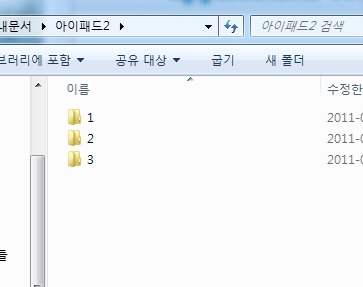
동기화하는 PC상의 폴더 내에서 각기 다른 폴더를 만들어 놓고 동기화 하면..
자동으로 앨범 분류가 되는 것을 보게 됩니다.
제가 만든 폴더를 예로 들자면... 아이패드2 폴더 내에 1,2,3 이라는 하위 폴더를 만들어서
동기화를 했습니다. 아이패드에서 보면 1,2,3이라는 각기 다른 앨범이 만들어져 있을 겁니다.
동기화 없이 사진을 아이패드에 넣는 방법
특정 어플리케이션을 이용하면.. 동기화를 하지 않아도 자유롭게
사진을 아이패드에 넣었다 뺐다 할 수 있습니다.
단.. 이 경우에는 아이패드에서 기본으로 제공하는 사진앱으로는 사진을 볼 수 없고요.
별도로 설치한 어플을 통해서 사진을 보게 됩니다.
대표적으로.. pdf,jpg 등의 각종 문서를 보게 해 주는 무료앱 cloud readers 를 이용하는 방법이 있습니다.
클라우드리더는.. 만화책 보는 어플로도 유명한데요.
사진파일이라면.. 아무거나 볼 수 있습니다.
사진을 zip 파일로 압축해서 넣어서 볼 수도 있으므로 상당히 편리합니다.
또한.. 아이패드 내에 있는 사진을 본인이 동기화하는 PC가 아닌 다른 PC에
옮기거나.. 아이폰, 아이팟 등 다른 애플 제품에 옮기기도 수월합니다.
http://itunes.apple.com/us/app/cloudreaders-pdf-cbz-cbr/id363484920?mt=8
클라우드 리더는 위의 링크를 통해서 다운 받으면 됩니다.
와이파이로 PC에 사진 전송하기
아이패드2로 직접 찍은 사진이나.. 동기화해서 넣은 사진을
PC에 넣고 싶은데.. usb 케이블이 없거나 여러가지 이유로 동기화 작업이 불가능할때는
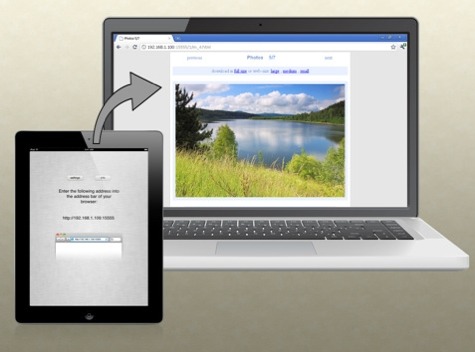
아래 어플을 이용해서 손쉽게 아이패드 사진을 PC로 넣을 수가 있습니다.
와이파이 포토 트랜스퍼라는 어플로.. 무료 입니다.
http://itunes.apple.com/us/app/wifi-photo-transfer/id380326191?mt=8
위의 주소에서 다운 받으면 되고...
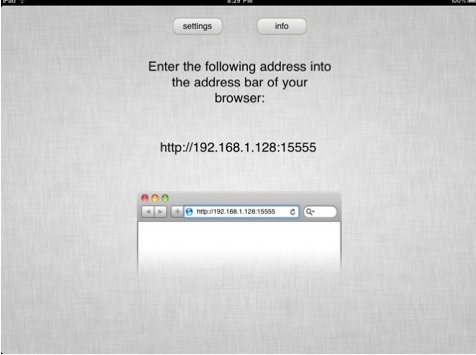
사용법은.. 어플 실행 후 보여지는 url 주소를 PC웹브라우저에 친 다음...
아이패드 내에 원하는 사진을 PC로 전송해 주면 됩니다.
압축해서 전송하는 기능도 제공 하고 있습니다.
이상 아이패드 사진 넣기 방법 부터.. 폴더 만들기, 와이파이로 사진 전송하기 등..
아이패드를 사용하면서 필요한 사진 관리 방법을 알아 봤습니다...^^
[출처] 아이패드 사진 넣기 - 아이패드 사진 관리 방법