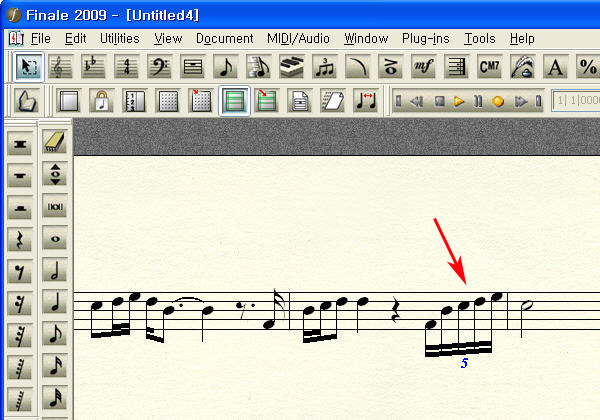
위 그림을 보십시오. 이런 잇단음표는 어떻게 만들어야 할까요?
가장 간편한 방법은 Speedy Entry Tool을 이용하는 것이 가장 좋습니다.
그 방법은 [강좌 05] Speedy Entry Tool에 잘 나와 있습니다. Ctrl-3를 누르면 셋잇단음표가 되었었습니다. 그러면 Ctrl-5를 누르고 한 번 해 보십시오. 아주 손쉽게 다섯잇단음표를 입력할 수 있습니다.
그러나 아주 복잡한 악보라면 Speedy Entry Tool로 작성하기에는 좀 무리가 따르는 것도 있습니다. 특히 색소폰 에드립 부에서 아주 빠른 스케일을 이용해 연주된 부분이라면, 복잡한 잇단음표를 사용하지 않고는 악보를 만들기가 어려울 때가 더러 있습니다.
그래서 Simple Entry Tool로 작성하면서 이용할 수 있는 방법이 바로 Tuplet Tool입니다.
그럼 위와 같은 잇단음표를 한 번 Tuplet Tool을 사용해 만들어 보겠습니다.
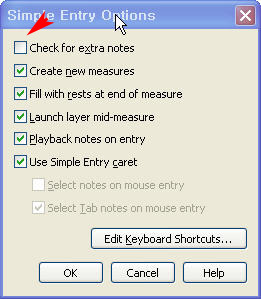
우선, 그 전에 Simple Entry Tool을 선택한 후, 다음과 같이 Simple Entry Options 창에서 Check for extra notes 의 체크박스의 체크를 해제해야 합니다. 왜냐하면 위와 같이 16분음표 5개를 입력하려면, Check for extra notes 옵션이 체크되어 있으면 그 마디에 더 이상 입력이 불가능하기 때문입니다.
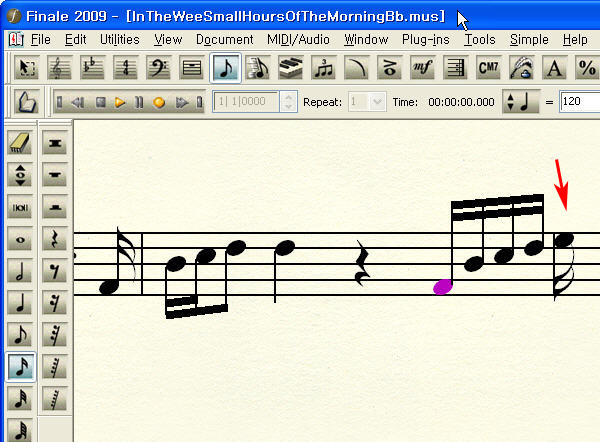
그런 다음 다음 그림과 같이 원하는 음표를 선택하고 차례로 5개 입력합니다. 마지막 다섯번째 음표가 다음 마디로 넘어간 듯 보일 수 있지만 신경쓸 필요는 없습니다.
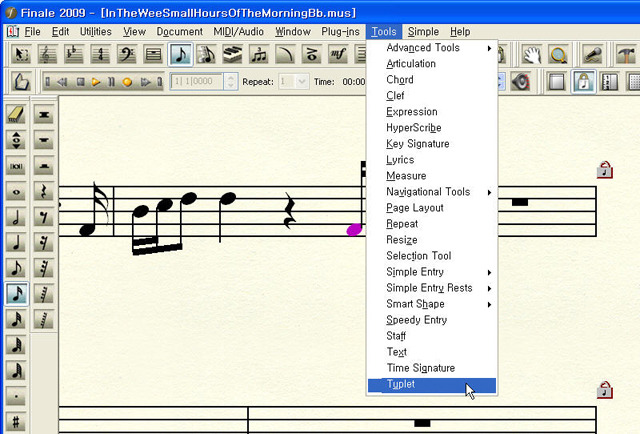
그런 다음 Tool > Tuplet 메뉴를 찾아 클릭합니다.
그럼 아이콘이 바뀌게 되는데, 이 때 잇단음표를 만들 첫 음표에 마우스 커서를 움직이고 클릭을 합니다.
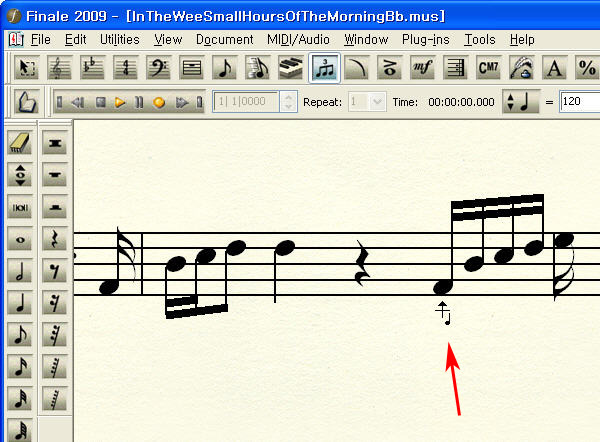
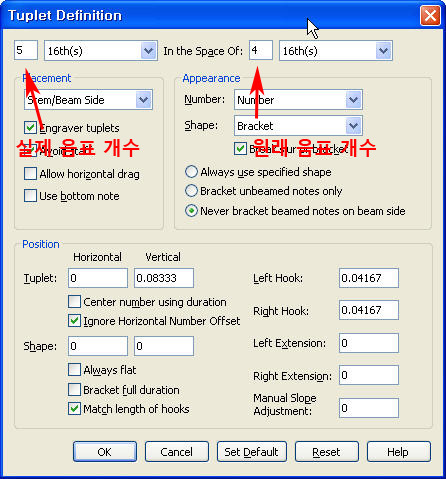
클릭하면 다음과 같은 Tuplet Definition 창이 뜹니다. 여기에서 실제 음표 개수는 최좌측 상단에 있는 텍스트 상자에 그 수를 입력하고, 원래 박자에 맞는 음표 개수를 In the Space Of: 라는 글자 다음에 있는 텍스트 상자에 그 수를 입력합니다. 여기에서는 16분음표 4개의 연주 시간에 실제로 16분음표 5개를 연주해야 하므로 다음과 같이 입력했습니다.
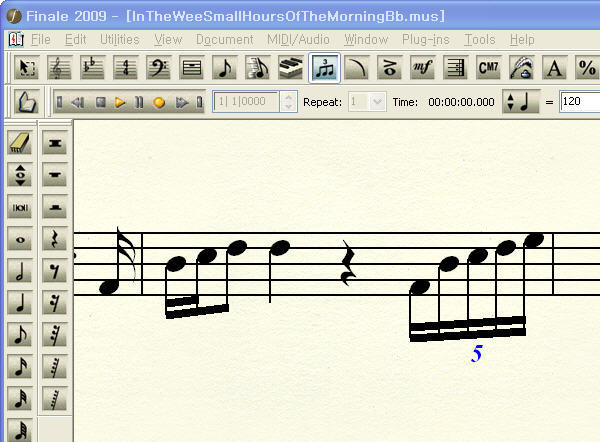
다 입력했으면 OK 버튼을 누릅니다. 그러면 다음과 같이 다섯잇단음표가 완성되었습니다.
이런 작업을 맞췄으면, 반드시 Simple Entry Options 창에서 바꾸었던 Check for extra notes를 다시 체크상태로 복원시켜 놓으시는 것이 나중에 실수를 줄일 수 있을 것입니다.
요기까지.....^^
도움이 되셨기를....