모방은 창조의 어머니입니다. 따라서 우리는 기존의 악보를 그대로 그려보는 것으로 악보 제작 연습을 대신할 것입니다. 일단 악보를 편하게 제작하기 위해서 우선 악보의 한 줄(system이라고 합니다.) 당 마디 수를 설정할 것입니다. 물론 여러분이 실력을 갖추게 되면, 이 작업은 맨 나중에 하게 됩니다. 악보를 만들고 나서, 보기 좋게 하기 위해 할 일이지만, 우리는 악보를 베끼는 것이므로 미리 마디수를 적절하게 배치해 놓아야 베끼기가 좋겠죠?^^
자, 악보의 첫 페이지 첫 시스템부터 시작합니다.
악보의 첫 시스템은 4 마디를 가지고 있는데, 우리가 피날레에서 열어 놓은 악보는 3마디로 되어 있습니다.
그럼 다음과 같은 메뉴 명령을 선택하거나,
Utilities > Fit Measures...
해당하는 기능키인 Ctrl-M을 누릅니다(Ctrl 키를 누른 상태에서 M을 누르시면 됩니다.)
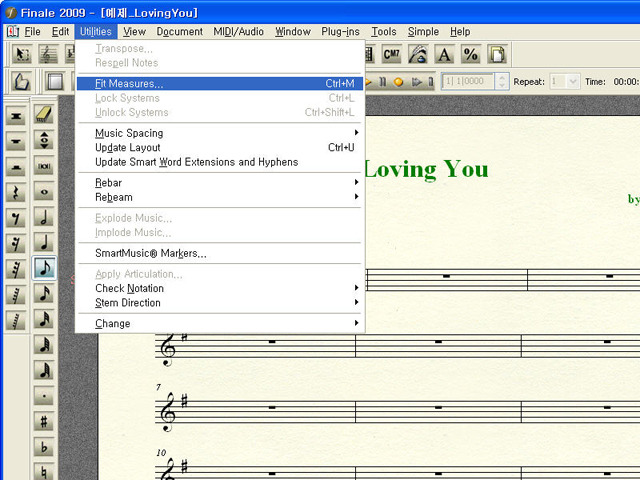
그러면 다음과 같은 Fit Measures 창이 뜹니다.
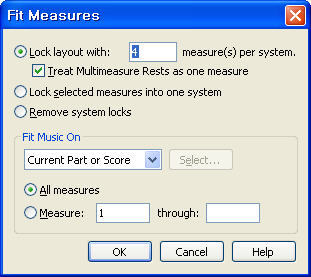
일단, 여기서 우리가 손 댈 곳은 2 군데입니다.
먼저 Lock layout with : [ 4 ] measure(s) per system.에서 텍스트 상자에 이미 숫자가 4로 맞추어져 있네요? 만약 그렇지 않다면 첫 시스템이 4마디이므로 4를 입력합니다.
그리고 아래 파란 글씨의 Fit Music On 밑에 보면 All measures라는 글씨 왼쪽의 라디오버튼(동그란 모양의 체크박스)메뉴를 선택합니다. 첫 시스템이므로 밑에 있는 영역 설정을 할 필요가 없는 것입니다. 4를 입력하고, All measeres를 선택하였다면 OK 버튼을 누르십시오. 그럼 악보는 다음 그림과 같이 모든 시스템에 4마디로 바뀔 것입니다.
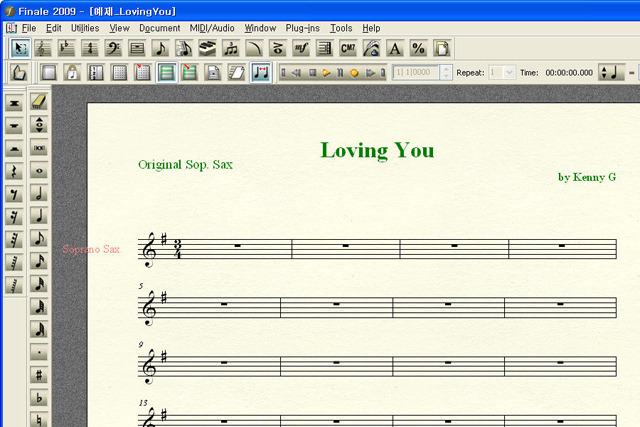
그럼 다시 미리 인쇄한 악보를 보십시오.
4번째 시스템까지는 4마디를 유지하지만, 5번째 시스템에서는 6마디가 됩니다. 우선 5번째 시스템의 시작 마디 번호를 알아둡니다. 여기에서는 17번이군요.
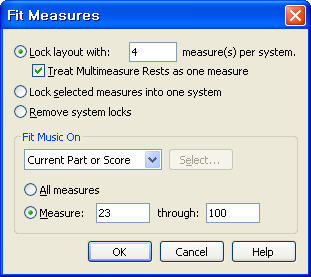
그럼 다시 Fit Measures 창을 열고 아래 그림과 같이 맨 위의 텍스트 상자에 6을 입력하고, Fit Music On 메뉴 하단의 첫번제 텍스트 상자에 시작 마디번호 17을 입력합니다. 그리고 마지막 마디는 그냥 충분히 큰 숫자 아무거나 입력합니다. 여기에서는 100을 입력하였습니다.
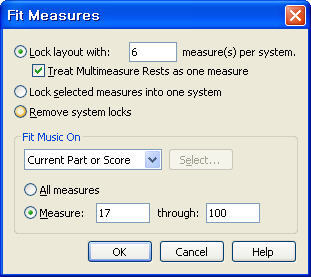
이제 OK 버튼을 누릅니다.
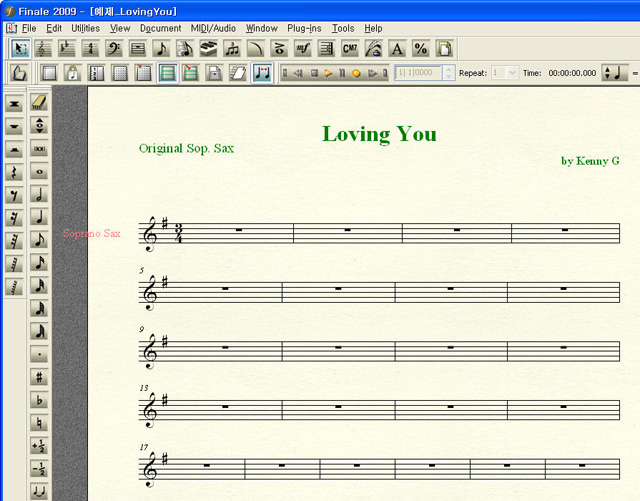
윗 그림 하단을 보면 17번 마디부터 6마디가 된 것을 알 수 있습니다. 그 다음부터는 또 4마디씩이네요?
그러면 지금 했던 방식 그대로 계속해서 마지막 시스템까지 하면 됩니다.
여기서 한가지....
일일이 마디 번호찾아 따지기 싫은 분은 아예 이 작업을 할 때 Selection Tool로 설정을 해 놓고, 마디 수를 변경할 시스템의 첫마디를 선택하고 작업을 수행하면 Fit Measures 창에서 첫마디가 자동 설정됩니다.
그럼 다음 작업을 이런 방법으로 해 보겠습니다.
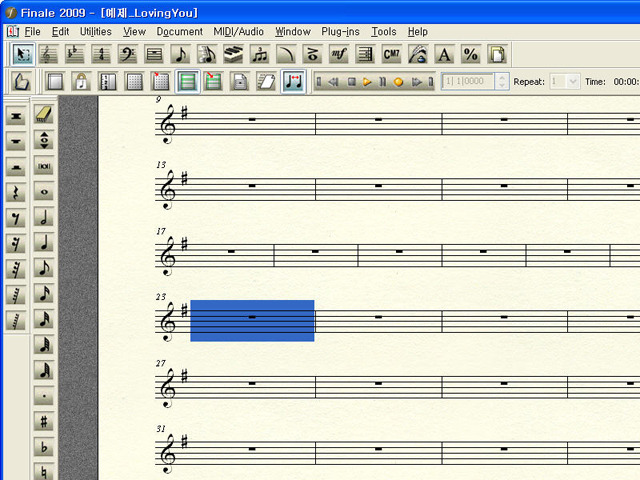
5번째 시스템을 6마디로 설정했는데, 바로 그 다음 시스템부터 다시 4마디가 됩니다. 그럼 Selection Tool을 선택합니다.
Selection Tool은 다음과 같이 선택합니다.
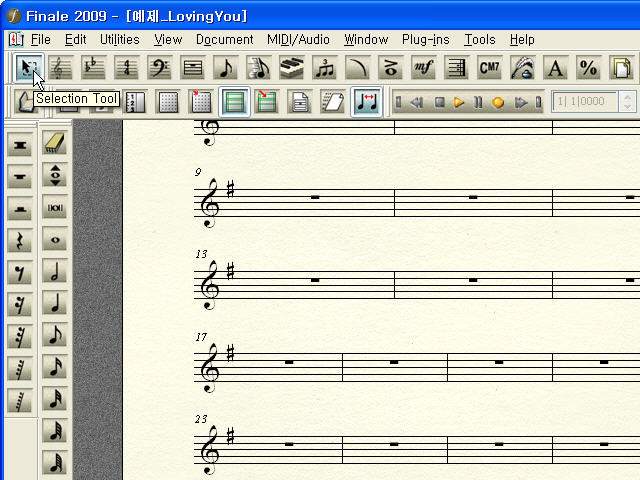
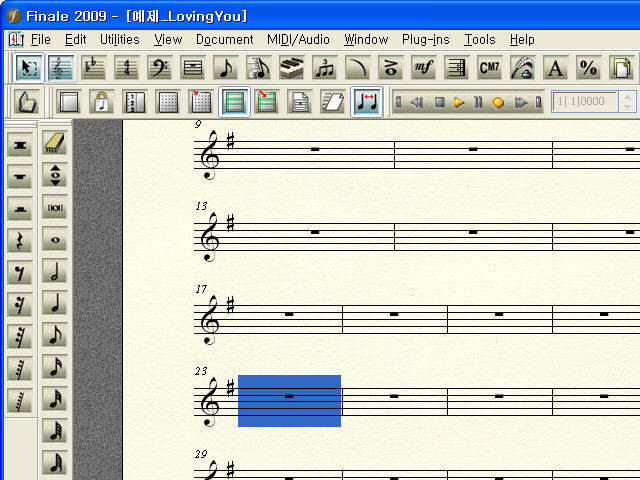
마우스로 클릭하여 Selection Tool을 선택하였으면, 다시 4마디씩으로 되는 마디번호 23번을 선택합니다. 여기서 주의할 것은 Selection Tool로 마디를 선택할 경우에는 반드시 마디의 빈공간을 클릭해야 합니다. 음표나 쉽표를 선택하면, 그 아이템만 선택되지 마디가 선택되지 않습니다. 마디를 선택하면 다음과 같이 됩니다.
그리고 나서, 다시 Fit Measures 창을 열어보십시오.
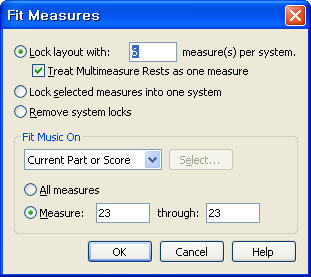
현재 시스템의 마디 수인 6으로 설정되어 있고, Selection Tool에 의해 선택된 마디 번호가 자동 설정되어 있습니다. 그럼 여기서 다음과 같이 마디 수를 4로 입력하고, 마지막 마디 번호를 충분히 100으로 정합니다.
그리고 OK 버튼을 누릅니다.
어떻습니까? 이제 23번부터는 모든 시스템이 4마디씩을 가지게 되었습니다.
앗!! 그런데 Loving You는 악보 둘째 장을 보니 마디 번호가 100이 넘네요? 이를 어쩌지요? ^^
걱정하실 것은 없습니다.
Edit > Add Measures...
란 메뉴를 아래와 같이 클릭하십시오.
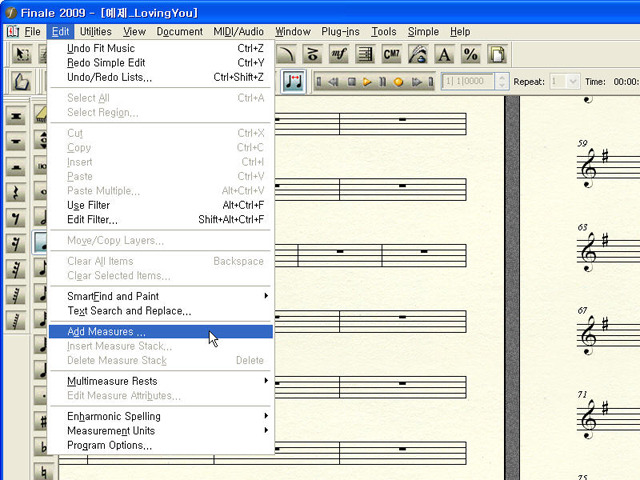
둘째 페이지를 마지막 시스템의 마디 번호를 보니 이 곡의 총 마디 수는 111이군요. 그럼 우리가 처음에 마디 수를 100으로 맞추었기 때문에 11마디만 더 있으면 되네요?
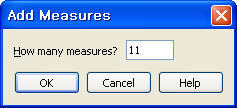
Add Measures... 메뉴를 클릭하면 더할 마디 수를 다음과 같이 숫자로 입력하고 OK 버튼을 누르면 곡의 맨 마지막 부분에 11마디가 추가 됩니다.
피날레의 스크롤 막대를 움직이거나 마우스 휠을 이용하여 곡의 마지막 부분을 찾아 보십시오. 마디가 추가된 것을 알 수 있을 것입니다.
만약에 악보 중간에 마디를 추가해야 한다면 어떻게 해야 할까요?
일단 삽입할 마디 위치를 정해야 하는데, 위에서와 같은 방법으로 Selection Tool로 마디를 선택한 후, 바로 Add Measures... 메뉴 밑에 있는 Insert Measure Stack... 이란 메뉴를 클릭하면 위의 Add Measures 창과 모양이 같고 윈도우 이름만 Insert Measures인 창이 열립니다. 여기에서 삽입할 마디수를 지정하고 OK 버튼을 누르면 선택되었던 마디 바로 앞에 여러분이 지정한 숫자 만큼의 마디가 삽입될 것입니다.
잠깐, 삼천포로 빠졌네요...
하여튼 이와 같이 하여, 원곡과 똑같은 시스템당 마디 수를 설정해야 합니다.
악보 두번째 페이지를 보십시오. 계속 4마디로 가다가 95번 마디부터는 6마디가 되고, 맨 마지막 시스템은 5마디로 되어 있습니다. 위와 같은 방법으로 하여 복습하는 의미로 마디 수를 설정해 보십시오.
위의 설명을 잘 이해하셨으면, 나머지는 제가 굳이 설명드릴 필요가 없는 것 같습니다.
끝까지 작업을 마쳤다면 이제 Ctrl-S를 눌러 저장합니다.
오늘의 강의는 요기까지 입니다.
도움이 되셨기를.....