디지털 카메라로 촬영한 원본을 보면 생각보다 그 선명도가 많이 떨어져서 실망을 하는 경우가 적지않다.
물론 사진이 선명한지 아닌지도 모르는 무감각하신 분들도 적지않음...;;;
그래서 이번에는 사진보정에 있어서 가장 기본이라고 할 수 있는 선명도...를 살릴 수 있는 포토샾 몇가지를
이야기해 볼까 한다.
1. 레벨을 이용한 방법
레벨이란건 명부와 암부의 분포정도를 컨트롤 한느 방법이라고도 볼 수 있겠다.
즉, 밝은 부분과 어두운 부분의 분포 정도를 조절해서 사진의 선명함을 조절하는 방법이다.
먼저 샘플로 사용될 원본 사진은 아래와 같다.
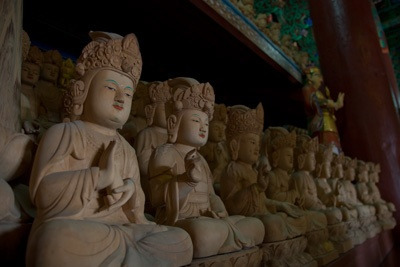
보다 시피 약간 어둠침침하고 흐리멍텅하다.
레벨을 적용하기 위해 Image>Adjustments>Levels 를 선택해서 툴을 꺼낸다.(단축키 Ctrl+L)
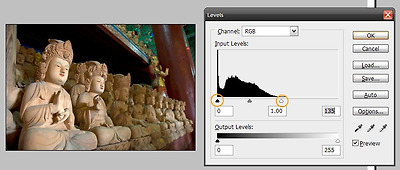
명암분포를 보여주는 히스토그램 그래프와 명부암부를 조절하는 슬라이더등 기타 옵션들이 보인다.
거두 절미 하고 Auto버튼을 눌러보자.
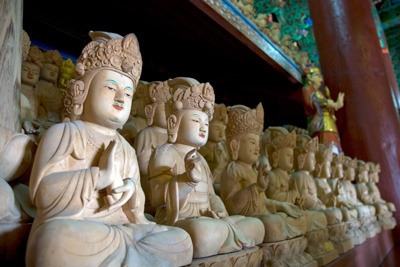
Auto버튼 한방에 이미지가 몰라보게 바뀌었다. 이렇듯 명암분포가 확연히 좋지 않은 이미지는
Auto버튼만으로도 큰 변화를 보인다. 하지만, 모든이미지가 이렇게 크게 변화를 보이는 것은 아니다.
어떤 이미지들은 거의 변화가 없는 것도 있을 수 있다.
이러한 이미지들은 히스토그램 아래쪽의 명부와 암부 슬라이더(아래그림)을 움직여서 조절해 줄 수 있다.
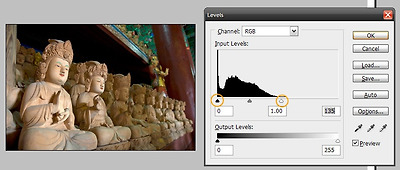
슬라이더를 움직여보면 알수있겠지만 왼쪽은 암부, 오른쪽은 명부를 컨트롤 할 수 있다.
여기선 RGB 모든 채널에 대해서 조절하는것을 보았지만 각 색상별로 채널을 선택해서 컨트롤 할 수도 있다.
이상으로 간단하게 레벨을 이용한 방법을 알아보았다.
2. 커브를 이용하는 방법
커브는 각 색상 채널별로 분포를 조절하여 이미지의 색감을 컨트롤 할 수 있는 툴이다.
여기서는 색감 컨트롤이 목적이 아니라 RGB전체 채널을 통해 이미지의 밝기를 컨트롤 할 것이다.
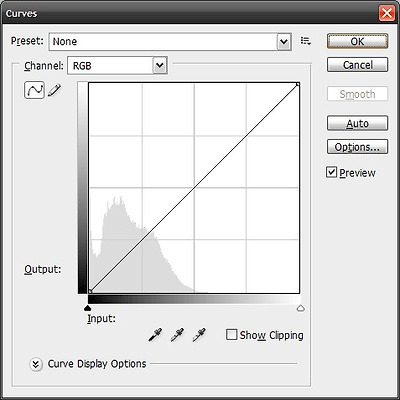
Image>Adjustments>Curves를 클릭해서 커브툴을 꺼내어 보자.
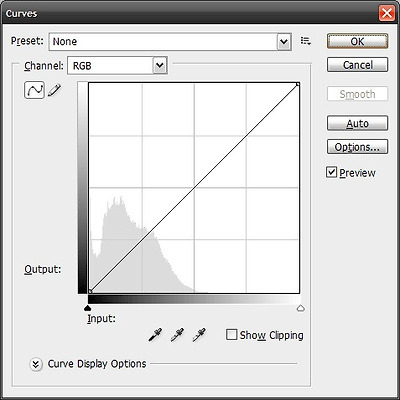
먼저 보았던 레벨처럼 히스토그램이 있다. 좀 다른것은 슬라이더대신 히스토그램위에 사선의 그래프 직선이 있다는 점이다.
이 직선은 마우스로 원하는 지점을 클릭하면 컨트롤 가능한 포인트가 생기고 그 포인트를 움직여서 그래프에 커브를 주어서
조절이 가능하다.(이래서 커브라고 하는듯^^;)
여기에도 레벨에서 보았던 Auto버튼이 있다. 채널은 RGB가 선택된 채로 함 눌러보자.
아래 그림 처럼 레벨과 거의 비슷한 효과를 보여주면서 1개이던 그래프 직선에 RGB색상의 그래프 직선 3개가 추가되면서 변화가 생길것이다.
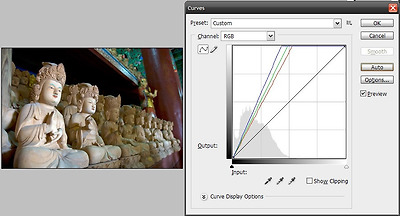
이 역시 레벨처럼 이미지에 따라 변화되는 정도는 차이가 있다.
이번에는 변화가 적거나 맘에 안들경우 직접 커브를 컨트롤 해보자.
목적이 선명한 이미지이니만큼 선명한 이미지를 만드는 커브의 기본은 아래 그림처럼 S자 컨트롤 이다.
이러한 S자 모양은 암부는 좀더 어둡게 명부는 좀더 밝게 해서 컨트라스트를 높이는 결과를 가져온다.
경우에따라서는 명부와 암부를 동시에 밝게 해주어야 하는경우도 있을것이다.
이미지가 변화되는걸 직접보면서 컨트롤 할 수 있으니 몇번 해보면 쉽게 이해 할 수 있을것이다.
내가 이전에 작성했던 팁에서 커브로 색감을 보정하는걸 해본적이 있다.
커브라는건 R,G,B 채널별로 색상의 분포를 컨트롤 하는 툴이다. 그런데 채널을 RGB전체로 두고 동시에 조절하면
빛은 섞이면 밝아지는 원리로 명암을 컨트롤 해 본 것이다.
레벨과 커브를 이용한 방법은 과도 하게 조절하게 되면 하이라이트나 암부의 계조가 무너질 수 있으므로
적정한 선에서 이루어져야 할 것이다.
단순히 컨트라스트만 조절한다면 Image>Adjustments>Brightness/Contrast를 이용해서 할 수 있을것이다.
하지만 레벨과 커브는 각 채널별로 세밀한 컨트롤로 좀 더 선명하고 명암분포가 적절한 이미지를 만들 수 있다.
앞으로 사진을 계속 취미로 하고 보정을 하실 분들 이라면 레벨과 커브는 계속 따라다닐테니 반드시 사용법을
익혀 두는것이 좋을 것이다.
R,G,B 각 채널만 선택해서 조절해 보면서도 꾸준히 연습해 보시길...
[출처] http://blog.naver.com/zungssam/ 작성자 정쌤
댓글
댓글 리스트-
작성자사지선다 작성시간 08.09.23 선생님 사진이 안보여요~ 인터넷 옵션 설정을 바꿔도 안되네요~
-
작성자imagine 작성시간 08.09.24 사진이 안 보여요... 속성에서 주소 복사, 위 주소난에 붙여넣기하고 엔터치니 보입니다.
-
작성자엔젤 작성시간 08.09.24 사진 안보입니다.
-
작성자손오공 작성자 본인 여부 작성자 작성시간 08.09.25 사진 수정하였습니다. 이젠 잘 보일 것입니다. 불편을 드려서 미안합니다.
-
답댓글 작성자사지선다 작성시간 08.09.26 고맙습니다! 잘 보입니다.