포토샵 필터 Blur > Surface Blur 필터
<자료 츌처 : https://blog.naver.com/phominator/220103649048>>
1. Surface Blur
Surface Blur 필터는 피사체의 경계를 제외한 표면을 흐리게 만드는 필터 입니다.
노이즈 제거, 혹은 인물 사진에서의 피부 보정에 주로 활용됩니다.
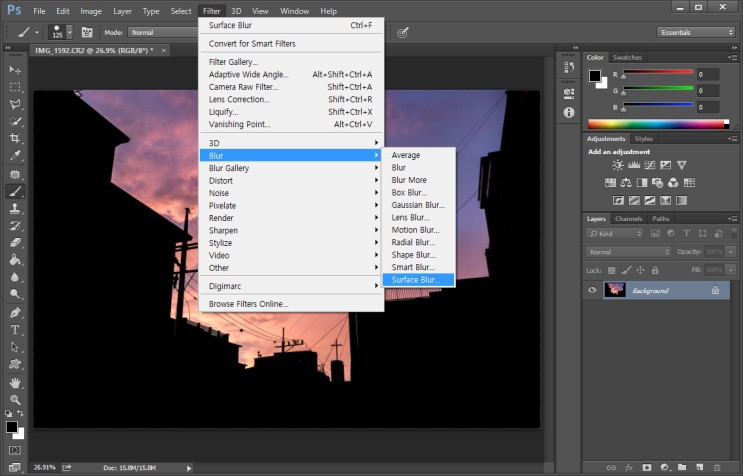
1-1 Image 메뉴 > Blur > Surface Blur 항목을 클릭하여 실행시킬 수 있습니다
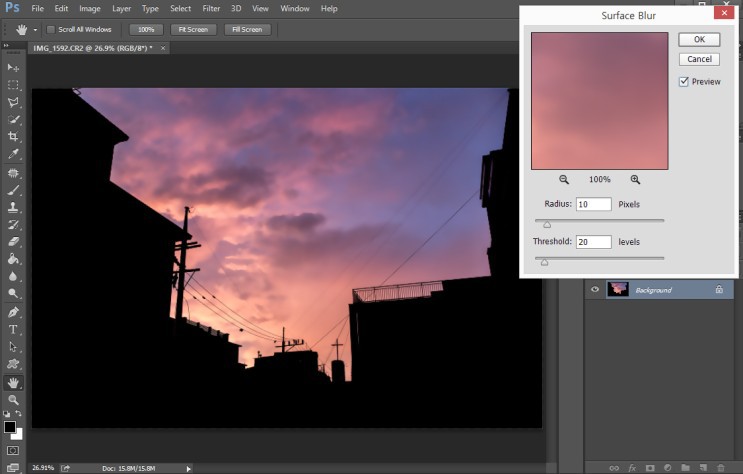
1-2 Surface Blur 대화상자에서는 Radius 와 Threshold 슬라이드로 흐림효과의 강도를 조절할 수 있습니다.
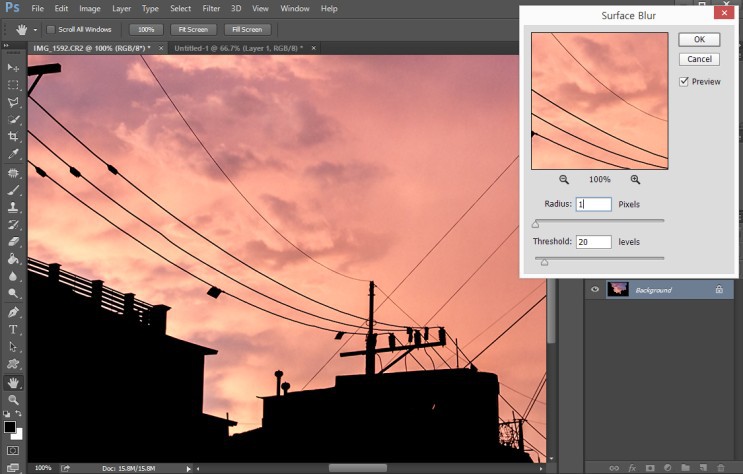
1-3 실제 이미지에 어떠한 효과를 미치는지 자세히 관찰하기 위해, Ctrl + '+' 키를 입력하여 작업 화면을 100% 로 확대합니다
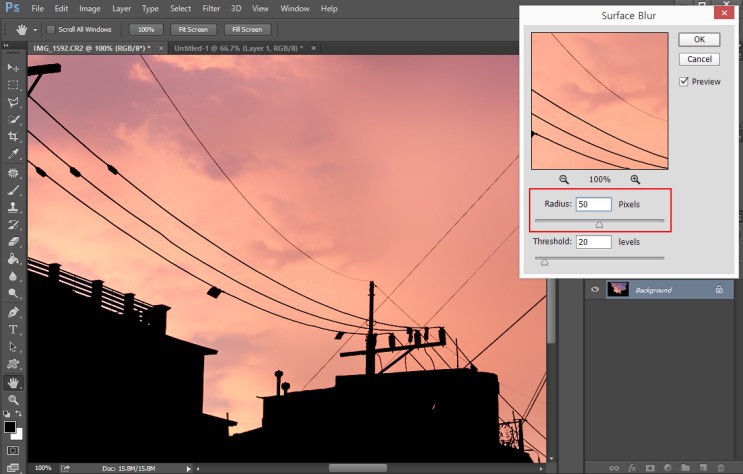
1-4 Radius 슬라이드를 1 에서 점차 높은 값으로 변경합니다.
배경으로 보이는 구름이 점차 흐려지는것을 볼 수 있습니다.
Radius 가 흐림 효과의 강도를 설정하는 슬라이드라는 것을 알 수 있습니다.
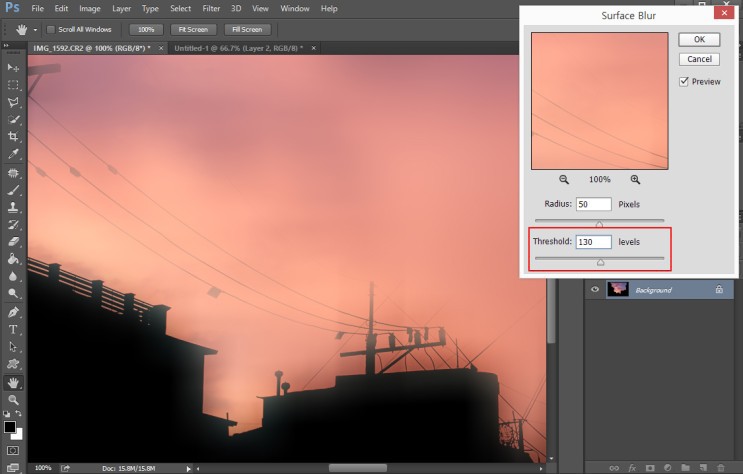
1-5
Threshold 가 낮은 값일 때는 흐림효과에 영향을 받지 않던 실루엣 부분이
Threshold 값을 높이자 흐림효과의 영향을 받기 시작했습니다.
Threshold 슬라이드는 흐림효과를 제한할 경계를 설정하는 값입니다.
Surface Blur 는 이미지의 색조값 차이를 통해 흐림효과의 경계를 제한하게 되는데,
Threshold 가 작은 값일 때는 이미지의 색조값 차이가 크지 않아도 이를 경계로 인식하여 흐림효과를 적용하지 않습니다.
2. Surface Blur 를 활용한 이미지 샤프닝
2-1
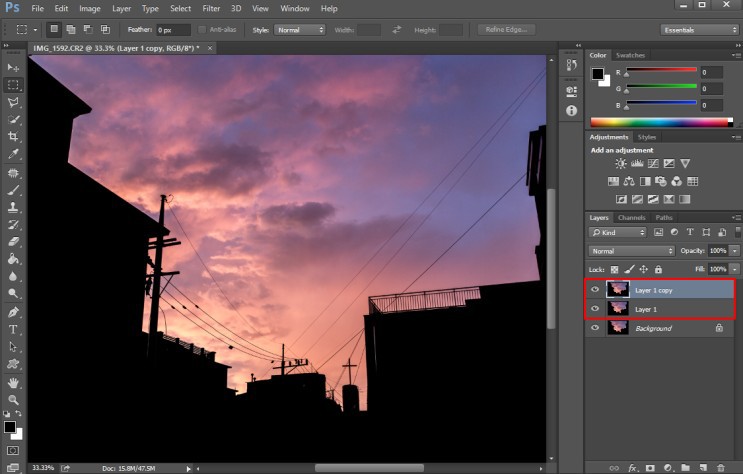
Surface Blur 필터를 이용해 이미지의 표면을 선명하게 만들 수 있습니다.
이 기법은 해외에서 'Freaky Detail' 이라는 이름으로 소개되었습니다.
샤프닝시 나타날 수 있는 헤일로(Halo) 현상을 방지하면서 이미지의 디테일을 부각시키기 위해 사용됩니다.
원본 레이어(Background) 를 2 번 복제합니다.
2-2
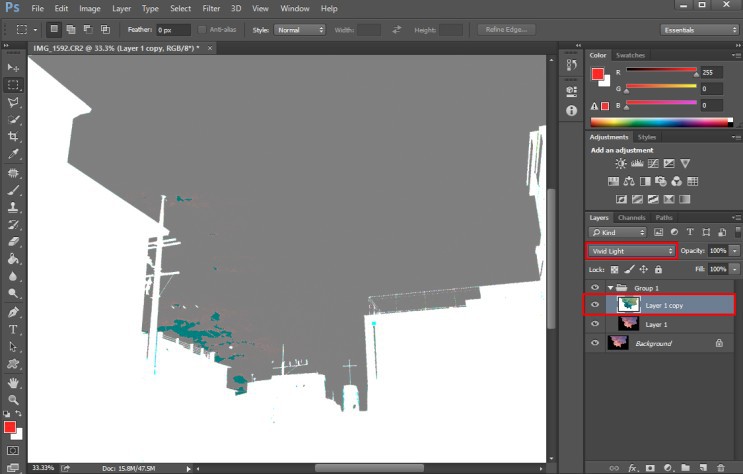
원본 레이어(Background) 를 2 번 복제합니다.
복제한 2 개의 레이어를 함께 선택하여 그룹으로 묶어줍니다. ( Ctrl 키 누른채 레이어 선택 후, Ctrl + G )
그룹으로 묶인 두 복제 레이어 중, 상단 레이어의 블렌드 모드를 Vivid Light 로 설정하고
Ctrl + I 를 입력하여 이미지를 색상 반전 시킵니다.
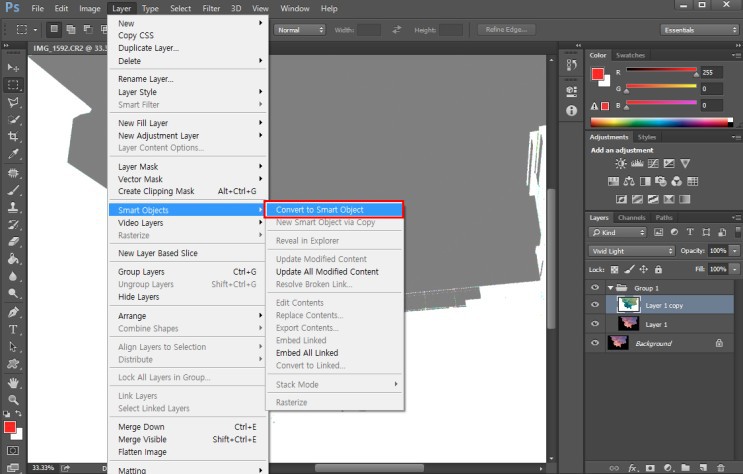
2-3 색상 반전된 레이어를 스마트 오브젝트로 변환합니다.
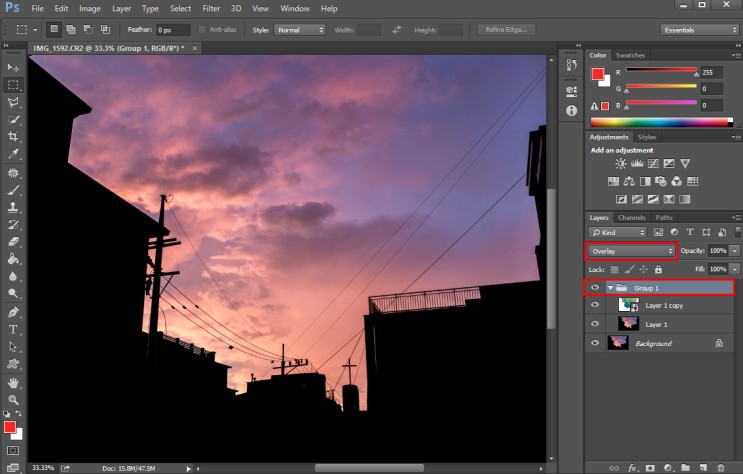
2-4 그룹의 블렌드 모드를 Overlay 로 설정 합니다.
여기까지 제대로 한것이라면 원본 상태와 같은 이미지의 모습을 나타냅니다.
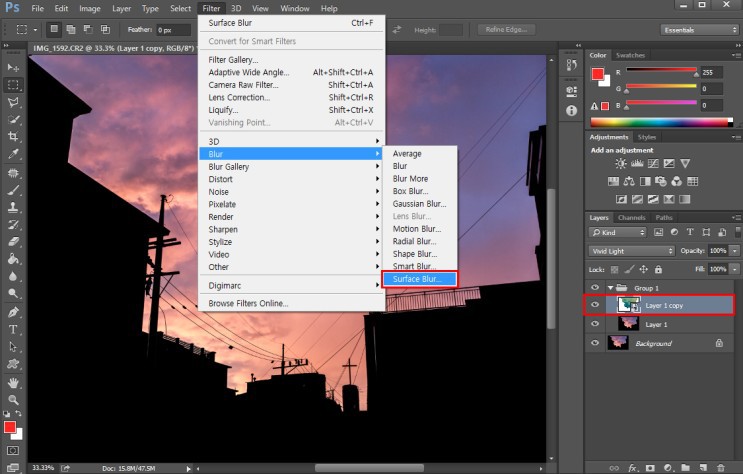
2-5 변환된 스마트 오브젝트를 선택하고 Filter 메뉴 > Blur > Surface Blur 항목을 클릭 합니다.
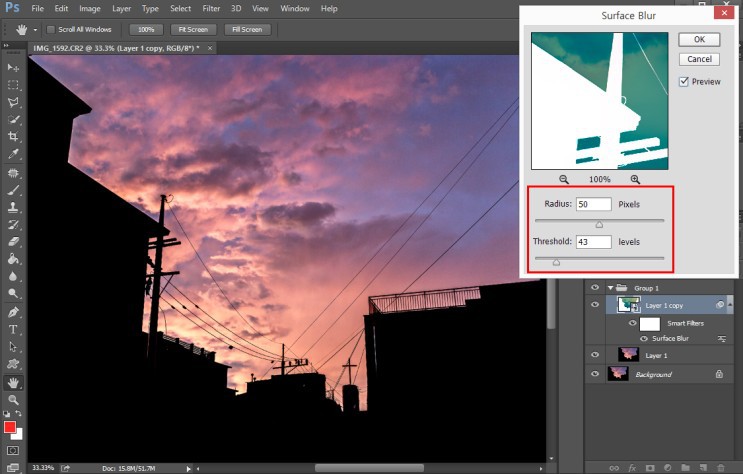
2-6
Surface Blur 대화상자를 통해 Radius 와 Threshold 값을 설정한 한 후 OK 버튼을 클릭합니다.
이때 미리보기 창을 통해 이미지의 경계면이 흐려지지 않을 정도로만 Threshold 값을 높여야 합니다.
과도한 Threshold 값은 결과물에 헤일로를 발생시키기 때문입니다.
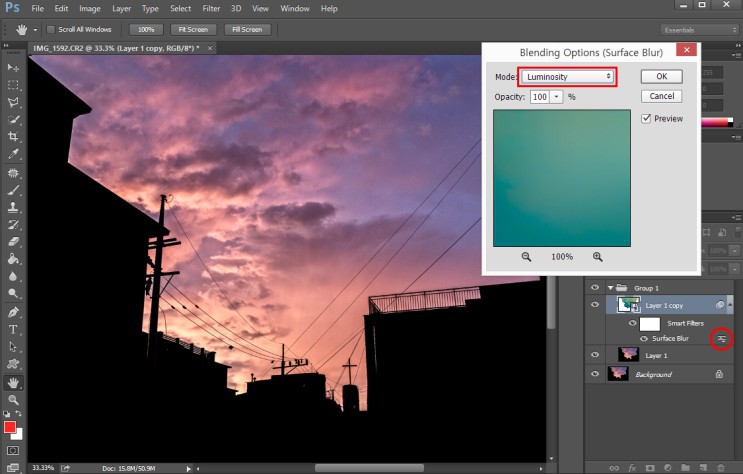
2-7 적용된 Surface Blur 필터의 블렌드모드를 Luminosity 로 변경하여 색상 변형을 막습니다.
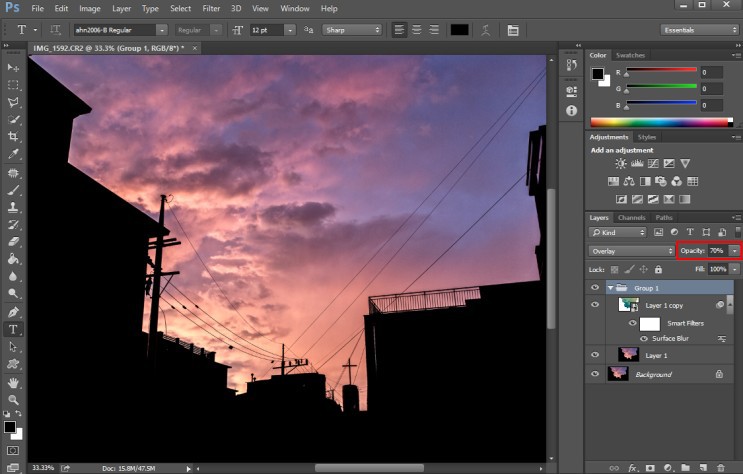
2-8 Surface Blur 필터를 이용한 샤프닝 기법의 완성 입니다.
그룹의 Opacity 를 조절하여 최종적인 효과의 강도를 설정할 수 있습니다.