|
<<아래의 기본적인 툴은 CS3 임을 참고하시고 같은 원리로 운영되는 것이고,
CS4에서는 기본적인 화면 구성이 다름을 이해해야 한다.>>
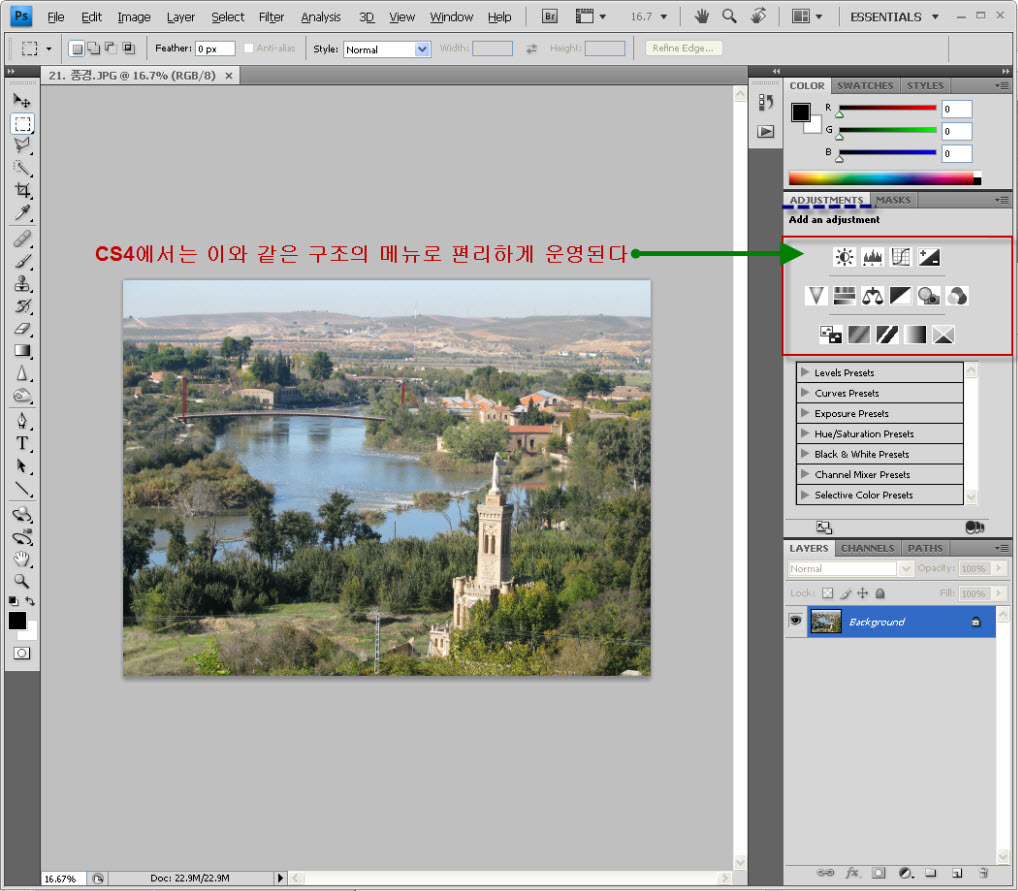
- Image ▶ Adjustments ▶

Adjustments 메뉴는 작업 이미지의 명도, 채도, 색조등을 조절하고 보정하는 기능을 가집니다. |
- Image ▶ Adjustments ▶ Levels (Ctrl + L)

Levels 메뉴는 작업 이미지의 명도와 색상대비, 감마값등을 조절하여 이미지를 보정하는 방법입니다.
주로 이미지의 밝기를 밝게 하거나, 대비차를 조정하여 명암상태를 선명하게 해줍니다.

Level 대화상자는 명도를 조절하는 상단 슬라이더와 대비를 조절하는 하단 슬라이더로 구성되어 있습니다.
① Channel 옵션 : 작업할 채널을 선택합니다. 이 기능은 채널별로 서로 다르게 밝기를 조절할 때 사용합니다.
② Input Levels : 값을 입력하여 이미지의 명도값을 조절합니다. 슬라이더를 조절하는것과 같은 결과를 얻으므로 보통은 슬라이더를 조절하여 이미지를 보정합니다.
③ Input Levels 슬라이더 : 스라이더를 조절하여 이미지를 보정합니다. 좌측의 검은색 슬라이더는 어두운 영역의 크기를 나타내는데 오른쪽으로 이동하면 이미지에 어두운 영역이 추가되어 어두운 부분이 더욱 어두워집니다.
가운데의 회색 슬라이더는 감마영역을 조절하는 기능으로 이미지를 전반적으로 밝게하거나 어둡게 할때 사용합니다.
우측의 흰색 슬라이더는 밝은 영역의 크기를 나타내는데 좌측으로 이동하면 이미지의 밝은 부분이 더욱 밝아집니다.
④ Output Levels : 이미지의 명암대비를 조절하여 이미지의 특정부분을 부각시킬 수 있습니다.
⑤ Output Levels 슬라이더 : 슬라이더를 이동시켜 이미지의 명암대비를 조절합니다.

 |
- Auto Levels (Shift + Ctrl + L)

Auto Levels메뉴는 이미지의 명도를 자동으로 조절할 때 사용합니다. 이 메뉴를 선택하면 대화상자는 표시되지 않고 이미지의 밝은 영역과 어두운 영역이 0.5%씩 증가하며 이미지의 명도를 조절합니다.

 |
- Auto Contrast (Alt + Shift + Ctrl + L)

Auto Contrast메뉴는 이미지의 콘트라스트를 자동으로 조절할 때 사용합니다.

 |
- Auto Color (Shift + Ctrl + B)

Auto Color메뉴는 작업이미지의 컬러 상태를 인쇄 컬러의 안정적인 색상으로 바꾸어줍니다.

 |
- Curves (Ctrl + M)

대화상자의 커브곡선을 이용하여 이미지의 명도를 조절합니다. Level의 기능과 다를 것이 없지만 곡선 형태의 커브를 그려 자유롭게 이미지의 명암을 조절할 수 있습니다

① Channel 옵션 : 작업할 채널을 선택합니다. 이 기능은 채널별로 서로 다르게 밝기를 조절할 때 사용합니다.
② Highlights 영역 : 이미지의 밝은 부분의 작업이 허용됩니다.
③ Midtones 영역 : 중간 명도 영역을 대상으로 작업이 적용됩니다.
④ Shadows영역 : 이미지의 어두운 부분의 작업이 허용됩니다.
⑤ Output : 그래프를 조절하여 입력된 그래프의 값이 수치로 나타납니다.
⑥ 곡선 보정버튼 : 커브곡선의 그래프에서 곡선을 그려 이미지를 보정합니다.
⑦ 직선 보정버튼 : 커브곡선의 그래프에서 직선을 그려 이미지를 보정합니다.


 |
- Color Balance (Ctrl + B)

Color Balance메뉴는 이미지에 원하는 색상을 추가하여 이미지를 보정합니다.
원본 이미지에 원하는 색상을 추가하게 되면 원본의 색상과 추가된 색상이 혼합되어 나타납니다.

① Color Levels : 슬라이더의 조절바에서 입력된 값이 수치로 표시됩니다.
② Color 슬라이더 : 슬라이더를 조절하여 이미지에 원하는 색상을 추가합니다.
③ Tone Balance : 작업할 톤을 선택하여 원하는 톤에만 색상을 추가할 수 있습니다.
④ Preserve Luminosity : 명도값을 바꾸지 않고 작업이미지에 색상을 추가합니다.


 |
- Hue/Saturation (Ctrl + U)

Hue/Saturation 메뉴는 대화상자의 슬라이더를 이동시켜 작업이미지의 색상, 채도, 명도를 조절합니다.

① Edit : 작업이 적용될 색상 영역을 선택하는 항목입니다.

② Hue 슬라이더 : 슬라이더를 조절하여 이미지의 색상을 조절할 수 있습니다.


③ Saturation 슬라이더 : 슬라이더를 조절하여 이미지의 채도를 조절할 수 있습니다.


④ Lightness 슬라이더 : 슬라이더를 조절하여 이미지의 명도를 조절할 수 있습니다.


⑤ Colorize Option : 흑백이미지를 컬러화 하거나 컬러 이미지를 하나의 톤으로 만들어줍니다.


 |
- Desaturate (Shift + Ctrl + U)

Desaturate 메뉴는 RGB Color 모드를 유지한채 이미지의 채도를 제거하여 흑백 이미지를 만듭니다.

 |
- Replace Color

Replace Color 메뉴는 이미지에서 특정색상을 선택하여 색상, 채도, 명도등을 변경할 수 있습니다.

① Fuzziness : 작업이 적용될 영역의 크기를 조절합니다. 이미지에서 변경할 색상을 스포이드로 클릭한 뒤, Fuzziness값을 변경합니다.
② 미리보기
Selection : 흑백 음영을 사용하여 작업이 가능한 영역을 표시합니다.
Image : 원본 이미지를 컬러 상태로 표시합니다.
③ Transform : 슬라이더를 조절하여 선택된 색상, 채도, 명도를 변경합니다. 사용법은 Hue/Saturation과 동일합니다.

 |
- Selective Color

인쇄시 사용되는 CMYK모드에서 잉크의 양을 조절하는 것으로 RGB Color 모드 이미지는 CMYK Color 모드로 전환해야 이 메뉴를 효과적으로 사용할 수 있습니다. 이 기능은 인쇄를 목적으로 하는 경우에 주로 사용됩니다.

① Colors : 작업이 적용될 색상을 선택합니다.
② 컬러 슬라이더 : 슬라이더를 이동하여 원하는 색의 잉크량을 조절할 수 있습니다.
③ Method
Relative : 이미지의 색상 교환 작업이 은은하게 실행됩니다.
Absoute : 이미지의 색상 교환 작업이 선명하게 실행됩니다.

 |
- Channel Mixer

Channel Mixer 메뉴는 RGB 채널에서 작업이 적용될 채널을 선택한 뒤 슬라이드를 조절하여 이미지의 색을 수정합니다.

① Output Channel : 작업이 적용될 채널을 선택합니다.
② Source Channels : 슬라이더를 조절하여 지정된 채널에 색상을 더하거나 뺍니다.
③ Contrast : 이미지에 검은색 또는 흰색을 추가하여 혼합합니다.
④ Monochrome : 컬러 이미지를 흑백으로 처리합니다. |
- Gradient Map

Gradient Map 메뉴는 작업 이미지에 글라디언트 색상을 덧칠할 때 사용합니다.

① Gradient Used for Grayscale Mapping : 작업 이미지에 적용할 글라디언트 색상을 선택합니다.
② Dither : 디더링을 적용하여 글라디언트를 부드럽게 매핑합니다.
③ Reverse : 글라디언트 무늬의 색상을 반대로 적용합니다.

 |
- Invert (Ctrl + I)

Invert 메뉴는 이미지의 색상을 보색으로 반전시킵니다.

 |
- Equalize

Equalize 메뉴는 이미지의 명도를 평균화 시킬 때 사용합니다. 이미지의 어두운 영역과 밝은 영역의 명도를 산출하여 전체적으로 평균화시게 됩니다.

 |
- Threshold

Threshold 메뉴는 이미지에 고대비를 적용하여 검정색과 백색 두가지 색으로 이루어진 이미지를 만듭니다.


 |
- Posterize

Posterize 메뉴는 대화상자에서 이미지의 각 채널당 사용할 색상수를 입력하여 이미지가 사용될 색상수를 정해줍니다.
예를 들어, 레벨값을 5로 입력하면 채널당 5개의 색상을 사용할 수 있으므로 RGB Color모드일 경우, 15가지의 색상으로 이미지를 표현하게 됩니다.
이미지를 단순환 시켜 마치 포스터와 같은 느낌을 줍니다.


 |
- Variations

Variations 대화상자를 통해 이미지의 색상 변화를 확인하며 이미지의 색상을 보정합니다.

① Original : 색상을 적용하기 전의 원본 이미지이며, 이 이미지를 클릭하면 처음 상태로 돌아가게 됩니다.
② Current Pick : 색상이 보정된 현재의 상태를 나타냅니다.
③ Shadow : 어두운 영역에 대해서 색상이 적용됩니다.
④ Midtons : 중간 음영에 대하여 색상이 적용됩니다.
⑤ Highlight : 밝은 영역을 중심으로 색상이 적용됩니다.
⑥ Saturations : 이미지의 채도를 조절할 때 사용됩니다.
⑦ Fine/Coarse : 이미지에 색상이 적용되는 정도를 조절하며, 섬세한 조정을 할 경우에는 Fine쪽으로 슬라이더를 움직입니다.
⑧ Show Clipping : 색상이 적용되는 한계점 이상 부분을 이미지의 보색으로 표현하게 됩니다.
⑨ 색상 팔레트 : 6개의 색상을 이용하여 이미지를 보정합니다.
⑩ Lighter : 이미지를 밝게 조절합니다.
⑪ Daker : 이미지를 어둡게 조절합니다. |
출처 : http://cafe.daum.net/ahsanweb