|
Auto Color Correction
포토샵은 이미지의 톤을(색조) 조절하는 여러가지 방법들을 제공한다. Levels, Curves, Color Balance, Hue/Saturation, Replace Color, Selective color, Photo Filter, Variation 등등. 대략적인 사용방법은 널리 알려져 있으나 세부적인 옵션에 대해서는 자세히 알려져있지 않다. 사실 세부적인 옵션들은 이것저것 건드려봐도 대충 느낌만 올 뿐 확실하게 '이것이다' 하고 알기 힘든 것이 대부분이다. 공식 메뉴얼에도 세부 옵션에 대한 설명이 친절하게 나와있지 않다. 특히 정확한 작동 원리는(알고리즘) 수수께끼로 남아있다. 공개되어 있지도 않고, 아무도 그것에 대해서 궁금해하지 않기 때문이다...
상황에 따라 다르기도 하지만 일반적으로 작업을 할 때는 전반적인 톤을 먼저 조절한 후에 세부적인 수정작업에 들어가는데, 그 때 Levels 나 Curves 가 사용된다. 대부분의 포토샵 사용자들이 애용하는 필수 톤조절 도구다. 각자 취향에 맞게 둘 중에 하나만 쓰거나 둘 다 쓰기도 하는데, 사실 이 두가지 톤 조절 도구는 형제다. 사용 방법상 차이가 있지만 작동 원리는 거의 비슷하기 때문이다. 그리고 이들은 똑같은 Auto 기능이 있고, Auto Color Correction 이라는 동일한 옵션을 제공한다.
포토샵은 클릭 한 번에 자동으로 이미지의 전반적인 톤을 조절할 수 있는 Auto 시리즈가 있다. Auto Levels, Auto Contrast, Auto Color 가 그것이다. Levels 와 Curves 창에서 볼 수 있는 Auto 버튼을 클릭하는 것은 Auto Levels 를 실행하는 것과 같다. Auto Color Correction 옵션에서 Auto Levels, Auto Contrast, Auto Color 중 어떤 것을 실행할 것인지 지정할 수 있으며, 그 때 어떤 톤이 Highlight 이고 어떤 톤이 Midtone 이고 어떤 톤이 Shadow 인지 정의할 수 있다. 이것은 매우 중요하다.
어떤 사람들은 Auto 시리즈가 성능이 형편없다며 아예 쓰지 않기도 하며, 자칭 혹은 타칭 전문가라는 사람들은 쓰레기라고 치부하기도 한다. 그러나 사실 이들은 쓰레기가 아니다...이미지에 따라 최상의 결과를 낳기도 한다. 일단 작업을 시작할 때 되든 안되는 Auto 시리즈를 하나씩 실행해보는 것이 좋다. 맘에 안들면 취소하면 그만이다. 한 번 해보고 취소하는데 3초면 된다. 그렇다면 해보지 않을 이유가 없다. 운 좋게 좋은 결과가 나온다면 엄청난 시간을 절약하게 되는데 말이다. 캘리브레이션이 제대로 되어있지도 않은 모니터를 가지고(열에 아홉은 그렇다.) 때로는 Info 창에 의지해 Eye Dropper 툴로 여기저기 찍어보기도 하면서 어떻게 톤 조절을 해야하는지 판단하고 Curve 를 만지작거리는 일은 아무리 숙달되어 있다고 해도 매우 피곤한 일이다. 무엇보다 이들의 정체를 밝히는 것만으로도 Levels 와 Curves 의 작동 원리를 파악하는데 큰 도움이 된다.
----------------------------------------------------------------------------------------
Levels 히스토그램을 보며 슬라이더를 움직이거나 대화창 내의 Eye Dropper 툴로 White Point 와 Black Point, Gray Point 를 지정, 이미지의 전반적인 톤 범위를 조절한다. 슬라이더를 좌우로 움직여서 Highlight 와 Midtone, Shadow 의 Input, Output 레벨값을 지정해주면 그것을 기준으로 각 채널의 Level 값을 '재배치' 하는 방식이다. 주로 잡색(Color cast)을 제거하거나 콘트라스트를 조절할 때 사용한다. 각 채널을 따로 조절할 수 있다. 슬라이더를 Alt 클릭시 이미지를 일시적으로 Threshold 모드로 보여주어 가장 밝은 곳과 어두운 곳을 쉽게 찾을 수 있다.
Curves 히스토그램 대신 Input, Output 레벨값을 비교적 자유롭게 조절할 수 있는 그래프를 제공하므로 Levels 보다 더 섬세한 조절이 가능하다. Levels 는 단지 Input 레벨 슬라이더 세 개, Output 레벨 슬라이더 두 개, 총 다섯개의 슬라이더밖에 조절할 수 없지만, Curves 는 14개 까지의 조절점을 만들어 조절할 수 있기 때문이다. 이미지에서 톤 조절을 원하는 부분을 Ctrl 클릭하면 자동으로 조절점이 추가된다. 다시 조절점을 Ctrl 클릭하면 지울 수 있다. 각 채널을 따로 조절할 수 있다. Threshold 모드는 지원하지 않는다. Contour 창과는 달리 corner 옵션이 없어서 곡선을 직선으로 만들지 못한다. 대신 곡선을 직접 그리는 기능을 지원하므로 Shift 키와 조합하여 직선을 그릴 수 있다. Levels 와 마찬가지로 잡색을 제거하거나 콘트라스트를 조절할 때 사용하며, 미세한 톤조절이 가능하여 특정한 부분의 톤만 수정할 때 유용하다. Levels 와 마찬가지로 대화창 내의 Eye Dropper 툴로 White Point 와 Black Point, Gray Point 를 지정할 수 있다.
----------------------------------------------------------------------------------------
Auto Levels
전통적인 흑백 사진 분야에서는 인화지로 표현할 수 있는 모든 단계의 계조(명암)을 담고 있는 사진을 보기 좋은 사진으로 친다. Zone System 이라는 것으로, 원래는 피사체의 각 부분이 노출, 현상, 인화 단계를 거쳐 최종적으로 어떤 농도로 표현될 것인가 미리 예측하여 촬영자의 의도대로 최종 결과물을 내기 위한 방법에 대한 이론인데, 익히기에 상당히 골치가 아프기 때문에 사진을 공부하는 학생들을 몹시도 괴롭혔었다. 전공자들 중에서도 제대로 아는 사람이 드물다. 안젤 아담스의 The Negative 라는 책을 보면, 과연 우리나라에 Zone System 을 정확히 이해하는 사람이 있을까 의심스러울 정도다. (사실 필름 뿐 아니라 인화지의 구조는 실제 사물들의 디테일을 살리면서 있는 그대로의 명암을 모두 재현하는 것이 불가능하다.)
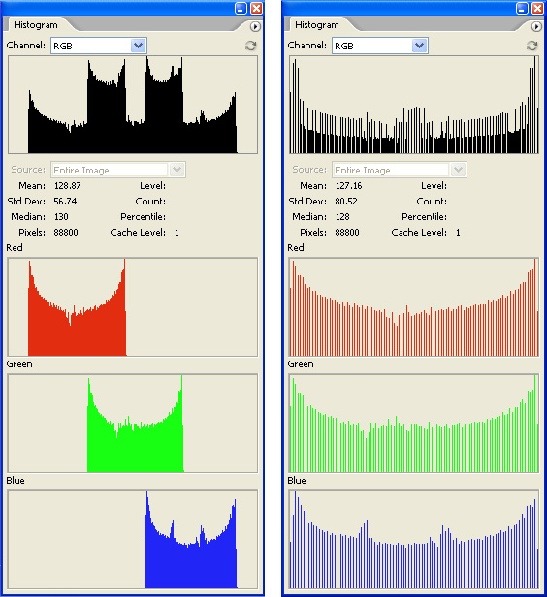
포토샵도 마찬가지로 256 단계의 모든 Level 을 담고있는 이미지를 보기 좋은 이미지로 친다. Auto Levels 는, 이미지가 256 단계의 Level 을 담고 있지 않을 경우 강제로 Level 범위를 256 단계로 늘려준다. 실제로는 Level 범위를 256 단계로 늘리는 과정이 세 번 실행된다. 왜냐하면 Auto Levels 는 Red, Green, Blue 각 채널의 Level 범위를 256 단계로 늘려주기 때문이다. 그렇기 때문에 R,G,B 채널 중 어느 하나라도 다른 채널과 비교하여 심하게 레벨 범위가 차이날 경우에 Auto Levels 를 실행하면 뜻하지 않은 잡색이 돌게 된다. 이것은 마치 Levels 대화창 에서 R,G,B 각 채널의 히스토그램을 따로 불러와서 슬라이더를 각각 다른 정도로 조절하는 것과 비슷하다.
Auto Levels 를 실행하기 전과 후의 히스토그램. R,G,B 각 채널의 레벨 범위가 256 단계로 늘어났다. 그 결과 당연히 원래의 톤이 완전히 변해버렸다.
Auto Contrast
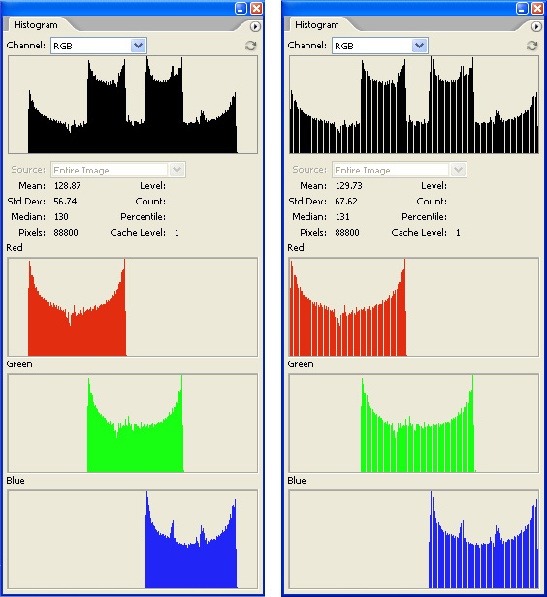
Auto Levels 와 같이 이미지의 레벨 범위를 256 단계로 강제로 늘려준다. 단, 이 때 R,G,B 각 채널이 개별적으로 레벨 범위가 조절되는 것이 아니고 통합되어 같은 정로도 늘어난다. 즉, RGB 통합 히스토그램의 레벨 범위를 256 단계로 늘려주는 것이다. 그렇기 때문에 Red, Green, Blue 채널 중 하나라도 256 단계의 모든 범위를 포함하고 있으면 아무런 변화도 일어나지 않는다. 픽셀의 R,G,B 값이 서로의 비율을 유지하며 변화하기 때문에 색상이 거의 그대로 유지된다. 이것은 Levels 대화창에서 RGB 통합 채널의 히스토그램만 불러와서 슬라이더를 조절하는 것과 비슷하다. 채널 팔레트에서 R,G,B 각 채널을 따로 선택하여 각각 Auto Contrast 를 실행하는 것은 RGB 통합 채널에 Auto Levels 를 실행하는 것과 완전히 똑같다.
Auto Contrast 를 실행하기 전과 후의 히스토그램. RGB 통합 채널의 레벨 범위가 256 단계로 늘어났다. 그 결과 원래의 색조를 대부분 유지한 채 콘트라스트만 높아진다.
Auto Color
이미지에서 가장 밝은 픽셀과 가장 어두운 픽셀을 찾아서 그것을 Shadow 와 Highlight 로 지정, 변환하여 레벨 범위를 늘려준다. 또한 중간 톤에 해당하는 픽셀들을 Midtone 의 회색으로 만들어 준다. 이러한 과정을 바탕으로, 혹은 기준으로 삼아 이미지 전체의 레벨값을 재배치한다. 그 결과 콘트라스트가 높아짐과 동시에 Shadow, Midtone, Highlight 가 거의 중립색이(R,G,B 값이 같은) 되어 이미지의 전체적인 잡색이 대부분 제거된다. 이것은 Levels 대화창에서 Set Black Point 툴로 가장 어두운 부분을, Set Gray Point 툴로 중간 톤에 해당하는 부분을, Set White Point 툴로 가장 밝은 부분을 찍는 것과 비슷한 결과를 낳는다. 여기까지 추측일 뿐, 아직 Auto Color 의 정확한 작동 원리는 모른다.
----------------------------------------------------------------------------------------
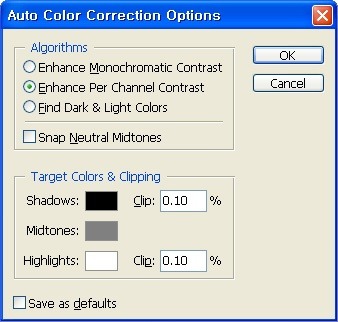
Auto Color Correction Options
메뉴에서 직접 Auto Levels, Auto Contrast, Auto Color 를 선택하면 여기서 설정한 몇가지 사항을 바탕으로 실행된다. Levels 나 Curves 대화창에서 Auto Color Correction Options 설정창을 열어 셋 중 하나의 알고리즘을 선택하여 Auto 시리즈 중 어떤 것을 실행할 것인지 결정할 수 있다. 메뉴에서 직접 실행하는 것보다 이 Auto Color Correction Options 창을 열어서 실행하는 것이 더 좋다. 왜냐하면 메뉴에서 실행할 경우 마음에 들지 않을 때 취소하고 다른 것을 실행해보며 비교해야하는 불편함이 있지만, 설정창에서 실행할 경우에는 알고리즘을 번갈아 선택해가며 세가지 Auto 시리즈의 실행 결과를 빠르게 비교해 볼 수 있으며, 여기서 Auto 시리즈들의 설정을 사용자 임의로 바꿀 수도 있기 때문이다.
◈ Enhance Monochromatic Contrast (단색 콘트라스트 강화)
Auto Contrast 실행시 사용되는 알고리즘이다. 즉, Auto Contrast 를 실행하는 것과 같다. Auto Contrast의 원리는 RGB채널에서 히스토그램의 정보가 시작되는 곳으로 해당 슬라이더를 옮기는 것과 같다. 보통 전반적인 콘트라스트는 개선되지만 잡색은 제거 되지 않는다.
◈ Enhance Per Channel Contrast (채널별 콘트라스트 강화)
Auto Levels 실행시 사용되는 알고리즘이다. 즉, Auto Levels 를 실행하는 것과 같다. Auto Levels의 원리는 RGB 각 채널별로 히스토그램의 정보가 시작되는 곳으로 슬라이더를 옮기는 것과 같다. 사진에 콘트라스트가 없을 때 사용하면 좋으며 특히 잡색이 끼었을 때 사용하면 좋다. 또한 'Snap Neutral Midtones'(중립 톤 적용) 옵션과 함께 사용하면 더 좋은 효과를 얻을 수 있다.
◈ Fnd Dark & Light Colors (어둡고 밝은 색상 찾기)
Auto Color 실행시 사용되는 알고리즘이다. 즉, Auto Color 를 실행하는 것과 같다. 이미지의 가장 밝은 곳과 어두운 곳의 핏셀을 찾아 섀도우와 하이라이트의 값으로 사용하며 이미지에 따라 그 효과가 다르게 나타나기 때문에 때로는 이상한 색상으로 표현되기도 한다.
◈ Snap Neutral Midtones (미디톤 적용)
이미지의 Midtone, 즉 이미지에서 중간 회색과 밝기가 비슷한 부분을 Target Color & Clipping 에서 지정한 Midtones 의 톤으로 만들어준다. 그리고 그에 따라 각 채널의 레벨값이 '재배치' 된다. 기본적으로 Midtones 는 R,G,B 레벨값이 128인 중간 회색으로 지정되어있지만 R,G,B 값을 각각 다르게 해서 엉뚱한(?) 효과를 낼 수도 있다. 이것은 Auto Color 실행시 사용되는 알고리즘이다. 이 옵션에 체크하면 원래 Auto Contrast 나 Auto Levels 에는 적용되지 않는 이 알고리즘을 적용시킬 수 있다. 반대로, 이 옵션에 체크하지 않으면 Auto Color 에 적용되는 이 알고리즘을 적용시키지 않을 수 있다.
이 옵션은 이미지를 중립적인 색상에 가깝게 해주며 기존의 다른 세가지 옵션과 같이 사용할 수 있다. 보통 'Enhance per Channel Contrat' 옵션과 같이 사용하면 좋은 결과를 얻을 수 있다.
◈Target Colors & Clipping (타킷 컬러 및 클리핑)
색채 수정을 할 때 톤 영역의 가장자리 부분을 어느 정도 무시할 것인지를 결정하는 옵션으로, 기본값 0.5%는 너무 높은 것 같으며 보통 기본 값이 0.05%를 넘지 않게 하는 것이 좋다.
세가지 Auto 시리즈를 실행할 때 기준이 되는 Black Point, Gray Point, White Point 를 정의하고, Clpping 비율을 바꿀 수 있다. 위 세가지 알고리즘을 적용하여 이미지의 톤을 조절할 때 여기서 정의된 Black Point, White Point 에 의해 이미지의 가장 밝은 곳, 가장 어두운 곳의 톤이 어느 정도가 되어야 하는가가 결정되고 그에 따라 이미지 전체의 톤 범위가 결정된다. Auto 시리즈를 실행하거나 Levels 나 Curves 대화창에서 사용하는 Eye Dropper 툴로 Black ,White Point 를 지정할 때 완전히 까맣거나 하얀 곳이 없이 조금씩 디테일이 있는 이미지로 만들기 위해서 이 Target Colors 를 이용한다. Shadow 를 Level 5~10 사이, Highlight 를 Level 245~250 사이로 지정한다. 이것은 마치 Levels 대화창에서 Output Levels 슬라이더를 안쪽으로 움직여서 이미지의 전체 톤 범위를 줄이는 것과 비슷하다. 단, 이 옵션에서는 Shadow 와 Highlight 의 R,G,B 값을 각각 다르게 설정하여 일부러 전체적으로 특정한 톤이 돌도록 할 수도 있다.
Auto 시리즈 실행 시 가장 어두운 픽셀과 밝은 픽셀을 찾아내어 그것을 Level 범위를 조절하는 기준으로 삼는데, 그 때 실제로 가장 어두운 픽셀들과 밝은 픽셀들은 Clipping 옵션에서 설정한 비율만큼 무시된다. 이미지에서 눈에 잘 띄지 않지만 R,G,B 값이 전부 0 이거나(완전 검은색) 255 인(완전 흰색) 부분, 예를 들어 디지털 카메라의 노이즈나 불량화소, 스캔한 이미지의 먼지 부분, 혹은 까만색 물건이나 반짝이는 금속의 반사된 부분 등을 가장 밝거나 어두운 픽셀에서 제외시켜 Auto 시리즈의 실행시 효과를 더 높이기 위한 옵션이다. 0% 에서 1% 까지 조절 가능하다. 기본 설정은 0.1% 로 되어 있다. 요즘 카메라의 성능을 생각해보면 꽤나 다이나믹 레인지가 넓어졌으므로, 비율을 더 낮추는 것이 좋을 지도 모른다.
◈ Save as defaults (기본 값으로 저장)
설정한 것을 기본설정으로 저장한다. 저장한 이후에는 Levels 나 Curves 대화창에서 Auto 버튼을 클릭하면 저장한 설정대로 실행한다. 메뉴에서 Auto 시리즈들을 직접 실행할 경우에는 Target Colors & Clipping 설정만 적용된다. 단, Auto Color 의 경우에는 Snap Neutral Midtones 옵션이 기본설정으로 선택이 됐든 안됐든 상관없이 자동으로 적용된다.
----------------------------------------------------------------------------------------
* Equalize 에 대해.
예전에 포토샵 3.0 버전을 처음 배울 때는 Equalize 를 자주 사용했었다. 그 당시 스캐너를 사용했었고, 스캐너 사용 기술이 부족했기 때문에 스캔 결과가 매우 좋지 않았다. 그 때 Equalize 를 실행하면 이미지가 한결 보기 좋아진다고 어디선가 배웠다. 그래서 스캔을 한 후에 무조건 Equalize 를 실행했던 기억이 난다. 그러나 Equalize 가 대체 뭐하는 것인지는 알지 못했다. 지금도 잘 알지 못하지만, 한가지 확실한 것은 있다.
누키 등 특정한 톤이 대부분인 특수한 경우가 아닌, 일반적인 이미지의 경우 Equalize 를 실행 후 히스토그램 창을 보면 Mean 과 Median 값이 127~128 이 된다. 게다가 사전적 의미로도 '균등하게 하다' 는 뜻이니, Equalize 가 이미지를 어떻게 수정하는 기능인지 대략적으로 추측이 가능하다. 여러가지 실험 결과 Equalize 는 이미지가 Shadow tone 부터 Highlight tone 까지 골고루 포함하도록 각 픽셀의 레벨값을 재배치한다. 그 결과 전체적으로 콘트라스트가 향상된다. Shadow 가 부족한 이미지는 Shadow 가 많아지고, Highlight 가 부족한 이미지는 Highlight 가 많아지기 때문이다. Midtone 이 부족한 이미지는 Shadow tone 과 Highlight tone 을 Midtone 으로 끌어올리거나 끌어내려서 Midtone 이 많아진다. 그러나 어떤 이미지라도 대체적으로 Midtone 이 대폭 풍부해진다. 편리한 기능인 것 같지만 사용하기에 왠지 뭔가가 찜찜한 구석이 다분하다. 그래서 잘 사용하지 않는다.
미리 선택영역을 지정하여 Equalize 를 실행하면 아래의 두 가지 옵션 중 하나를 선택할 수 있다.
Equalize Selected Area Only
선택영역을 지정한 부분만 Equalize 명령을 실행한다.
Equalize Entire Image Based On Selected Area
선택영역을 지정한 부분의 톤(레벨)의 수 만큼 전체 이미지의 톤의 수를 제한, 전체 이미지에 Equalize 를 실행한다. 그 결과 톤 범위가 매우 적은 부분만 선택영역으로 지정하여 이 옵션으로 Equalize 를 실행하면 Posterize 효과를 낼 수 있다.
----------------------------------------------------------------------------------------
* Brightness/Contrast 에 대해
Adjustments 메뉴에 있는 Brightness/Contrast 도 Levels 나 Curves 와 마찬가지로 이미지의 전체 톤 범위를 조절하는 도구다. -100 부터 100 까지의 숫자는 레벨을 의미한다. Brightness 를 조절하면 각 채널의 레벨값을 숫자만큼 똑같이 빼거나 더한다는 의미다. 히스토그램을 보면 그래프의 모양이 그대로 유지된 채 위치만 바뀌는 것을 알 수 있다. 그러나 이러한 방식은 Levels 나 Curves 처럼 각 레벨값이 그 위치에 따라 비례하여 재배치 되는 것이 아니기 때문에 이미지의 Shadow 나 Highlight 부분의 디테일을 복구가 불가능할 정도로 손상시킬 수 있어서 별로 권장하지 않는다. 또한 픽셀의 R,G,B 값이 그 비율에 맞게 변화하는 것도 아니기 때문에 고유의 톤 자체가 변한다. 그 때문에 Adobe 사에서 공식 지정한 "Total Training for Adobe Photoshop CS2" 라는 포토샵 CS2 교육 동영상을 보면 Brightness/Contrast 를 'Enemy' 로 규정하고 있다. 그래서 거듭 강조하며 '절대로' 사용하지 말라고 충고한다. 그러나 채널 팔레트에서 R,G,B 중 하나의 채널만 선택하여 적용할 수도 있기 때문에, 때로는 필요에 따라 유용하게 사용될 수도 있다. 히스토그램을 잘 살펴보며 디테일이 손상되지 않을 정도로만 사용하면 된다. 그렇지만 아무래도 이미지의 전체적인 노출이나(밝기) 콘트라스트를 조절할 때는 되도록 사용하지 않는 것이 바람직하다고 본다.
|