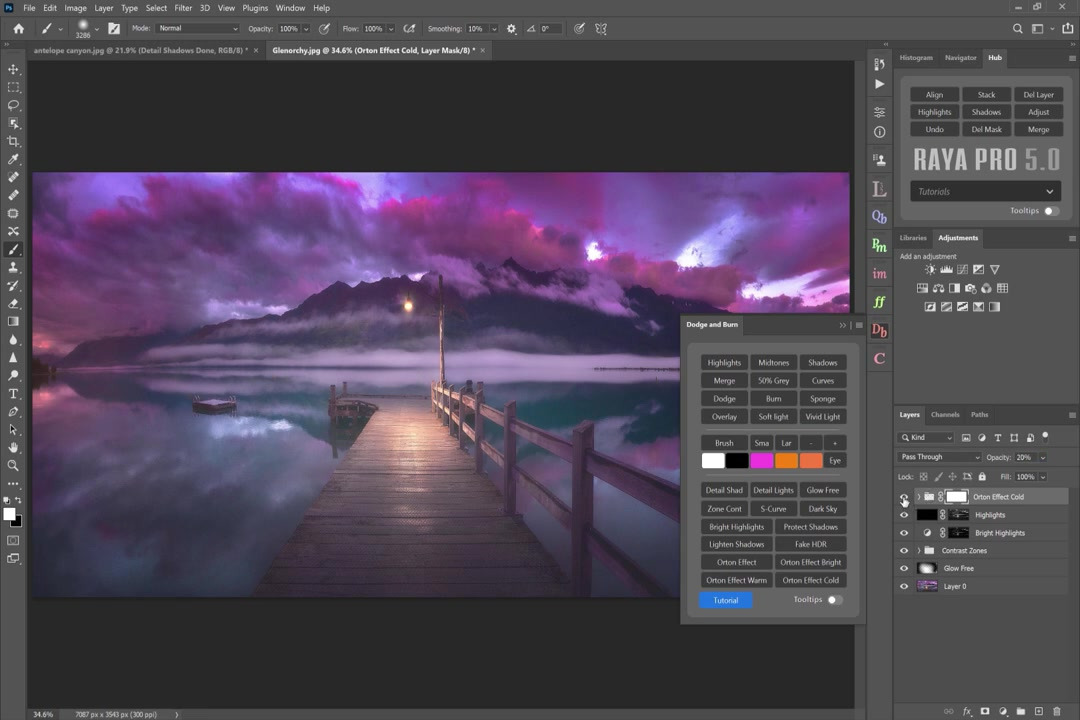
[Raya Pro 6] 3. Dodge and Burn (닷지 /번)
https://youtu.be/B1fZEtTye-k?si=zDsA3W8uxXBrbpkW
Raya Pro에서 Dodge and Burn 패널을 사용하는 방법
Raya Pro의 Dodge and Burn 패널은 하이라이트, 미드톤, 섀도우 영역을 비파괴적으로 보정하고, 디테일 강화, 글로우 효과, 존 대비, Orton (오턴) 효과 등 다양한 기능을 제공합니다.
사진의 디테일을 섬세하게 살리고 원하는 부분에 시선을 집중시키는 기술을 배우세요. 이 자료는 단순히 밝기 조절을 넘어,
어둠과 빛을 자유자재로 다루며 사진에 깊이와 입체감을 더하는 실질적인 방법을 제시합니다. 당신의 사진을
한 단계 끌어올릴 강력한 편집 노하우를 얻어가세요 |
1. Raya Pro의 Dodge and Burn 패널 활용법
사진의 디테일을 살리고 시선을 집중시키기 위해 어둠과 빛을 조절하는 기술을 익힌다.
1.1. Dodge and Burn 패널 개요 및 기본 기능
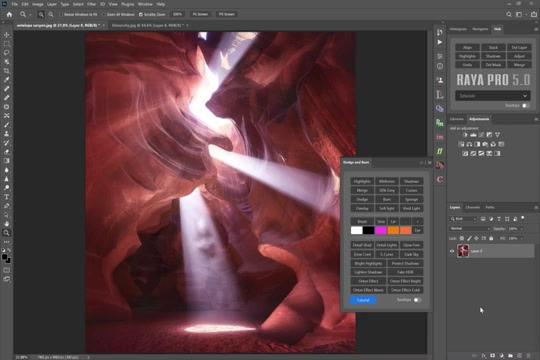
Raya Pro의 Dodge and Burn 패널은 사진의 밝고 어두운 부분을 섬세하게 조절하여 입체감을 더하는 도구이다.
- 기본 기능 및 툴팁 활용
- Raya Pro 패널의 기능은 툴팁을 통해 쉽게 이해할 수 있다.
- 영상 하단의 설명 페이지에서도 각 기능에 대한 설명을 확인할 수 있다.
- 비파괴적인 Dodge and Burn
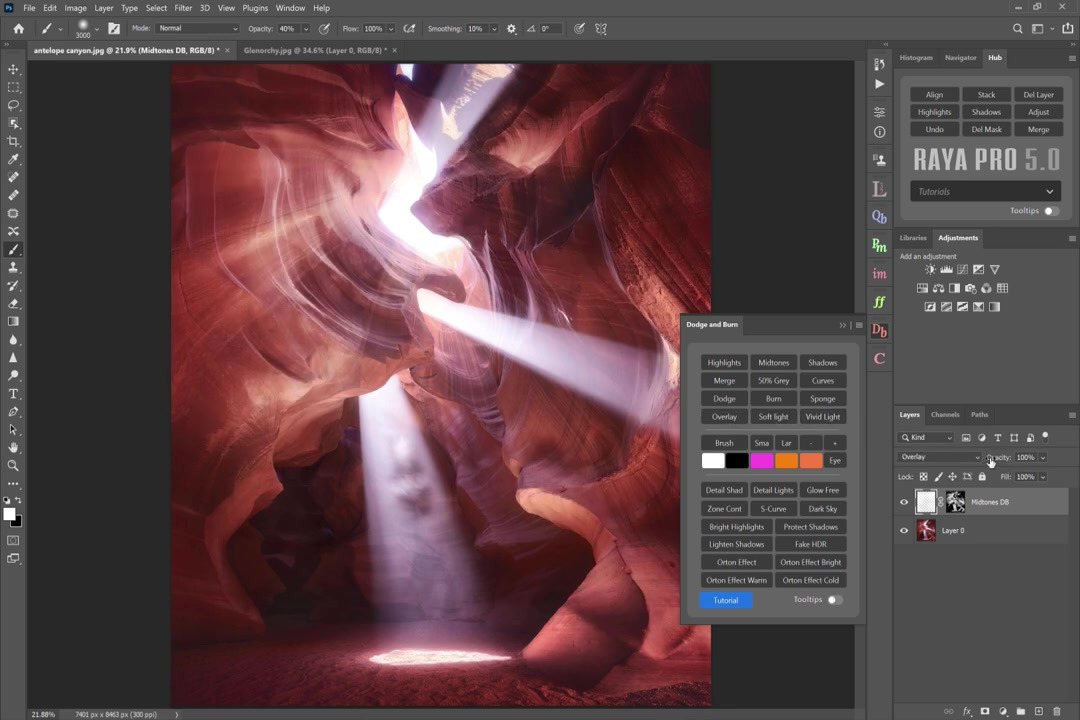
- 패널 상단의 두 행은 비파괴적인 방식으로 Dodge and Burn을 적용한다.
- Highlights 기능을 사용하면 레벨 레이어와 마스크가 생성된다.
- 마스크에서 흰색 또는 밝은 회색 영역이 영향을 받는다.
- 브러시 도구를 사용하여 원하는 영역을 선택하고 흰색 브러시로 칠하면 밝아지고(Dodging), 검은색 브러시로 칠하면 어두워진다(Burning).
- 브러시 크기는 'Large', 'Small', '+' 버튼으로 조절할 수 있다.
- 마스크에 의해 지정된 영역만 변경되어 다른 영역은 영향을 받지 않는다.
- Mid tones 기능도 동일하게 작동하며, 중간 톤 영역을 선택하여 밝기 조절이 가능하다.
- Shadows 기능 역시 어두운 영역을 선택하여 밝기를 조절할 수 있다.
- 블렌딩 모드 변경
- 레이어의 블렌딩 모드를 Soft Light, Overlay, Vivid Light 등으로 변경하여 Dodge and Burn 효과의 강도를 조절할 수 있다.
- Overlay 모드에서 불투명도를 낮추면 자연스러운 효과를 얻을 수 있다.
1.2. 다양한 Dodge and Burn 기능 활용
패널은 특정 영역의 밝기를 조절하거나 대비를 조절하는 등 다양한 기능을 제공한다.
- Shadows 기능 활용
- 이미지의 어두운 부분을 선택하여 밝게 만들 수 있다.
- 마스크를 통해 어두운 부분만 선택적으로 조절할 수 있다.
- 브러시 불투명도를 조절하여 효과의 강도를 미세하게 제어할 수 있다.
- 결과적으로 그림자를 부드럽게 하고 중간 톤의 디테일을 살릴 수 있다.
- Merge 기능
- Hub의 Merge 기능과 동일하게 모든 레이어를 비파괴적으로 하나의 새 레이어로 병합 추가한다.
- 50% Gray 기능
- 마스크 제약 없이 브러시를 사용하여 특정 영역을 칠해 밝기나 어두움을 조절할 수 있다.
- 상단의 버튼 기능만큼 효과적이지는 않지만 활용 가능하다.
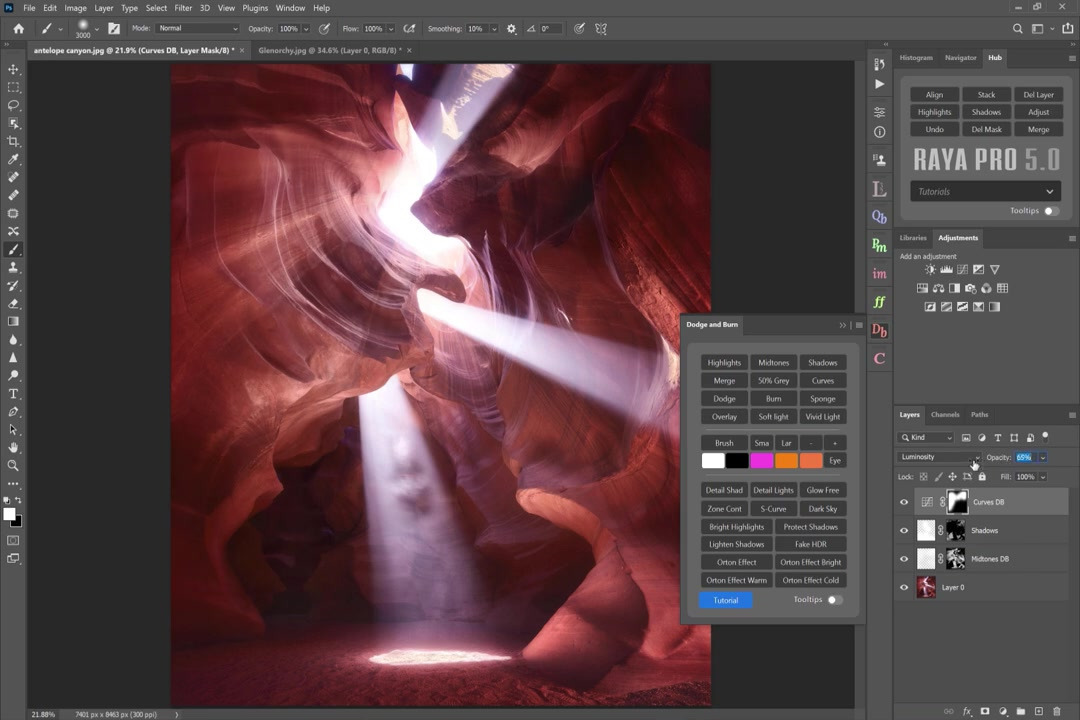
- Curves 기능
- 대비 조절 레이어를 생성하여 원하는 영역에 수동으로 적용할 수 있다.
- 색상이 너무 강할 경우 블렌딩 모드를 Luminosity로 변경하거나 불투명도를 조절하여 자연스럽게 만들 수 있다.
1.3. 표준 Dodge, Burn, Sponge 도구 및 색상 활용
표준 포토샵 도구와 유사한 기능을 제공하며, 색상까지 적용하여 더욱 창의적인 편집이 가능하다.
- 표준 Dodge, Burn, Sponge 도구
- Merge 버튼을 누른 후 Dodge, Burn, Sponge 도구를 선택하여 사용할 수 있다.
- 이는 파괴적인 방식으로 작동한다.
- 흰색과 검은색 외에 다른 색상도 브러시 색상으로 선택할 수 있다.
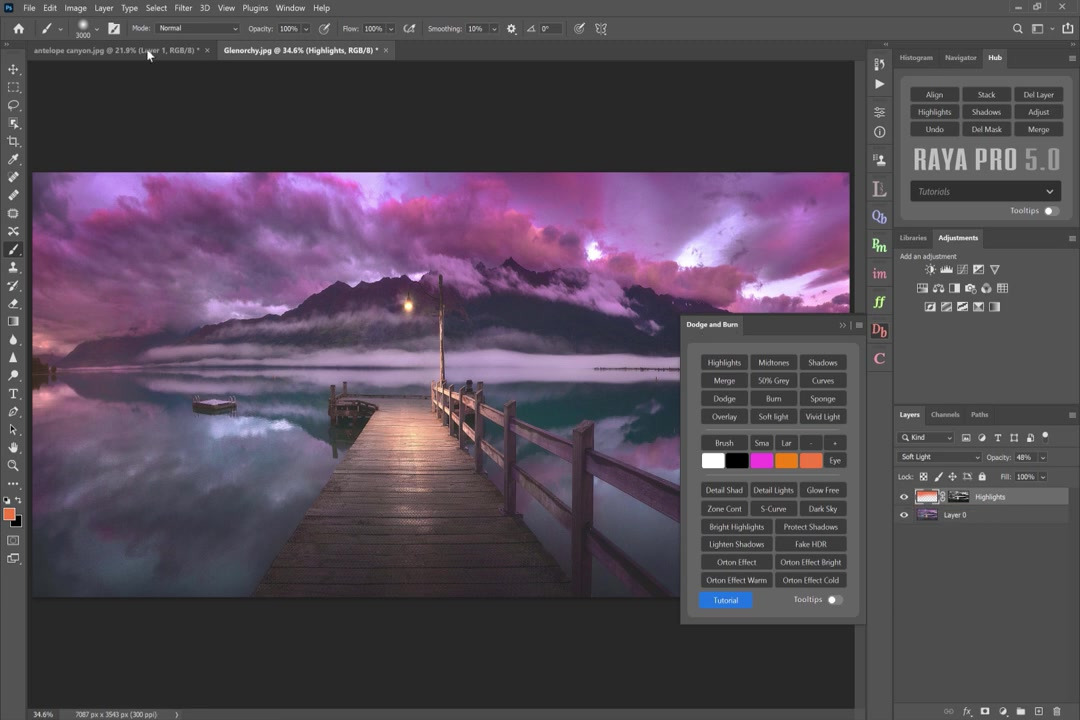
- 색상 적용 Dodge and Burn
- Highlights 기능을 사용하여 특정 영역의 하이라이트를 선택한다.
- 브러시 색상을 이미지의 특정 부분(예: 베이지색)으로 선택하여 칠하면 해당 색상이 하이라이트에 추가된다.
- 이처럼 검은색과 흰색뿐만 아니라 원하는 색상을 적용하여 하이라이트나 다른 영역에 따뜻함이나 특정 색감을 더할 수 있다.
- 레이어 불투명도를 조절하여 효과를 자연스럽게 만들 수 있다.
1.4. 디테일 강화 및 특수 효과 기능
세부 디테일을 강화하거나 특수한 시각적 효과를 적용하는 기능들을 소개한다.
- 디테일 강화 기능
- Detail Shadows: 어두운 영역의 디테일을 강화한다. 마스크를 통해 특정 영역에만 적용할 수 있다.
- Detail Lights: 밝은 영역의 디테일을 강화한다.
- Glow Free 기능
- 마스크 제약 없이 특정 영역을 밝게 하거나 어둡게 하여 비네팅 효과 등을 만들 수 있다.
- 브러시 불투명도를 조절하여 자연스러운 효과를 연출할 수 있다.
- 이미지의 분위기를 바꾸고 시청자의 시선을 특정 지점으로 유도하는 데 사용된다.
- Zone Contrast 기능
- 커브 레이어와 룩시너티 마스크를 사용하여 대비를 생성한다.
- 미드톤, 섀도우, 하이라이트별로 여러 개의 레이어가 있어 특정 톤 영역에 정밀한 조절이 가능하다.
- S Curve: 대비를 높이는 표준 S-커브를 적용한다.
- 특수 효과 기능
- Dark Sky: 이미지의 가장 밝은 부분을 어둡게 하여 색감을 풍부하게 한다.
- Bright Highlights: 하이라이트를 더 밝게 만든다.
- Protected Shadows: 그림자 영역에서 클리핑(정보 손실)이 발생하지 않도록 보호한다.
- Light and Shadows: 어두운 톤을 밝게 하여 전반적인 밝기를 높인다.
- Fake HDR: 하이라이트를 낮추고 그림자를 부드럽게 하여 대비를 줄인다.
- Orton Effect: 부드럽고 몽환적인 느낌을 주는 효과를 적용한다.
- 효과 레이어의 불투명도를 낮게 유지하는 것이 좋다 (최대 10 권장).
- Alt 키와 함께 사용하면 Orton Effect Bright (더 밝은 효과) 또는 Orton Effect Warm (따뜻한 색감 추가), Orton Effect Cold (차가운 색감 추가) 등 다양한 변형 효과를 적용할 수 있다.
2. Raya Pro Dodge and Burn 패널 요약
Raya Pro의 Dodge and Burn 패널은 사진의 디테일을 살리고 입체감을 더하는 강력하고 유연한 도구이다.
- 주요 기능 요약
- 비파괴적인 밝기 조절, 블렌딩 모드 활용, 특정 영역 디테일 강화, 색상 적용, 특수 효과 적용 등 다양한 기능을 제공한다.
- 이러한 기능들을 통해 사진의 시각적 완성도를 높일 수 있다.
|