[Raya Pro 6] 4. Precision Masks (정밀 마스크 들)
https://youtu.be/TSEVU6nna0Y?si=_b_Ih8aELfH8Zx0U
Raya Pro의 Precision Masks는 무엇이며 어떻게 사용하는가?
Raya Pro 패널 내에서 여러 노출 이미지를 자연스럽게 블렌딩하고 조정할 수 있도록 돕는 도구입니다.
Precision Masks를 사용하여 이미지를 블렌딩하는 기본 과정은?
블렌딩할 레이어를 선택한 후 'Auto Dark' 또는 'Auto Bright'를 누르고, 생성된 6가지 마스크 중 가장 적합한 것을 선택하여 적용합니다.
복잡한 노출 블렌딩을 정밀 마스크로 쉽고 빠르게 해결하세요. 여러 장의 사진을 완벽하게 합쳐 원하는 결과물을 얻는 방법을 배우고, 어떤 상황에서도 자연스럽고 깔끔한 결과를 만드는 비결을 익힐 수 있습니다.
|
1. Raya Pro의 정밀 마스크를 활용한 노출 블렌딩
여러 장의 사진을 합쳐 자연스럽고 깔끔한 결과물을 얻는 정밀 마스크 활용법을 설명한다.
1.1. 정밀 마스크 소개 및 기본 사용법
- 정밀 마스크는 복잡한 노출 블렌딩을 쉽고 빠르게 해결하는 기능이다.
- Raya Pro 패널의 툴팁 기능을 활용하여 각 버튼의 기능을 확인할 수 있다.
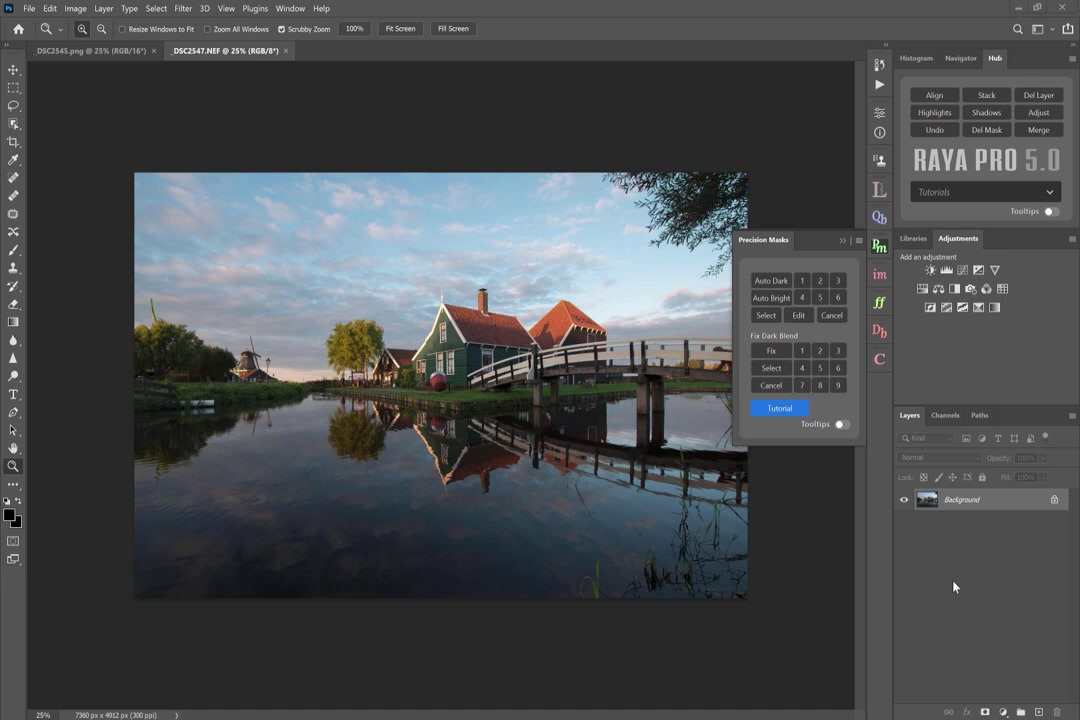
- 여러 장의 노출 사진을 블렌딩하기 위해 Raya Pro 허브에서 'stack' 기능을 사용한다.
- 블렌딩할 노출 사진들을 레이어로 불러온다.
- 밝은 노출을 아래에, 어두운 노출을 위에 배치한다.
- 정밀 마스크를 사용하여 밝은 노출의 전경 정보는 유지하고, 어두운 노출의 하늘을 가져와 블렌딩한다.
- 블렌딩할 레이어(어두운 노출)를 선택하고 'auto dark'를 누른다.
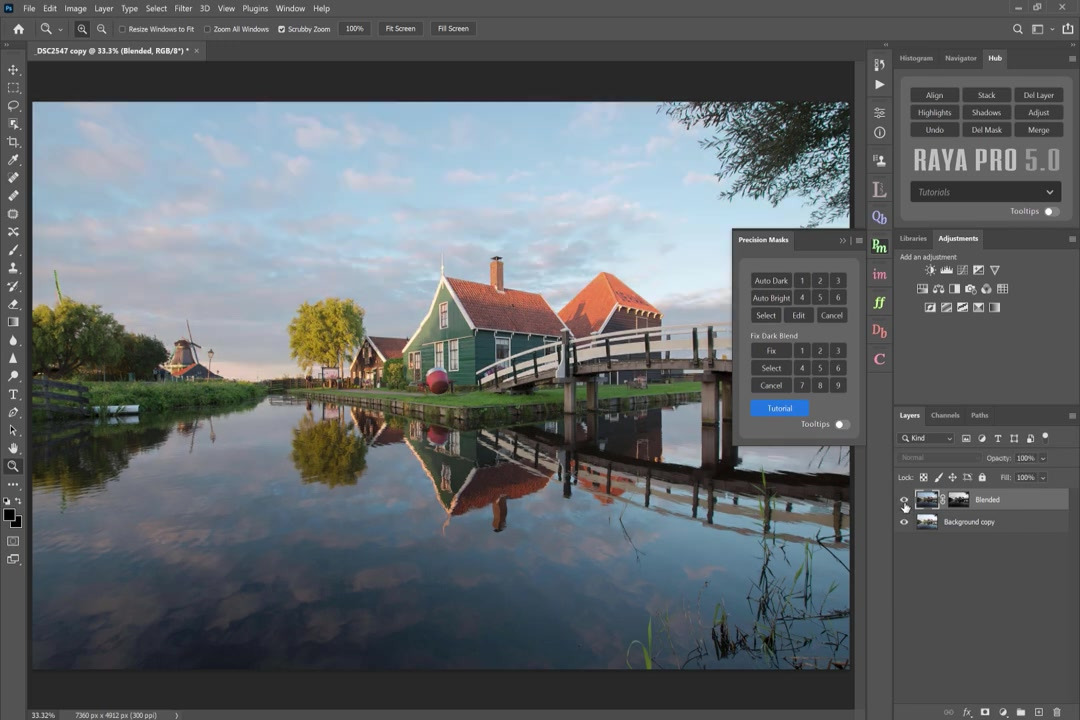
- 'Precision Masks' 폴더가 생성되며 이미지가 블렌딩된다.
- 초기 블렌딩 결과가 좋지 않아 보여도 걱정하지 않는다.
- 생성된 6가지 마스크를 버튼으로 전환하며 이미지에 적용된 마스크를 실시간으로 확인할 수 있다.
- 이 마스크들은 Insta Mask와 동일한 루미노시티 마스크이다.
- Insta Mask와 달리 정밀 마스크는 마스크를 실시간으로 적용하여 결과를 바로 확인할 수 있다는 장점이 있다.
- 예시에서는 두 번째 마스크가 가장 적합해 보인다.
- 마스크 조정을 원할 경우 'edit' 버튼을 눌러 Levels 레이어를 통해 대비나 타겟팅을 조절할 수 있다.
- 결과에 만족하면 'select' 버튼을 눌러 블렌딩을 완료한다.
1.2. 반대 방향 노출 블렌딩 및 결과 개선
- 반대로 밝은 노출을 어두운 노출에 블렌딩하는 것도 가능하다.
- 밝은 노출 레이어를 선택하고 'auto bright'를 누른다.
- 마찬가지로 6가지 마스크 옵션을 확인할 수 있다.
- 이 경우 첫 번째 마스크가 가장 좋은 결과를 보인다.
- 만족스러운 마스크를 선택하고 'select'를 눌러 전경을 밝게 보정한다.
- 블렌딩 결과가 자연스럽지 않을 경우, 다른 예시를 통해 해결 방법을 살펴본다.
- 두 개의 도시 풍경 노출 사진을 준비한다.
- 'stack' 기능을 사용하여 사진을 합친다.
- 노출 블렌딩에서 가장 중요한 단계는 Raw 파일을 올바르게 준비하는 것이지만, 이에 대한 워크어라운드도 존재한다.
- 워크어라운드는 최종 결과물이 약간 더 노이즈가 많거나 깔끔하지 않을 수 있지만, 자동화되어 있어 더 쉽다.
- 어두운 노출을 선택하고 'auto dark'를 눌렀을 때, 이전 예시보다 블렌딩 결과가 좋지 않다.
- 이런 경우 'fixed dark blend' 기능을 사용하여 어두운 노출의 문제를 해결한다.
- 'select dark swan'을 선택하고 'open mask'를 눌러 어두운 노출에서 하늘 부분을 가져온다.
- 'fixed dark blend'를 선택하고 'fix' 버튼을 누르면 정밀 마스크가 9개의 다른 레이어를 생성한다.
- 생성된 'dark fix temp' 레이어와 원본 어두운 노출 레이어를 비교하며 최적의 결과를 찾는다.
- 숫자 버튼(2, 3 등)을 눌러 각 레이어를 확인하며 하늘의 밝기를 조절한다.
- 하늘이 너무 밝아지지 않도록 정보를 유지하는 것이 중요하다.
- 예시에서는 8번 레이어가 가장 적합한 결과를 보인다.
- 만족스러운 레이어를 선택하고 'select'를 누른다.
- 작업 완료 후에도 원본 어두운 노출 레이어는 그대로 유지되며, 'dark blended fix'라는 새로운 레이어가 생성된다.
- 원본과 비교했을 때, 자연스럽고 깔끔하게 블렌딩된 결과를 확인할 수 있으며, 어려운 블렌딩 문제도 해결되었다.
|