[Raya Pro 6] 6. Tutorial - InstaMask
https://youtu.be/jpacvEeWFlc?si=8CuJlmUjmi9vos2E
Raya Pro의 InstaMask는 무엇이며, 어떻게 사용하는가?
InstaMask는 Raya Pro의 광도 마스크 패널로, 이미지의 밝기 영역을 선택하여 노출 블렌딩 및 다양한 보정 작업에 활용하는
도구입니다.
InstaMask의 주요 기능은 무엇인가?- 마스크 생성: 밝기(B), 어둡기(D), 중간 톤(M)을 기준으로 마스크 생성.
- 마스크 조정: 슬라이더를 통해 마스크의 범위와 강도 조절.
- 마스크 적용: 레이어에 직접 적용하거나, 활성 선택 영역으로 만들어 정밀하게 페인팅.
이 튜토리얼은 포토샵의 강력한 기능인 Raya Pro의 InstaMask를 활용하여 사진의 노출을 완벽하게 블렌딩하는 방법
을 알려줍니다. 복잡한 노출 블렌딩 과정을 직관적이고 효율적으로 만들어주며, 전문가 수준의 결과물을
얻을 수 있도록 실질적인 팁과 기법을 제공합니다.
|
1. Raya Pro InstaMask 소개 및 기본 기능
Raya Pro의 InstaMask 기능을 활용하여 사진의 노출을 효과적으로 블렌딩하는 방법을 설명한다.
1.1. InstaMask 튜토리얼 시작 및 준비
- 튜토리얼 소개: Jimmy McIntyre가 Raya Pro의 InstaMask 기능을 활용한 노출 블렌딩 방법을 설명한다.
- 노출 블렌딩의 중요성: 전문가 수준의 사진을 만들기 위해 노출 블렌딩 학습이 중요하며, 관련 강의 링크를 제공한다.
- 추가 학습 자료: 사진 촬영 관련 강의 링크도 제공한다.
- 텍스트 설명: 영상 하단에 InstaMask 각 버튼에 대한 텍스트 설명이 제공된다.
1.2. InstaMask 기본 구조 및 작동 방식
- 툴팁 활성화: 마우스를 버튼 위에 올리면 기능 설명을 볼 수 있으며, 필요시 비활성화할 수 있다.
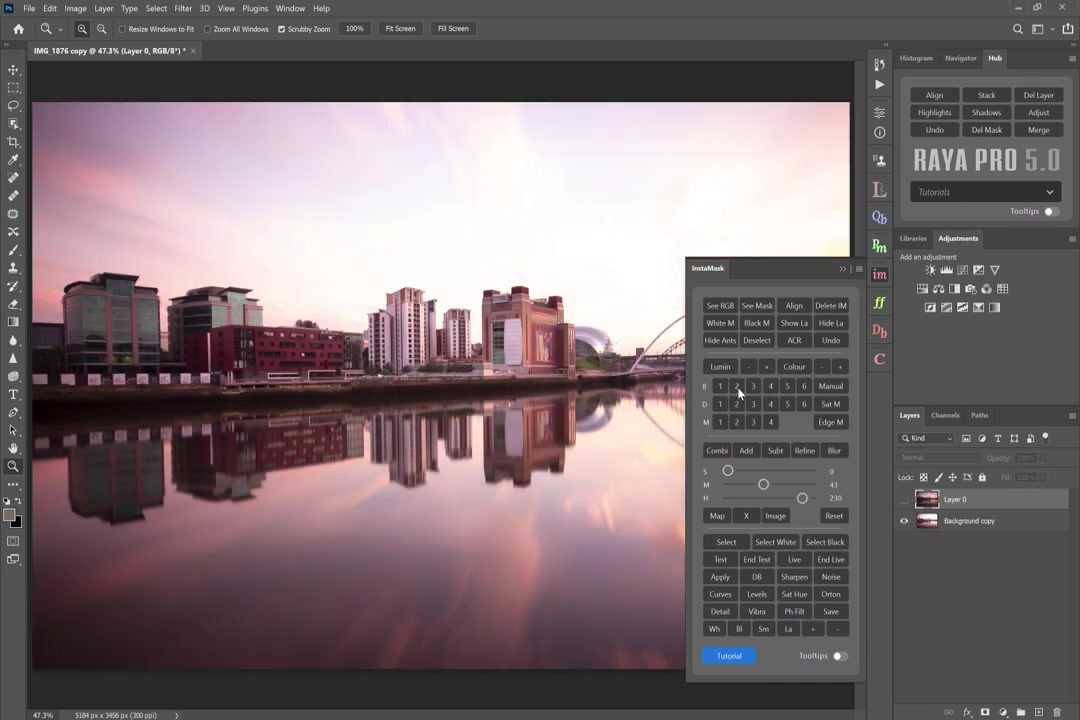
- InstaMask의 4가지 섹션:
- 상단 섹션: 추후 설명될 부분이다.
- 중앙 섹션 (가장 중요): Luminosity Mask 또는 InstaMask를 생성하는 영역이다.
- 슬라이더 섹션: 생성된 InstaMask를 편집하는 영역이다.
- 하단 섹션: InstaMask를 활용하여 원하는 작업을 수행하는 영역이다.
- 마스크 생성 원리:
- B (Brights): 이미지의 밝은 영역을 선택한다. 숫자(1~6)가 높을수록 더 제한적인 마스크가 생성된다.
- D (Darks): 이미지의 어두운 영역(그림자)을 선택한다. 숫자(1~6)가 높을수록 더 제한적인 마스크가 생성된다.
- M (Mid-tones): 이미지의 중간 톤 영역을 선택한다.
- 4가지 기본 선택지: 6가지 대신 4가지(B, D, M)로 충분하다.
- 마스크 편집:
- 슬라이더 활용: 중앙 슬라이더는 미드톤, 상단 슬라이더는 섀도우, 하단 H 슬라이더는 하이라이트를 조절한다.
- 마스크 추가/제거: 더 복잡한 마스크 조합은 별도 튜토리얼에서 설명한다.
- 마스크 적용:
- Apply 버튼: 선택한 레이어에 마스크를 적용하여 노출을 블렌딩한다.
- 전역적 변경: Apply 버튼은 마스크 전체를 적용하는 전역적인 변경을 수행한다.
2. InstaMask를 활용한 정밀한 노출 블렌딩 기법
InstaMask를 사용하여 노출 블렌딩을 더욱 정밀하게 제어하는 방법을 설명한다.
2.1. 활성 선택 영역을 이용한 마스크 페인팅
- 활성 선택 영역 생성:
- Select 버튼 무시: 기존의 Select 버튼은 사용하지 않는다.
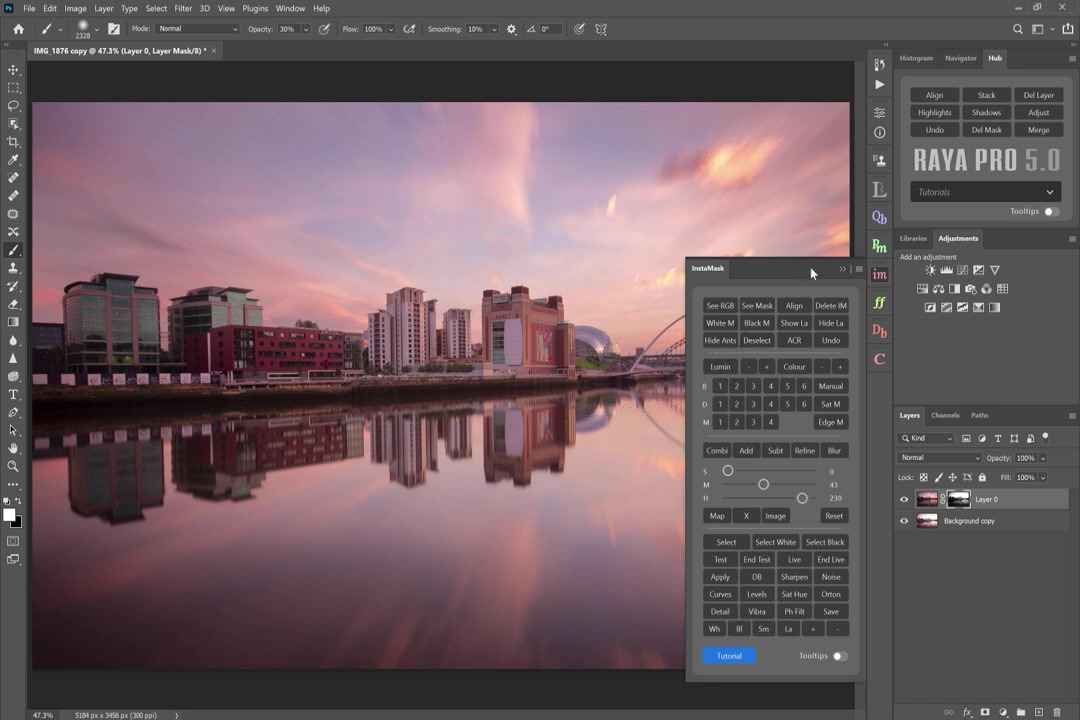
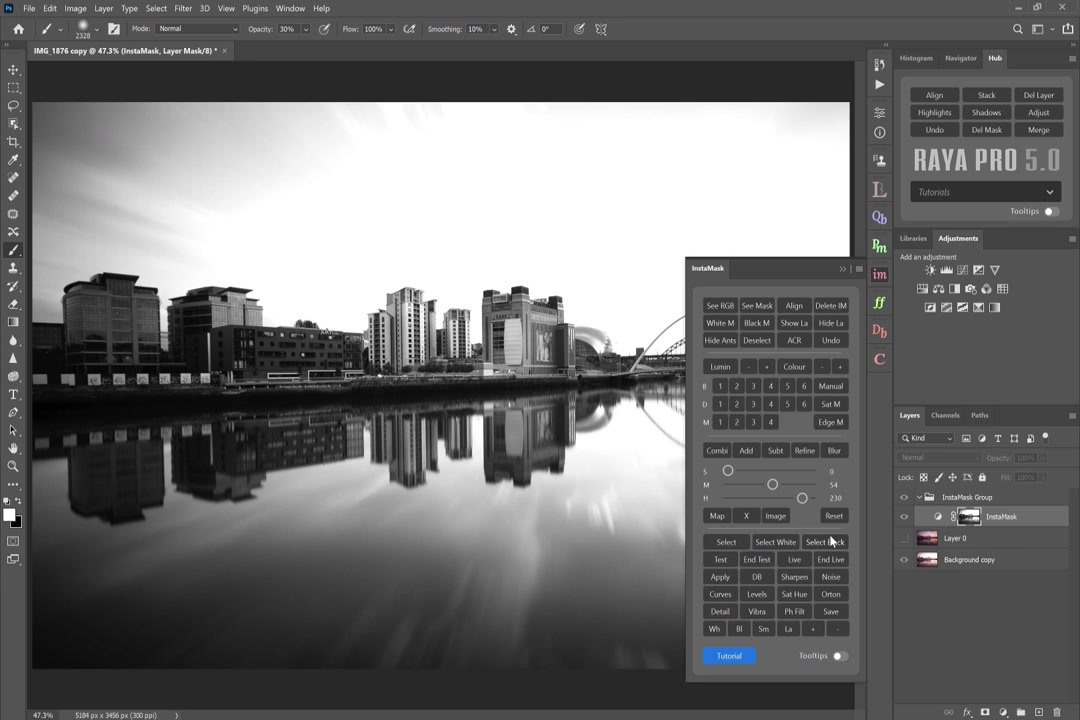
- Select White 기능: Brights2 마스크를 선택한 후 Select White를 누르면, 선택된 레이어에 검은색 마스크가 추가되고 해당 마스크의 흰색 영역이 활성 선택 영역으로 지정된다.
- 선택 영역 확인: 눈에 보이지 않더라도 선택 영역(Marching Ants)은 활성화되어 있다.
- 마스크 페인팅:
- 부드러운 브러시 사용: 반드시 부드러운 브러시를 사용하고, Flow는 100으로 설정한다.
- 영역 페인팅: 활성 선택 영역에 브러시로 페인팅하여 어두운 노출을 원하는 영역에 적용한다.
- 효과 강화: 마스크에 여러 번 페인팅하여 효과를 강화할 수 있다.
- 정밀한 블렌딩: 브러시 불투명도를 낮춰(예: 30%) 물과 같은 영역을 더 섬세하게 블렌딩한다.
- 활성 선택 영역 해제:
- 단축키 사용: Command + D 또는 Control + D를 누른다.
- Deselect 버튼: InstaMask 패널의 Deselect 버튼을 누른다.
2.2. InstaMask 워크플로우 로직 및 추가 기능
- InstaMask 워크플로우 3단계:
- 1단계: 마스크 생성
- 2단계: 필요시 마스크 편집
- 3단계: 마스크 적용
3. InstaMask의 다양한 적용 및 편집 기능
InstaMask를 노출 블렌딩 외 다양한 목적으로 활용하고, 마스크를 편집하는 추가 기능들을 소개한다.
3.1. 조정 레이어와의 연동
- 다양한 조정 레이어 적용:
- Dodge and Burn (DB): 도지 앤 번 레이어를 생성한다.
- Sharpen: 선명도 조절 레이어를 생성한다.
- Noise Removal Curves: 노이즈 제거 및 커브 조절 레이어를 생성한다.
- 커브 레이어 활용 예시:
- 생성된 마스크를 커브 레이어에 적용하면, 해당 마스크가 선택한 영역(예: 밝은 영역)만 커브 조절의 영향을 받는다.
3.2. InstaMask의 세부 기능 설명
- CRGB 및 Cmask:
- CRGB: 컬러 이미지를 보여준다.
- Cmask: 흑백 마스크 이미지를 보여준다.
- 마스크 관리:
- Delete IM: 현재 InstaMask를 삭제한다.
- White M: 선택된 레이어에 흰색 마스크를 생성한다.
- Black M: 선택된 레이어에 검은색 마스크를 생성한다.
- 레이어 표시/숨김:
- Show LA: 선택된 레이어를 보이게 한다.
- Hide Layer: 선택된 레이어를 숨긴다.
- 선택 영역 표시 제어:
- Hide Ants: 활성 선택 영역의 테두리(Marching Ants)를 숨긴다.
- Deselect: 활성 선택 영역을 해제한다.
- Adobe Camera Raw (ACR) 연동:
- Smart Objects로 열기: Shift 키를 누른 상태로 이미지를 열면 'Open Objects'로 열려 원본 RAW 데이터에 접근 가능하다.
- ACR 접근: Raya Pro에서 Adobe Camera Raw 버튼을 누르면 해당 이미지를 ACR에서 편집할 수 있다.
- 밝기 기반 마스크 생성 (Point-and-Click):
- 이미지의 특정 지점을 클릭하여 해당 밝기 값의 영역을 선택한다.
- Minus 버튼: 선택 영역을 더 좁게 만든다.
- 색상 기반 마스크 생성:
- Color 버튼: 특정 색상을 선택하여 해당 색상 영역을 마스크로 생성한다.
- Plus/Minus 버튼: 선택 영역을 확장하거나 축소한다.
- 수동 색상 범위 선택: Photoshop의 Color Range 선택기를 연다.
- 채도 마스크 (Saturation Mask):
- 이미지의 가장 채도가 높은 영역을 선택하는 마스크를 생성한다.
- 채도/색조 레이어 적용: 채도 또는 색조 레이어에 적용하여 특정 영역의 채도를 조절할 수 있다.
- 엣지 마스크 (Edge Mask):
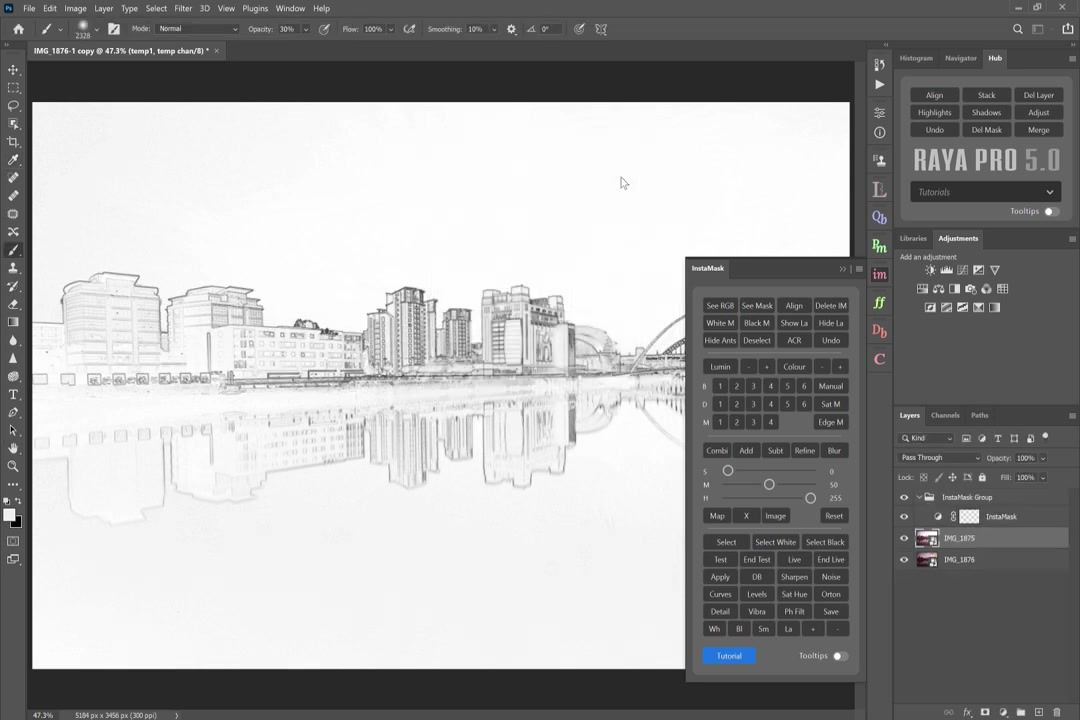
- 이미지의 가장자리 영역만 선택하는 마스크를 생성한다. 선명도 작업에 유용하며, 별도 튜토리얼에서 자세히 설명한다.
3.3. 마스크 편집 및 미리보기 기능
- Map 기능:
- 실시간 마스크 확인: 생성된 마스크가 이미지의 어느 영역에 적용되는지 빨간색으로 실시간 표시한다.
- 취소: X 버튼을 눌러 Map 미리보기를 종료한다.
- 이미지 생성:
- Image 버튼: 현재 마스크가 적용된 상태를 새로운 레이어로 생성하여 흑백 이미지 등으로 저장할 수 있다.
- Reset: 마스크 편집 슬라이더를 초기화한다.
4. InstaMask의 실시간 미리보기 및 테스트 기능
마스크 적용 전 결과를 미리 확인하고, 실시간으로 편집하며 워크플로우를 효율적으로 관리하는 방법을 설명한다.
4.1. 마스크 테스트 및 라이브 미리보기
- Test 버튼:
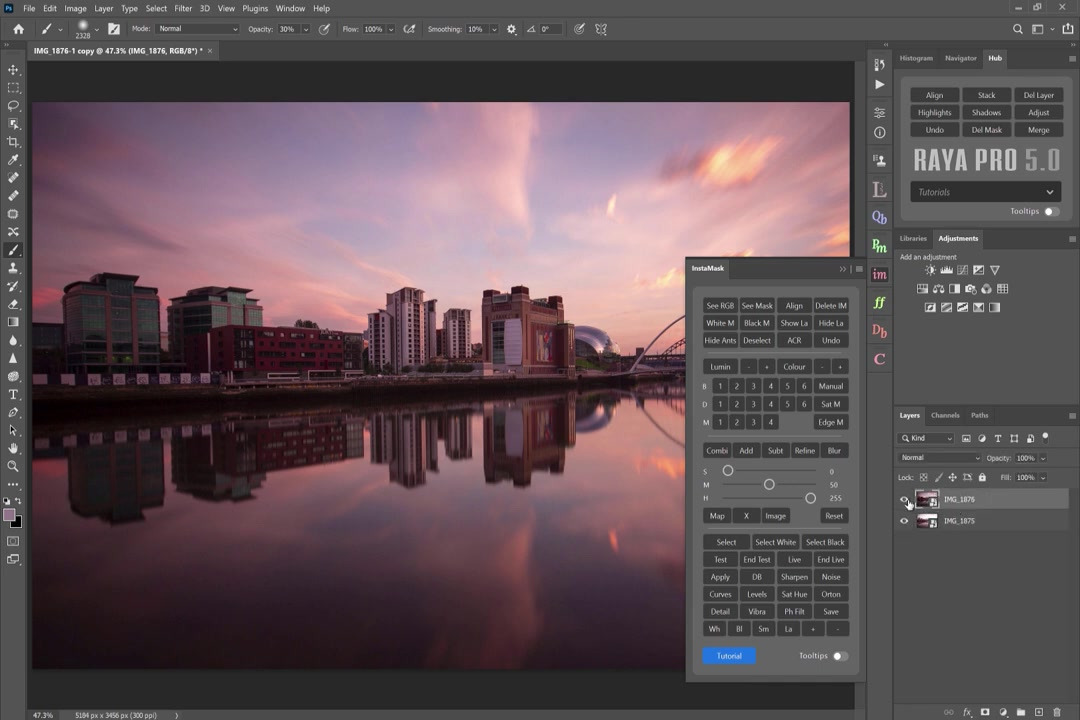
- 마스크 적용 테스트: 마스크를 임시로 적용하여 결과물을 확인한다.
- Apply: 결과가 만족스러우면 마스크를 최종 적용하고 InstaMask 레이어 그룹을 삭제한다.
- End Test: 결과가 만족스럽지 않으면 원래 상태로 돌아간다. 테스트 후에는 해당 레이어를 숨기는 것이 좋다.
- Live 기능:
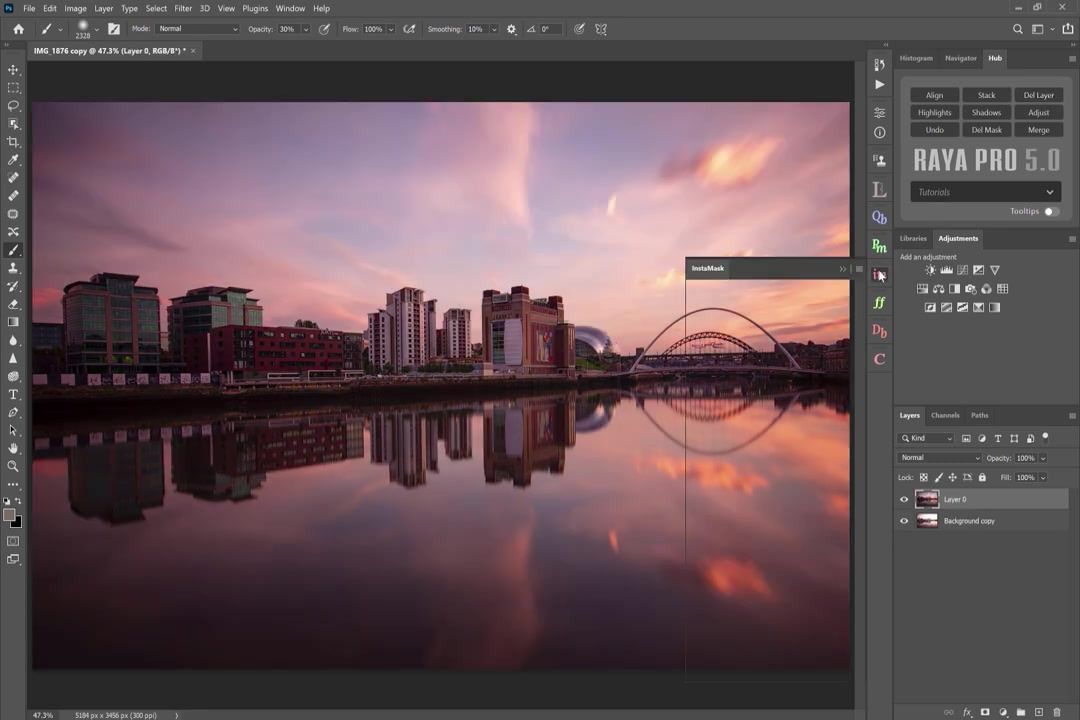
- 실시간 미리보기: 어두운 노출 레이어를 선택하고 Live를 누르면, 마스크가 적용된 임시 레이어가 생성되어 실시간으로 결과를 확인할 수 있다.
- 마스크 수동 조정: 라이브 미리보기 상태에서 마스크를 수동으로 조정하며 이미지에 미치는 영향을 실시간으로 확인할 수 있다.
- 도지/번 브러시 활용: 도지 또는 번 브러시를 사용하여 마스크를 더욱 정교하게 다듬을 수 있다.
- 실시간 변경 확인: 브러시로 페인팅하거나 노출을 조절하면 이미지에 실시간으로 변화가 반영된다.
- Live 종료: End Live를 눌러 임시 레이어를 제거하고 원래 상태로 돌아간다.
- Cmask로 마스크 확인: 마스크를 확인하려면 Cmask를 누른다.
4.2. 기타 기능 및 워크플로우 요약- 기타 기능:
- Photo Filter, Orton Effect: 사진 필터 및 오르톤 효과를 적용한다.
- Save Mask: 유용한 마스크를 일반 레이어로 저장한다.
- 브러시 도구: 전경색(흰색/검은색), 브러시 크기 조절 기능을 제공한다.
- 핵심 워크플로우 요약:
- 레이어를 숨긴다 (Hide LA).
- InstaMask를 생성한다.
- 마스크를 적용할 레이어를 선택하고 Apply를 누른다.
- 필요시 추가 조정을 위해 다른 InstaMask를 생성하고 조정 레이어(예: Curves)에 적용한다.
- InstaMask 적용 로직:
- 항상 InstaMask를 먼저 생성하고, 필요시 편집한 후, 노출 레이어 또는 조정 레이어에 적용한다.
- 추가 자료 안내: 영상 하단의 튜토리얼, 텍스트 설명, 관련 강의를 참고하도록 안내한다.
|