포토샵에 공식적으로 통합된 나노 바나나(Gemini 2.5 Flash Image)의 압도적인 기능을 상세히 탐구하는 영상입니다.
이미지 복원, 세부묘사 추가, 의상 및 배경 변경, 심지어는 사진 속 인물의 표정이나 포즈, 나이까지 놀라운 수준으로 조작하는 방법을 실제 사례를 통해 보여줍니다. 해상도 한계와 같은 몇 가지 제약에도 불구하고, 포토샵의 레이어 및 마스크 기능과 결합하여 기존에는 상상하기 어려웠던 창의적이고 실용적인 이미지 편집을 가능하게 하는 이 혁신적인 도구의 활용법을 완벽하게 마스터할 수 있을 것입니다.
1. 포토샵에 통합된 나노 바나나(Nano Banana) 기능 소개 및 설치 방법
- 나노 바나나의 포토샵 공식 통합:
- 이제 포토샵에서 영역을 선택한 후 텍스트로 원하는 편집 내용을 입력하고 생성(Generate) 버튼을 누르면 이미지가 자동으로 편집되는 기능이 공식적으로 통합되었다.
- 이 기능은 플러그인이나 스크립트 없이 컨텍스트 작업 표시줄(contextual taskbar)에 내장되어 있다.
- 기능 사용 전 유의사항 및 설치 방법:
- 이 기능은 현재 정식 버전이 아닌 포토샵 베타 버전에서만 사용 가능하다.
- 어도비 Creative Cloud 데스크톱 앱에서 '앱(apps)' 탭 상단의 '베타(beta)' 섹션으로 이동하여 포토샵 베타를 설치할 수 있다.
- 제한된 기간 동안 무료로 포토샵 베타를 체험해 볼 수 있는 링크가 영상 설명에 제공된다.
2. 포토샵 내 나노 바나나의 주요 장점 및 활용 사례
2.1. 해상도 한계 극복 및 디테일 복원 (첫 번째 장점)- Gemini 단독 사용 시 해상도 문제:
- Gemini와 같은 플랫폼에서 나노 바나나를 단독으로 사용할 수도 있지만, 포토샵 내에서 사용할 경우 두 가지 주요 장점이 있다.
- 예시로 초점이 나간 사진(눈 부분이 흐릿함)을 전체 선택하여 '흐릿한 사진을 선명하게 복원하고 세부 사항 추가' 프롬프트로 생성했을 때, 결과물은 여전히 흐릿하고 오히려 더 나빠지는 해상도 제한 문제가 발생한다.
- 포토샵을 통한 해상도 문제 해결:
- 포토샵에서는 이미지의 작은 영역만 선택하여 편집할 수 있다.
- 초점이 나간 눈 부분만 선택하고 동일한 프롬프트로 생성하면, 놀랍도록 선명하고 디테일이 살아있는 결과를 얻을 수 있다.
- 이는 포토샵의 첫 번째 장점인 해상도 한계 극복을 보여준다.
- 생성된 이미지의 가장자리 문제 및 해결:
- 나노 바나나가 생성한 이미지에는 가장자리가 부자연스러울 수 있다.
- 이는 페더링(feathering) 또는 마스킹(masking) 기능을 사용하여 쉽게 수정할 수 있다.
2.2. 레이어 및 마스크를 활용한 정교한 편집 (두 번째 장점)- 포토샵의 레이어 및 마스크 기능 활용:
- 나노 바나나의 두 번째 주요 장점은 레이어와 마스크의 편리함이다.
- 예를 들어, 의상 영역만 선택하여 변경한 후, 미소를 수정하기 위해 치아만 별도의 레이어에서 수정할 수 있다.
- 이후 보석을 추가하기 위해 특정 영역만 선택하여 생성하는 등, 부분적인 수정이 용이하다.
- 다른 애플리케이션과의 차별점:
- Gemini나 다른 애플리케이션에서 직접 작업할 경우, 사진 전체를 업로드해야 하며 변경 사항을 요청할 때마다 다른 영역에도 영향을 미칠 수 있다.
- 포토샵에서는 특정 부분만 선택하여 변경함으로써 이런 문제를 방지할 수 있다.
3. 포토샵 나노 바나나의 다양한 활용 사례
3.1. 사진 복원 및 디테일 추가
- 잃어버린 디테일 복구:
- 신부 드레스의 잃어버린 디테일을 복구하는 예시로, 드레스 전체를 직사각형 선택 도구(rectangular marquee tool)로 선택하고 '드레스에 자수 디테일 추가' 프롬프트로 생성하면, 이전에는 없던 화려한 디테일이 추가된 결과물을 얻을 수 있다.
- 생성 시 이미지가 약간 움직일 수 있으므로, 가장자리를 자연스럽게 블렌딩하기 위해 마스킹이나 페더링을 사용해야 한다.
- 오래된 사진 복원 및 고해상도화:
- 나노 바나나는 이미지 전체를 복원하는 데 뛰어나다.
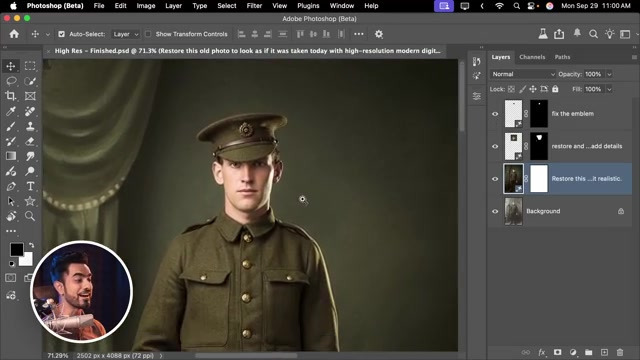
- 전체 이미지를 선택하고 '이 사진을 복원하고 선명하게 하며 디테일을 추가하라'와 같은 프롬프트를 사용하여 놀라운 복원 결과물을 얻을 수 있다.
- 복원된 이미지를 고해상도화하려면, 얼굴과 같이 디테일이 필요한 특정 영역만 선택하여 '흐릿한 사진을 복원하고 선명하게 하며 디테일을 추가하라'는 프롬프트로 다시 생성하면 된다.
- 배지(badge)와 같이 디테일이 부족한 부분에도 동일한 방법을 적용하여 선명하게 만들 수 있다.
3.2. 사진의 배경, 조명, 계절 변경 및 예술적 스타일 적용
- 사진 조명 및 배경 변경:
- 나노 바나나를 사용하여 사진의 조명을 변경하고 생동감을 불어넣을 수 있다.
- 예를 들어, 할아버지의 오래된 사진을 '사진을 복원하고 채색하며 배경을 어두운 실내로 변경하고 조명을 설명'하는 프롬프트를 통해 다양한 조명 조건의 결과물을 얻을 수 있다.
- 나노 바나나는 이미지의 특징을 유지하면서 배경이나 조명을 크게 변화시킬 수 있다.
- 사진을 그림으로 변환 및 배경 변경:
- 인물 사진을 '두꺼운 붓터치로 유화로 변환'하는 프롬프트를 사용하면, 원본 인물의 특징을 유지하면서 유화 스타일로 변환된 이미지를 얻을 수 있다.
- 셀카와 같은 사진의 배경이 밋밋할 경우, '배경을 추상적이고 붓터치가 강한 그림으로 변경'하는 프롬프트를 추가하여 배경까지 함께 그림 스타일로 변경할 수 있다.
3.3. 불필요한 요소 제거 및 인물 포즈, 표정 변경
- 그림자 제거:
- 수동으로 그림자를 제거하는 데 많은 시간이 걸렸던 작업(예: 얼굴의 그림자)도 나노 바나나를 사용하여 '얼굴에서 모든 그림자를 제거하고 피부 질감 추가' 프롬프트로 즉시 해결할 수 있다.
- 단, 이 경우에도 해상도 저하 문제가 발생할 수 있다.
- 복잡한 배경의 군중 제거:
- 복잡한 배경과 디테일이 많은 사진에서 군중을 제거하는 것은 어렵지만, 나노 바나나는 이 작업을 매우 잘 수행한다.
- 다만, 생성 시 해상도가 저하될 수 있다.
- 불가능했던 요소 제거:
- 이전에는 제거하기 어려웠던 비계(scaffolding)나 울타리 같은 요소도 이미지 전체를 선택하고 '모든 비계 제거' 또는 '울타리 제거'와 같은 간단한 프롬프트로 놀랍도록 쉽게 제거할 수 있다.
- 이러한 작업은 종종 몇 번의 시도가 필요할 수 있다.
- 인물의 얼굴 방향 및 포즈 변경:
- 인물의 얼굴 방향을 '카메라를 향하게 하라'는 프롬프트로 쉽게 바꿀 수 있으며, 부드러운 전환을 위해 마스킹을 사용할 수 있다.
- 전신 포즈도 변경할 수 있지만, 이때는 원치 않는 의상 변경을 방지하기 위해 '정확히 동일한 의상을 입고 발레리나처럼 포즈를 취하게 하라'와 같이 구체적인 프롬프트를 사용해야 한다.
- 주석(Annotation)을 활용한 사람 제거 및 포즈 지정:
- 이미지에 빨간색으로 x 표시를 한 후, 해당 영역을 선택하고 '빨간색으로 표시된 사람들을 제거하라'는 프롬프트를 사용하면 표시된 인물만 제거할 수 있다.
- 또한, 주석을 활용하여 '왼쪽에 있는 남자와 포즈를 취하게 하라'는 프롬프트를 입력하면, 이미지 내에 새로운 인물이 추가되어 기존 인물과 함께 포즈를 취하는 장면을 생성할 수 있다.
- 사진 확장 및 배경 채우기:
- Gemini는 특정 영역 변경에 특화되어 있어, 단순히 '이 사진을 완성하라'는 프롬프트로 사진을 확장하는 데는 실패할 수 있다.
- 하지만 확장하고 싶은 영역을 빨간색으로 채운 다음 '빨간색 영역을 채워라'는 프롬프트를 사용하면 사진을 확장할 수 있다.
- 이 방법 역시 해상도 저하 문제가 발생할 수 있으며, 마스킹으로 보완해야 할 수 있다.
- 간판 텍스트 및 로고 변경:
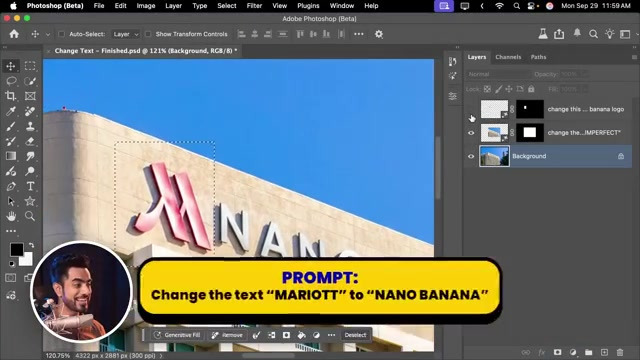
- 간판의 텍스트를 선택하고 새로운 텍스트(예: Marriott를 Nano Banana로)를 입력하면, 원본의 스타일과 글꼴을 유지하면서 텍스트를 변경할 수 있다.
- 선택 영역을 바나나 아이콘으로 변경하라고 요청하면, 건물에 나노 바나나 로고가 생성된다.
- 인물 표정 변경:
- 여성의 표정을 '이 여성을 미소 짓게 하라'는 프롬프트로 변경할 수 있다.
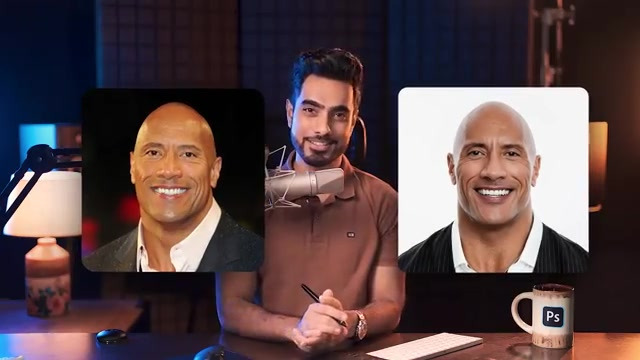
- 하지만 인물의 실제 미소와 얼마나 유사한지는 불분명하며, 드웨인 존슨의 실제 미소와 생성된 미소를 비교했을 때 정확도는 다소 떨어진다.
3.4. 조명, 색상, 질감, 계절, 날씨 변경
- 조명 변경 및 그림자 제거:
- 나노 바나나는 조명 변경에 뛰어나다.
- 초기의 '흐린 날씨로 조명 변경 및 그림자 부드럽게' 또는 '그림자 제거'와 같은 직접적인 프롬프트는 효과가 없을 수 있다.
- 그림자가 부드러워지는 시간대(예: 새벽, 저녁)를 고려하여 '장면 전체의 시간을 새벽으로 변경'과 같은 프롬프트를 사용하면 원하는 효과를 얻을 수 있다.
- 객체의 색상 및 질감 변경:
- 포토샵에서 흰색을 검은색으로, 또는 그 반대로 바꾸는 것은 매우 어렵지만, 나노 바나나를 사용하면 '재킷 색상을 흰색으로 변경'과 같은 간단한 프롬프트로 가능하다.
- 자동차의 전체 도색을 '핫휠(Hot Wheels)처럼 자동차 색상 변경'과 같이 변경할 수 있으며, 원치 않는 로고는 제거할 수 있다.
- 자동차의 마감(finish)까지 변경하는 것은 기존 이미지 편집 애플리케이션에서는 불가능했지만, '색상을 무광 검정으로 변경'과 같은 프롬프트로 무광 질감을 구현할 수 있다.
- 저렴한 병 사진을 전문적인 촬영본으로 바꾸면서 '병 색상을 파란색으로 변경'과 같은 프롬프트를 추가하면, 색상 변경과 함께 전문적인 결과물을 얻을 수 있다.
- 계절 및 날씨 변경:
- 사진의 계절을 변경할 수 있으며, 이때 인물의 의상도 함께 변경하도록 지시할 수 있다(예: '장면 전체의 계절을 겨울로 변경하고 옷도 겨울옷으로 변경').
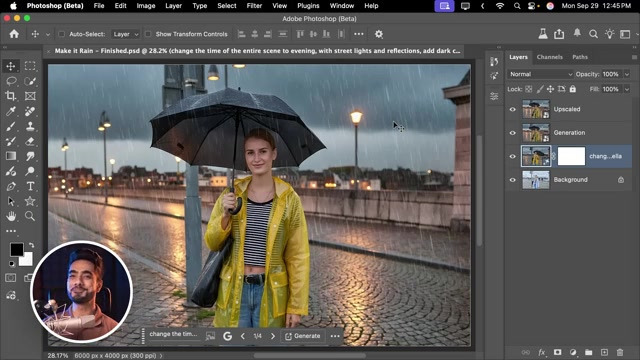
- 사진에 비를 추가할 수도 있지만, 이때는 비 오는 날의 맥락(예: 자전거 탄 사람 제거, 우산이나 비옷 착용)을 구체적으로 묘사해야 자연스러운 결과물을 얻을 수 있다.
- 이 경우에도 해상도 저하 문제가 발생할 수 있지만, 업스케일링 기술로 보완할 수 있다.
3.5. 제품 사진 생성, 부동산 시각화, 여행 사진, 스타일 변환 등
- 로고/텍스트 기반 제품 사진 생성:
- 나노 바나나를 활용하여 로고나 텍스트로부터 제품 사진 아이디어를 얻을 수 있다.
- 로고와 텍스트를 선택한 후 '이 로고를 검은색 탄산음료 캔에 배치'와 같이 상세한 프롬프트를 사용하여, 로고와 텍스트가 유지된 다양한 제품 이미지를 생성할 수 있다.
- 셀카를 전문적인 프로필 사진으로 변환:
- 셀카를 '고도로 디테일한 전문적인 헤드샷으로 변환'하는 프롬프트로 다양한 결과물을 얻을 수 있다.
- 이때, 원본 인물과 완전히 다른 인물이 생성될 수 있다.
- 부동산 시각화:
- 오래된 집 사진을 '페인트 수리, 잔디 깎기, 창문/지붕 수리'와 같은 프롬프트를 통해 수리된 모습으로 시각화할 수 있다.
- 원하는 결과물을 얻기 위해 몇 번의 시도가 필요할 수 있으며, 프롬프트를 세분화하여 적용할 수도 있다.
- 일반 사진을 전문 제품 사진으로 변환:
- 휴대폰으로 찍은 제품 사진(예: 펜)을 '이 사진을 전문적인 제품 촬영 사진으로 변환하고 배경을 흰색으로 변경'과 같은 프롬프트로 스튜디오에서 찍은 듯한 전문적인 사진으로 바꿀 수 있다.
- 인물 나이 변경:
- 인물의 나이를 변경하여 미래 또는 과거 모습을 시각화할 수 있다.
- 예를 들어, 젊은 톰 행크스 사진에 '나이를 50년 늘려라'는 프롬프트를 적용하면, 현재 모습과 유사한 결과가 생성된다.
- 여행지 배경 변경:
- 사진의 배경을 '전체 장면을 두바이로 변경'과 같은 프롬프트로 다른 여행지로 바꿀 수 있다.
- 하지만 생성된 이미지의 지리적 정확도는 떨어질 수 있으며, 현재로서는 참조 이미지를 사용할 수 없는 한계가 있다.
- 이 경우에도 해상도 저하 문제가 발생하지만, 포토샵 기본 기술을 활용하여 주 피사체의 선명도를 복원할 수 있다.
- 사진 스타일 변환 (역복원):
- 사진을 '1950년대의 매우 오래된 필름 카메라로 찍은 것처럼 변환'하는 프롬프트로 스타일을 변경할 수 있다.
- 스크래치나 마모 효과를 추가하여 더 오래된 느낌을 줄 수도 있다.
- 카메라 스타일뿐만 아니라 전체 장면이 특정 시대(예: 1800년대, 1950년대)에 찍힌 것처럼 변환할 수도 있다.
- 사진을 그림이나 스케치로 변환:
- 사진의 특정 부분(예: 스쿠터)을 '낙서(doodle)로 변환'하는 프롬프트를 사용하여 재미있는 그림 스타일로 바꿀 수 있다.
- 사진을 '컬러링 북을 위한 단순한 외곽선 그림으로 변환'하는 프롬프트를 사용하면, 채색용 스케치 이미지를 생성할 수 있다.
- 해상도나 완벽도에는 한계가 있지만, 좋은 시작점이 될 수 있다.
- 인테리어 디자인 시각화:
- 이미지에 주석을 달아 '이 조명 켜기, 벽을 어두운 회색으로 칠하기, 사람 배치, 그림 배치' 등의 지시를 내릴 수 있다.
- 이러한 지시와 함께 '이 이미지의 프롬프트를 완성하고 전체 장면을 밤으로 전환'과 같은 추가 지시를 내리면, 해당 지시사항이 반영된 인테리어 디자인 시각화 결과물을 얻을 수 있다.
4. 나노 바나나의 크레딧 시스템 및 한계점
4.1. 크레딧 시스템 설명
- 현재 크레딧 시스템:
- 현재는 나노 바나나 또는 Flux를 사용할 때 크레딧이 차감되지 않는 무료 액세스(complimentary access) 기간이다.
- 하지만 일일 사용량에 제한이 있으며, 정확한 제한량은 불분명하다(예: All Apps 또는 Pro 플랜은 500회, Photography 또는 Single App 플랜은 100회).
- 향후 크레딧 시스템 변화:
- 이 프로모션 기간이 끝나면 크레딧이 소모될 예정이며, 정확한 소모량은 아직 불분명하다.
- 프로모션 종료 시점은 어도비 웹사이트에 따르면 10월 28일로 예상된다.
- 무료 체험판 링크가 영상 설명에 제공된다.
- 크레딧 시스템에 대한 더 자세한 정보는 영상 설명의 링크에서 확인할 수 있다.
4.2. Flux 모델 소개 및 Gemini와의 비교- Flux의 포토샵 통합:
- 나노 바나나(Gemini 2.5 Flash Image) 외에 Flux 모델도 이번 포토샵 버전에 함께 통합되었다.
- 두 모델은 각각 장단점이 있다.
- Gemini와 Flux 활용 사례 비교:
- 안경 반사 제거: 안경의 반사를 제거하는 경우 Gemini는 여러 번 시도해도 효과가 없었지만, Flux를 사용하면 '모든 반사 제거' 프롬프트로 환상적인 결과물을 얻을 수 있다.
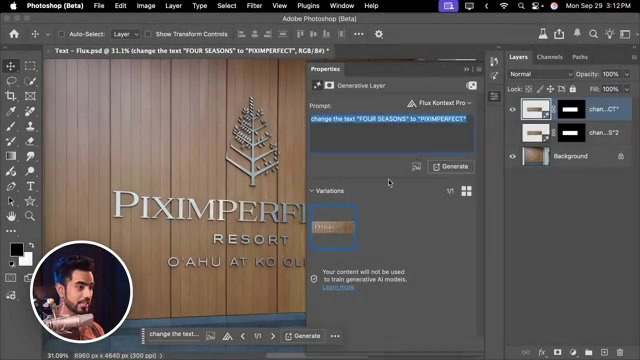
- 텍스트 변경: 간판의 텍스트(예: Four Seasons를 Pixer로)를 변경하는 경우 Gemini는 오타를 내거나 위치를 틀었지만, Flux는 첫 시도에 글꼴, 금속성 마감까지 완벽하게 유지하며 정확하게 변경했다.
- Flux는 Gemini가 잘 처리하지 못하는 경우에 사용을 권장한다.
4.3. 나노 바나나의 주요 한계점
- 해상도 제한:
- 나노 바나나의 가장 큰 한계는 해상도 제한이다.
- 원본 사진의 디테일이 아무리 뛰어나도 생성된 이미지의 해상도는 떨어진다.
- 별도의 해결 방법이 있을 수 있다.
- 생성 시 이미지 이동:
- 항상 그런 것은 아니지만, 생성된 이미지가 원본 위치에서 약간 이동하는 경우가 많다.
- 예를 들어, 미소를 생성할 때 전체 이미지가 움직여 가장자리에 선이 생길 수 있으며, 이는 마스킹으로 수정해야 한다.
- 생성 개수 제한 및 대기 시간:
- 한 번에 하나의 결과물만 생성되며, 새로운 생성을 시작하려면 이전 생성이 완료될 때까지 기다려야 한다.
- 여러 가지 선택지를 얻고 싶어도 한 번에 하나씩만 생성되기 때문에 비효율적이다.
- 참조 이미지 미지원:
- 현재 나노 바나나는 참조 이미지(reference image)를 지원하지 않는다.
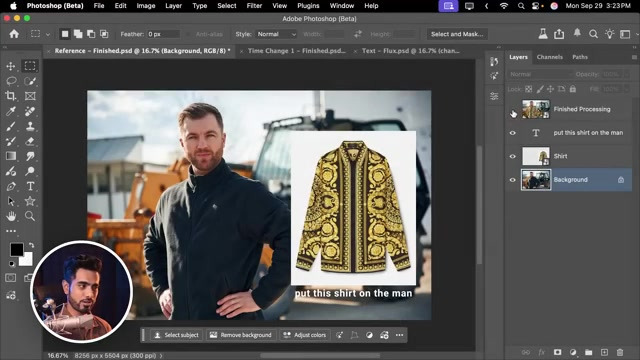
- 예를 들어, 특정 셔츠를 입히고 싶어도 셔츠 사진을 업로드할 수 없다.
- 이는 Gemini 단독 또는 어도비 Firefly에서는 가능한 기능이다.
- 임시방편으로 참조 이미지를 직접 배치하고 주석을 달아 프롬프트를 처리하는 방법이 있지만, 완벽하지는 않다.
5. 추가적인 나노 바나나 활용 아이디어 및 마무리
- Google에서 제공하는 추가 활용 사례:
- Google에서 직접 제공하는 나노 바나나의 흥미로운 활용 사례들이 있다.
- 꿈의 반려동물 만들기, 원하는 장소에 자신을 배치하기, 프로필 사진을 머그컵과 같은 다른 형태로 상상하기, 다양한 헤어스타일 시뮬레이션 등이 있다.
- 셀카에 스파이더맨과 베놈을 친근하게 추가하는 예시도 있다.
- 영상 마무리:
- 영상에서 사용된 모든 프롬프트는 PDF로 제공되며, 영상 설명에서 무료로 다운로드할 수 있다.
- 영상이 유익했다면 좋아요와 구독, 알림 설정을 통해 더 많은 팁과 튜토리얼을 받을 수 있다.
|