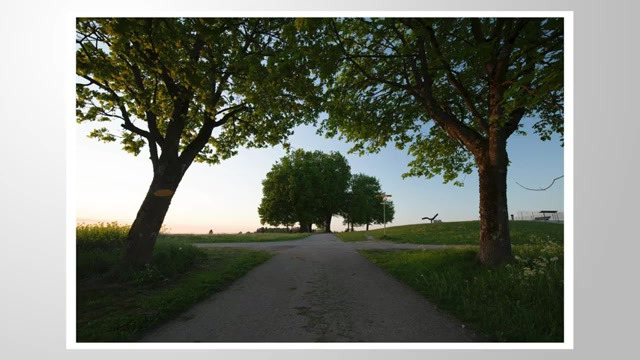
This NEW MASK will make your Photos POP! (Lightroom Classic Tutorial)
https://www.youtube.com/watch?v=KVx4ZRYVUuQ&t=17s
0:00 Intro
0:17 Basic Adjustments
2:43 New Landscape Mask
10:25 Color Grading
12:15 Sharpening
12:46 Clean up image in Photoshop
14:10 Adding Orton Glow |
예제 다운로드
https://drive.google.com/drive/folders/1Vky5v7zOjWB-faot6OGGkFi9l4KEWr2V
새로운 Landscape AI Mask (풍경 마스크)를 활용하여 사진을 보정하는 방법
📌 라이트룸의 새로운 풍경 마스크를 활용하여 사진을 보정하는 방법은?
라이트룸의 새로운 풍경 마스크 기능을 통해 하늘, 식물, 인공 지면, 자연 지면 등 다양한 영역을 자동으로 선택하고, 각 영역에 맞는 노출, 색상, 대비 등을 조정하여 사진을 보정할 수 있습니다.💡 풍경 마스크를 활용한 보정 과정은?
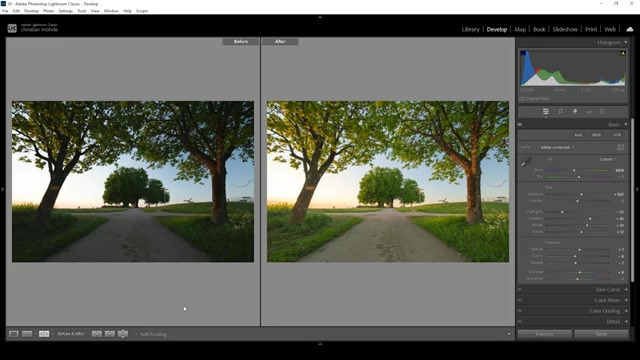
- 기본 보정: Adobe Landscape 프로필 적용, 노출, 하이라이트, 그림자, 검정 계열, 흰색 계열, 색온도, 색조, 선명도, 디헤이즈, 텍스처, 활기 등을 조정합니다. 5
- 마스킹 보정: 풍경 마스크를 사용하여 하늘, 도로, 나무, 자연 지면 등 특정 영역을 선택하고, 각 영역에 맞는 노출, 색상, 대비 등을 조정합니다. 44
- 색상 보정: 색상 믹서와 색상 등급 기능을 사용하여 전체적인 색감을 조정합니다. 163
- 디테일 보정: 선명도 조정을 통해 이미지의 디테일을 살립니다. 192
- 포토샵 추가 보정: 포토샵으로 이동하여 불필요한 요소를 제거하고, 블렌드 이프 기능을 활용하여 특정 영역에만 글로우 효과를 적용합니다. 199
이 튜토리얼은 lightroom classic의 새로운 랜드스케이프 마스크 기능을 활용하여 사진을 돋보이게 하는 방법을 상세히 설명합니다. adobe landscape 프로필을 사용하여 기본 조정을 시작하고, 노출, 하이라이트, 그림자, 흰색 균형을 조절하여 황금 시간대의 빛을 강조합니다. 새로운 마스크기능을 통해 하늘, 초목, 인공 지면, 자연 지면을 세밀하게 선택하고 조정하여 이미지의 대비와 깊이를 더할 수 있습니다. 특히, 하늘의 색감을 조정하고 도로에 깊이감을 더하는 방법, 나무의 디테일을 살리는 방법 등을 단계별로 안내하여 사진 편집 기술을 향상시킬 수 있도록 돕습니다.
1. 🌅 라이트룸의 기본 조정 과정- 라이트룸에서 기본 패널을 확장하고, Adobe landscape 프로파일을 선택하여 이미지의 색조와 노출을 조정한다 4.
- 히스토그램을 주의 깊게 관찰하면서 하이라이트를 줄이고, 섀도우 슬라이더와 블랙 슬라이더를 조정해 이미지의 세부 사항을 더욱 밝게 만든다 11.
- 화이트 밸런스를 개선하고, 텍스처와 비브런스를 높여 더욱 선명하고 강렬한 컬러를 구현하는 것이 중요하다 29.
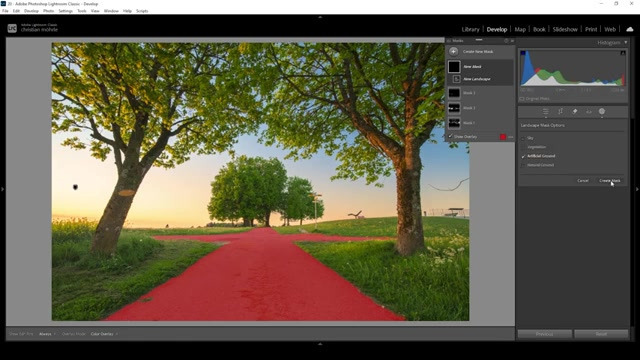
2. 🎨 마스킹 조정 및 하늘 개선- 마스킹 패널을 열고 Lightroom의 새로운 경관 마스크를 사용할 준비를 한다. 44
- Lightroom은 경관 이미지에서 하늘, 식생, 인공적/자연적인 땅 선택 영역을 자동으로 감지한다. 47
- 하늘 개선을 위해 하늘 선택을 클릭하여 마스크를 만든 후, 나무에 남겨진 간격을 수정한다. 51
- 색상 범위 마스크를 추가하여 하늘의 파란색 부분을 더 강조하고, 세부 조절 슬라이더를 사용해 조정한다. 57
- 하늘의 상단을 어둡게 하고, 하단 경관 마스크를 사용하여 하늘 부분을 선형 그라디언트로 조정하여 밝기를 최적화한다. 64
3. 🌅 사진 편집을 위한 마스크 기법- 선형 그라디언트를 사용하여 카메라 앞부분을 어둡게 하여 강조 효과를 준다. 103
- 나무를 선택하기 위해 경관 마스크를 생성하고 이를 조정하여 원하는 부분만 선택한다. 116
- 나무의 명암과 하이라이트를 조절하여 시각적으로 더 매력적으로 만든다. 128
- 풀밭을 강조하기 위해 자연 지면을 대상으로 하여 텍스처를 증가시키고 하이라이트를 더 밝게 처리한다. 135
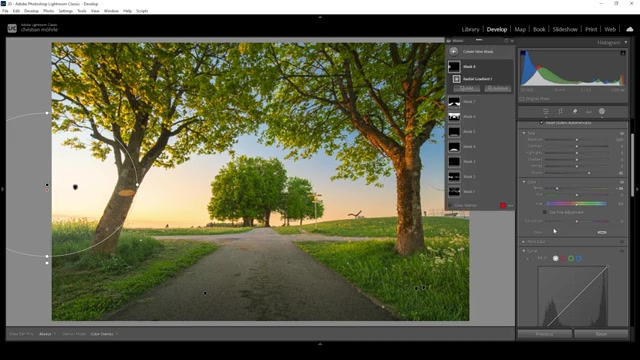
- 마지막으로 방사형 그라디언트를 사용하여 왼쪽에서 들어오는 빛을 추가하고, 블랙과 데헤이즈 값을 조정하여 더 강한 효과를 낸다. 145
4. 🎨 색상 보정 및 샤프니스 조정 과정- 기본 조정 후 이미지를 마스크적용된 상태로 변화시켜 큰 변화를 보여준다. 158
- 색상 믹서를 이용하여 따뜻한 석양 색조의 포화도를 증가시키고, 블루 톤은 약간 줄여서 하늘의 강도를 조절한다. 162
- 하이라이트와 중간톤에 따뜻한 색조를 사용하고, 그림자에는 차가운 색조를 적용하여 색상 대비를 준다. 171
- 캘리브레이션 탭에서 블루 프라이머리 색조를 줄여 이미지 색상을 개선한다. 186
- 세부 조정 탭에서 샤프닝을 적용하여 중요한 부분만을 강조하며 마스크를 사용한다. 192
5. 🎨 사진 편집을 위한 마스크 활용법- 스팟 힐링 브러시를 사용하여 이미지에서 특정 요소들(나무, 사람 등)을 제거하는 작업을 진행한다. 209
- Generative Fill 기능을 활용하여 복잡한 영역을 수정하고, 필터 메뉴에서 가우시안 블러를 적용하여 빛나는 효과를 생성한다. 220
- 블렌딩 옵션을 사용하여 어두운 영역에 영향을 주지 않도록 Glow Effect의 강도를 조절한다. 238
- 사용자는 부드러운 브러시와 따뜻한 색상을 사용하여 이미지의 밝은 부분을 강조하는 작업을 수행한다. 249
- 마지막으로, 추가적인 수정을 위해 다시 스팟 힐링 브러시를 사용하여 전체 이미지를 깨끗하게 정리한다. 257
|