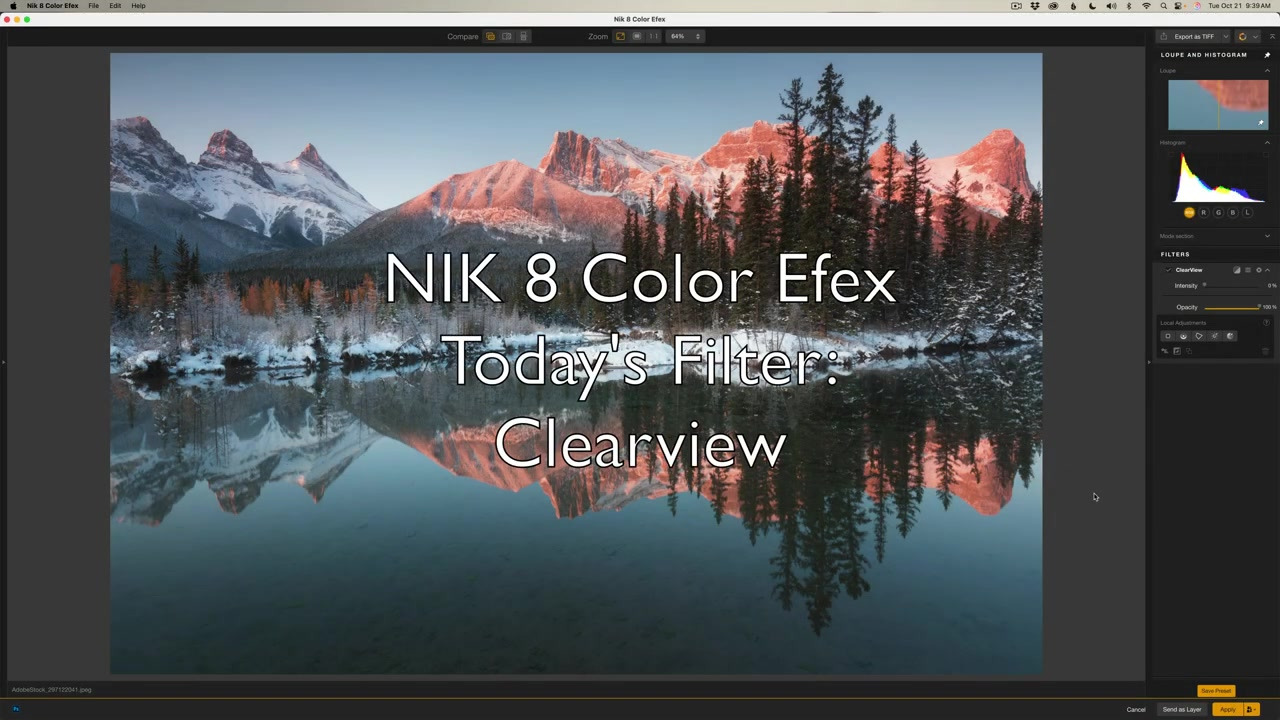
ClearView in Nik 8 Color Efex | 사진 속 안개 제거 및 깊이감 추가
https://youtu.be/i2eOVV4T4SY?si=i86eoMiAeeR5CRNn
📌 Nik 8 Color Efex의 ClearView 필터는 어떤 기능인가요?
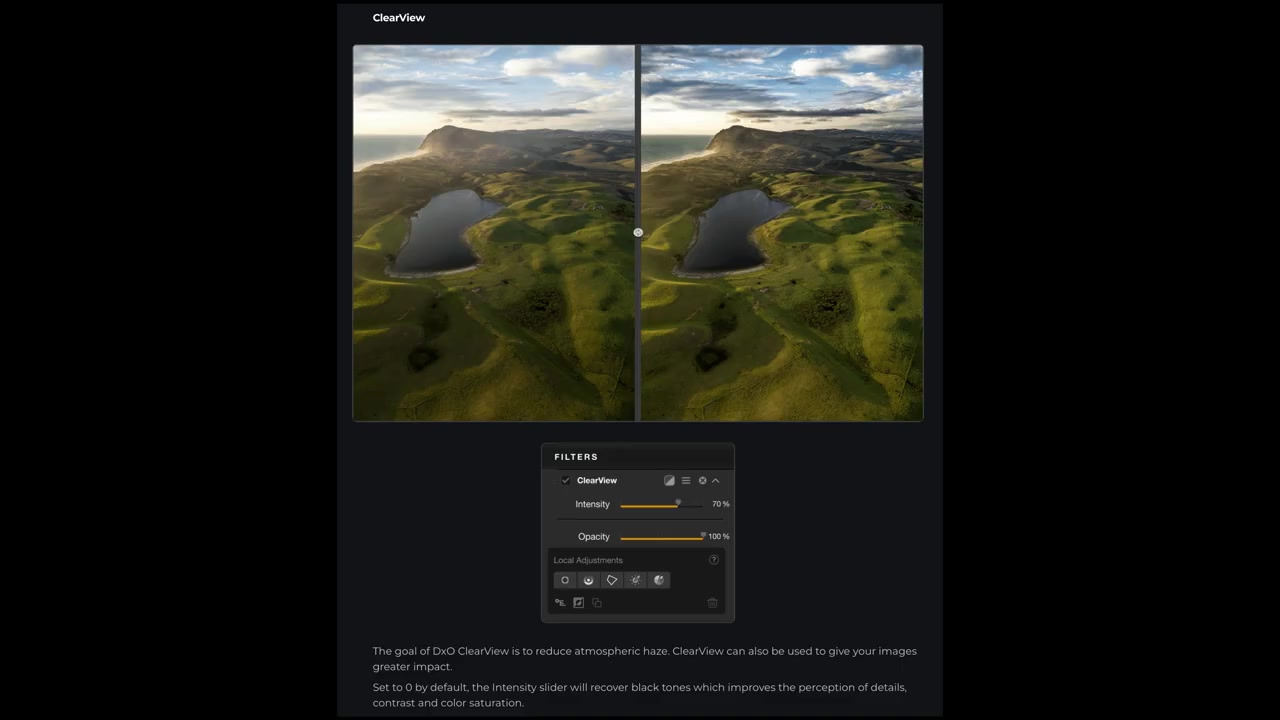
ClearView 필터는 사진의 안개를 제거하고 깊이와 선명도를 더해주는 강력한 도구로, 저대비 영역을 지능적으로 분석하여 톤을 평평하게 만들지 않고 자연스러운 색상을 유지합니다.
💡 ClearView 필터는 다른 디헤이즈 기능과 어떻게 다른가요?
단순히 그림자를 어둡게 하거나 전체 대비를 높이는 대신, 안개가 주로 발생하는 저대비 영역을 분석하고 선택적으로 보정하여 더 지능적이고 자연스러운 결과를 제공합니다. |
사진의 안개를 제거하고 깊이감을 더하는 ClearView 필터의 놀라운 효과를 경험하생생하게 되살리고 싶다면, 이 강력한 도구를 활용하는 방법을 꼭 배워보세요.
1. Nik 8 Color Efex의 ClearView 필터 소개
ClearView 필터는 사진의 안개를 제거하고 깊이감을 더하는 강력한 도구이다.
1.1. ClearView 필터의 특징
1. 기존 기능과의 차별점- 일반적인 Dehaze 또는 Clarity 슬라이더와 달리, ClearView는 단순히 그림자를 어둡게 하거나 전역 대비를 높이지 않는다.
- 이미지를 분석하여 안개가 주로 존재하는 저대비 영역을 지능적으로 타겟팅한다.
- 이로 인해 다른 톤을 납작하게 만들지 않으면서 깊이와 정의감을 자연스럽게 끌어낸다.
- 더욱 지능적이고 선택적이며, 색상을 더 깨끗하고 자연스럽게 유지한다.
- 이러한 특징 때문에 ClearView는 Nik Collection 내에서 강력한 도구로 활용된다.
1.2. ClearView 필터 활용 예시 (안개 없는 사진)
1. 안개가 거의 없는 사진에 적용 시 효과- 안개가 없는 맑은 장면에서도 ClearView 필터의 강도를 높이면 이미지에 깊이와 생동감이 더해진다.
- 결과적으로 가장자리가 약간 더 선명해지고, 색상이 풍부해지며, 전반적인 대비가 향상된다.
- 이때는 안개를 제거하기보다는 명료함과 분리감을 더하는 미묘한 방법으로 사용한다.
- 과도하게 적용하면 과처리된 것처럼 보일 수 있으므로, 가볍게 사용하는 것이 중요하다.
2. ClearView 필터 활용 예시 (안개 있는 사진)
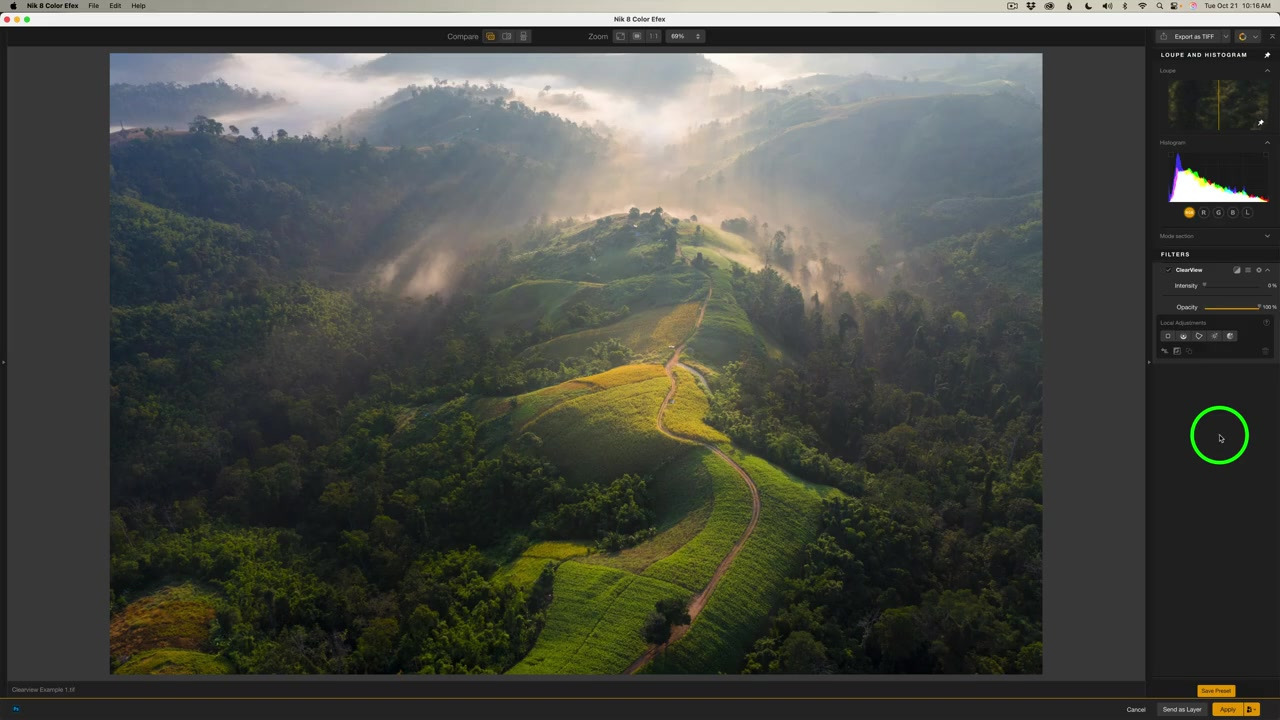
ClearView 필터는 안개가 낀 사진에서 안개를 제거하고 디테일을 살리는 데 효과적으로 사용될 수 있다.
2.1. 안개 제거 및 디테일 복원 (Control Polygon Tool 활용)
1. 특정 영역의 안개 감소- 안개가 많은 영역의 안개를 줄이기 위해 ClearView 필터의 강도(Intensity) 슬라이더를 사용한다.
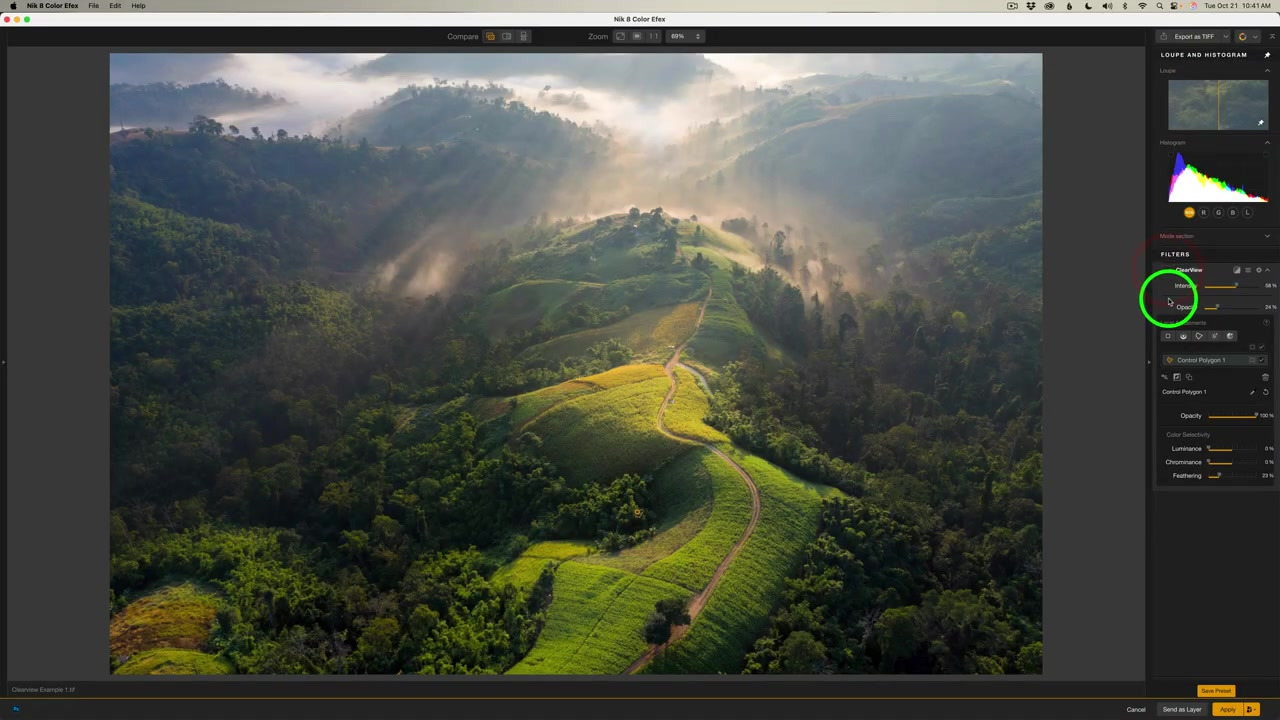
- 예시에서는 강도를 58%로 설정하여 하단 영역의 안개를 효과적으로 줄였다.
- 과도한 안개 제거 보정 (Control Polygon Tool)
- 상단 영역의 안개가 과도하게 제거되었을 경우, Control Polygon Tool을 사용하여 마스크를 생성하고 보정한다.
- Control Polygon Tool을 클릭하고 캔버스 외부에서 드래그하여 원하는 영역을 선택한다.
- 이 과정은 마스크를 생성하는 역할을 한다.
- 팁: 마스크를 생성한 후, Luminance 슬라이더와 Chrominance 슬라이더를 왼쪽으로 완전히 드래그하면 해당 영역에 대한 마스크를 적용할 수 있다.
- 마스크 주변의 페더링(Feathering) 값을 조절하여 자연스러운 전환을 만든다.
- 마스크를 적용하면 특정 영역에만 ClearView 효과가 적용되고 다른 영역에는 적용되지 않는다.
- 부분적인 안개 투과 효과 적용 (Opacity Slider 활용)
- 안개를 약간만 투과시키고 싶을 때는 ClearView 필터의 Opacity 슬라이더를 사용한다.
- 마스크를 확인하면서 Opacity 슬라이더를 오른쪽으로 드래그하면 해당 영역에 ClearView 효과가 적용되는 정도를 조절할 수 있다.
- 이 방법을 통해 상단 영역의 안개를 유지하면서 하단 영역의 안개를 효과적으로 줄여 훨씬 보기 좋은 이미지를 만들 수 있다.
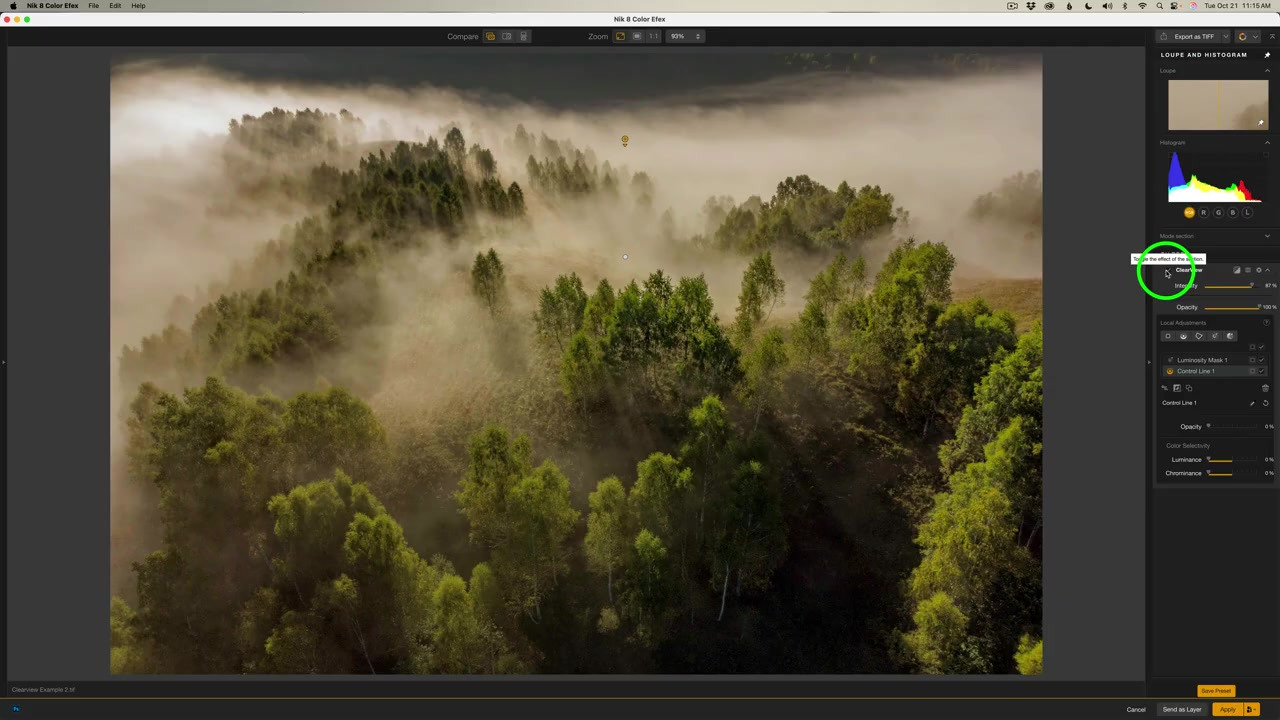
2.2. 안개 속 디테일 복원 (Luminosity Mask 활용)
1. 안개 속 디테일 향상- 전반적으로 안개를 줄이기 위해 ClearView 필터의 강도를 높인다 (예: 87%).
- 이때 상단 영역의 안개가 과도하게 제거되는 문제가 발생할 수 있다.
- Luminosity Mask를 이용한 보정
- 이 문제를 해결하기 위해 Luminosity Mask를 사용한다.
- Local Adjustments에서 Luminosity Mask 버튼을 클릭하고, Option (Alt) 키를 누른 상태로 안개 속 밝은 영역을 클릭하면 해당 영역에 대한 마스크가 생성된다.
- 생성된 마스크는 밝은 영역에 대한 조정을 제한하는 역할을 한다.
- 마스크 옵션에서 하이라이트 영역을 포함하도록 슬라이더를 조절한다.
- 이후 페더링 슬라이더를 사용하여 그림자 영역까지 부드럽게 전환되도록 한다.
- 이 과정을 통해 어두운 영역의 안개는 유지하면서 밝은 영역의 안개를 효과적으로 줄여 디테일을 복원할 수 있다.
- 하지만 어두운 영역에 ClearView 효과가 적용되는 것을 원치 않을 경우, Control Line을 사용하여 해당 영역에 다시 안개를 추가하는 보정을 할 수 있다.
- Control Line을 사용하여 Luminance 및 Chrominance 슬라이더를 왼쪽으로 완전히 드래그하면 해당 영역에 대한 효과를 차단하여 안개를 다시 추가할 수 있다.
- 결과적으로 안개를 유지하면서도 어두운 영역의 디테일을 살린 이미지를 얻을 수 있다.
2.3. 안개 유지하며 특정 영역 디테일 향상 (Control Line 활용)
1. 상단 안개 유지 및 하단 디테일 향상- 이미지의 상단 안개는 유지하면서 하단 영역의 명료함을 높이기 위해 ClearView 필터의 강도를 높인다 (예: 55%).
- 이때 상단 안개가 손실되는 문제가 발생한다.
- Control Line을 이용한 안개 복원
- 이 문제를 해결하기 위해 Control Line을 사용한다.
- Alt (Option) 키를 누른 상태로 Control Line을 클릭하고 드래그하여 원하는 영역을 선택한다.
- Luminance 및 Chrominance 슬라이더를 왼쪽으로 완전히 드래그하여 해당 영역에 대한 ClearView 효과를 제거한다.
- 이를 통해 상단 영역의 안개를 유지하면서 하단 영역에 아름다운 명료함을 더할 수 있다.
|