Photoshop v27.3의 새로운 기능 (2026년 1월 27일)
Here's What's new in Photoshop v27.3
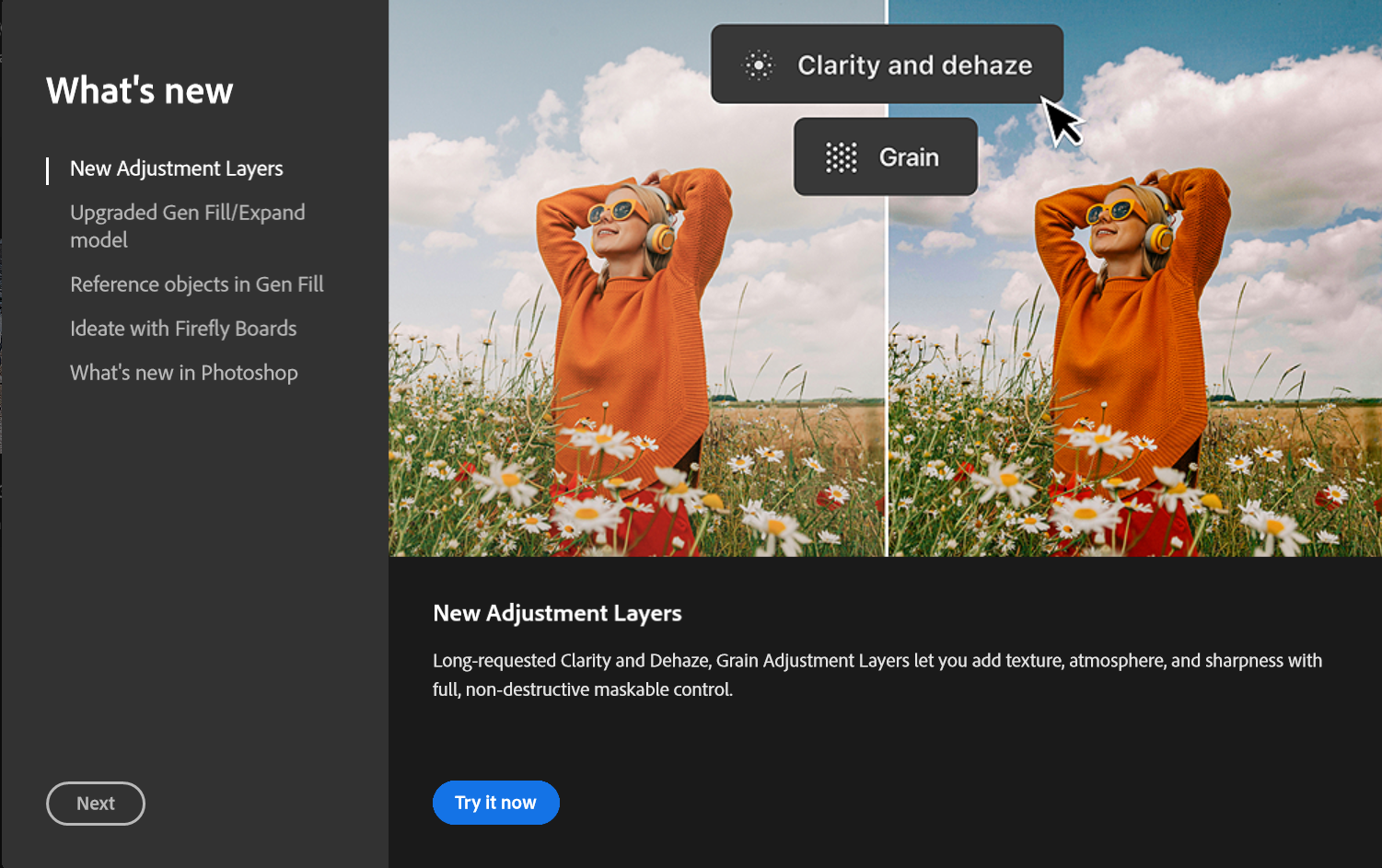 2026년 1월 (버전 27.3)기능 업데이트
|

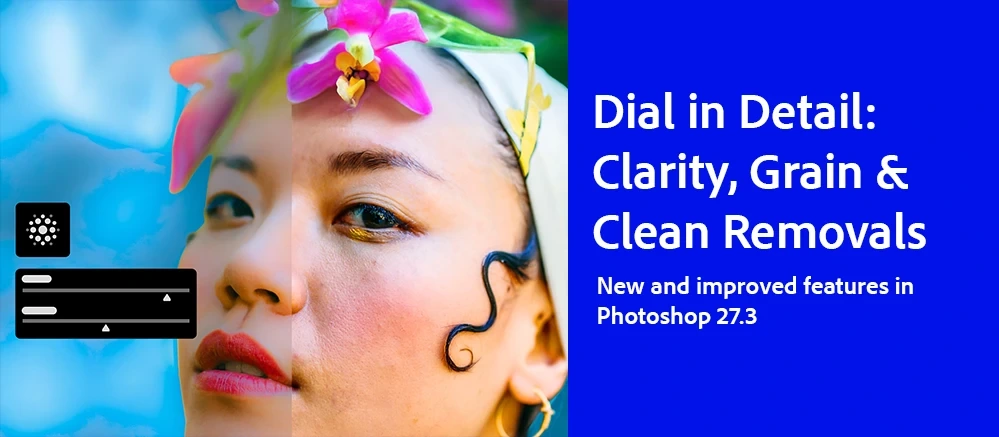
1. 선명도 및 디헤이즈로 대비 조정 Adjust contrast with Clarity and dehaze 마지막 업데이트 날짜 2026년 1월 27일 Adobe Photoshop의 Ciarity (선명도) 및 Dehaze (디헤이즈) 조정 레이어를 사용하여 비파괴적으로 중간 영역 대비를 조정하고 안개를 줄입니다. 1. 파일 > Open (열기)를 선택하여 이미지를 찾아보고 선택합니다. 2. 레이어 패널에서 새 Create new fill or Adjustment laye  선택 한 다음 Clarity and Dehaze 선명도 및 디헤이즈  3. 속성 패널에서 이 슬라이더를 이동하여 이미지 구조를 개선하고 안개를 줄이세요. - Clarity (선명도): 중간 영역 대비를 조정하고 이미지에 선명도를 추가합니다. - Dehaze (디헤이즈): 안개를 조정하고 대비를 개선합니다. 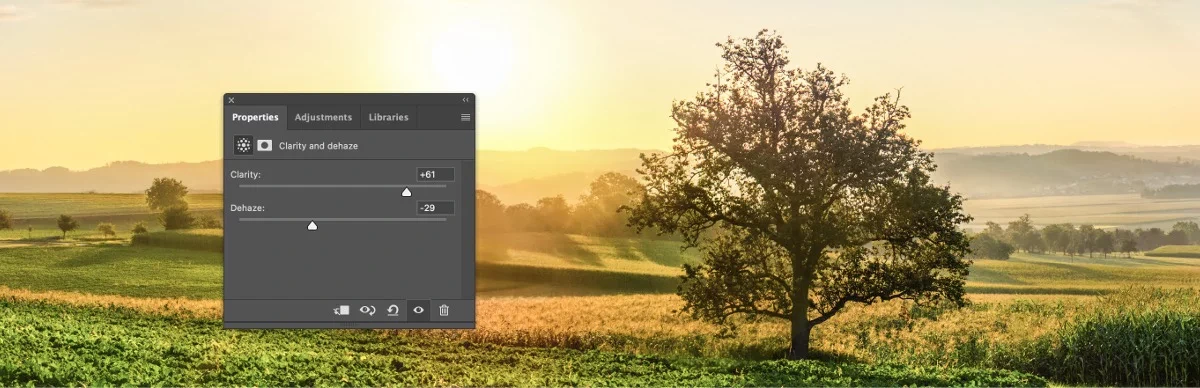 4. 레이어 이름을 지정하고 레이어 옵션을 설정한 다음 Enter키를 누릅니다. |
2. Adjust texture with Grain Grain으로 질감을 조절 최종 업데이트일: 2026년 1월 27일 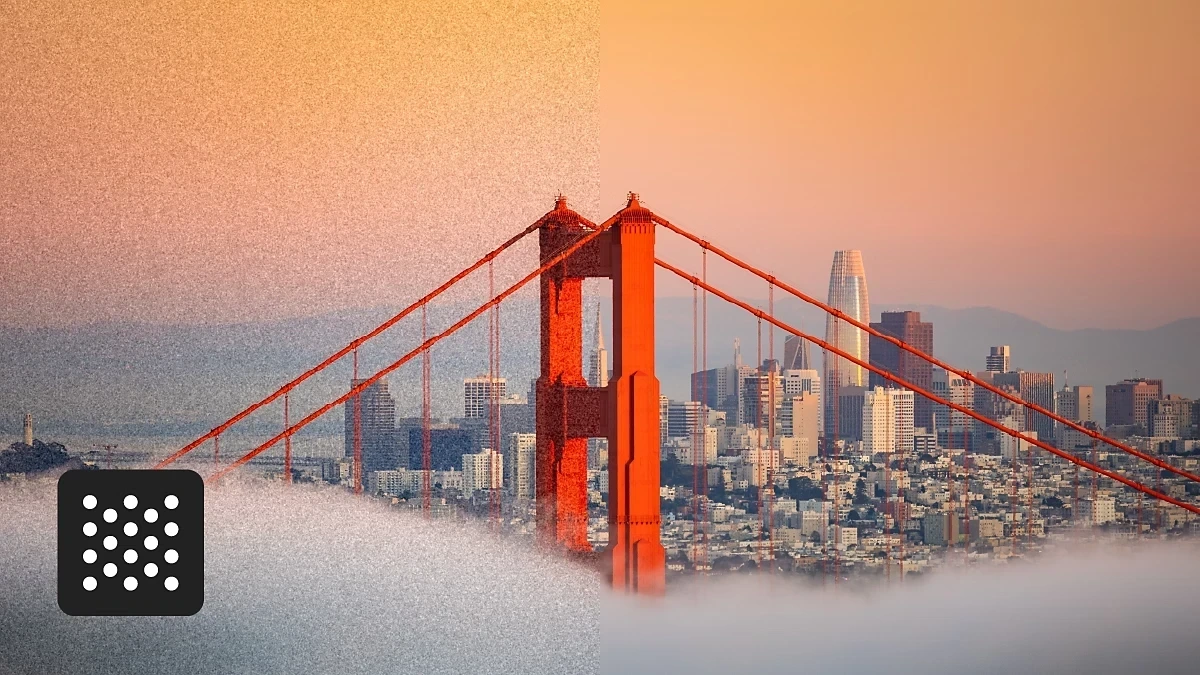 Adobe Photoshop의 그레인 조정 레이어를 사용하여 이미지에 그레인을 비파괴적으로 추가하세요. 1. 파일 > 열기를 선택하여 이미지를 찾아 선택하세요. 2. 레이어 패널 에서 Create new fill or adjustment layer에서 Grain을 선택 합니다. 3. 속성 패널 에서 이 슬라이더를 움직여 Grain을 조정하세요. a) Amount (양) : Grain의 전체적인 강도를 조절합니다. b) Size (크기) : 개별 Grain 입자의 크기를 조절합니다. c) Roughness (거칠기) : Grain의 무작위성을 조절하여 더 부드럽거나 거친 느낌을 연출합니다. 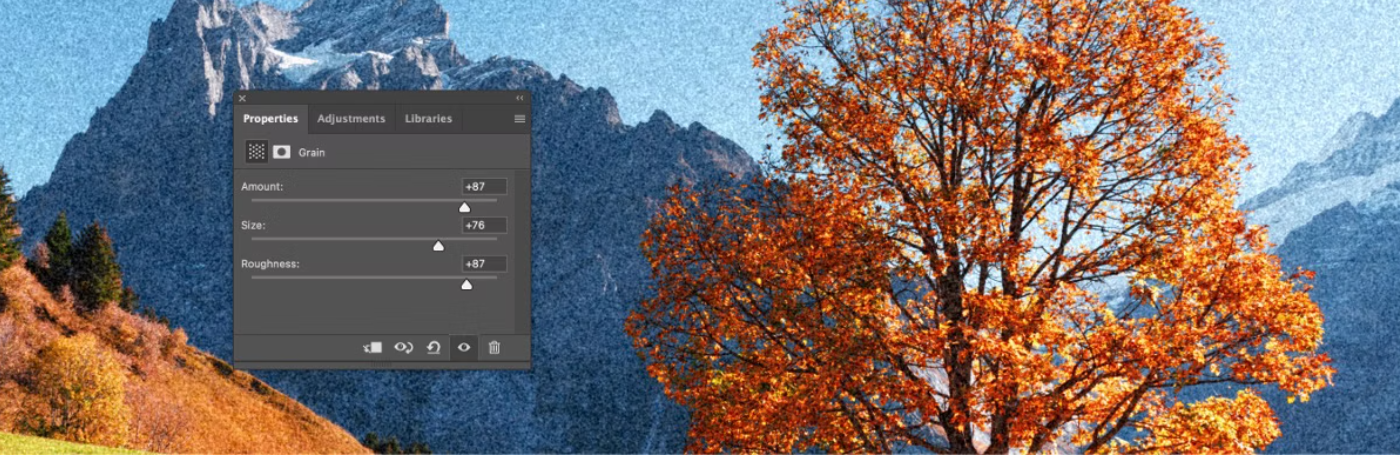 눈 덮인 산, 가을 나무, 풀이 무성한 언덕으로 이루어진 풍경 사진에 그레인(Grine) 조정 레이어 속성 패널을 적용한 모습입니다. 양(Amount), 크기(Size), 거칠기(Roughness) 슬라이더가 모두 높은 값으로 설정되어 있습니다. 포토샵의 그레인 조정 레이어를 사용하여 이미지의 질감을 조정하고 필름 같은 효과를 추가하세요. 4. 레이어 이름을 지정하고 레이어 옵션을 설정한 다음 Enter 키를 누르십시오. |

3. 생성형 채우기를 사용하여 이미지를 편집 (Edit images with Generative Fill) 최종 업데이트일: 2026년 1월 27일 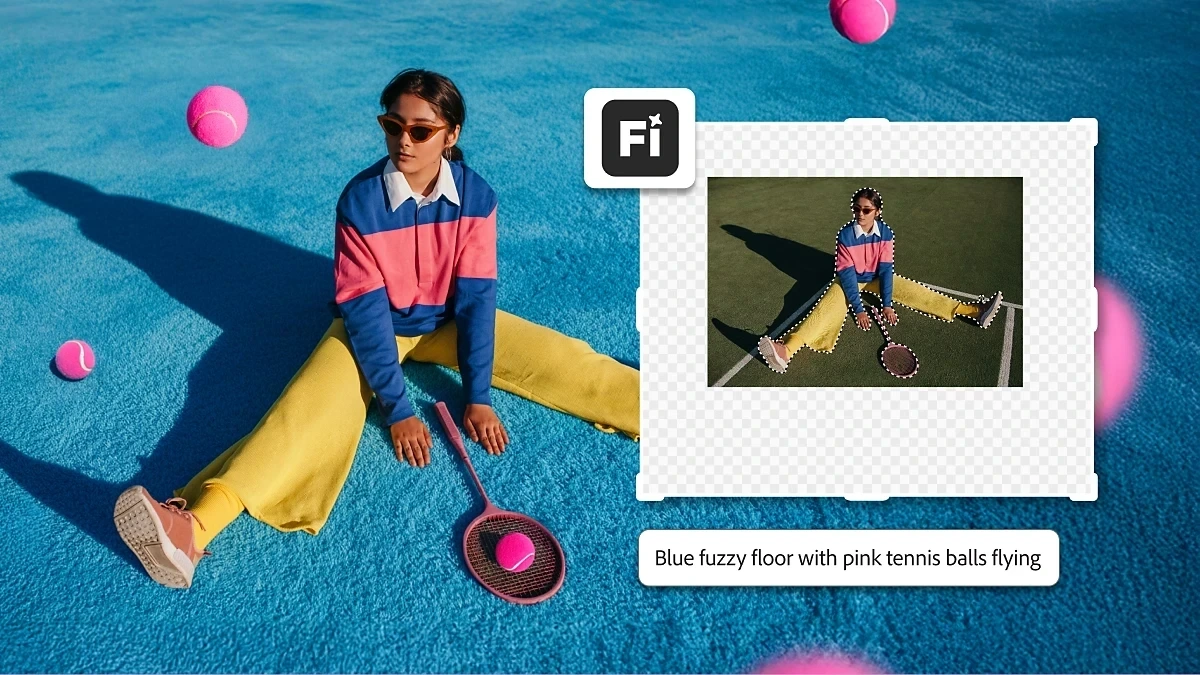 Adobe Photoshop의 생성형 채우기 기능 (Generative Fill)을 사용하여 텍스트 프롬프트를 통해 콘텐츠를 손상 없이 추가하거나 제거할 수 있습니다. 1. 선택 브러시를 사용하여 콘텐츠를 추가, 제거 또는 수정할 영역을 선택합니다. 또는 다른 선택 도구. 2. 작업 표시줄에서 생성형 채우기를 선택하세요 . 3. 상황별 작업 표시줄 에서 모델 선택기를 통해 Adobe Firefly 모델 또는 파트너 AI 모델을 선택합니다 . a) Adobe Model (어도비 모델) - Firefly Fill & Expand (반딧불이 채우기 및 확장) - Firefly Image 3 (반딧불이 이미지 3) - Firefly Image 1 (반딧불이 이미지 1) b) Partner models (파트너 모델) - FLUX.2 pro (플럭스.2 프로) - FLUX.1 Kontext [pro] - Gemini 2.5 (Nano Banana) 제미나이 2.5 (나노 바나나) - Gemini 3 (with Nano Banana Pro) 제미니 3 ( 나노 바나나 프로 포함 ) 4. 생성할 내용을 설명하는 텍스트 프롬프트를 입력하거나, 비워두면 Photoshop이 주변 픽셀을 사용하여 선택 영역을 매끄럽게 채웁니다. 5. Generate (생성)을 선택하세요 그런 다음 속성 패널 (Propertis)에서 변형을 선택하십시오 . |
4. Remove unwanted objects and distractions (불필요한 물건과 방해 요소를 제거) 최종 업데이트일: 2026년 1월 27일 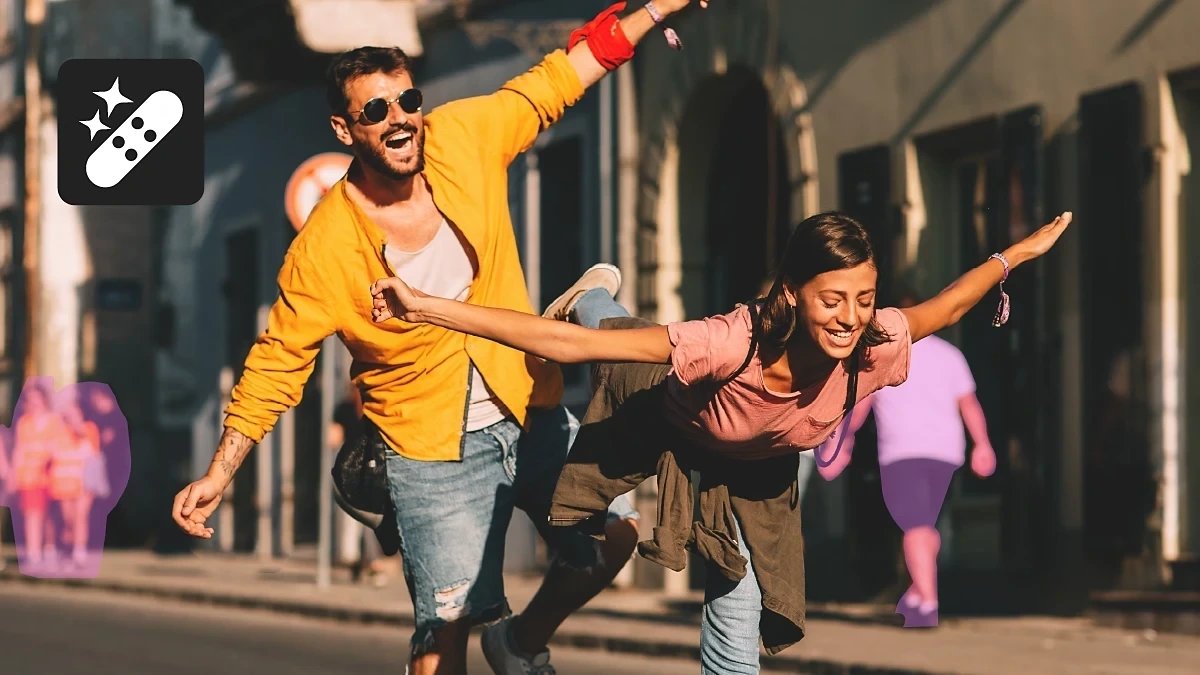 Adobe Photoshop의 제거 도구를 사용하여 이미지에서 원치 않는 개체와 방해 요소를 빠르게 제거하세요. 1. 파일 > 열기를 선택하여 이미지를 찾아 선택하세요. 2. 도구 패널 에서  3. 옵션 막대 에서 제거하려는 영역보다 브러시 크기를 약간 크게 설정하세요. 4. 제거하고 싶은 영역 주위를 원을 그리세요. |
Use reference images for consistent results 일관된 결과를 얻으려면 참고 이미지를 사용 최종 업데이트일: 2026년 1월 27일 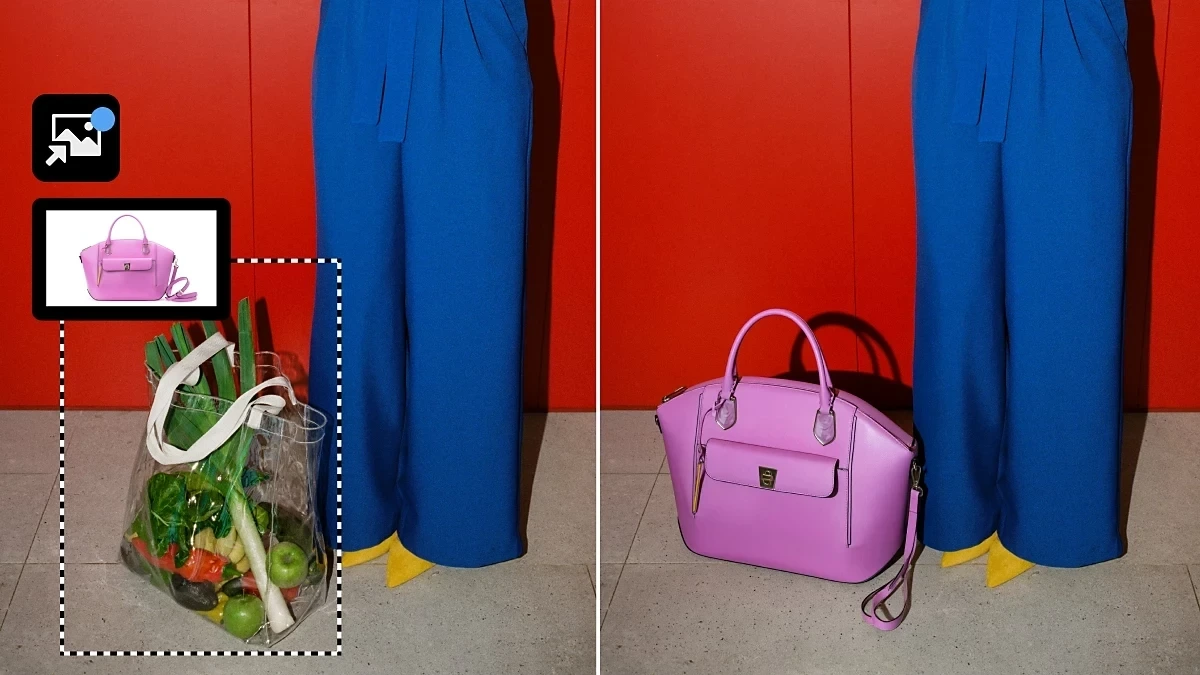 Adobe Photoshop에서 일관된 모양이나 구성을 위해 생성 결과물을 안내하는 데 참조 이미지 (Reference Image)를 사용하십시오. 1. 활성 선택 항목이 있는 경우 Generative Fil (생성형 채우기)를 선택합니다. . 2. 상황별 작업 표시줄에서 Reference image (참조 이미지)를 선택하세요 . 3. 이미지 선택'을 선택한 다음 Photoshop에서 참조할 이미지를 업로드하세요. 4. 참조 (Referenc) 사용 방식을 설정합니다. a) Reference to: (참조 대상) : - Object (객체) : 단일 대상을 참조합니다. - Whole imag (전체 이미지) : 장면 전체를 나타냅니다. b) Intent (의도) : - Swap the selected area (선택 영역 바꾸기) : 선택 영역에 있는 기존 개체를 바꿉니다. - Place into the selected area (선택한 영역)에 배치 : 배경은 그대로 두고 개체를 추가합니다. - Replace background (배경 바꾸기): 참조 이미지를 기반으로 배경을 바꿉니다. 5. Generate (생성)을 선택하세요 . |
다음검색