어제 인터넷에서 처음 보는 음원 재생 Player “Bug Head Emperor” 를 다운 받아 설치 실행해보았습니다
일본 사람 Yokoda Hiroyuki 라는 분이 만든 음원 재생 플레이어로 Freeware로 배포되는 프로그램입니다
이 Player는 예전에 즐겨 사용한 cPlayer 와 비슷한 인상을 받지만 지금까지 사용해 본 음원 Player들인 cPlay, foobar, JRiver, HQPlayer 보다 훨씬 좋은 소리를 들려줌을 확인하고 소개합니다
“Bug Head Emperor” (BHE)는 32Bit 버전과 64Bit 버전이 있으며 현재 출시된 최신버전은 4.25 버전으로 Asio 드라이버만을 지원합니다
개발자 분의 이야기를 들어보면 64Bit 버전보다는 32Bit 버전의 소리가 더 좋다고 하네요 이유는 64Bit는 지터 조정이 어려워서 라고 하는데 이런 전문적인 소리는 귀찮고 이해하기 어려워 생략하고 일단 아래의 링크에서 다운 받아 설치해서 음악을 들어보면 왜 이 Player가 최고의 음원 Player인지 알 수 있습니다
내가 다운 받아 설치한 64Bit 구 버전은 Asio와 Wasapi를 지원했지만 삭제 후 64Bit 최신버전을 설치하니 Asio만을 지원하며 다른 파일과 달리 cue 파일은 로딩 속도는 느리지만 지원하며 DSD 음원 역시 Native로 지원하며 DSD 음원은 다른 파일과 달리 로딩 속도가 굉장히 빠르게 로딩이 되더군요
아울러 Rewrite Data라는 파일을 다시 읽어주는 프로그램이 새로 생겼는데 이 프로그램은 Player개발중에 얻은 부수적인 프로그램으로 PC의 지터는 어쩔 수 없다는 일반적인 속설을 깨는 프로그램으로 Rewrite Data를 사용하면 지터를 줄여서 소리는 더 좋게 들리며 영상 역시 화질이 향상이 있다고 하네요
물론 상기의 Player에는 Rewrite Data가 내장되어 음원 파일을 로딩하면 Rewrite Data가 먼저 파일을 읽은 후 재생을 하게 됩니다
인터페이스는 조금 엉성하지만 들려주는 소리는 이제까지 사용해본 Player중 최고의 소리를 들려줍니다
처음 사용하는 Player라 기존 Player에 비해 익숙하지 않고 불편하지만 가장 중요한 소리가 좋다면 모두 용서할 수 있는 사항이 아닐까 생각됩니다
그럼 간단한 사용법을 그림으로 소개합니다
프로그램을 설치하면 4개의 아이콘이 나오는데 Infinity Blade 는 스튜디오 용 초저 지터 버전이며 Bug head Emperor 는 오디오 매니아를 위한 작은 지터 버전입니다
일단 Bug Head Emperor HQ를 실행해 봅니다 (설정법은 모두 동일함)
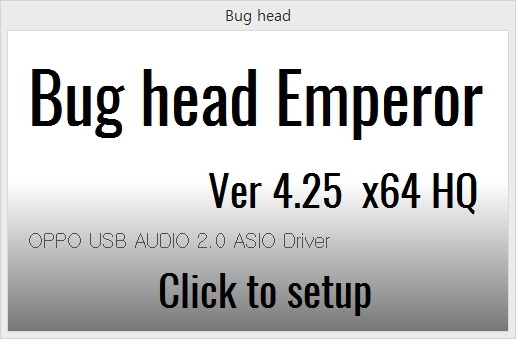
아래 그림과 같은 프로그램 이름과 버전이 나오면 “Click to Setup”을 눌러줍니다
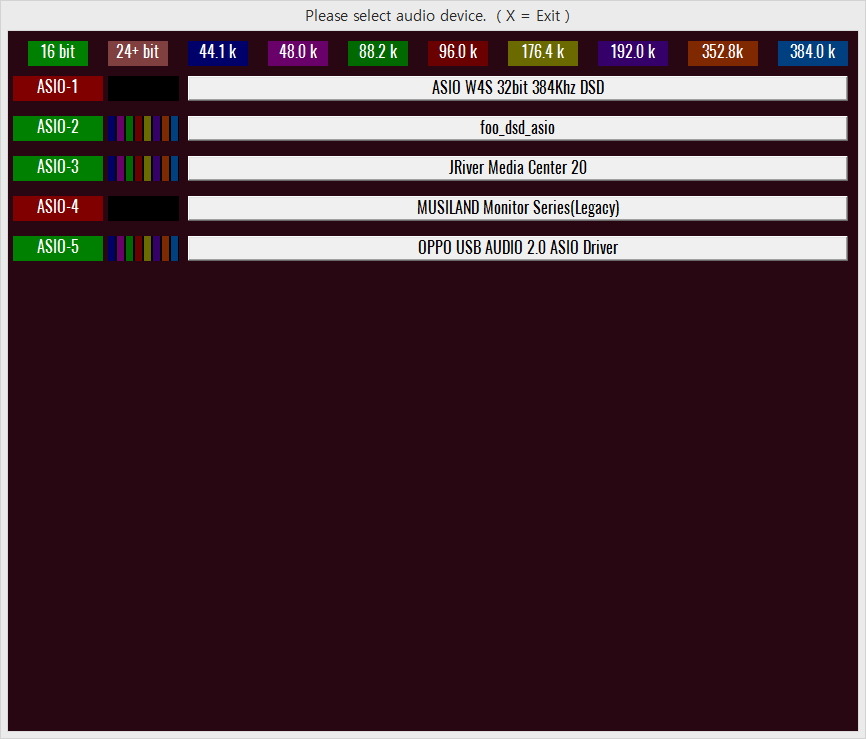
Please select audio device가 나오면 현재 사용할 수 있는 Device는 Asio 번호 옆에 무지개 색상이 나타 납니다
내가 사용하려는 DAC이 Oppo HA-1 이므로 Asio-5 Oppo USB Audio 2.0 Asio Driver를 선택합니다
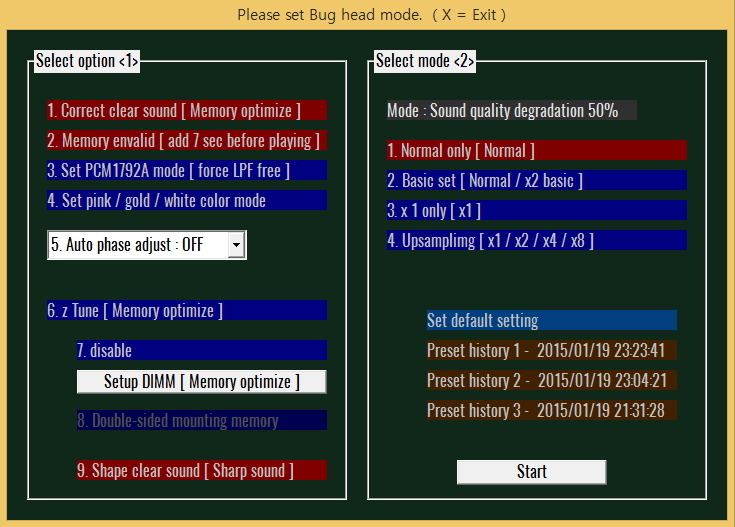
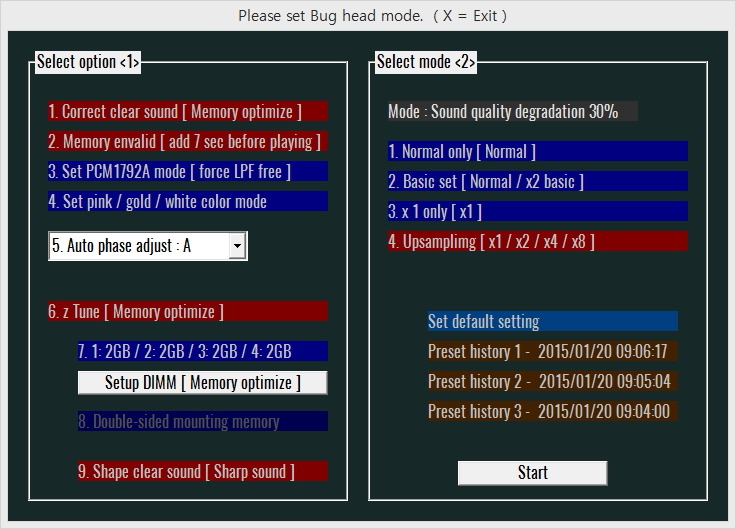
Bug Head mode 에서 붉은색은 활성, 청색은 비활성입니다
5번 Phase adjust 는 음질에 상당한 영향을 줄 수 있으므로 Clasic 과 Jazz는 A로 선택하고 Pop 이나 여타 다른종류는 B로 설정합니다 (물론 개인의 취향에 따라 달리 설정할 수 있음)
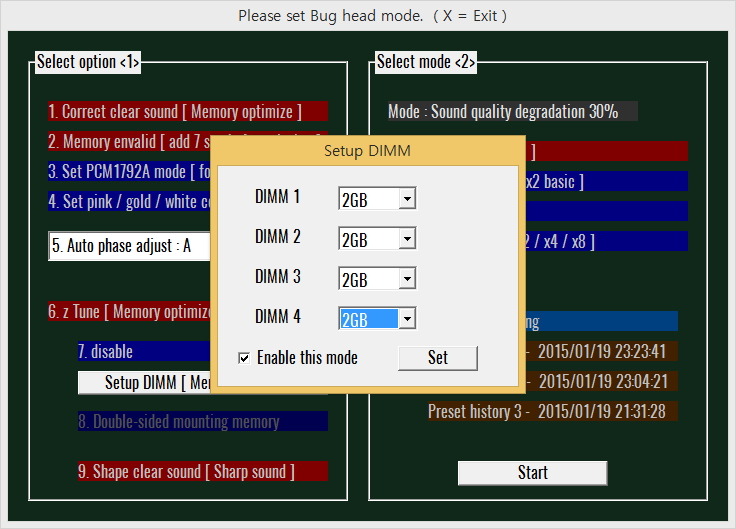
6번 z Tune을 눌러 활성화 시켜 Memory를 최적화 하기 위해 Setup DIMM을 눌러 PC의 Memory Bank에 장착된 메모리만큼 설정 합니다 (참고로 내장 메모리를 사용할 경우 전체 메모리를 설정하면 에러가 나므로 주의 바람) 나의 경우 4GB 4개를 장착했지만 내장 메모리로 2GB를 사용하므로 2GB씩 총 8GB만 적용함
Select Mode 2는 Normal로 청취하기 위해서는 1번을 2,4,8배의 Upsampling 사용하기 위해서는 4번을 선택 후 Start 를 눌러줍니다 (System 사양이 받쳐주지 않으면 1번 Nornal을 선택하는 것을 추천합니다)
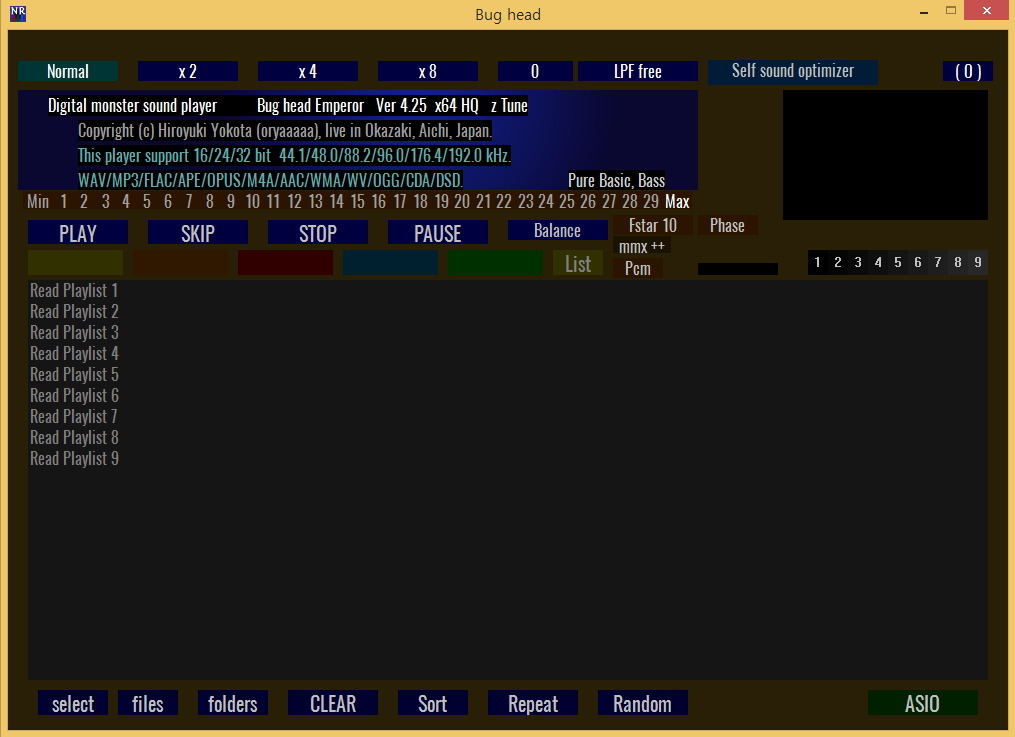
아래 그림 4번 Upsampling을 선택하면 나오는 그림이며 본인이 원하는 Upsampling 과 모드를 선택해서 음악을 청취하면 됩니다
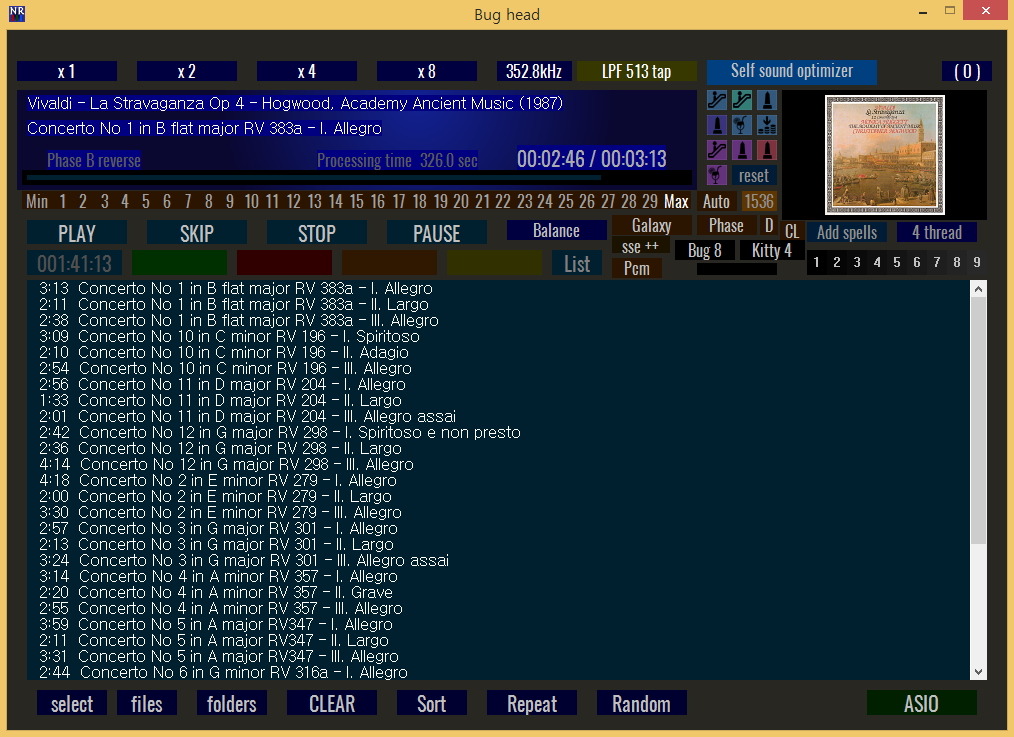
아래는 16bit 44.1KHz음원을 8배 Upsampling해서 24Bit 352.8KHz로 선택해서 재생하는 그림입니다
개발자의 Manual을 읽어보면 이제 음원 재생 Player도 PC의 사양이 최소한 Intel i5 or i7 3.4GHz 이상을 요구하며 Memory는 고음질을 원할 경우 512MB Chip으로 양면 구성의 32GB 최소한 16GB를 필요 하다고 하네요
일반적인 경우도 최소한 8~16GB 메모리가 필요로 하다고 하니 저사양 PC로는 음악도 듣지 말라는 이야기인지 모르겠습니다
추가로 내장 GPU는 사용하지 말고 최소한 Video Memory가 1GB 이상의 VGA를 권장 하면서 내장 LAN 역시 Disable시키고 Intel Gigabit CT Desktop LAN을 추천하면서 Power 역시 80Plus Silver 등급이상의 제품을 권장하고 있습니다
이유는 당연히 지터 이겠지요
추가로 USB-DAC에는 USB가 중요하므로 내장 USB 를 사용하는 것 보다는 별도의 USB Card를 권하며 가능하면 SOtM의 USB Card를 권장하고 있네요
나의 PC는 개발자가 권장하는 PC에 훨씬 미치지 못하는 사양이지만 그래도 좋은 소리가 나오는데 개발자의 권장 사양에 맞춘 PC에서는 과연 어떤 소리가 나올지 무척이나 궁금합니다
PC의 사양이 부족해서인지 upsampling과 높은 사양 적용에 많은 시간이 소요되지만 그래도 적용해서 재생은 되더군요(물론 보다 높은 사양은 PC가 꺼져버리는 현상이 발생하는데 원인이 BHE 때문이였다는 걸 Manuel을 보고 알았습니다)
이 Player가 고사양을 요구해도 현재 나의 PC가 개발자가 제시한 만큼의 고사양 PC가 아니래도 Unsampling을 제외한 방법의 재생은 가능하며 개발자의 최종 목표 역시 Normal 재생으로 고음질 Player가 되도록 하는 게 목표라고 했고 Test를 위해 별도의 비용이 발생하는 것 아니니깐 아래의 링크에서 필요한 자료를 다운 받아 설치 후 한번 Test 해 본 후 과연 소리가 달라졌는지 댓글 부탁 드립니다
댓글
댓글 리스트-
답댓글 작성자wowow 작성자 본인 여부 작성자 작성시간 15.01.22 Windows Audio Session API (WASAPI) 란 Vista 이후 운영체제의 오디오 출력 방식으로 XP 에서 오디오 파이프 라인의 대부분이 커널 모드에 존재하고 있는 단점을 개선해서 단독 모드 (exclusive)로 사용시 응용 프로그램이 제대로 구현되어 있으면 대기 시간 을 절감 할 수 있으며, 비트 퍼펙트의 관점에서도 유리하다.
-
답댓글 작성자솔바람 작성시간 15.01.23 wowow 감사합니다. 두가지 방식에 음질차이는 거의 없겠죠?
-
답댓글 작성자wowow 작성자 본인 여부 작성자 작성시간 15.01.23 솔바람 예 당연히 없습니다 그런데 wasapi (push) 보다는 (event)로 선택해서 청취하세요
2가지의 차이점은 버퍼의 차이인데 버퍼가 적은 (envent)를 추천 합니다 -
작성자wowow 작성자 본인 여부 작성자 작성시간 15.01.28 To : 멀더에게
PC 사양이 높지 않아 아직 적용해 보지 않았다면 4. Upsampling 을 선택후 Normal 에서 부하가 적은 Setting으로 적용해서 청취가 가능하니 일차로 Test 해보기 바람
JRiver와는 2~3단계 높은 하이엔드 트란스포트를 사용하는 느낌을 줄 것임을 확신함 -
작성자wowow 작성자 본인 여부 작성자 작성시간 15.02.07 요즈음 계속 상기 Player로 청취중인데 Cue 파일 DSD 음원등 모두 지원하더군요 해서 본몬도 수정했습니다