화면 캡쳐를 위한 모델 디스플레이 팁
여러 가지 이유로 모델의 이미지를 캡쳐해야 할 경우가 있다.
다음의 방법을 통해서 모델의 이미지를 고품질로, 모서리를 다양하게 캡쳐할 수 있다.
1. 고품질 캡쳐를 위한 설정 사항
1. 음영처리가 아닌 와이어프레임, 은선 처리, 은선 제거 상태에서는 모서리 선의 품질을 매우 높음으로 변경한다.
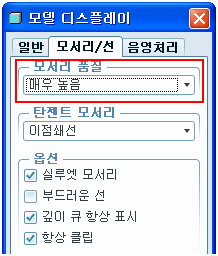
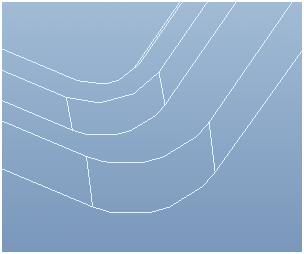
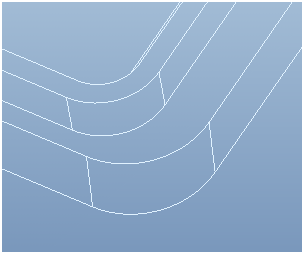
매우 낮은 상태와 매우 높은 상태 비교
2. 음영처리 상태에서는 음영처리 품질을 10으로 변경한다.
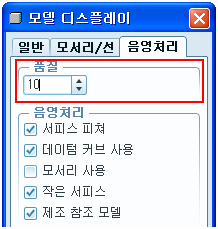
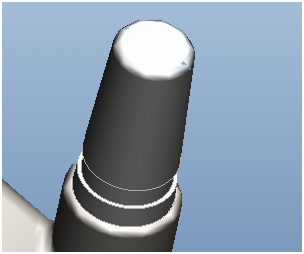
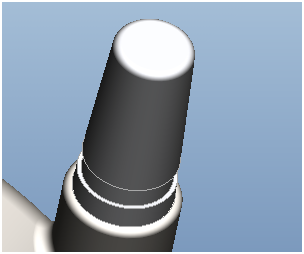
품질이 1인 상태와 품질이 10인 상태 비교
3. 작은 서피스도 음영처리로 깨끗이 보기 위해 skip_small_surfaces의 구성 옵션을 no로 설정한다.
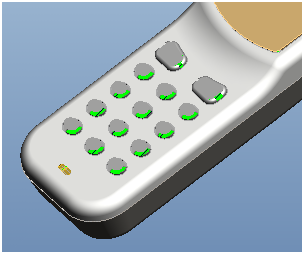
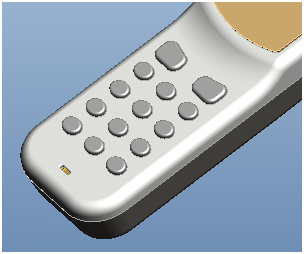
설정이 yes 인 상태와 no인 상태 비교
2. 은선 제거 상태에서 탄젠트 선을 구별하는 방법
탄젠트 선을 일반 솔리드 선이 아닌 다른 선으로 설정하면 일반 모서리와의 구별이 매우 쉽다.
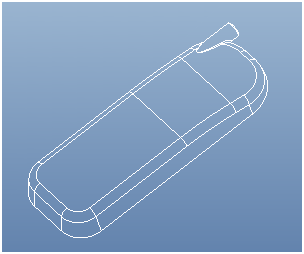
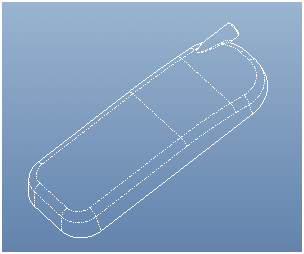
솔리드 설정 이점쇄선 설정
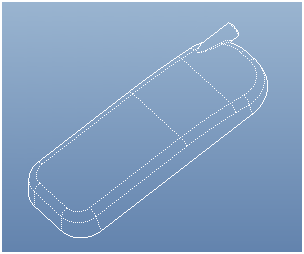
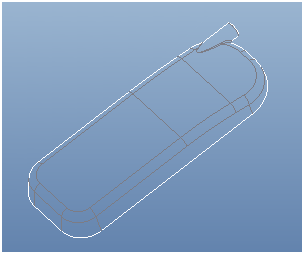
중심선 설정 흐림 설정
개인적으로 이점쇄선을 선호한다.
3. 음영 처리 상태에서 모서리 선을 나타내는 방법
일반적으로 음영 처리 상태에서는 아래 그림과 같이 모서리 선이 표현되지 않는다.
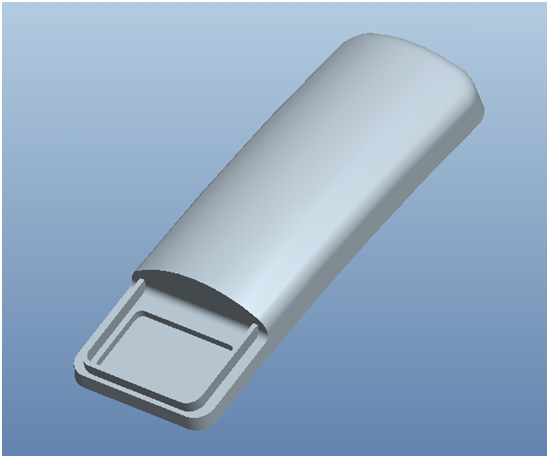
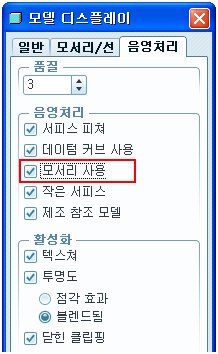
음영 처리할 때 모서리를 나타내기 위해서는 아래의 그림과 같이 모서리 사용을 활성화 한다.
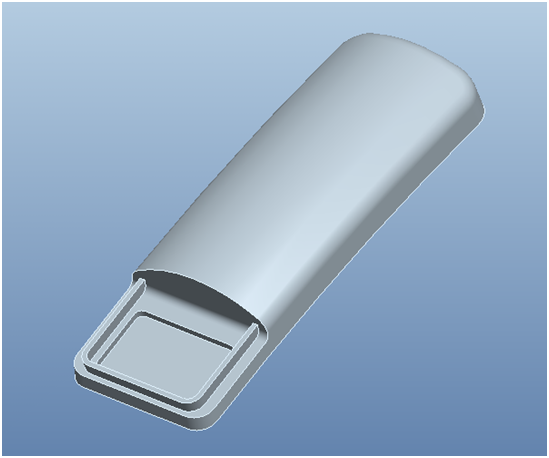
일반 모서리는 모델색의 연한 색으로 나타나지만 탄젠트 모서리는 표시되지 않는다.
4. 모서리 선을 진하게 표현하는 다른 방법
Product View 를 통해서 Pro/E 모델보다 더 진하게 모서리 선의 표현이 가능하다. 일반적으로 Product View는 Pro/E를 설치할 때 같이 설치된다.
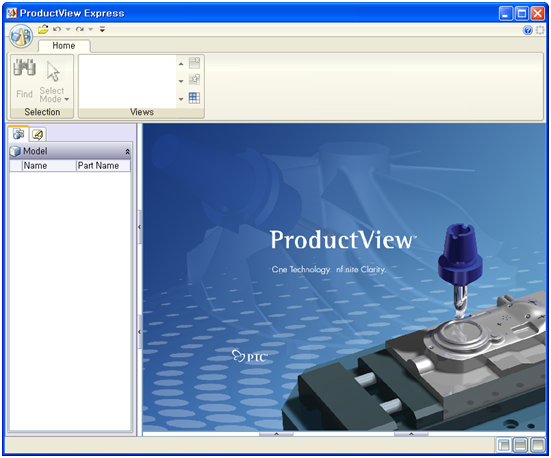
Pro/E 모델 파일을 변환하지 않고도 바로 열 수 있다.
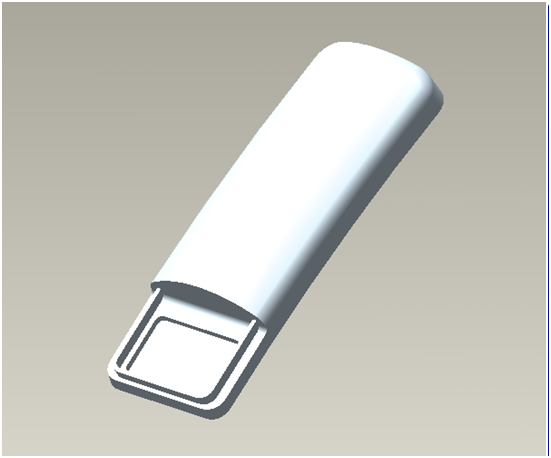
일반 음영 처리 상태 일 때
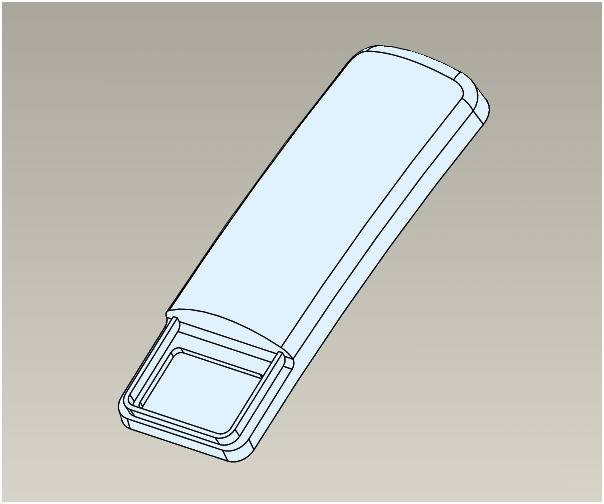
모서리를 동반한 음영 처리 일 때
Pro/E에서의 음영처리 모서리에 만족하지 못할 경우에는 Product View를 통한 모델 디스플레이에서 만족할 만한 이미지를 얻을 수 있겠다.
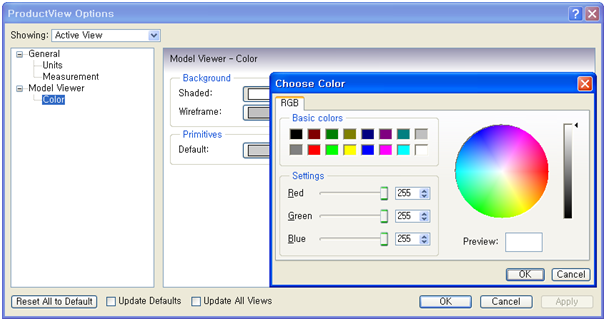
Product View 창의 배경 색은 변경 가능하고 모서리의 색상은 검정색으로 표현된다.
모델 색상은 Pro/E 창에서 저장해야 한다.
댓글
댓글 리스트-
작성자유미니 작성시간 10.04.16 유용한 정보 감사합니다 ^^
-
작성자들풀처럼 작성시간 11.04.21 유용한 정보네요,,,감사드립니다.
-
작성자뚜루 작성시간 14.02.05 이렇게 셋팅한것 저장은어떻게 하나요? config.pro처럼 모든 어셈이나 파트를 저 상태로 열 수 있는 방법이요?
-
답댓글 작성자ELCA 작성시간 16.01.15 저는 저장이 되긴하던데 컨피그에 저장했더니요..
-
작성자ELCA 작성시간 16.01.15 이건 모니터 상에서만 유지가 되고요, 동영상 파일로 저장했을때는 머 달라지는 것이 없었습니다.. 저는 동상상 포멧으로 저장했을때, 해상도가 좋아지는것을 질문드린건데요..