엑셀에서 많은 데이터를 다룰 때 숨기기 기능은 아주 유용합니다. 여러 데이터 중 불필요한 부분을 멀티 선택하고 숨기기를 실행한 후 보이는 부분만 복사하거나 출력할 경우 숨기기 기능을 이용하게 됩니다. 오늘은 어떻게 행/열을 숨기고 보이는 데이터만 복사해서 붙여 넣는지 알아 보도록 하겠습니다.
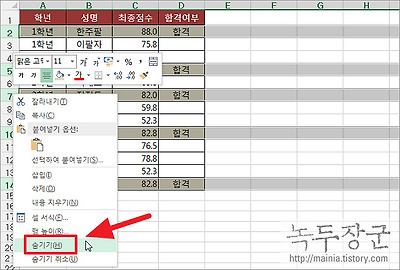
▼ 먼저 아래 그림에 합격자들에 대한 데이터를 숨기고 비 합격자만 복사해서 다른 영역에 붙여 넣을 것입니다. 합격자 데이터를 한번에 숨기기 위해 Ctrl 키로 멀티 선택을 합니다.

▼ 선택된 데이터 위에 오른 마우스를 눌러 [숨기기] 메뉴를 선택합니다. 그럼 합격자 데이터는 안보이게 됩니다.
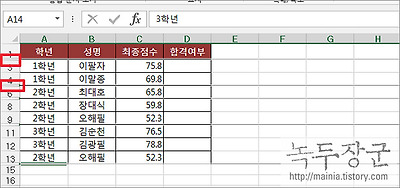
▼ 아래 그림처럼 숨겨진 데이터는 행 번호와 번호 사이에 작은 선이 그어집니다. 그리고 중간에 번호가 빠지기 때문에 어떤 행이 숨겨진 것인지 알 수 있습니다.
◎ 숨김 행만 제외하고 데이터 복사하는 방법 |
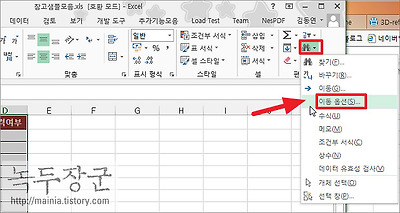
▼ 위에서 데이터를 숨겼으니 보이는 데이터만 복사해 보도록 하겠습니다. 이것을 옮기기 위해서는 [이동 옵션]을 이용해야 합니다. [홈] 탭 > [편집] 그룹으로 가서 찾기 리본 메뉴를 클릭합니다. 그리고 [이동 옵션] 메뉴를 선택해서 팝업창을 띄웁니다.
▼ [이동 옵션] 팝업창에서 [화면에 보이는 셀만]을 체크하고 [확인] 버튼을 눌러 창을 닫습니다.
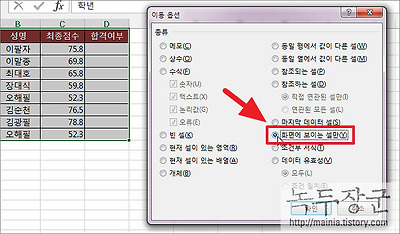
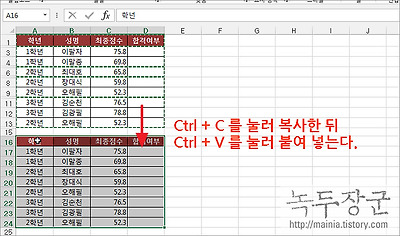
▼ 이렇게 데이터가 선택된 상태에서 Ctrl + C 단축키를 누르고 붙여 넣고 싶은 영역을 선택합니다. 그리고 Ctrl + V 를 눌러 주면 보이는 부분의 데이터만 가져오게 됩니다.
출처 : 녹두장군 블로그