1. 5:5 세로형
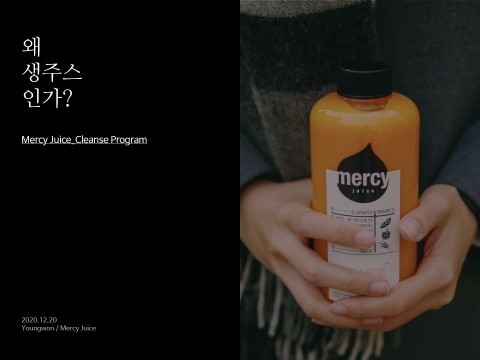
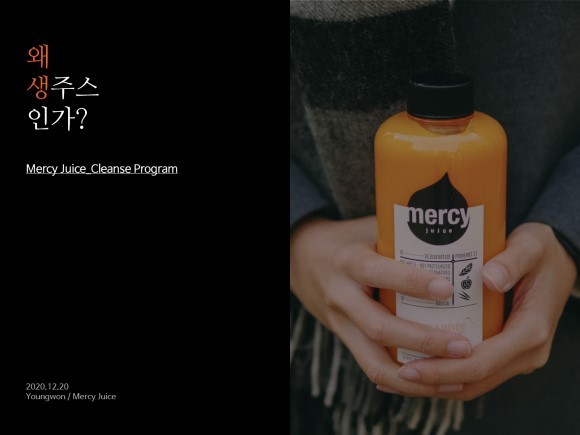
가장 무난하게 만들 수 있는 표지
A. 메시지를 잘 나타내는 사진 한장 골라 PPT 오른쪽 반쪽에 붙이기
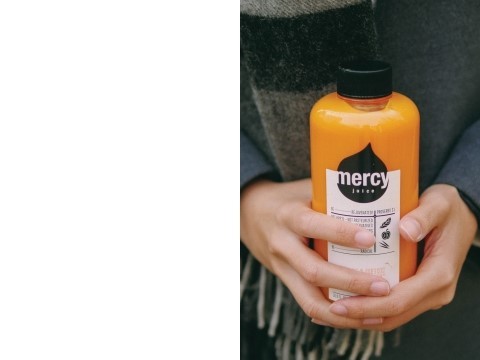
B. 왼쪽 반쪽은 검은색 네모 박스로 채우기

C. 왼쪽 반쪽에 타이틀 + 부제 + 날짜와 담당팀등 세.로.로.줄.잘.맞.춰.서. 글씨 쓰기
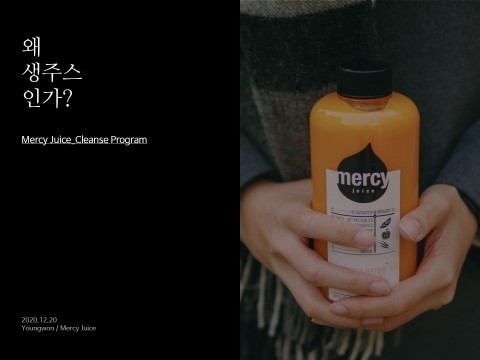
D. 왼쪽 타이틀이 너무 밋밋하면,
오른쪽 사진 속 포인트 컬러 글씨에 넣어주기
여기에서는 오렌지 색이니 다음과 같이 완성
(2) 4:6 가로형
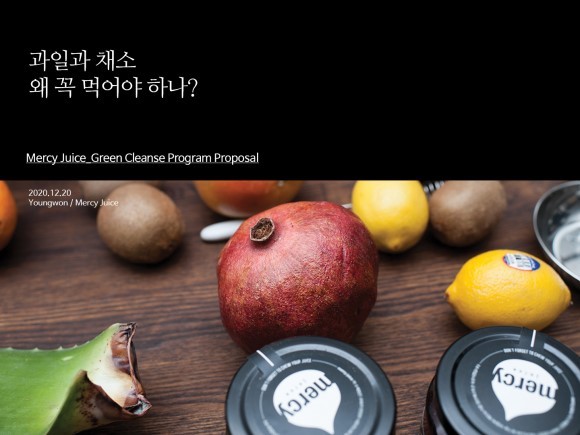
사진이 가로로 긴 스타일이라면 아래와 같이 만들 수 있다.
바닥에 사진 깔고 위에 블랙 박스 만들고 글씨 넣기.
위 아래 비율은 아래 사진이 커야 안정감 있어보이니까 5:5보다 4:6 혹은 3:7.
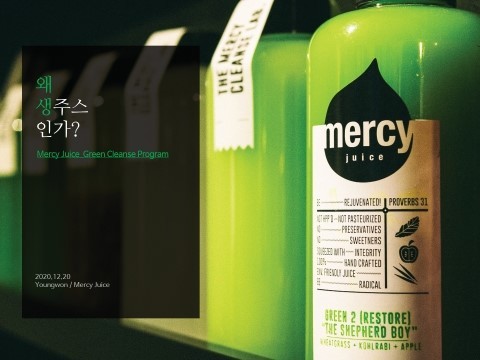
3) 투명한 박스형
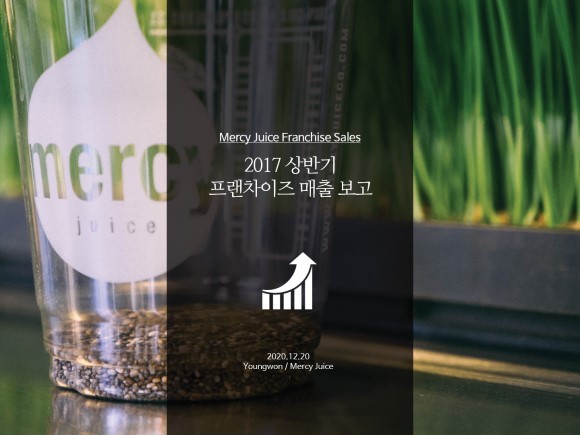
사진 위에 검은색 박스를 올리고 투명도 조절을 해주는 버전도 추천한다.
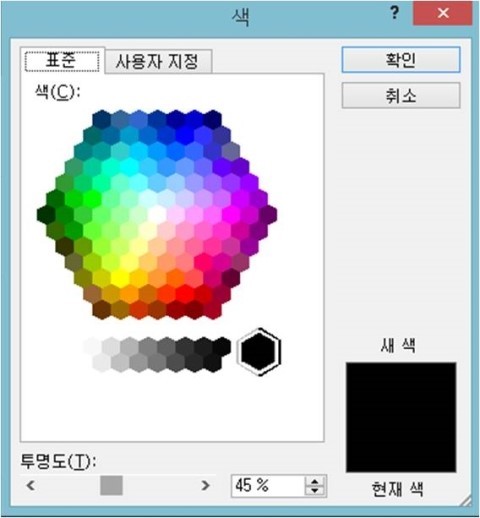
투명도 조절은 도형 채우기> 다른 채우기 색>를 눌러서
바닥에 있는 투명도 숫자를 조절하면 된다.
검은색 박스가 꼭 가운데 있어야만 안정감 있는 건 아니다.
우리 눈은 왼쪽에서 오른쪽으로 움직이니까 이렇게도
4) 텍스트만 쓰는형
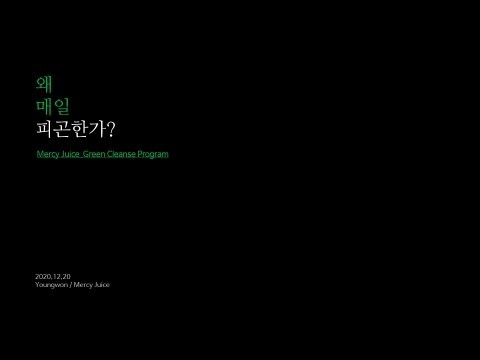
지금까지 넣은 투명도 박스들과 사진 다 지우고,
줄 잘 맞춘 글씨로만 만들어도 깔끔!
어설픈 디자인을 한 것보다 줄만 잘 맞춰 정리하는게 회사용으로는 더 좋을때도 있다.
5) 컬러박스 추가형
흠. 그래도 텍스트만 쓰는거 너무 성의 없어 보여 싫다면,
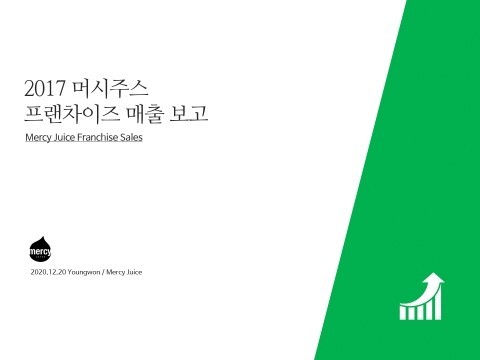
컬러박스 2개로 면분할 해보자.
밝은 색은 위로, 어두운 색을 아래로 이렇게
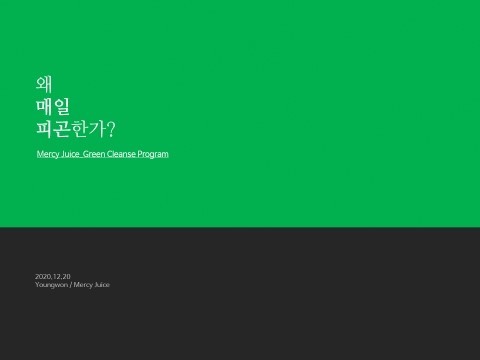
잉크 너무 나간다 싶으면 화이트를 늘려 이렇게 만들어보자.
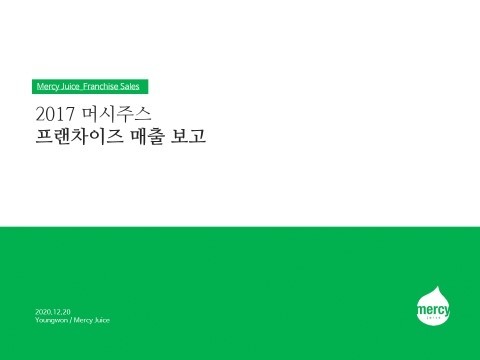
좀 심심하다 싶으면 대각선으로 배열해보자.
6) 선 추가형
현란하게 디자인 할 시간도 없고, 할 필요도 없다.
하지만 그래도 좀 ‘한 것 처럼 보이고 싶다’면 선으로 그린 도형을 추가해보자.
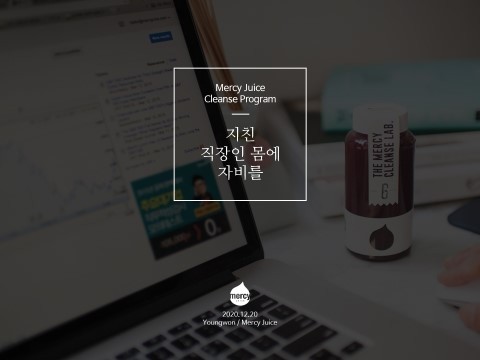
A. 네모 선 추가
아래에 큰 사진을 채우고, 그 위에 투명도 준 검은색 박스를 올려주고,
그 위에 네모를 그려 그 위에 ‘가운데 정렬’로 글씨를 쓴다.
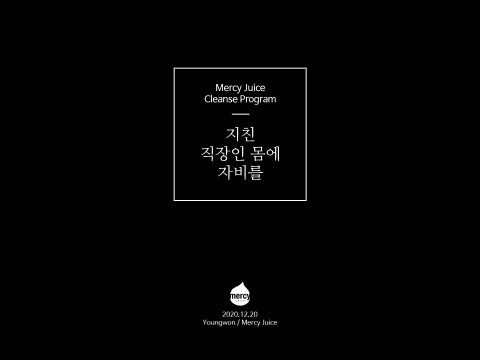
만사가 다 거슬릴 때는
사진과 투명도 박스를 다 빼고 검은색 바탕만으로 이렇게.
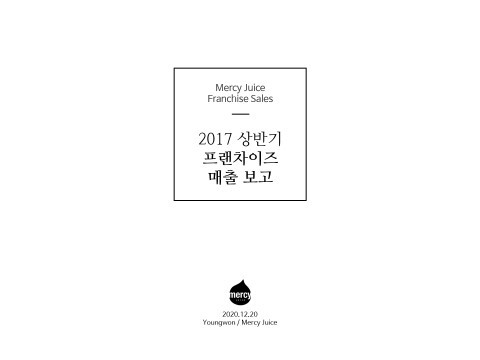
잉크 아끼고 싶은 실용족은 이렇게
B. 세로 선 추가
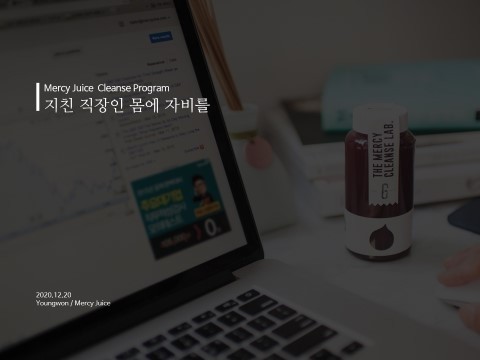
왼쪽에 세로 줄 하나 그어주고 왼쪽 정렬로 텍스트 배치해도 깔끔.
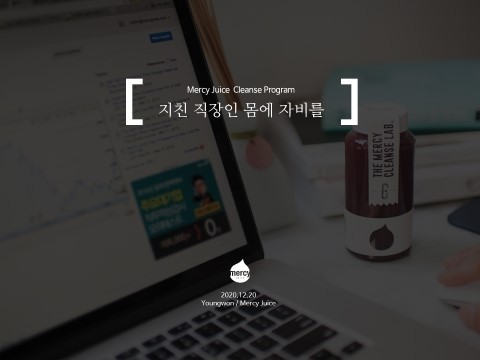
C. 괄호 선 추가
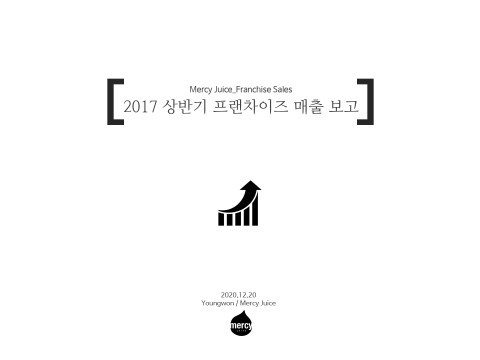
흔하디흔한 괄호도 꽤 유용
7) 바 추가형
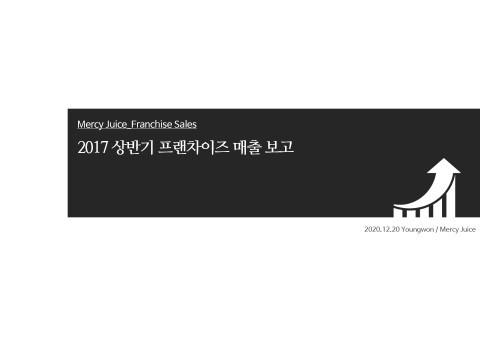
앞서 살펴본 것은 선의 활용이라면 마지막으로 살펴볼 것은 면의 활용이다.
바(bar)를 추가해서 표지를 만들 수 있다.

출처 : 잡아라잡