출처 : 여성시대 Netfilx
여시들 안녕하십니까. 이 글은 갤럭시 초기설정을 돕기 위해 쓰여진 글로 해당 핸드폰은 z플립3 기준으로 작성되었습니다.
저도 갤럭시로 넘어온 지 얼마되지 않아 많은 정보를 가지진 않았지만, 최대한 제가 아는 선에서 정보를 작성해보았습니다. 혹여라도 문제가 있다면, 둥글게둥글게 살포시 말씀해주시면 감사하겠습니다❤
*스압주의

갤럭시 설정 순서를 따라 초기설정하기 A~Z!
먼저 설정으로 들어가주십셔
1. 소리 및 진동
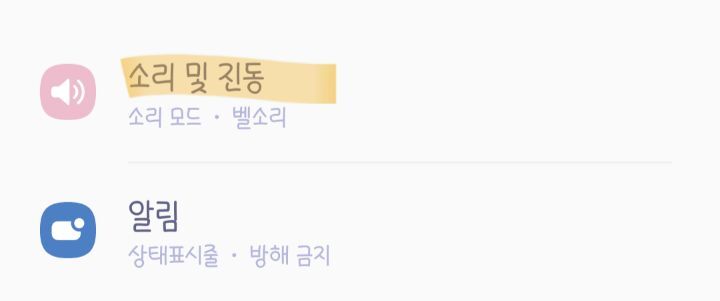
소리 및 진동 ㄱㄱ
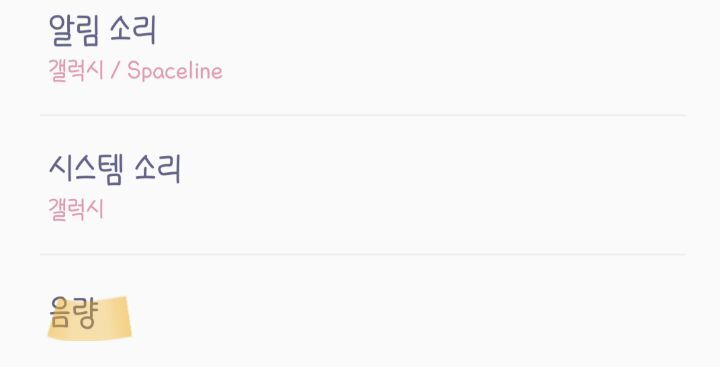
음량 들가주시고요
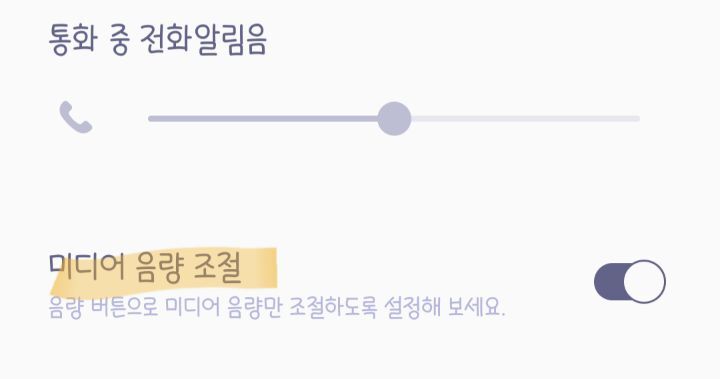
들가면 벨소리 미디어~%~ 어쩌구들 있는데 무시하고
밑에 보면 "미디어 음량 조절" 있습니다.
미디어 음량 조절 꺼져있으면 무족권 켜줍니다.
왜냐? 이거 설정 안하면 볼륨키 누르면 소리-진동-무음으로만 설정된다 이거에요~! 이것부터 켜줍니다. 고고륑~~~!
2. 알림
❤ 엣지 라이팅 설정
알람 왔을 때 예쁘게 반짝반짝 블링블링 효과 내고 싶다?
엣지 라이팅 설정해줍니다
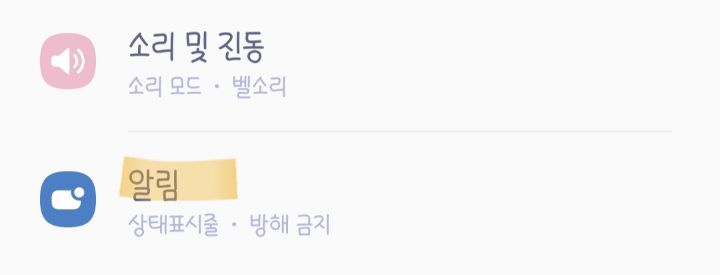
설정 가서 알림 드가줍니다
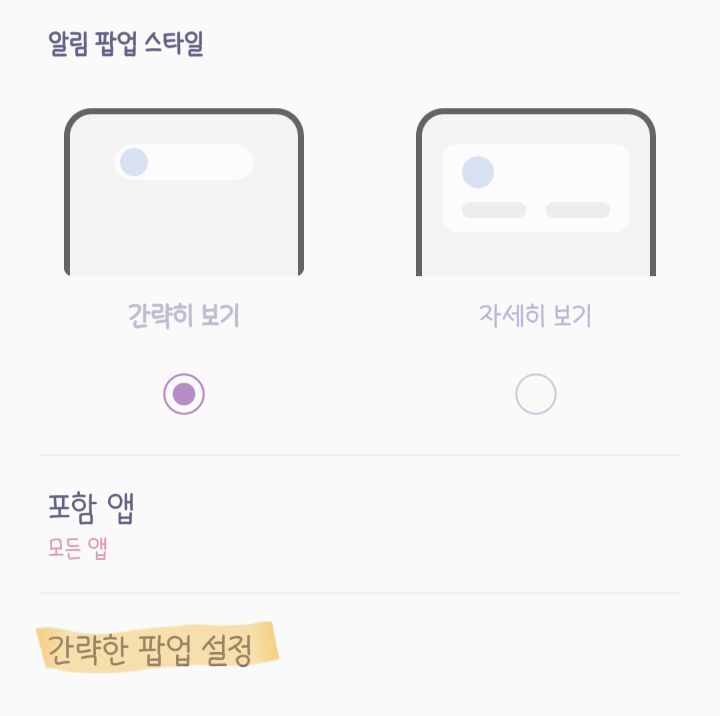
팝업 스타일 선택해줍니다.
여기서 간략히 누른 사람은 간략한 팝업 설정 드가줍니다~!
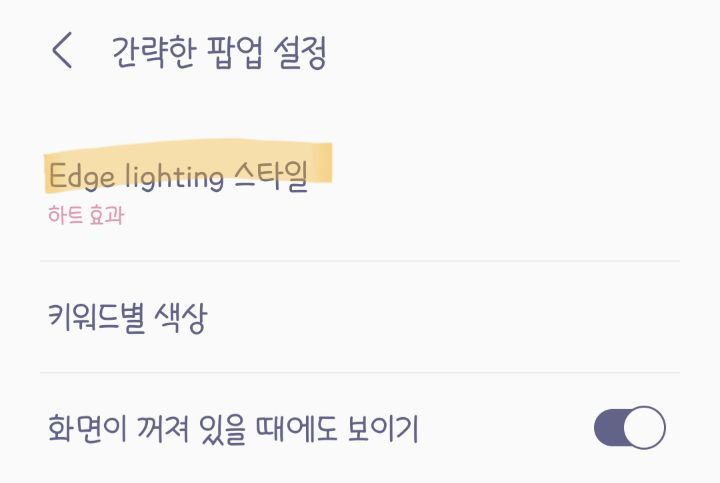
엣지 라이팅 스타일 드가줍니다
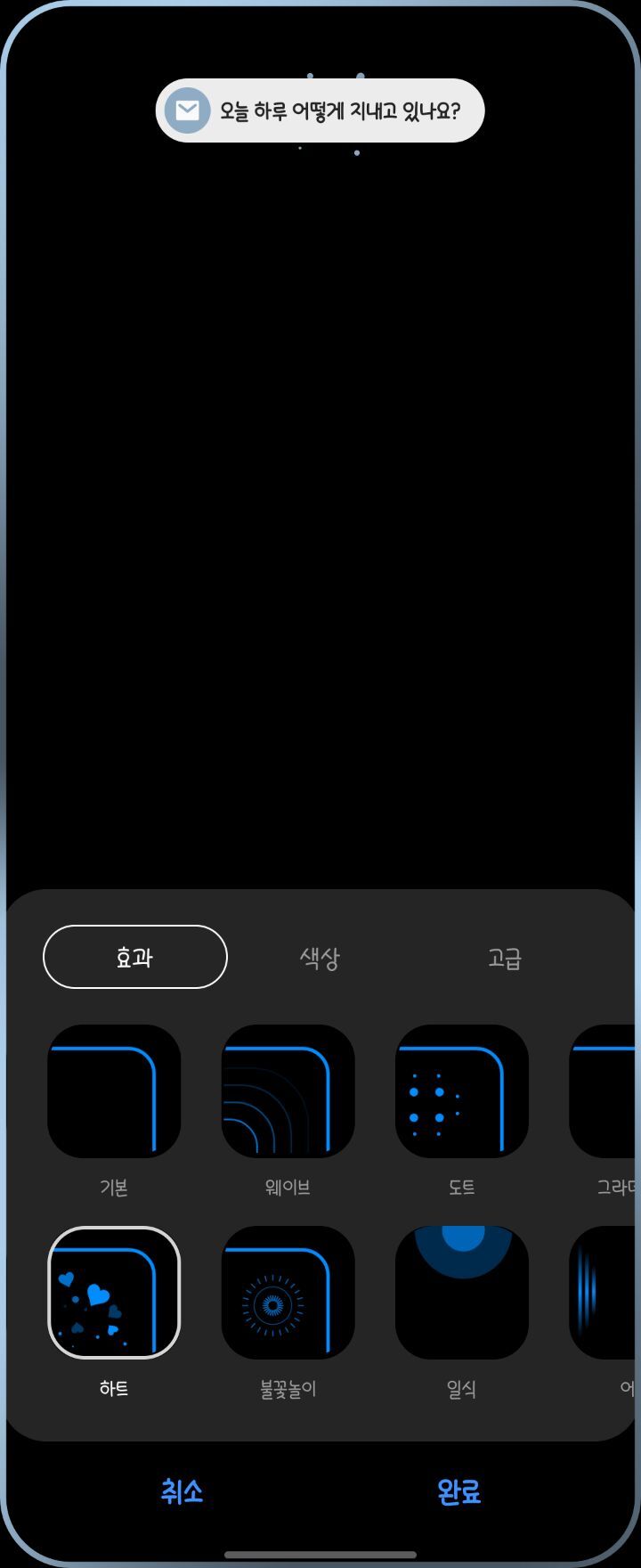
드가면 요딴 거 뜹니다. 원하는대로 마구마구 꾸며줍니다 ㄱㄱ
설정 해제하고 싶으면 기본 옆에 설정 안 함으로 선택해줍니다
❤ 알림 아이콘 표시
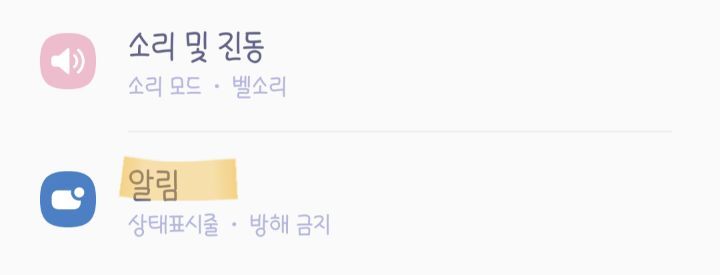
다시 알림 드가줍니다
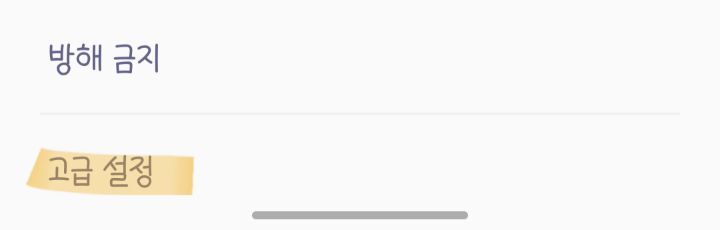
밑으로 내리면 고급 설정 있습니다 드갑니다
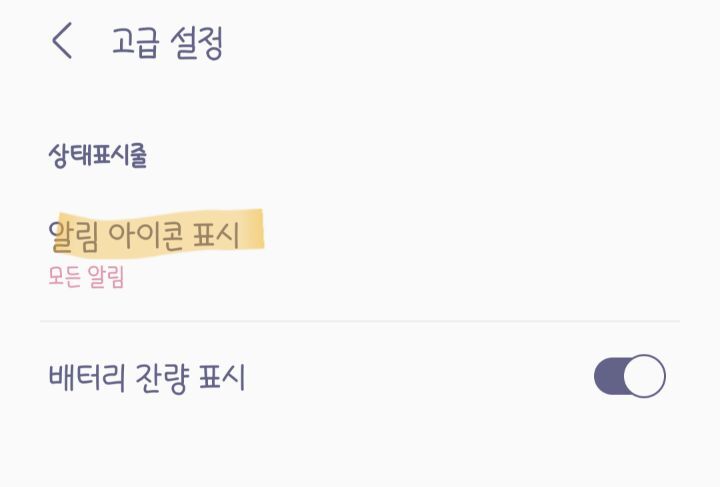
알림 아이콘 표시 눌러줍니다
알림 아이콘이 머냐면 밑에 사진처럼
알림오면 상단바에 뜨는 아이콘입니다~~~
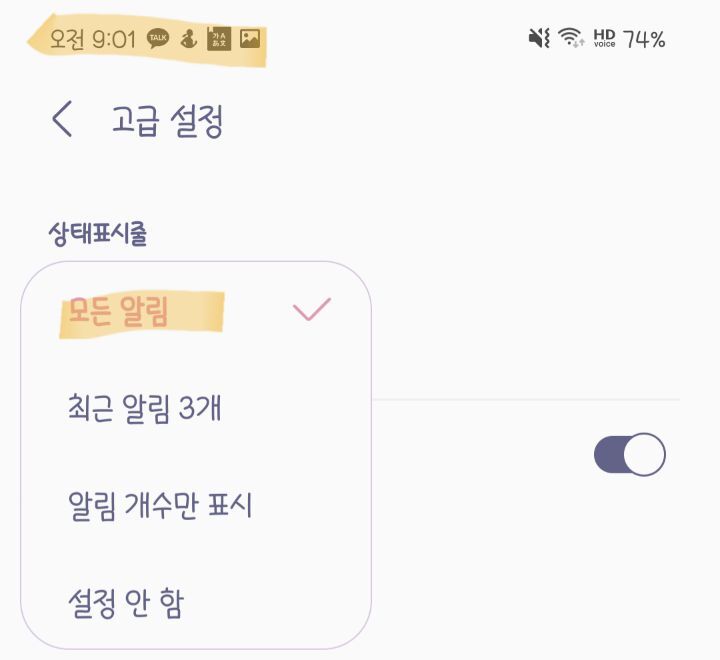
누르면 요따구로 창이 뜨는데
원래는 "최근 알림 3개"로 되어 있습니달
본인 원하는대로 설정해줍니다.
3개하면 최근 알림 3개만 뜨고 모두하면 다 뜹니다.
저는 모든 알림으로 바꿨심다.
❤ 배터리 잔량 표시
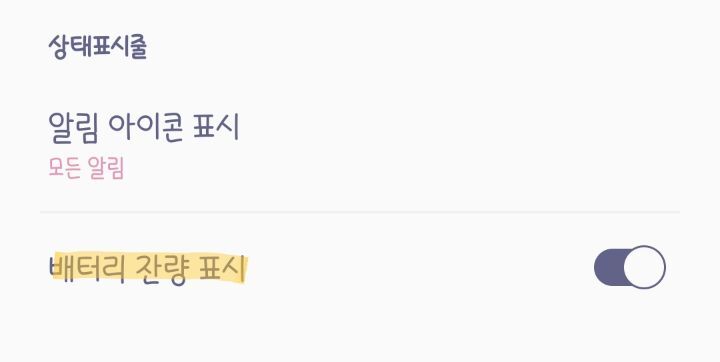
알림 아이콘까지 다 했으면
아~~~ 저는 상단바에 배터리 잔량 표시하고 싶어여~~~하면
배터리 잔량 표시 켜줍니다~~~
❤ 재난문자
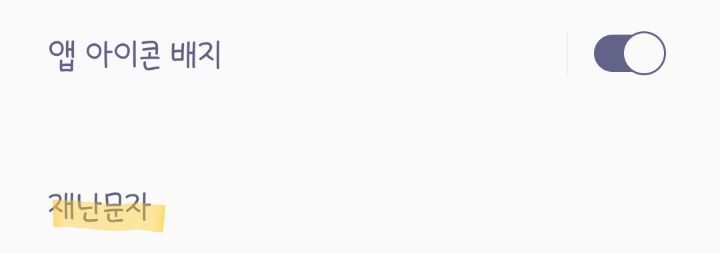
요즘엔 재난문자가 억수로 오잖아유?
난 재난문자 받기가 싫다~~~~ 하면
똑같이 설정 알림 드가서 고급 드가서
맨 밑에 있는 재난문자 드가줍니다~~
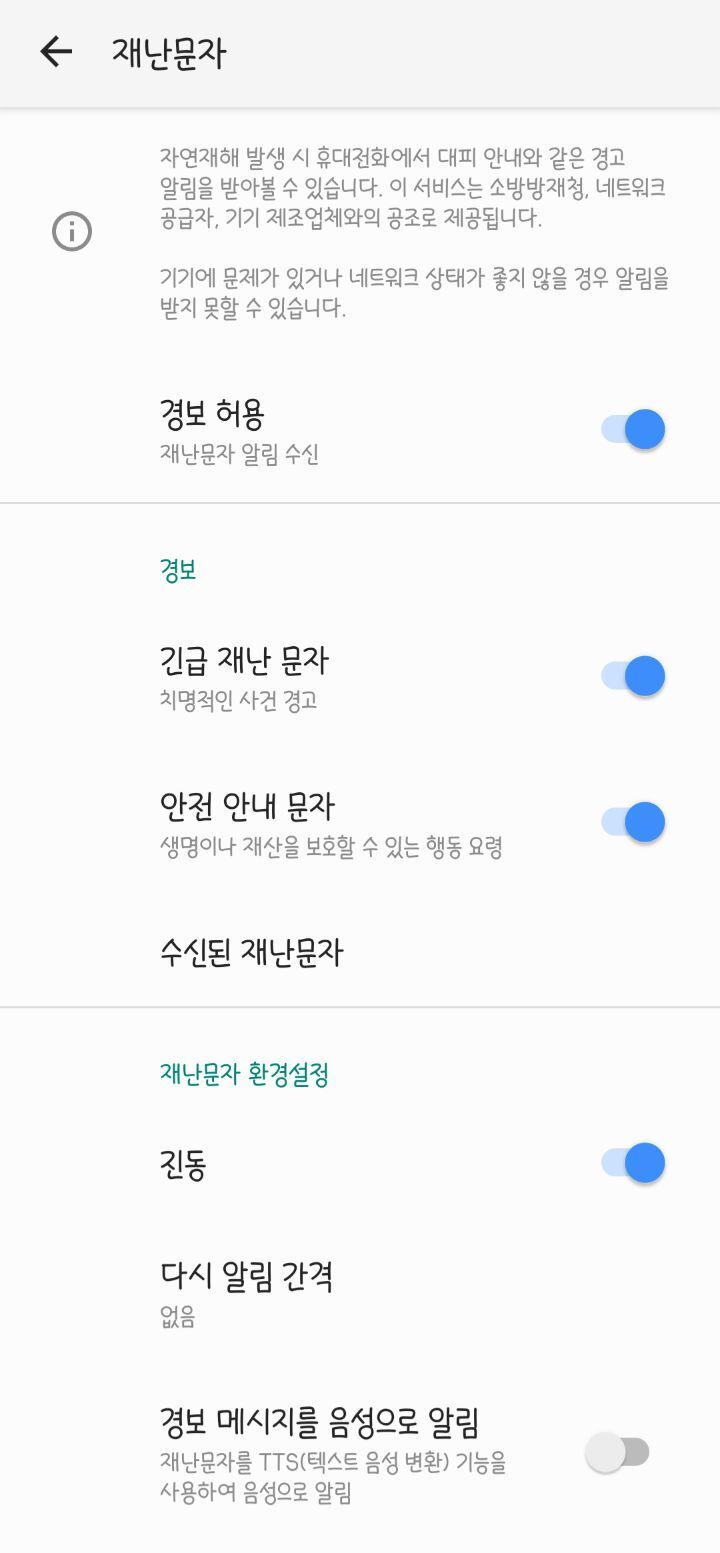
본인 입맛에 맞게 꺼주삼요
3. 디스플레이
❤ 화면 최적화
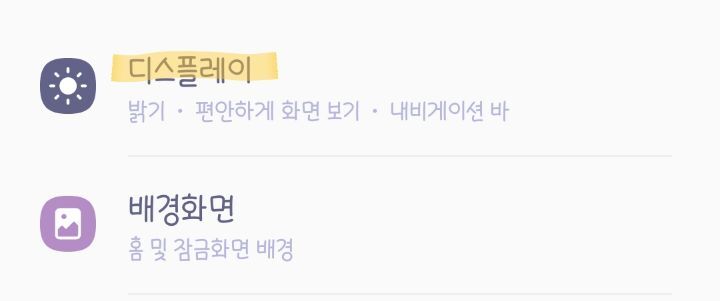
디스플레이 드가줍니다
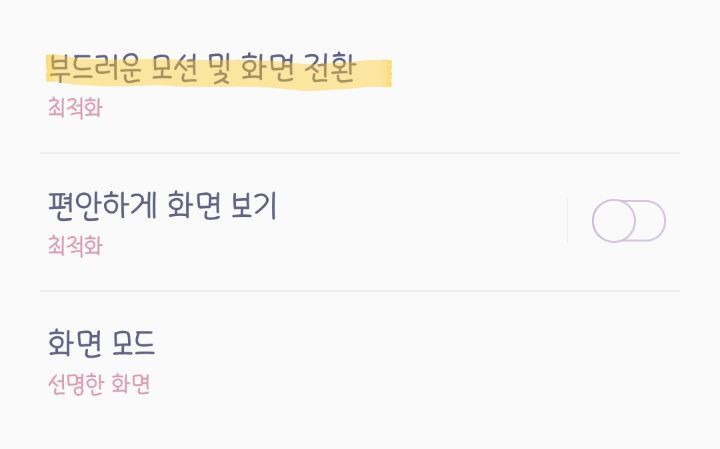
먼저 부드러운 모션 및 화면 전환 눌러줍니다
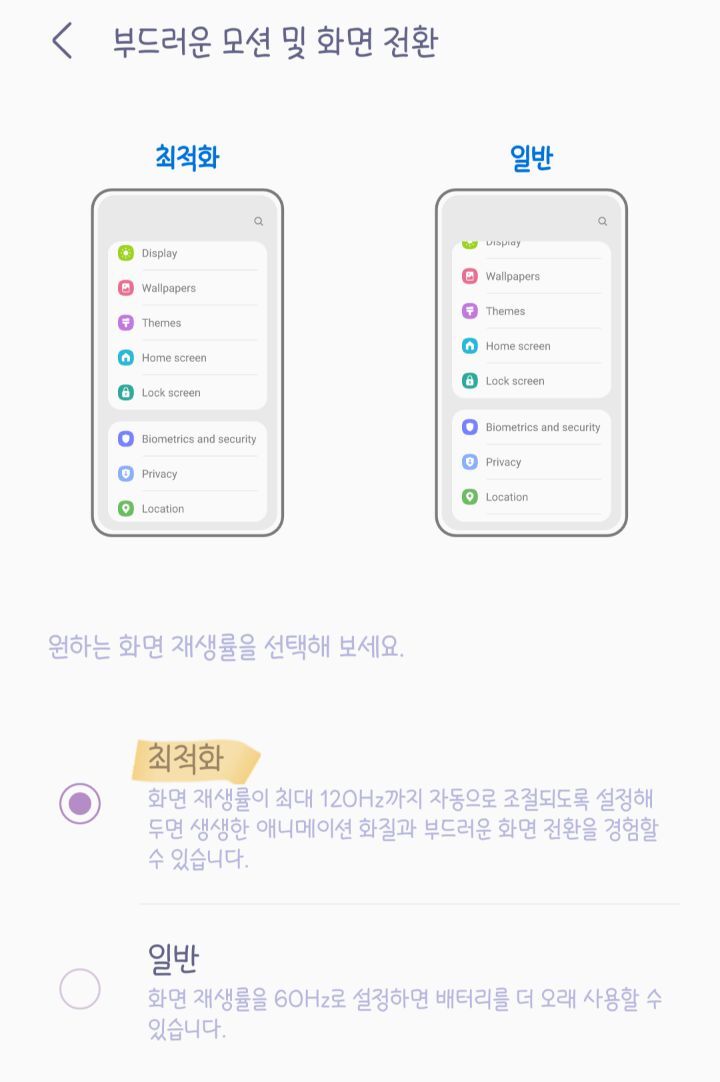
최적화 해줍니다. 이거하면 더 빨리 더 스무스하게 화면 넘어갑니다. 난 별로 상관없고 배터리 아끼겠다 하시면 일반으로 설정해줍니다~~~
❤ 밝기 최적화(자동밝기 꺼져임마)
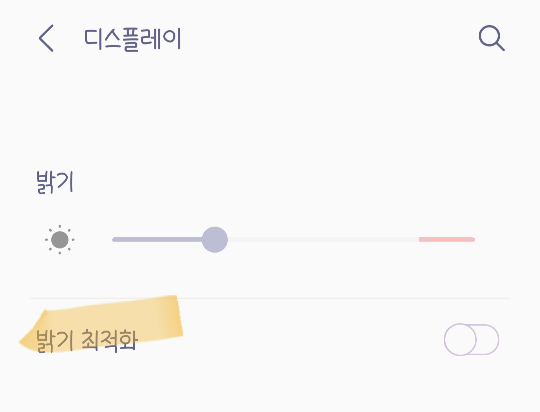
자동밝기 쌉싫다? 밝기 최적화 off
나 지금 밖에 나갈거다 햇빛 그을리면서 폰할거다? 최적화 on
❤ 화면 자동 꺼짐 시간
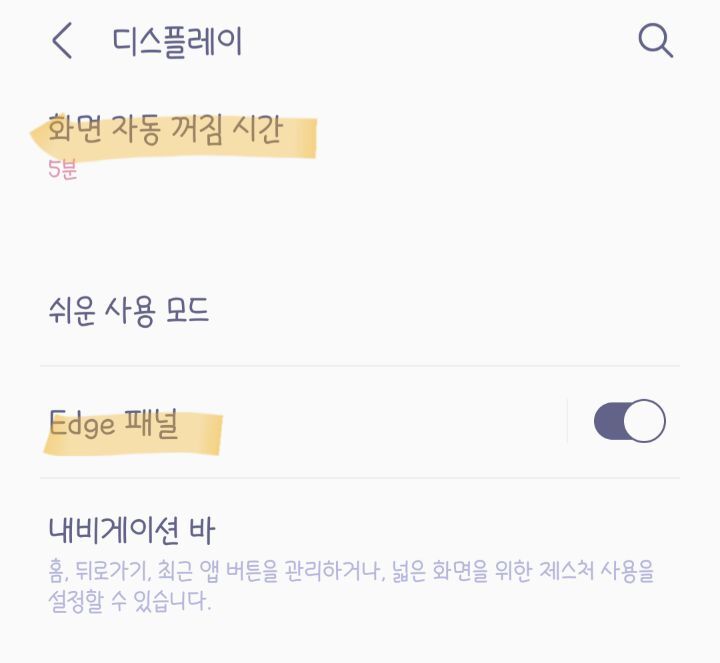
화면 킨 지 10초도 안 된 거 같은데 왜 지 저절로 꺼짐?
설정 드가서 디스플레이 드가서 화면 자동 꺼짐 시간 눌러줍니다
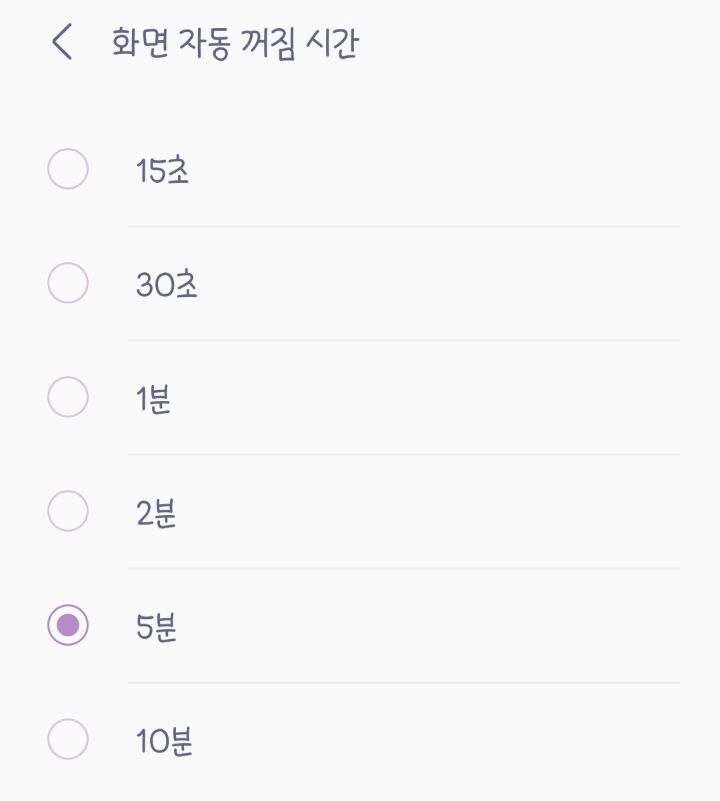
원하는 시간만큼 눌러줍니다
전 5분 했습니다ㅋ
❤ 엣지패널 ⭐⭐⭐
자 또 똑같이 설정 디스플레이 들가줍니다
스크롤 내리다보면 엣지패널 있습니다.
드가줍니다~~~
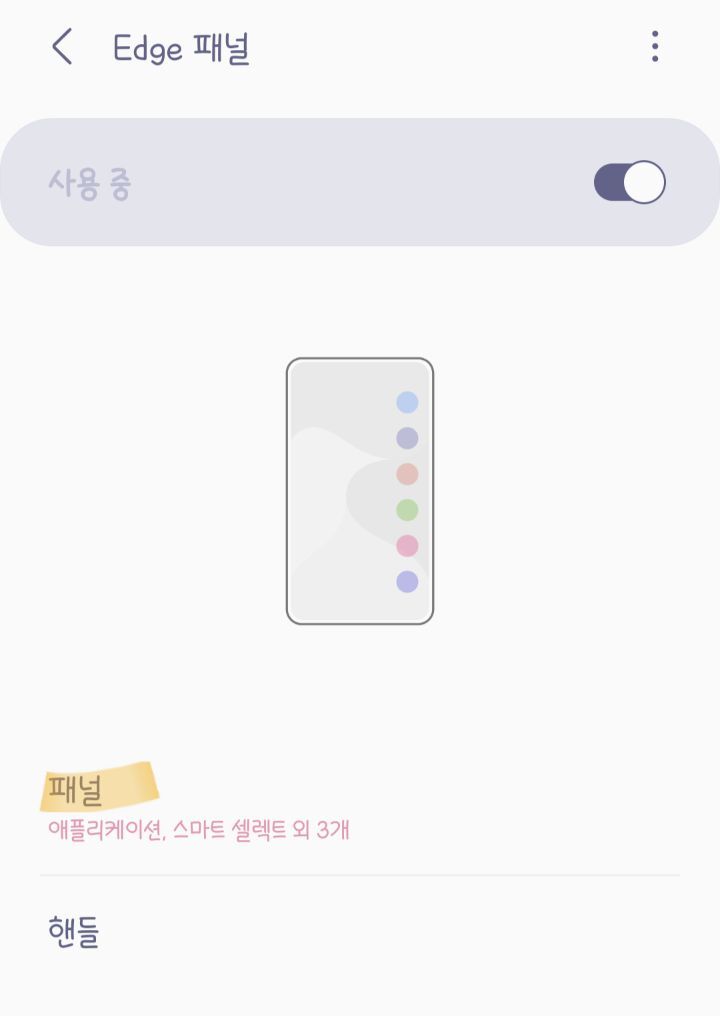
위에 사용 중 버튼 눌러서 활성화 한 다음에
패널 드가줍니다
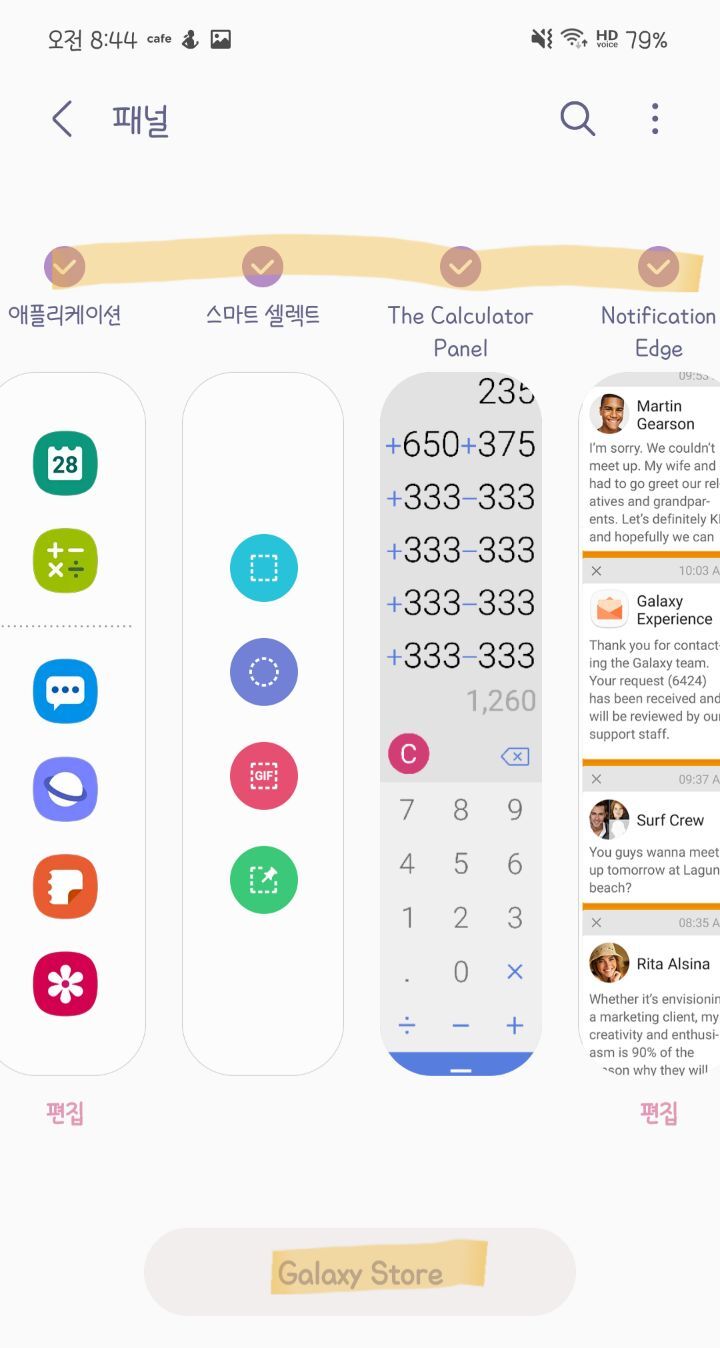
패널 드가면 요따구로 머가 있습니다.
위에 동그라미에 체크해줍니다.
계산기랑 Notification edge는 갤럭시 스토어 버튼 눌러서
받으면 됩니다.
요 기능은 더 상세하게 다음 탄에서 다루겠읍니다.
❤ 내비게이션 바 설정하기
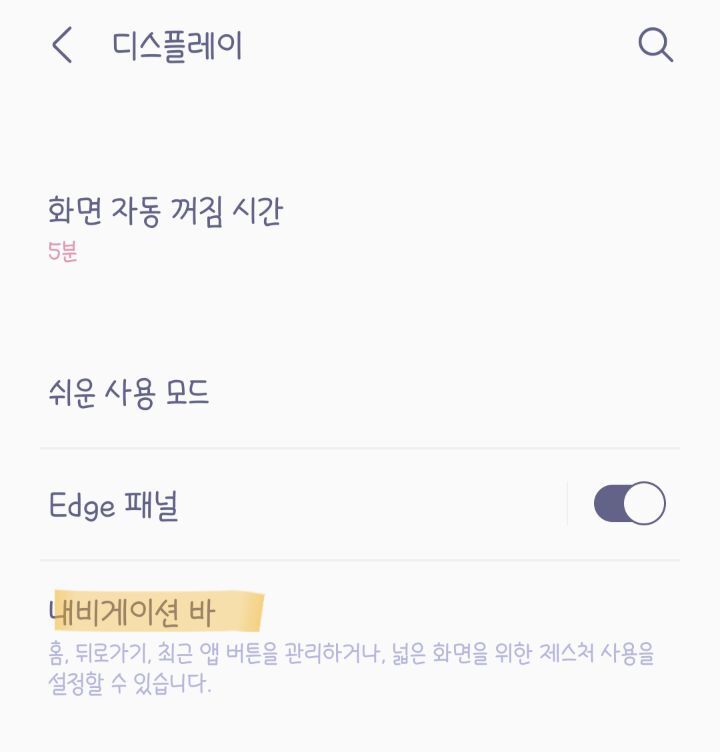
설정 디스플레이 들가주면 엣지패널 바로 밑에
내비게이샨 바가 있습니다
드가줍니다
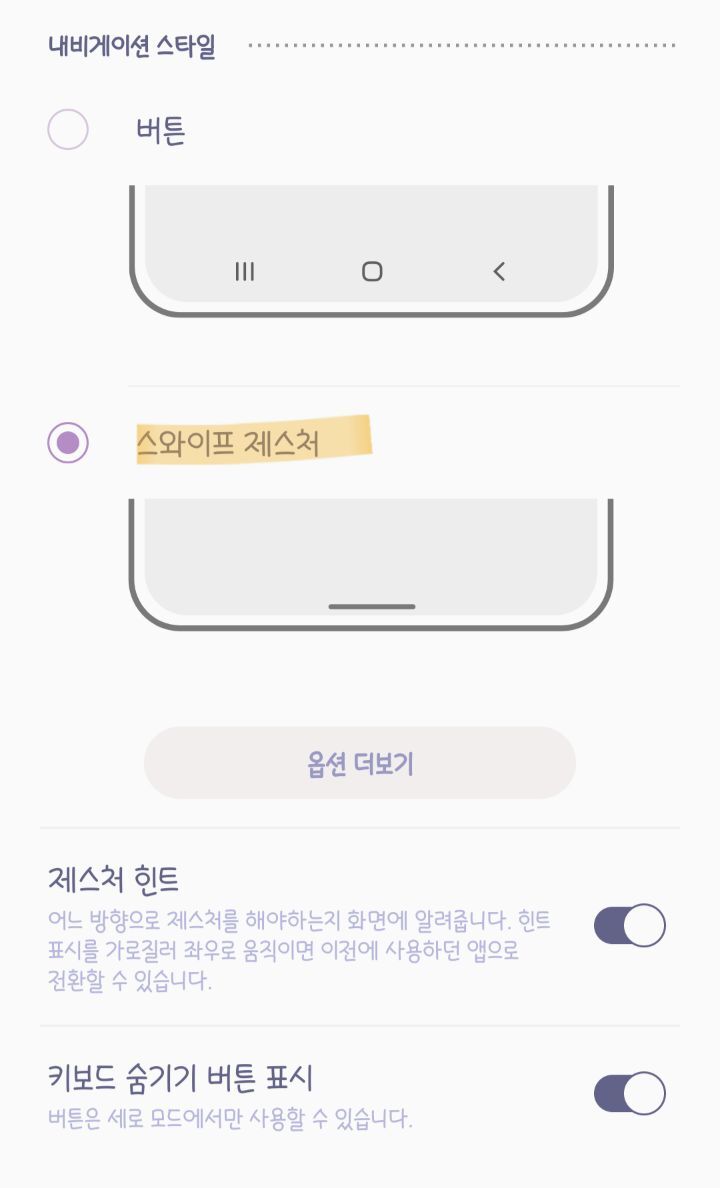
본인 편한 걸로 설정해주면 되는데
나 여시는 아이폰에서 안드로 넘어왔기 때문에
밑에 고정 바보다는 스와이프 제스쳐가 편해서
스와이프 제스처 선택했습니다. 고고륑~
4. 홈 화면
❤ 홈 화면 배열 설정하기
첨에 폰 받으면 홈배열 불편해서 바꾸고 싶잖아요?
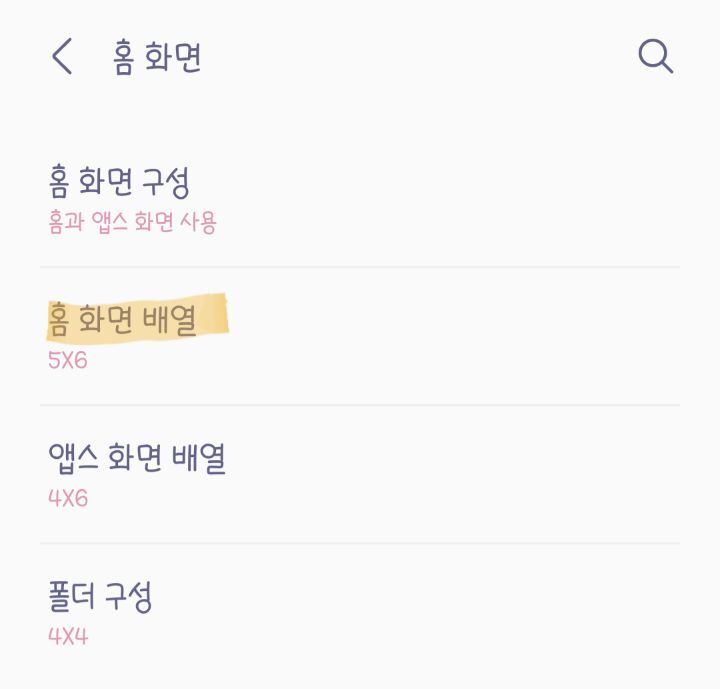
설정 - 홈 화면 들가줍니다
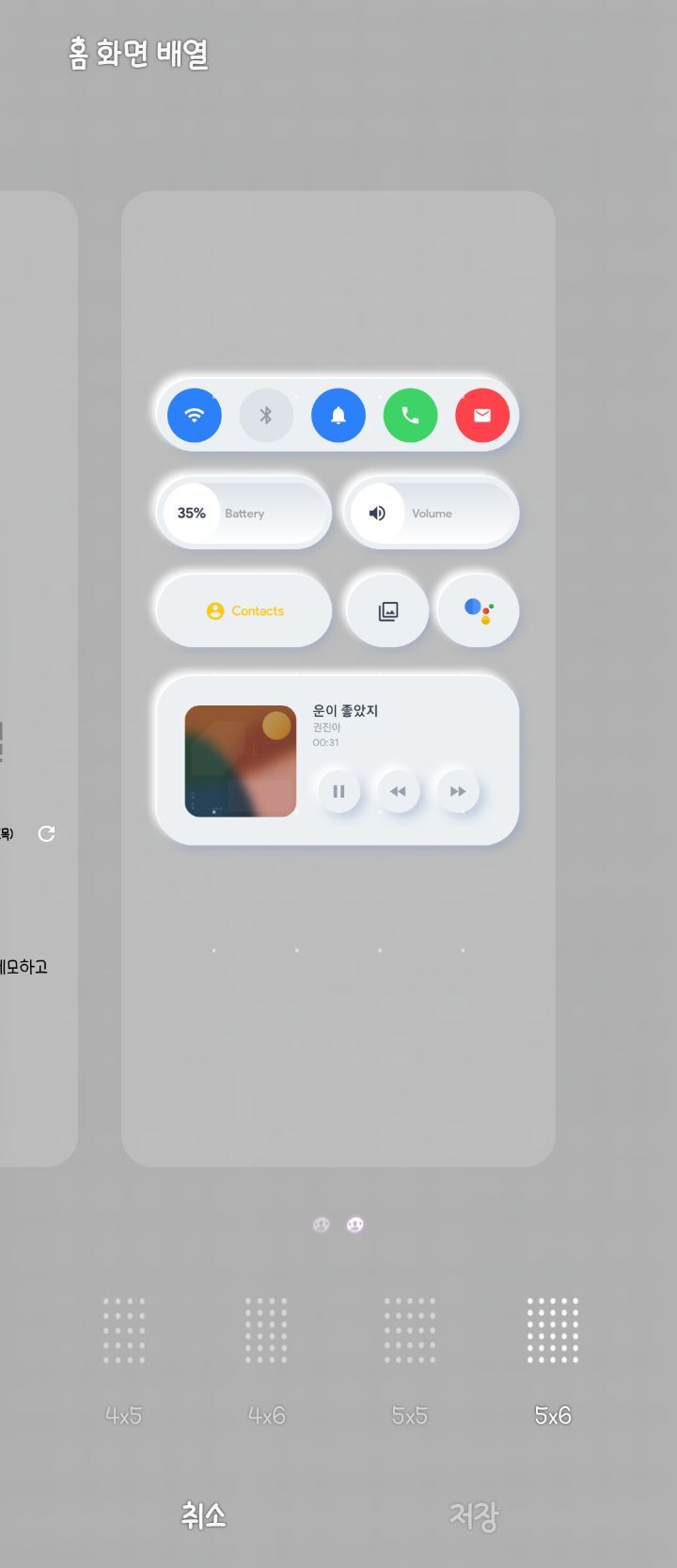
홈 화면 배열 누르면 밑에 여러가지 홈 화면 배열이 뜹니다
눌러서 예상 화면 보고 맘에 드는 걸로 선택 ㄱㄱ
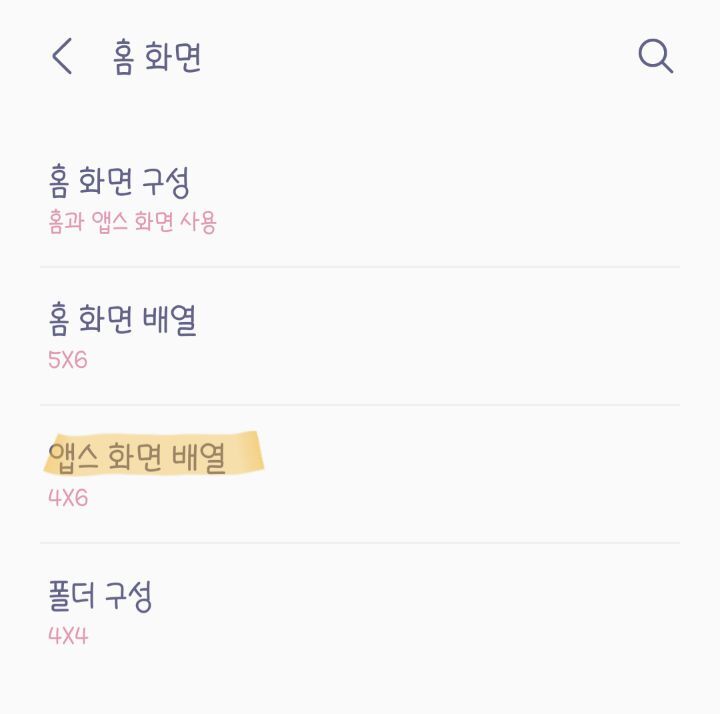
앱스 화면 역시 동일합니달
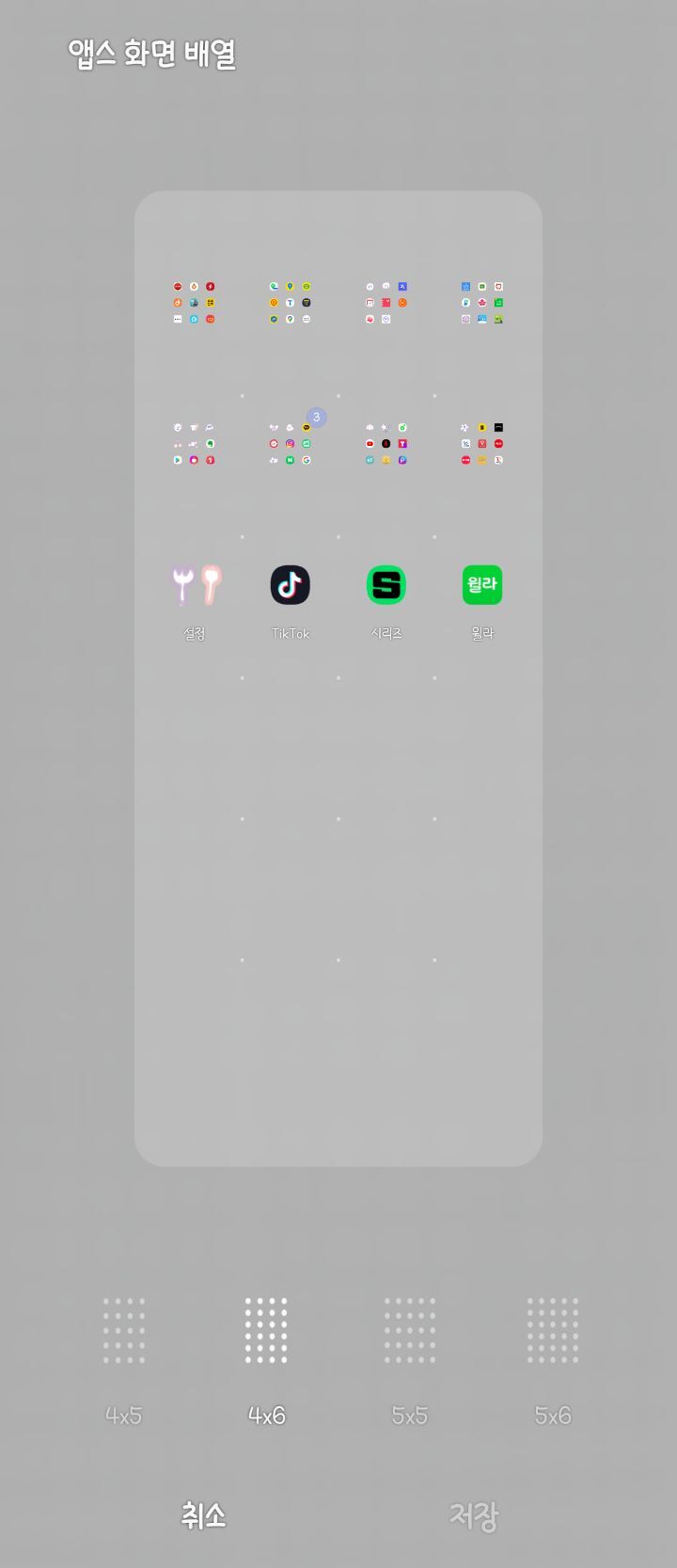
눌러보고 맘에 드는 거 선택 ㄱㄱ
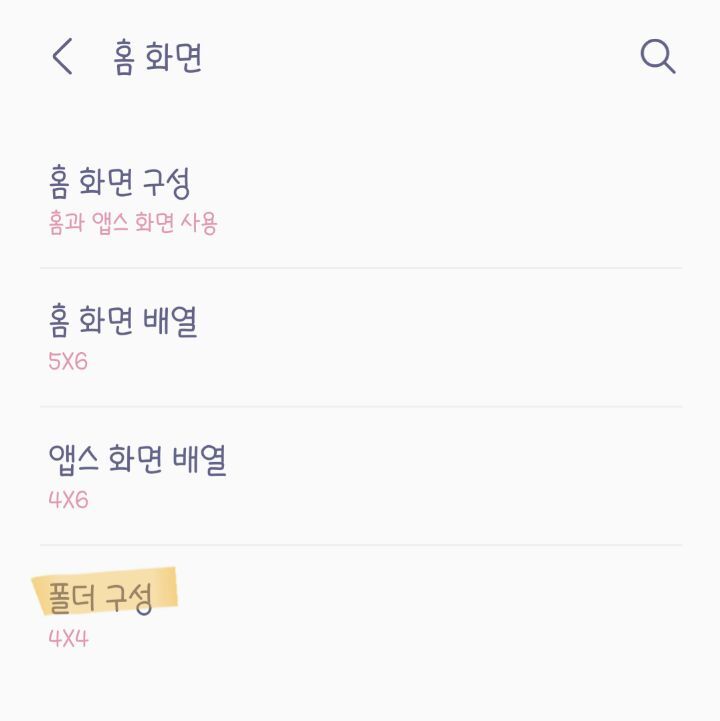
폴더 구성 바꾸려면 폴더 구성 눌러줍니다
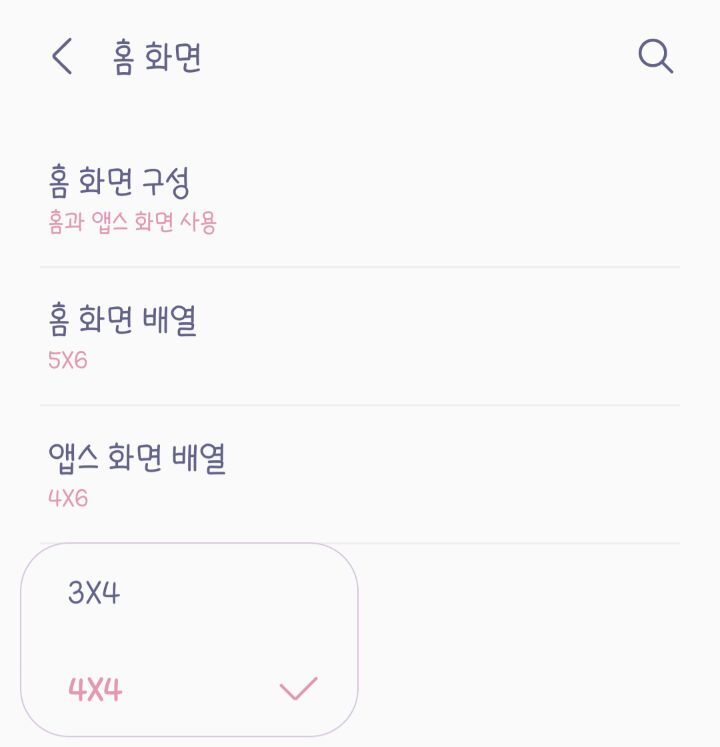
3×4, 4×4 있는데 밑에 배열보고 맘에 드는 거 고릅니다 ㄱㄱ
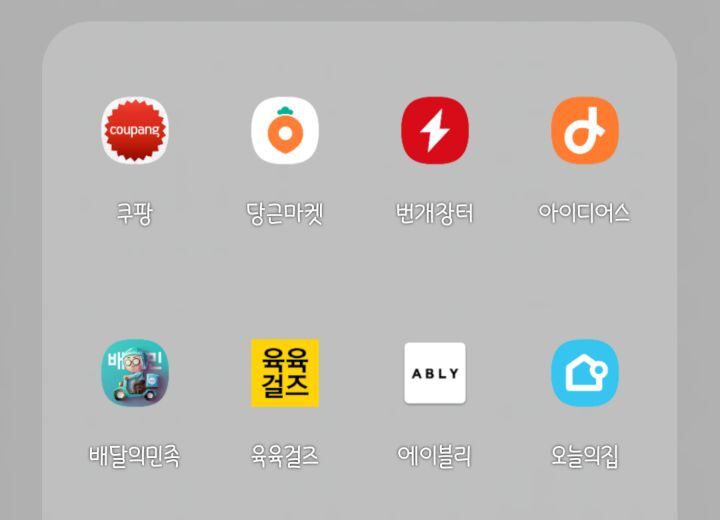
4×4
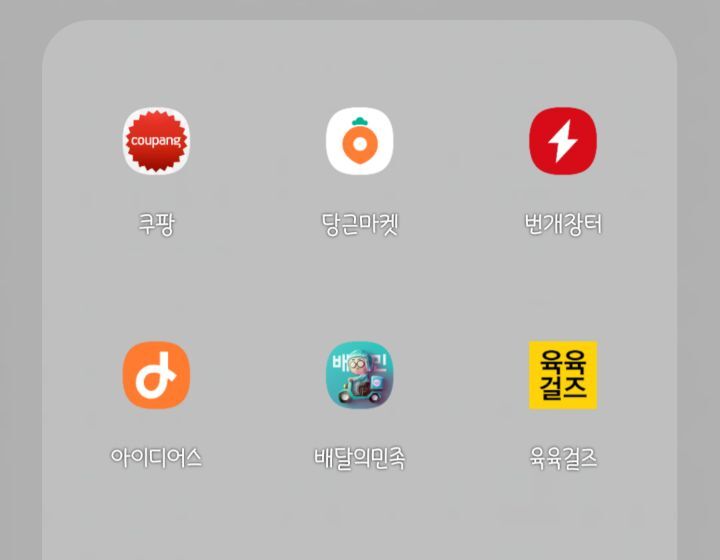
3×4
❤ 홈 화면 앱스버튼 삭제하기
❤ 홈 화면 쓸어서 알림창 확인하기
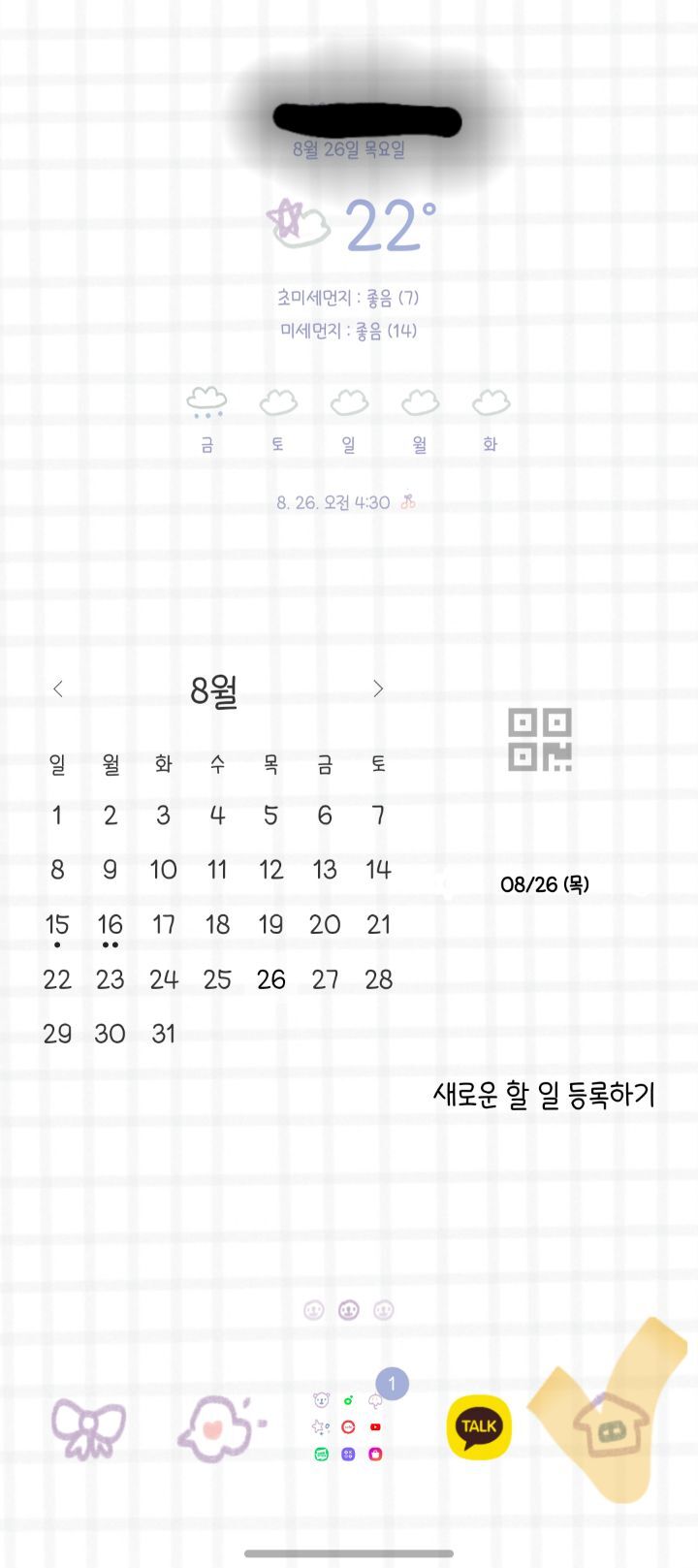
앗 홈화면 봤는데 apps로 들가는 버튼이 생겼읍니다.
존나 꼴보기 싫은데 머지? 싶으면
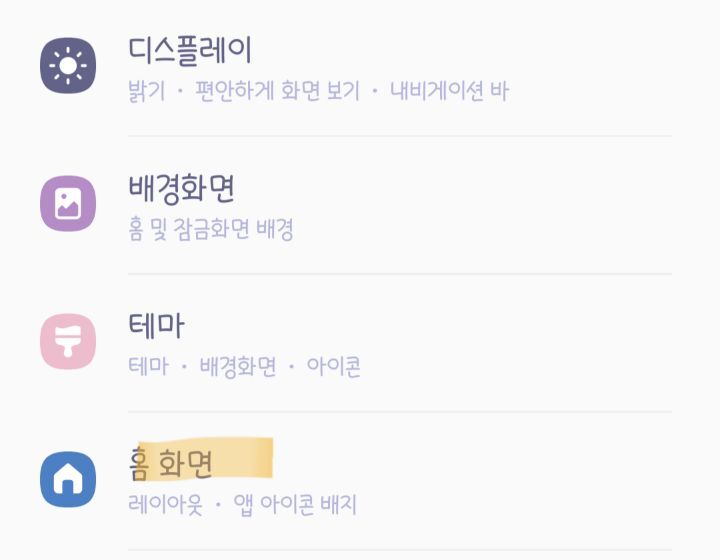
설정 - 홈 화면 드가줍니다
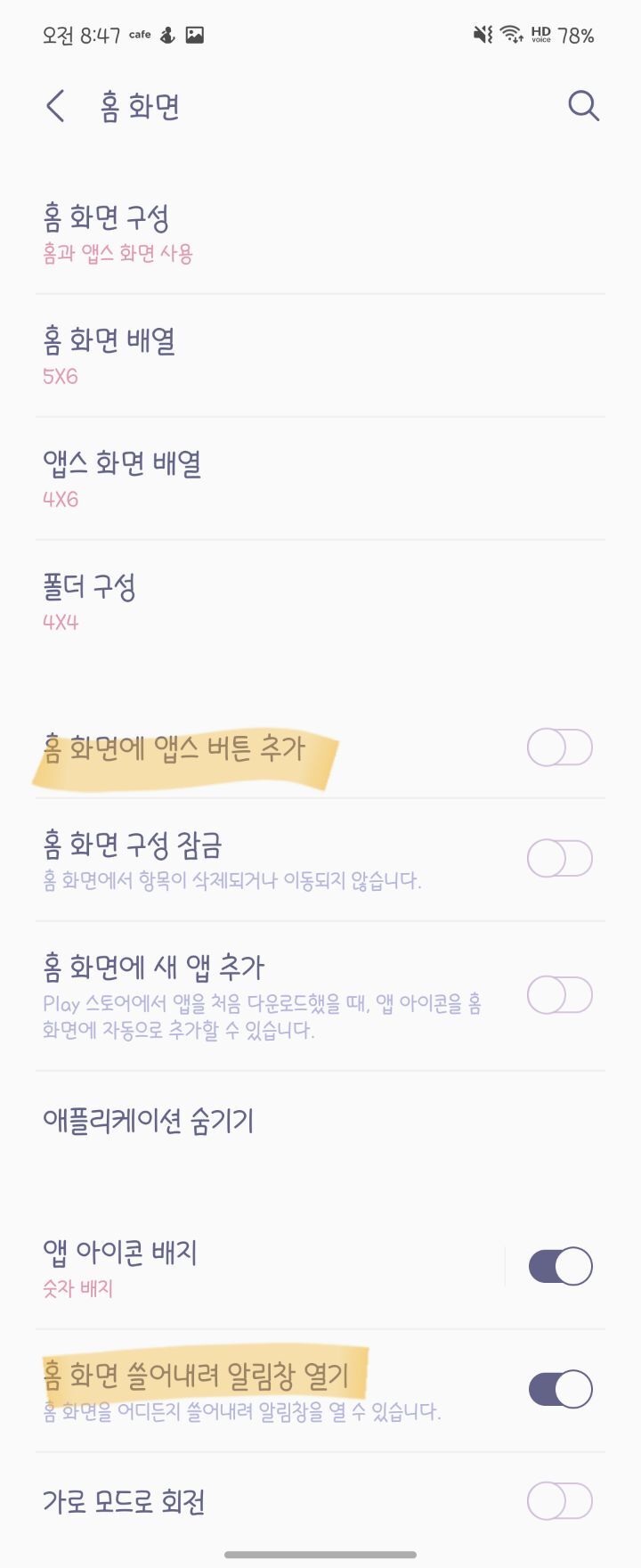
홈 화면에 앱스버튼 추가 없애주면 해결!
이 페이지에서 추가로 설정할 건
홈 화면 쓸어내려 알림창 열기입니다.
알림창 넘 위에 있어서 손 안 닿자나요??
이거 키면 상단 중앙 하단까지 원하는 곳
잡고 밀어서 아래로 쓸기만 하면 알림창 내려옵니다.
개 편한 기능이니까 활성화 해줍니다 ㄱㄱ
❤ 애플리케이션 숨기기
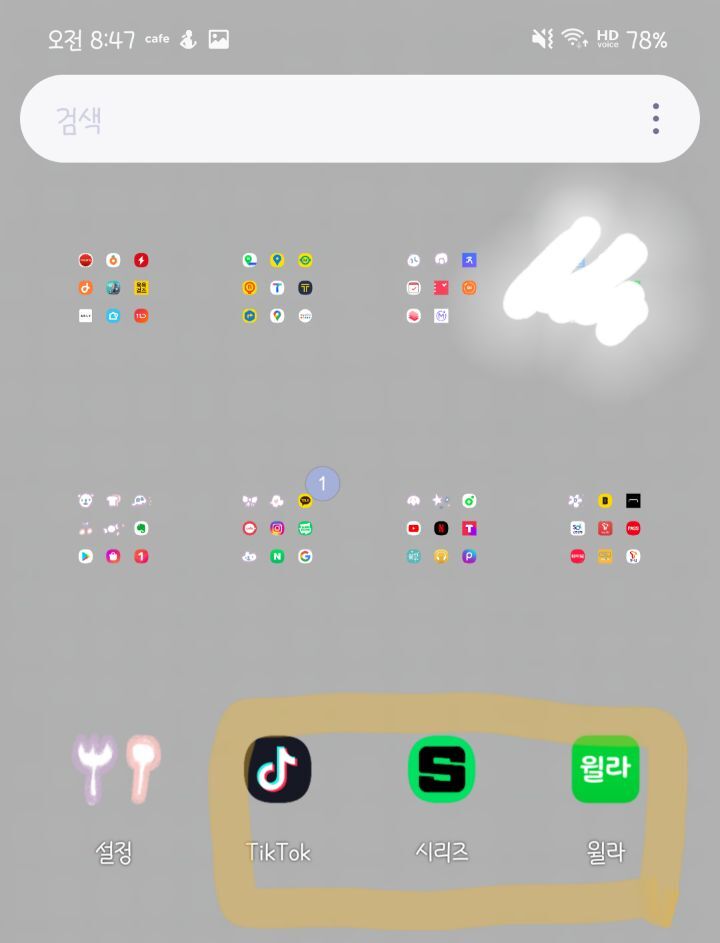
앱스 화면에 들갔는데요 다 정리했는데 안 쓰는 어플
정리하기 애매한 어플이 나와 있어요 어카져?ㅠ
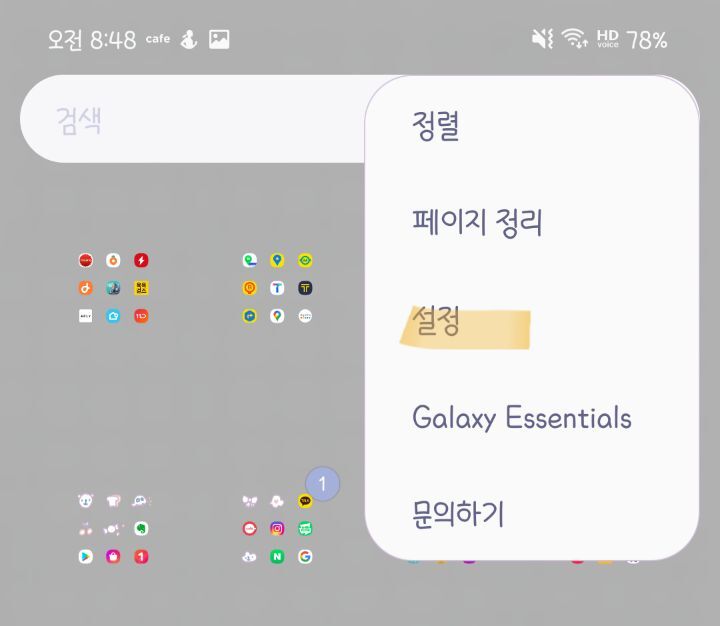
앱스 오른쪽 상단 점 세개 눌러주고 설정 드가줍니다
or 설정 드가서 홈 화면 눌러도 됩니다
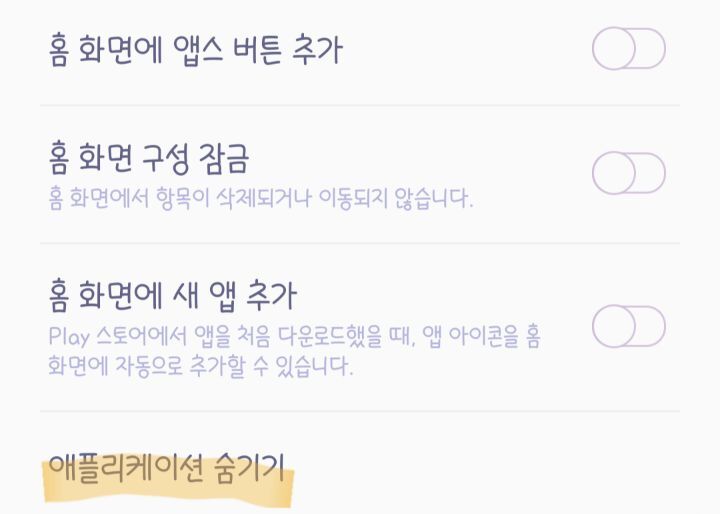
애플리케이션 숨기기 드가줍니다
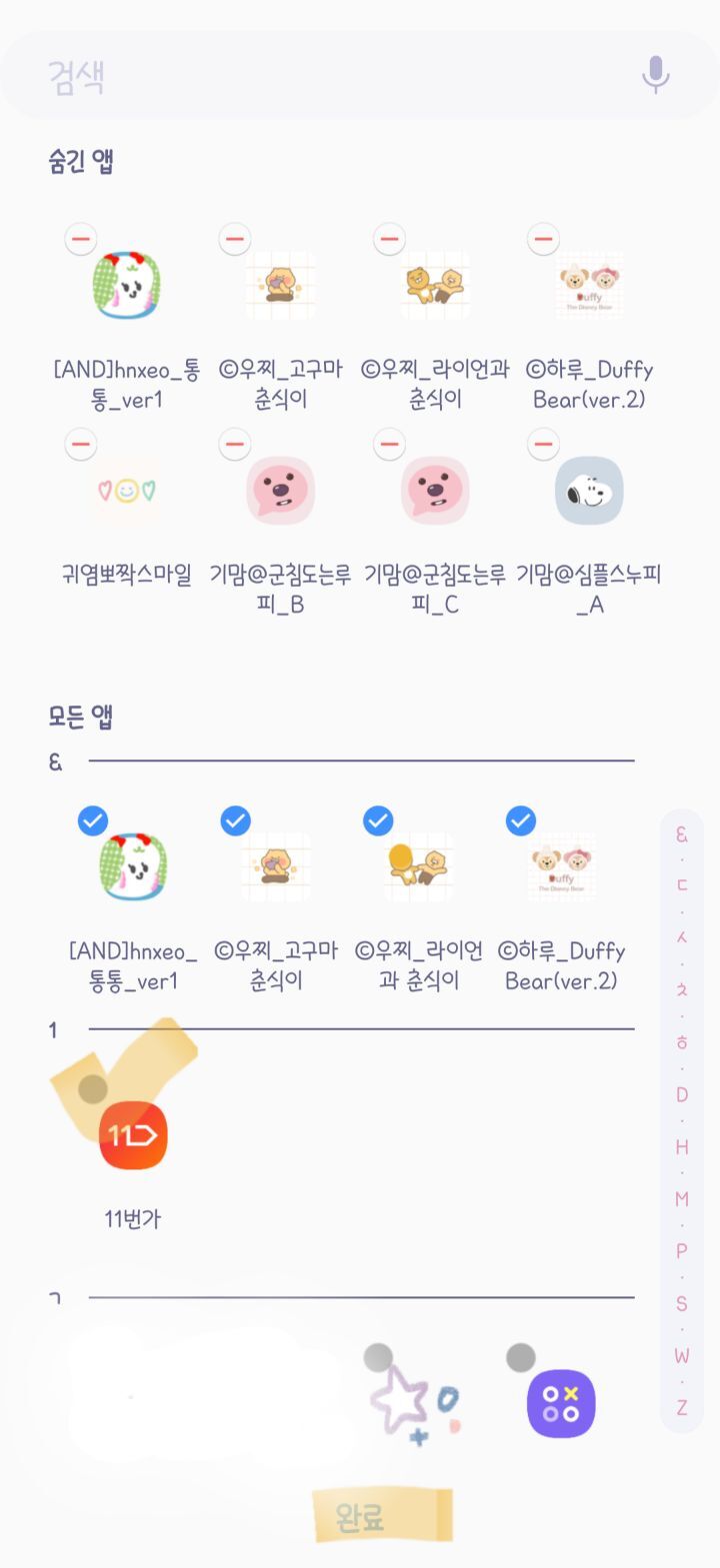
11번가 위에 조그만 동그라미 보이시져?
숨기고픈 앱 선택하고 완료 누르면 숨겨집니다.
뺄 때도 동일하게 숨긴 앱 - 표시 눌러주고 완료하면
다시 앱 보입니달~~~
5. 잠금화면
❤ 잠금화면 세부 설정하기
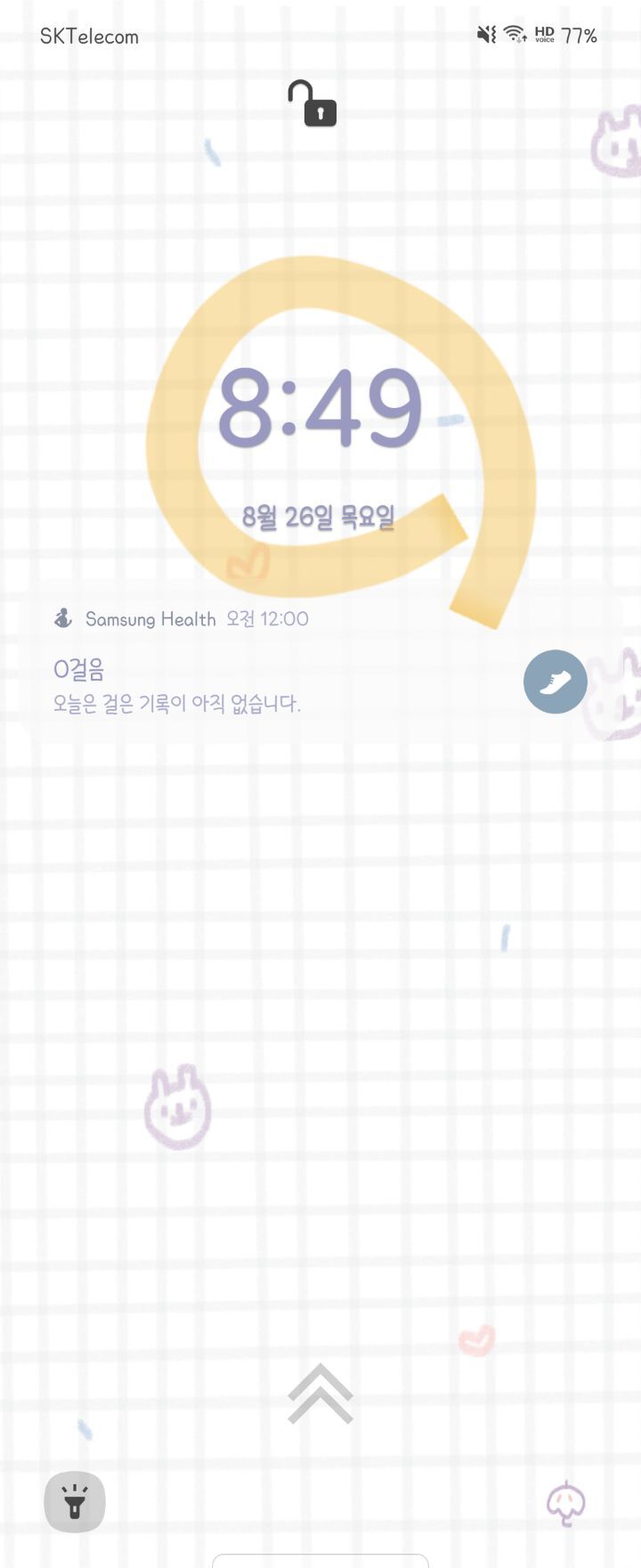
여시들 잠금화면 시계 누르면 기타 세부 알림이 뜨는 거 아셨음? 전 알았음ㅋ
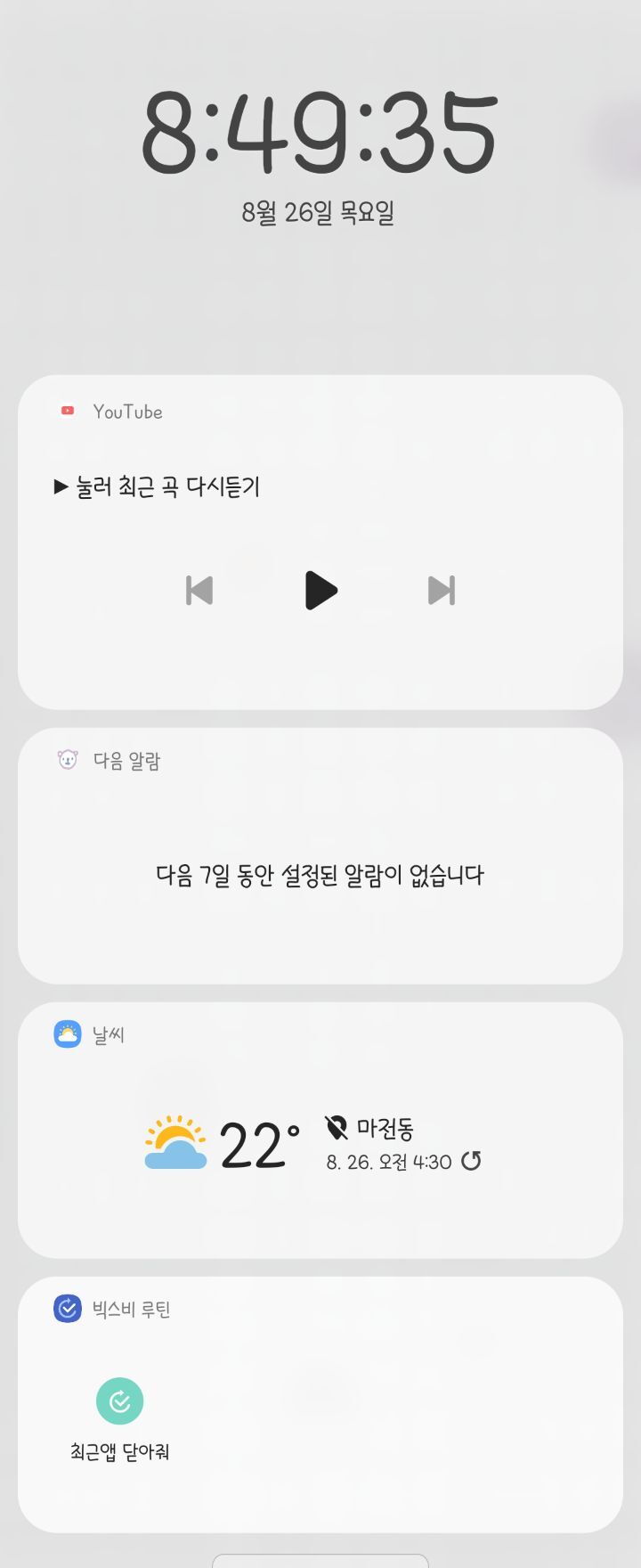
요따구로 뜨는데 사실 전 안씁니다;;
이거 설정하려면
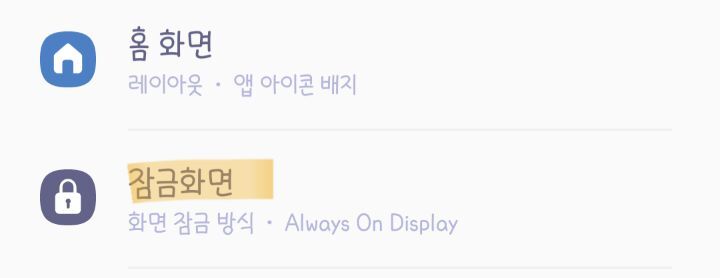
설정 잠금화면 드가줍니다
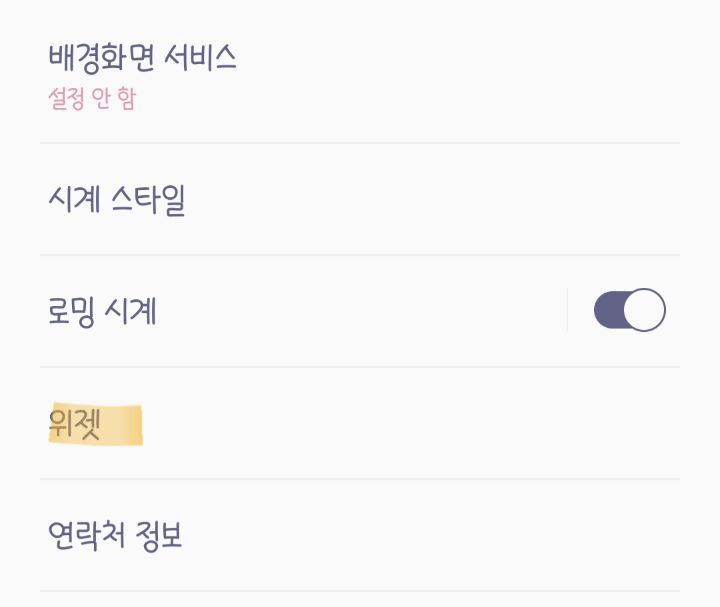
위젯 찾아서 드가주고
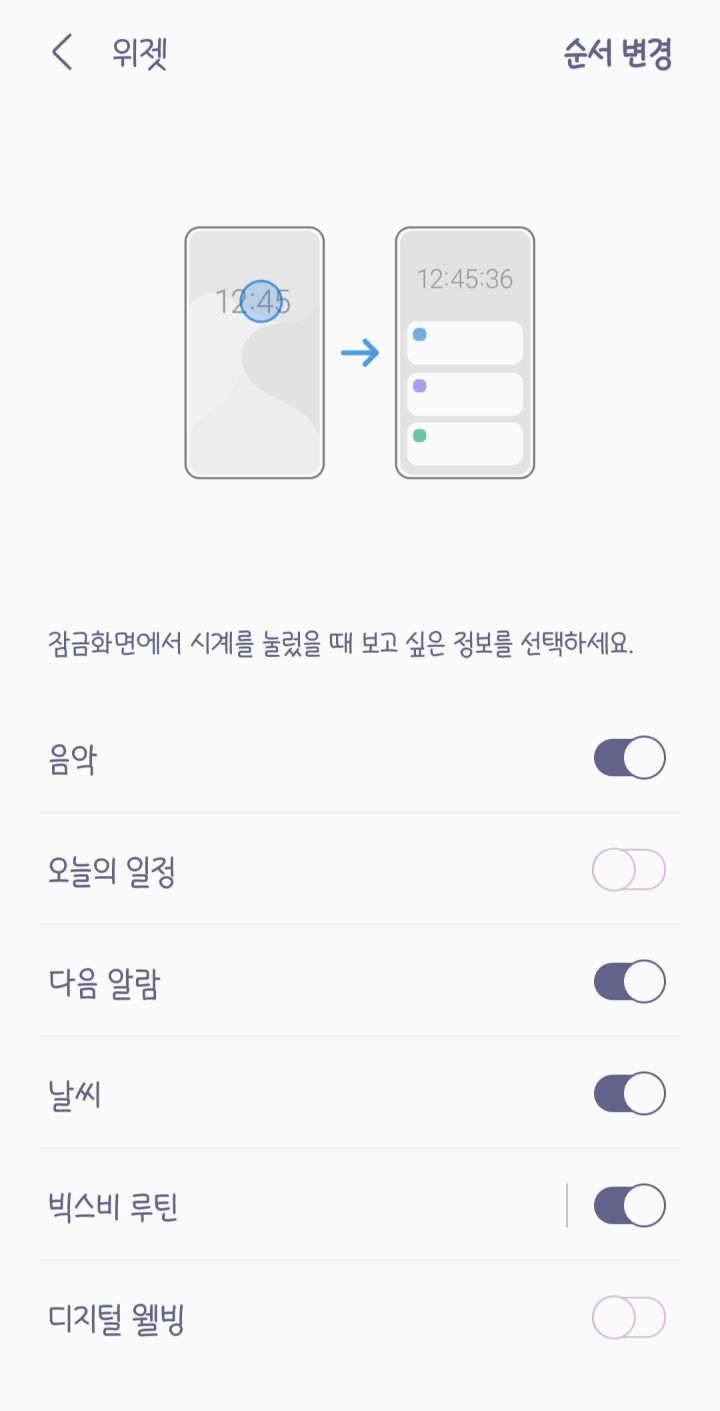
원하는 거 활성화 하심 됩니다~~~
❤ 잠금화면 알림 설정
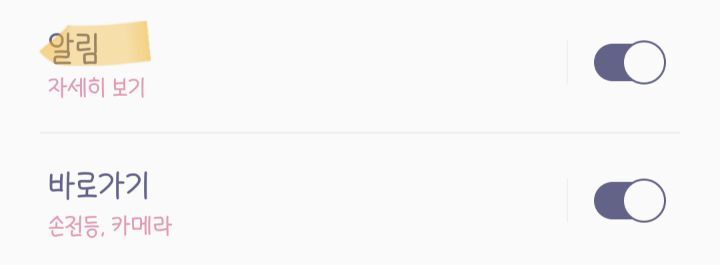
설정 잠금화면 드가준 후에 알림 드가줍니다
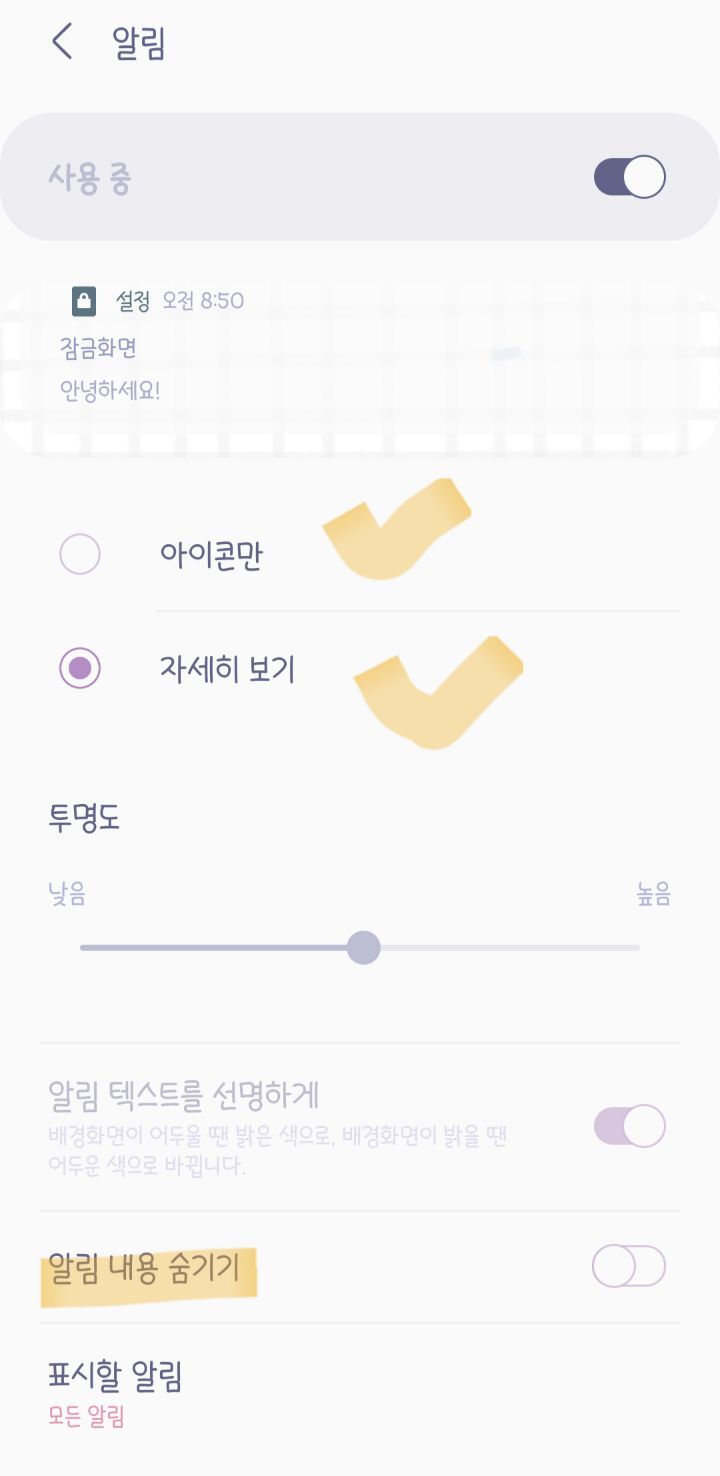
여시들은 잠금화면에 아이콘만 뜨는 게 좋으세여?
전 자세하게 뜨는 게 좋아서 자세히 보기 했읍니다...
원하시는 걸로 골라골라~~
아! 근데 저는 남들이 알람온 거 못봤음 하는데요? 알림 내용 숨기기 켜줍니다
❤ 잠금화면 바로가기 설정
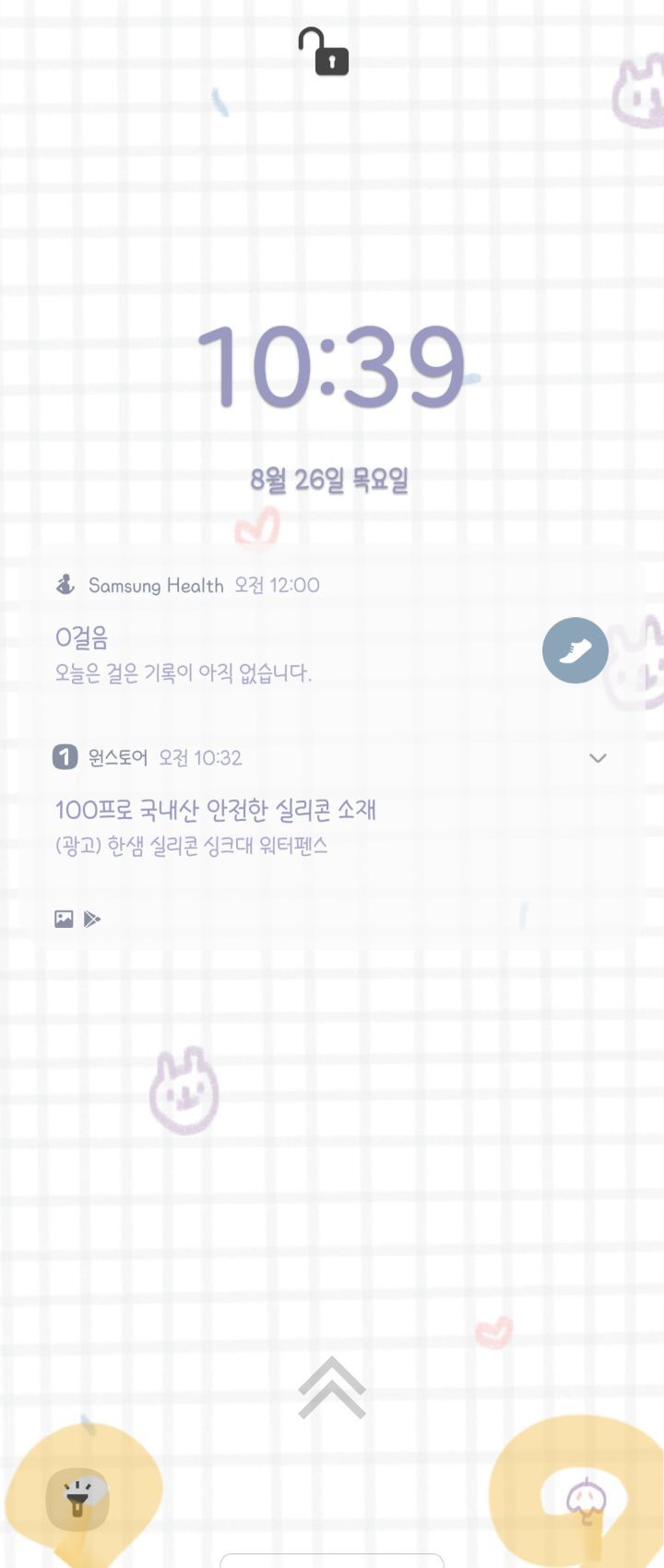
잠금 화면에서 아래에 보면 손전등이나 카메라 설정 되있자나여? 우린 이걸 바꿔볼겁니다~~
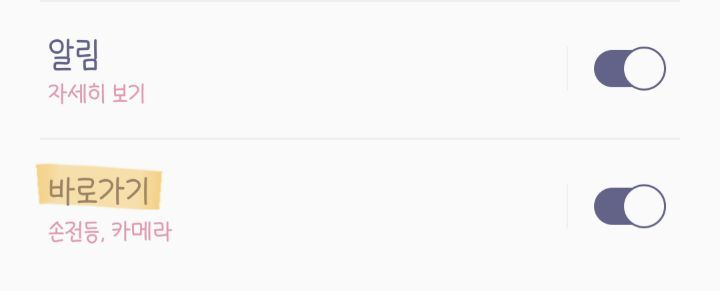
설정 드가서 잠금화면 드 간 후에 바로가기 눌러줍니다
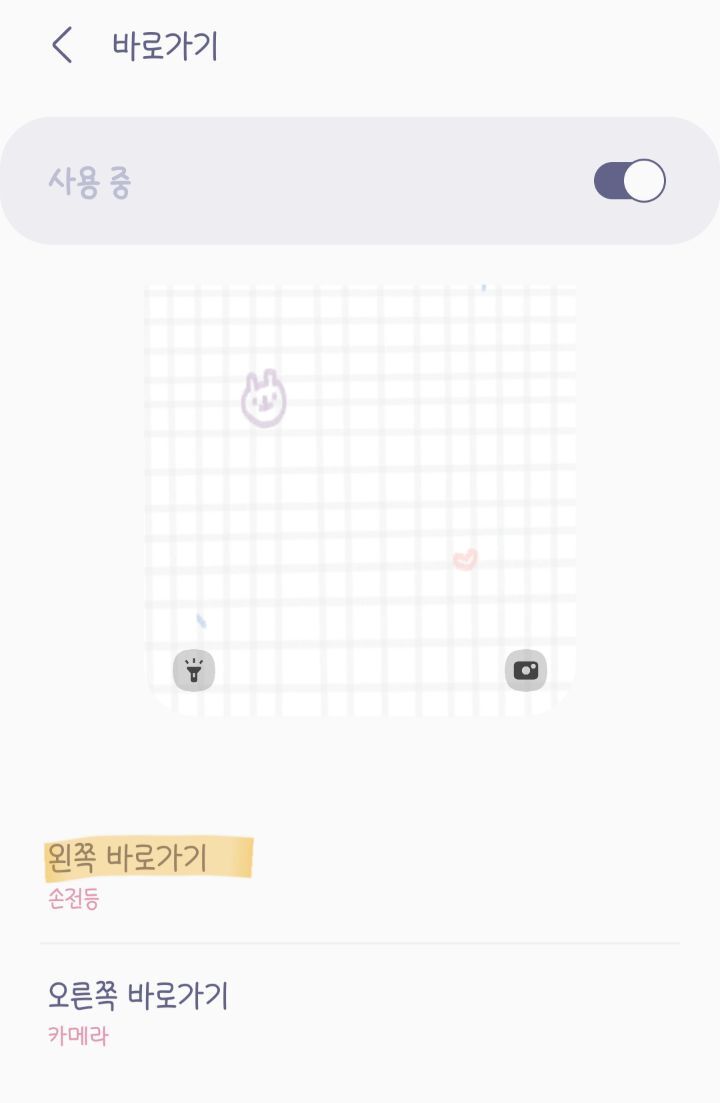
저는 카메라가 오른쪽에 있는 게 좋거든여?ㅋ
그니까 왼쪽만 설정해볼래여~~~~ ㄱㄱ
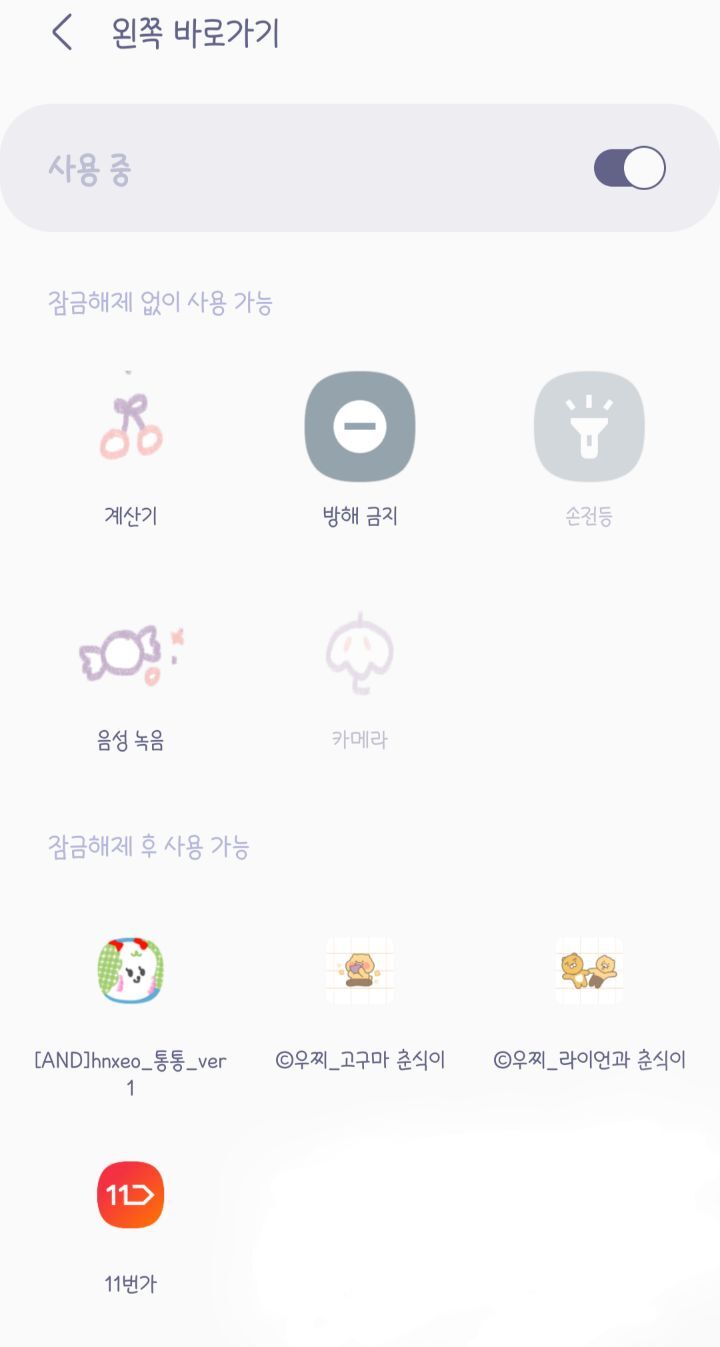
드가면 각종 어플이 쭉~~~~~~ 있습니다.
저는 손전등 그대로 사용하는 게 좋아서
그대로 둘게여~~~
여시들은 원하는 어플로 변경하시면 됩니다 고고륑
6. 유용한 기능
❤ 멀티윈도우 기능 켜기
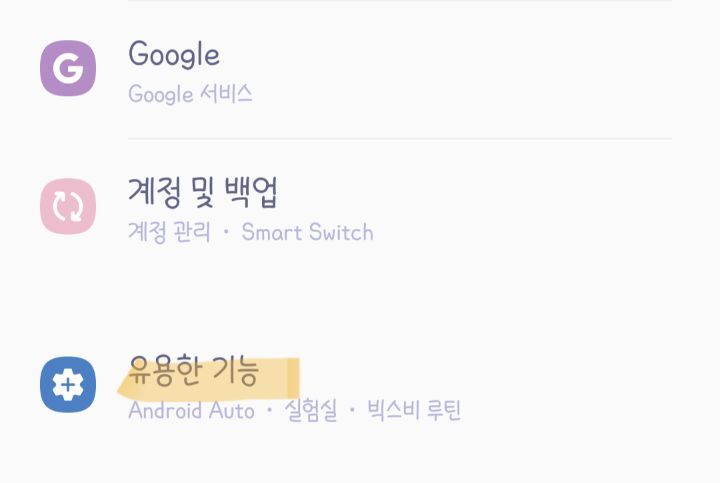
멀티윈도우 기능을 키기 위해
설정 드가서 유용한 기능 드가줍니다
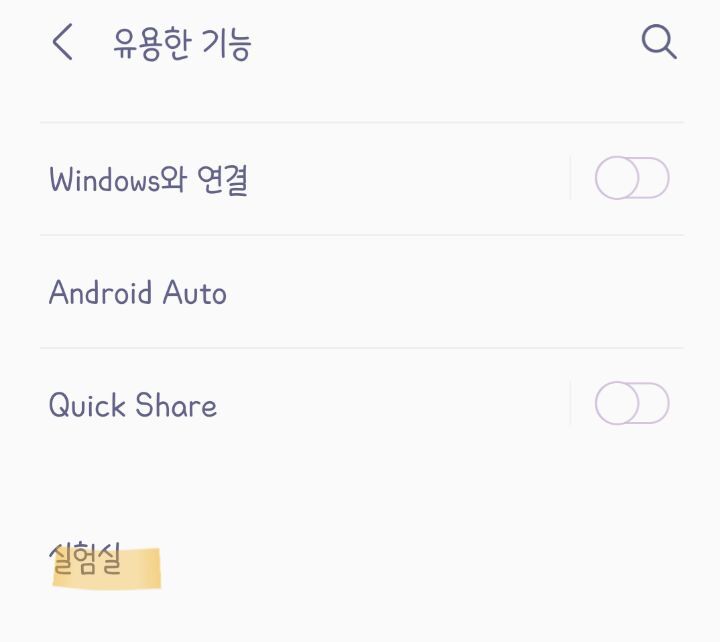
드가면 실험실있습니다 클릭
실험실이 있는 폰이 있고 없는 폰이 있다고 합니다...!
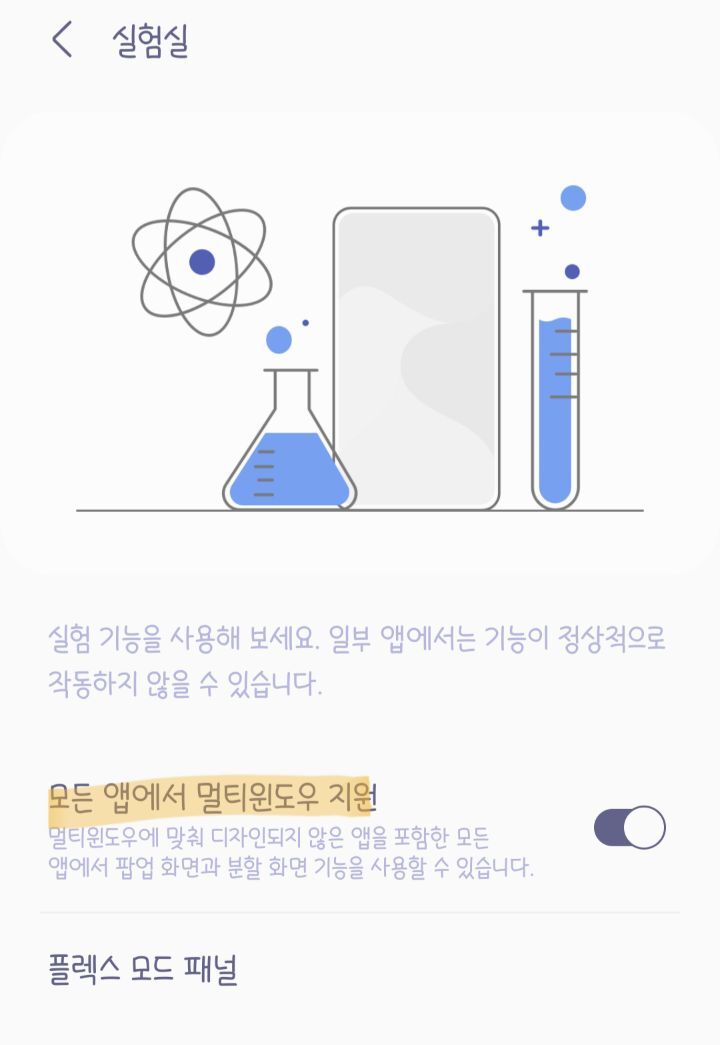
여기서 모든 앱에서 멀티윈도우 지원 켜줍니다.
이거 안 키면 넷플 같은 앱은 멀티윈도우 지원 안해줘서
멀티윈도우 기능 사용 못합니다~~~
❤ 빅스비로 설정된 측면버튼 기능
핸드폰 끄기로 바꾸기
난 핸드폰을 끄고 싶은데 홈버튼 꾹 누르면
빅스비가 떠서 짜증난다 싶으면
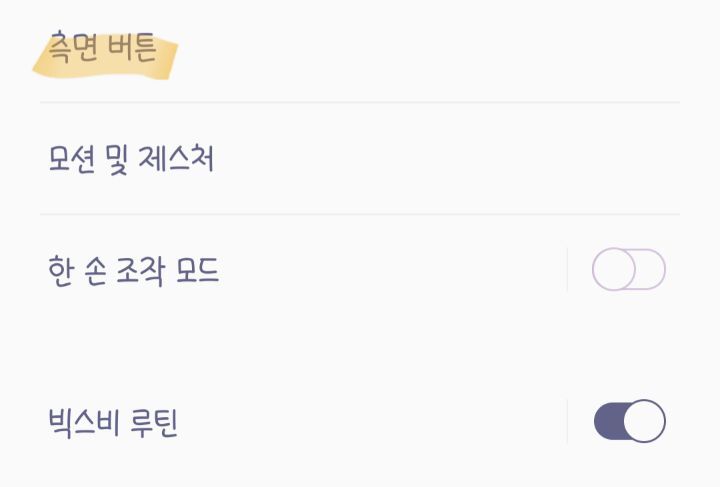
똑같이 설정 유용한 기능 드가준 후 측면 버튼 눌러줍니다
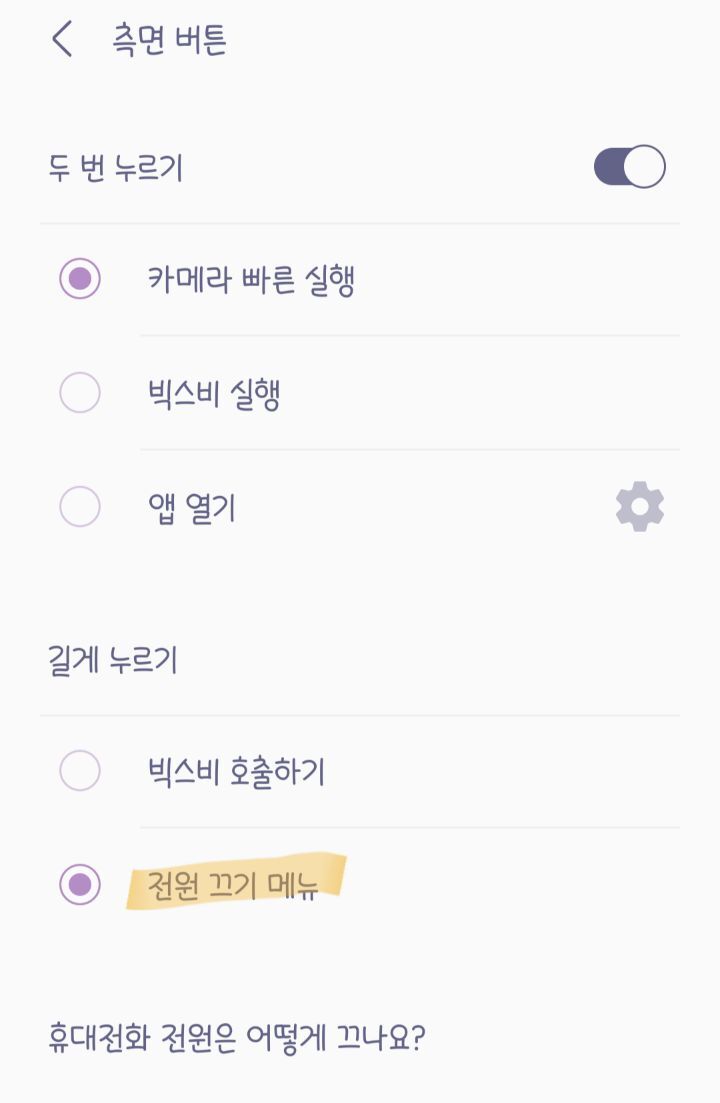
길게 누르기에서 빅스비 호출을
전원 끄기 메뉴로 바꿔주면 됩니다
❤ 두 번 눌러 화면 켜키 기능 활성화
예쁜 외부 화면 보려고 갤플립 샀는데
두번 터치해도 반응을 안해요 ㅠ
핸드폰 화면 톡톡 터치하면 핸드폰 켜졌음 좋겠어요ㅠ
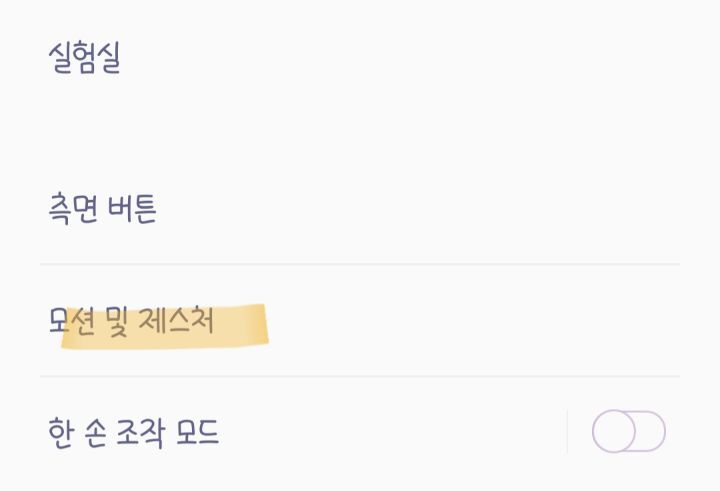
설정 - 유용한 기능 - 모션 및 제스처 드가줍니다
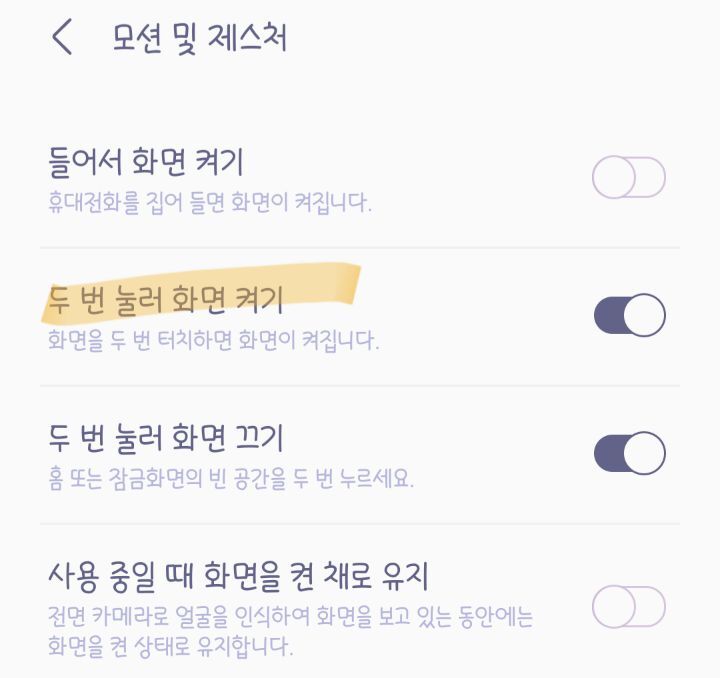
두 번 눌러 화면 켜기가 꺼져있을 가능성 99프로
눌러서 켜줍니다
❤ 화면 캡쳐 깔끔하게 하기
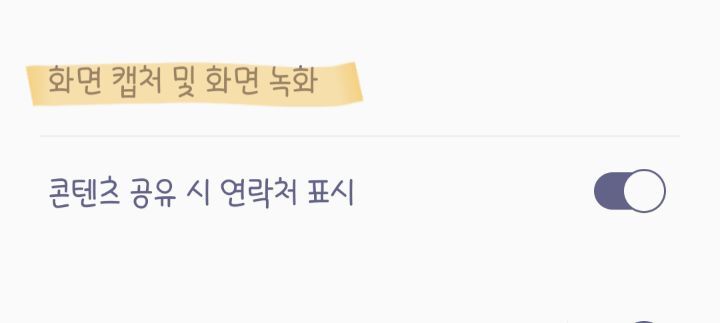
설정 유용한 기능 드가서
화면 캡쳐 및 화면 녹화 드가줍니다
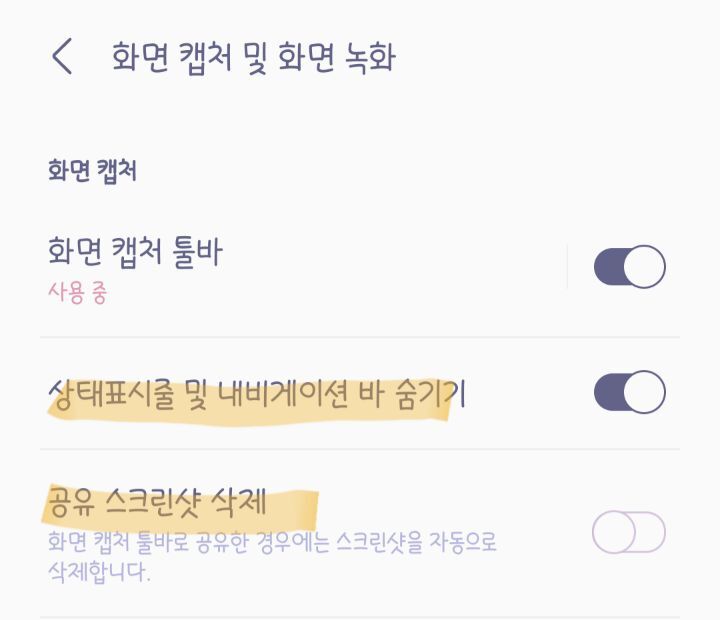
여기서 상태표시줄 및 내비게이션 바 숨기기 누르면
캡쳐 시에 상태표시줄+아래 하단 바 없이
깔끔히 캡쳐됩니다.
그리고 하나 더
나는 평소에 스크린샷 찍고 바로 공유하는 편이다 하시면
공유 스크린샷 삭제 기능을 활성화 해주시면 편해유
이 기능을 활성화하면 공유한 스크린샷이 자동으로 삭제됩니다!
갤러리 드가서 삭제할 필요 ㄴㄴ~~~
7. 애플리케이션
❤ 구글 어시스턴트 비활성화 하기
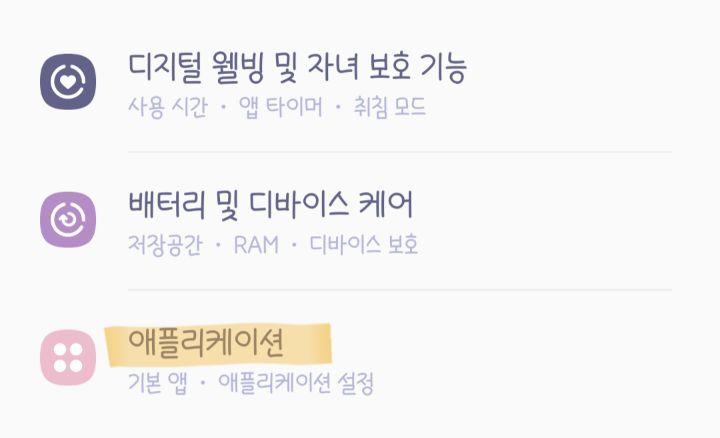
난 하단 바 돌려서 다른 앱 켰을 뿐인데
자꾸 구글 어시스턴트 나와서 존빡이다?
설정 애플리케이션 드가줍니다
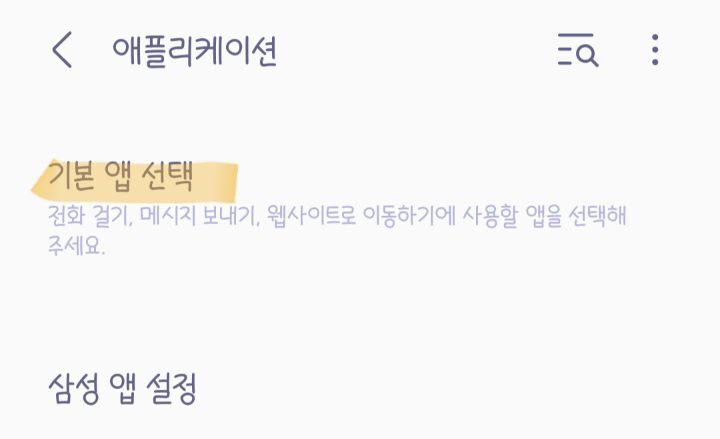
기본 앱 선택 드가줍니다
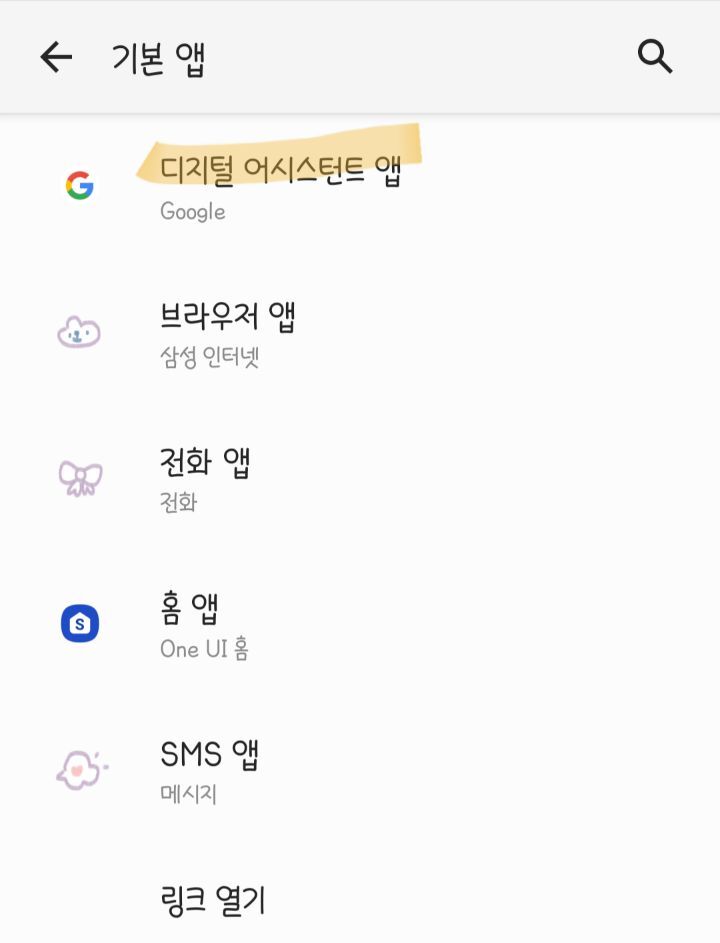
디지털 어시스턴트 앱 드가줍니다
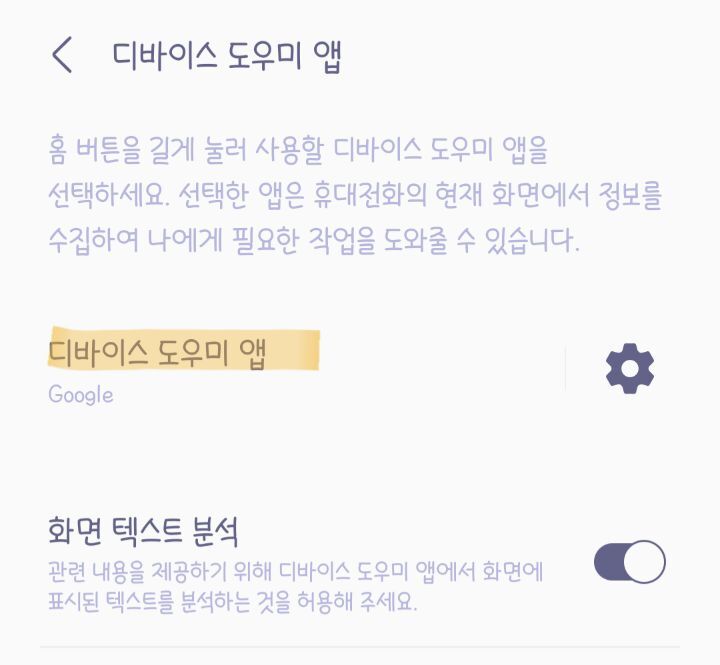
디바이스 도우미 앱 드가줍니다
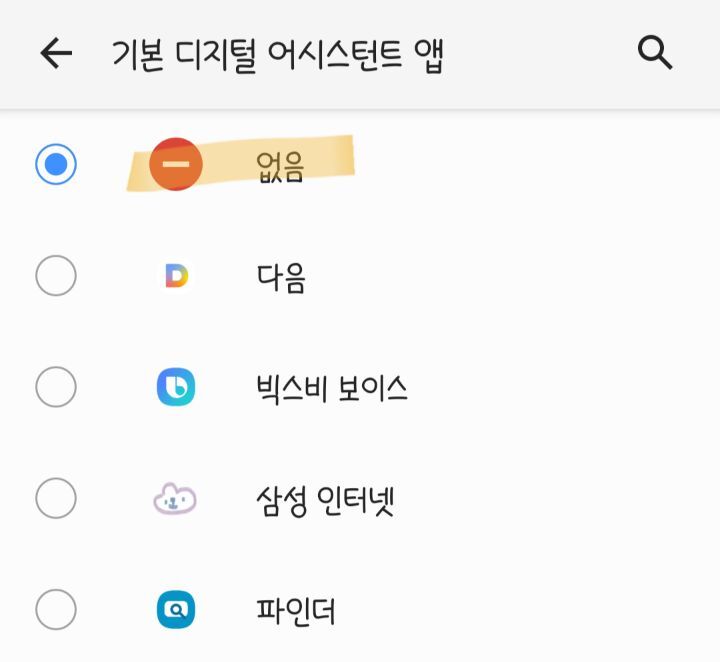
드 가면 이렇게 어플들이 좌라라락 뜨는데
저 "없음" 표시를 눌러줍니다. 이제 구글 안뜹니다~~~
8. 접근성 설정하기
❤ 전화 설정하기
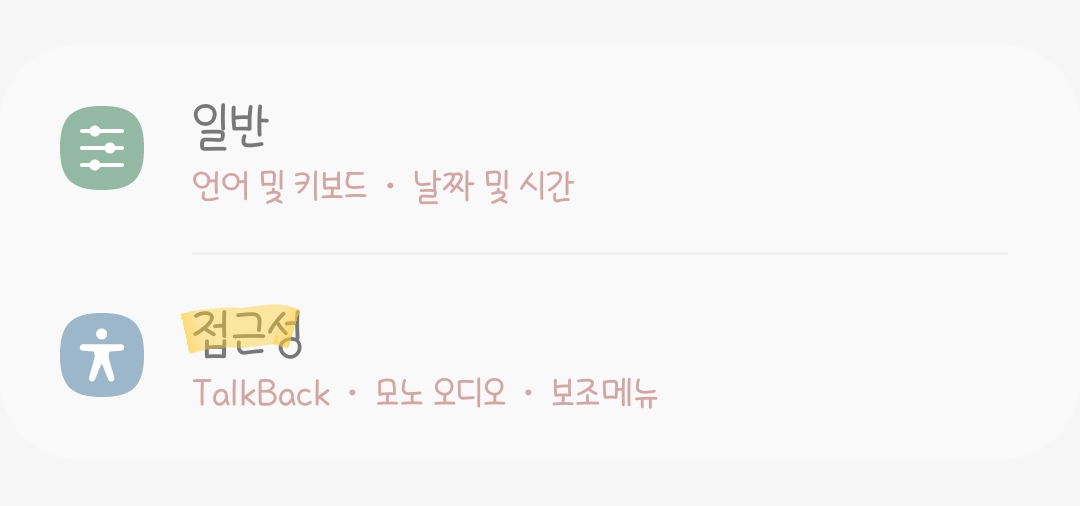
설정 드가준담에 접근성 드가줍니다
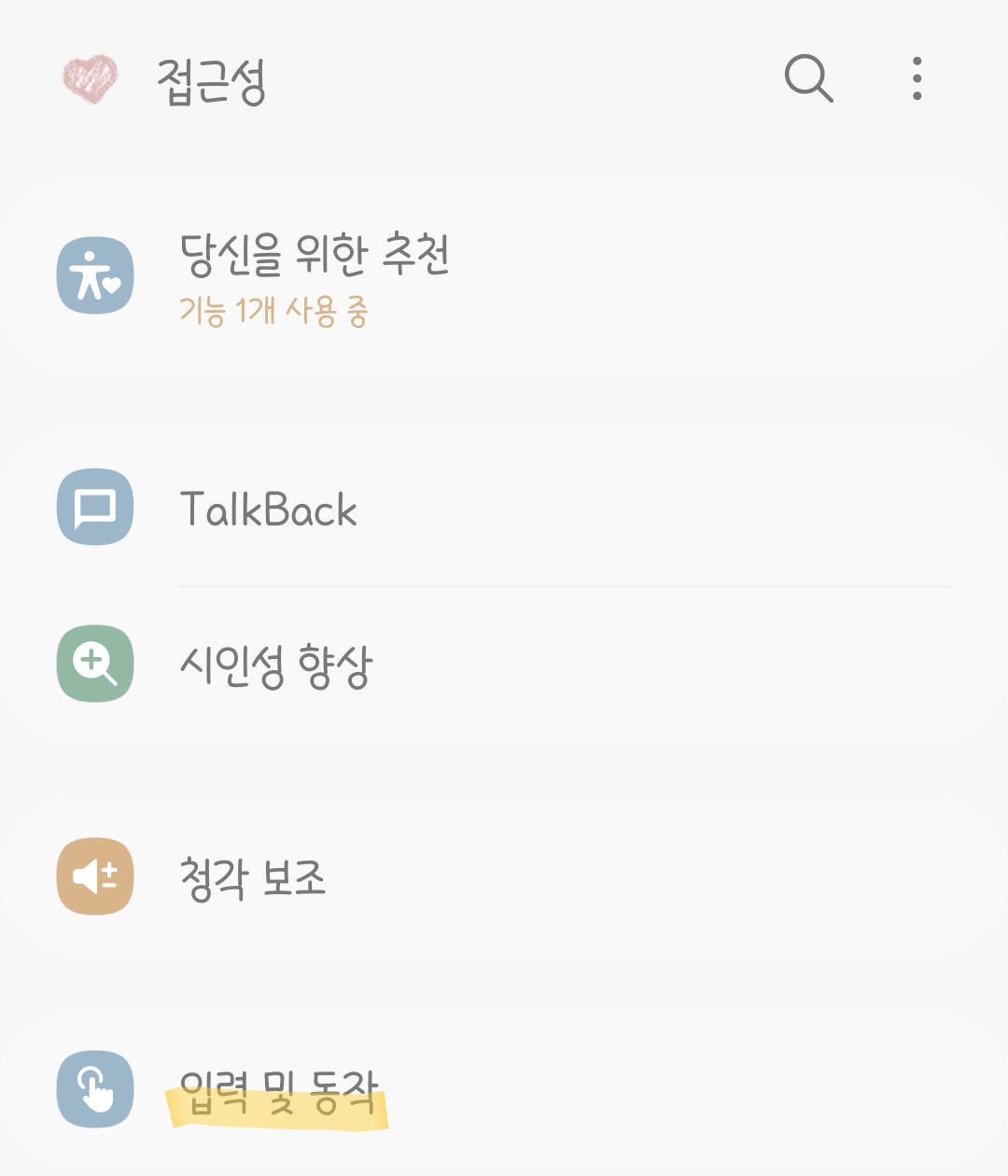
입력 및 동작 ㄱㄱ
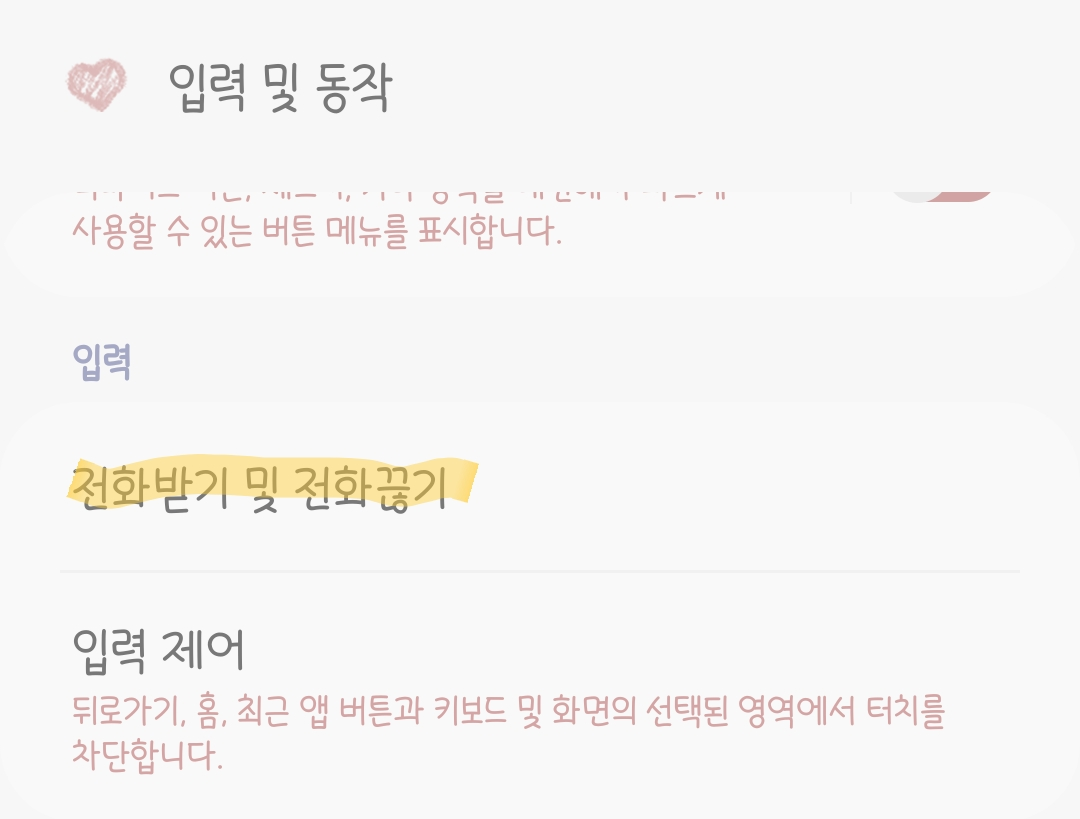
전화받기 및 전화끊기 눌러주고
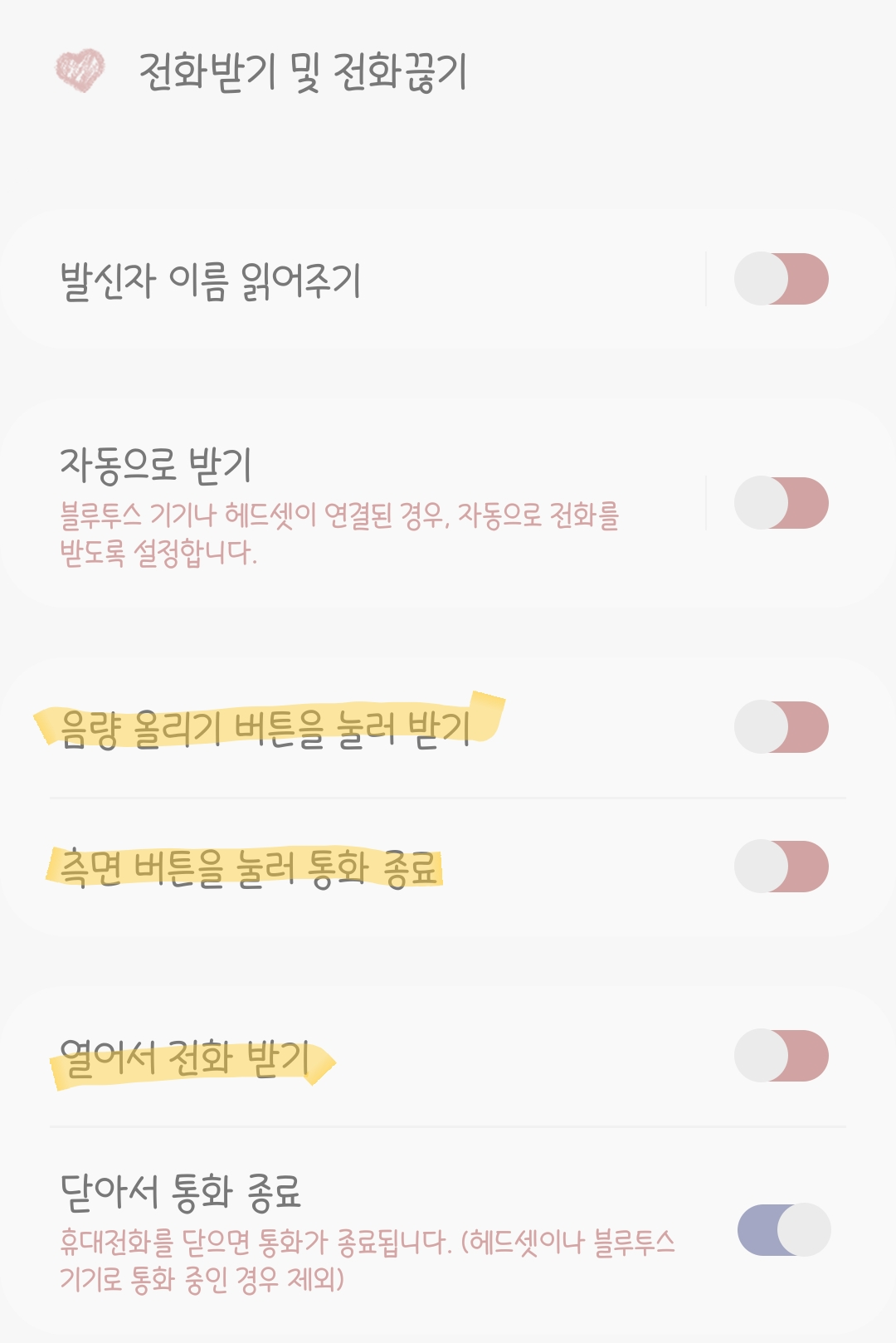
음량 올리기 버튼 눌러 받기
측면 버튼을 눌러 통화 종료
열어서 전화 받기 등
여시들 입맛에 맞게 설정해줍니다
저는 측면 버튼 통화 종료 설정해놨어요
❤ 담캎하다보면 자꾸 사진이 쳐 눌려요ㅠ
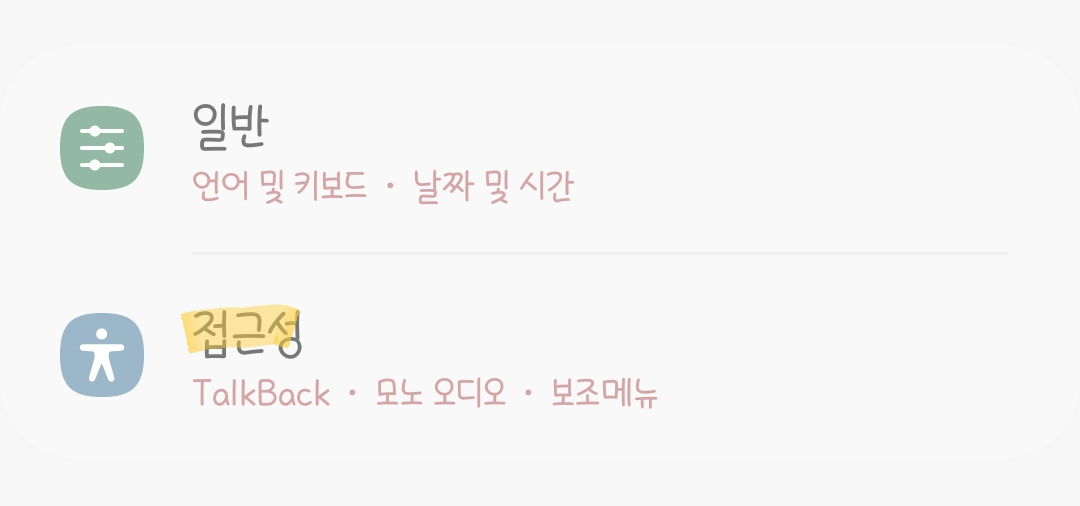
똑같이 설정 접근성 드가주고
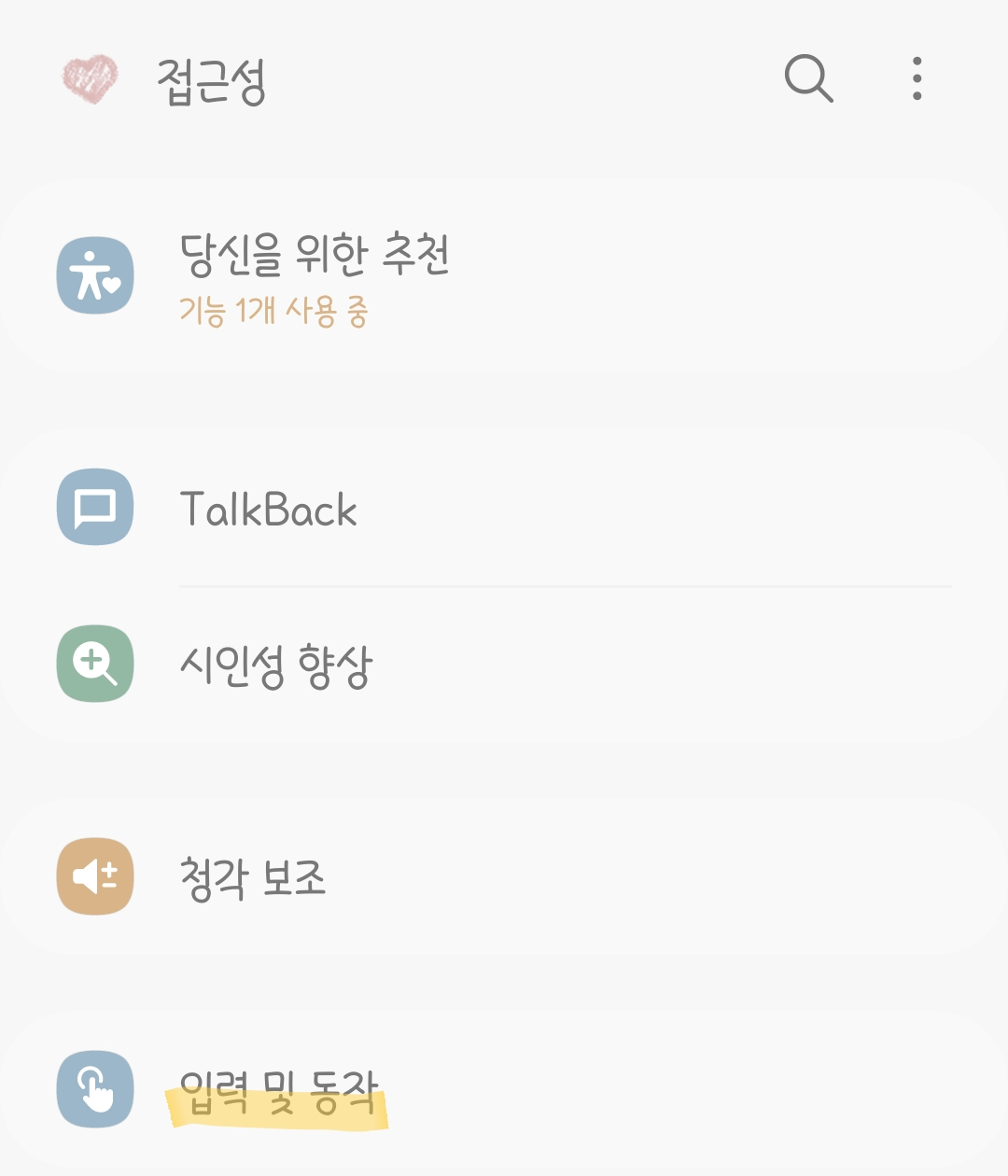
입력 및 동작 ㄱㄱ
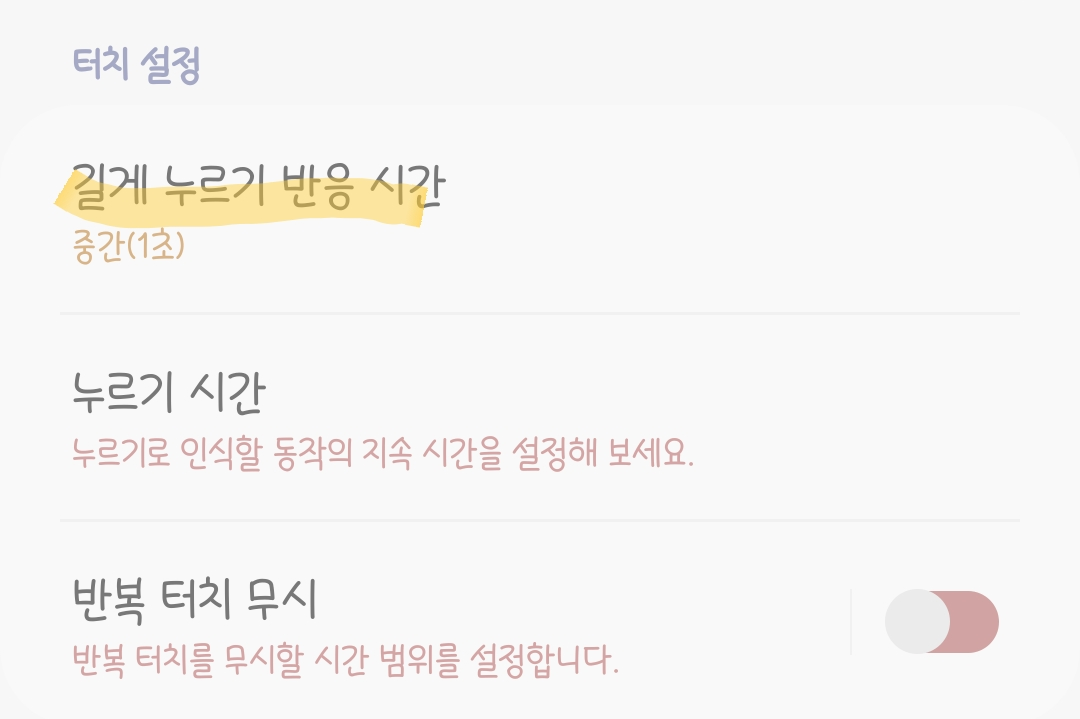
길게 누르기 반응 시간 눌러주고
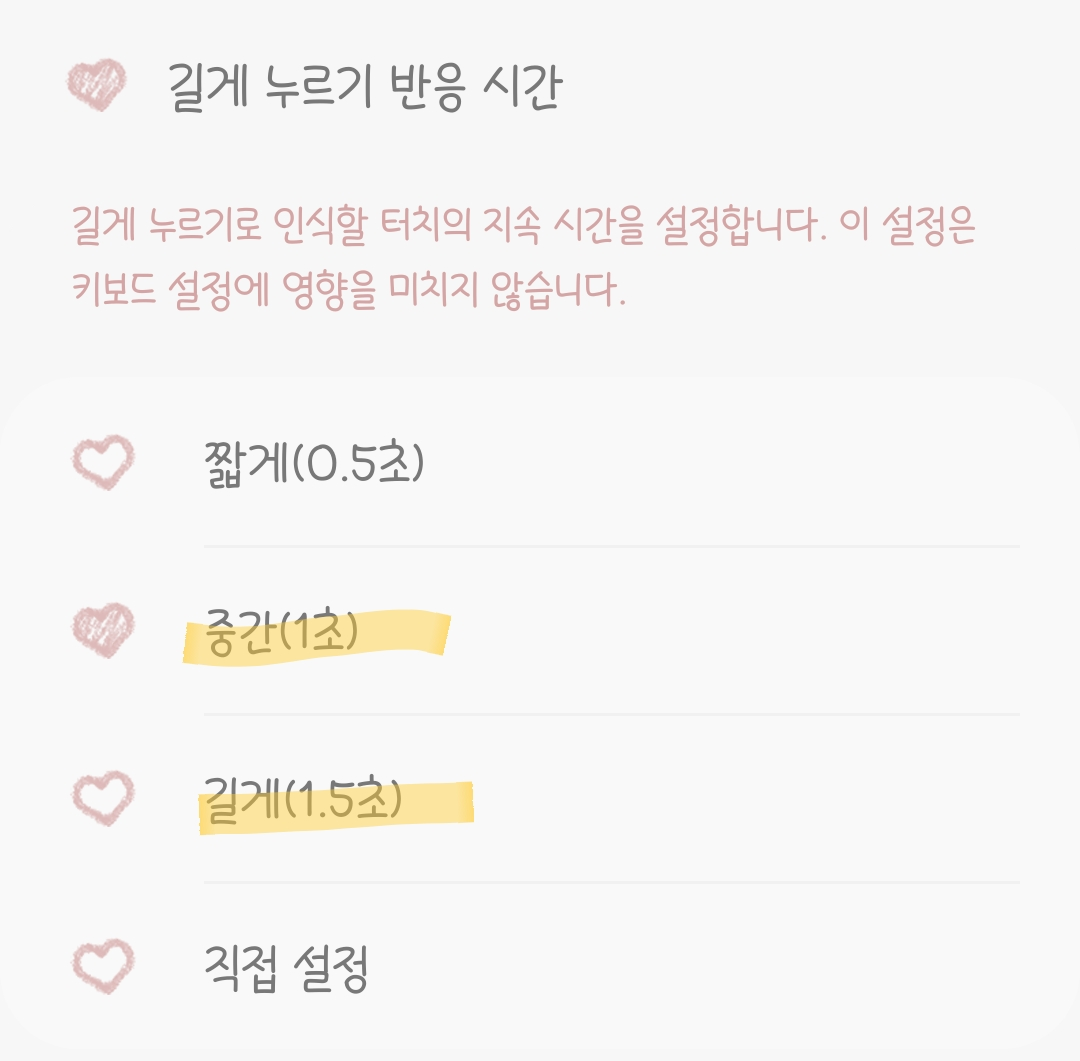
1초나 1.5초 혹은 직접 설정 해주면 됩니다
끝!
여시들 긴 글 읽느라 수고하셨읍니다.
여기까지 했으면 갤럭시 설정에서 할 수 있는 기본적인 설정은 다 하셨습니다.
이제 저와 함께 엣지패널과 원 핸드 오퍼레이션 파러 가봅시다 고고륑~~~