"기억하시나요? 우리가 꿈꾸던 그 섬, 꿀누도를."
모험가, 요리사, 낚시꾼...
북적이며 웃음소리가 끊이지 않았던 졸업식 이후
꿀누도는 오랜 침묵에 빠졌습니다.
입주민들이 떠난 빈자리는 차갑게 식어갔고,
한때 우리의 안식처였던 그곳은 정체 모를 안개와
좀비들이 득실거리는 폐허로 변해갔죠.
그러던 어느날,
거칠게 변해버린 꿀누도에 엄청난 별똥별이 떨어지더니
기적 같은 변화가 찾아왔습니다.
황폐해진 대지에 생명력이 피어났는데
그것은 바로 '포켓몬'이라 불리는 신비한 생명체였습니다.
꿀누도 운영국은 꿀누도에 생긴 변화를 눈여겨보고
새로운 생명체에 대한 연구를 위해
꿀누도를 다시 재정비하고,
새로운 입주민을 맞이할 준비를 합니다.
포켓몬과 인간이 공존하는 완벽한 낙원.
시즌 2: [꿀토피아] 프로젝트.
땡벌단 여러분, 다시 꿀누도로 돌아올 준비 되셨나요?
https://youtu.be/2tsCcWbiYgA?si=BgyqTIakKvGeb38J
1월 25일(일) 오전 10시
<꿀토피아 : 꿀누도 시즌2> 가 찾아옵니다.
먼저, 저희 꿀토피아에 입도하기 위한 준비물을 안내드립니다.
미리 설치해두면, 입장권 구매 후 더 빠른 입장이 가능합니다.
차근차근 따라해보세요.

이번 꿀토피아도 패브릭 기반 서버로 운영되며
땡벌단 여러분의 플레이 편의성을 제공하기 위해 [페더 클라이언트] 이용을 권장드립니다.
(마인크래프트 런처 종류 중 하나라고 보시면 됩니다 '-'/)
설치하는 방법은 아래와 같아요!
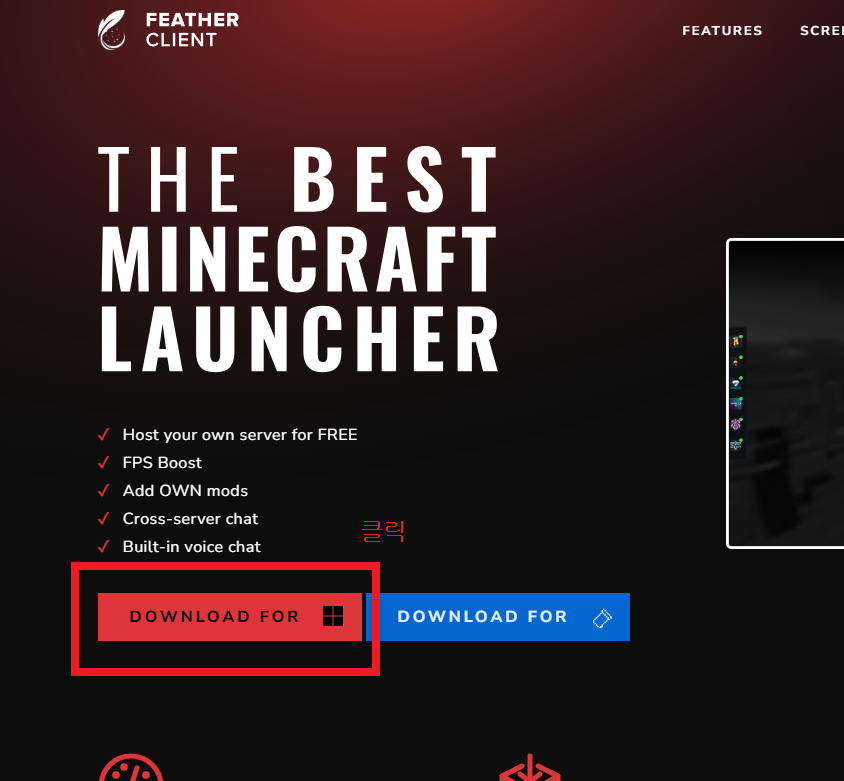
1. https://feathermc.com/ 에 접속합니다.

2. 아래 [DOWNLOAD FOR 윈도우즈] 버튼을 클릭합니다.
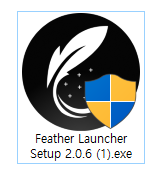
3. 다운로드가 완료되면, Feather Launcher Setup ~~~.exe 파일이 받아질텐데요, 더블클릭해서 설치를 완료해주세요.
4. 페더 클라이언트를 실행시킨 후, 우측 초록색 [계정 추가] 버튼을 눌러 마인크래프트 계정을 로그인해주세요.
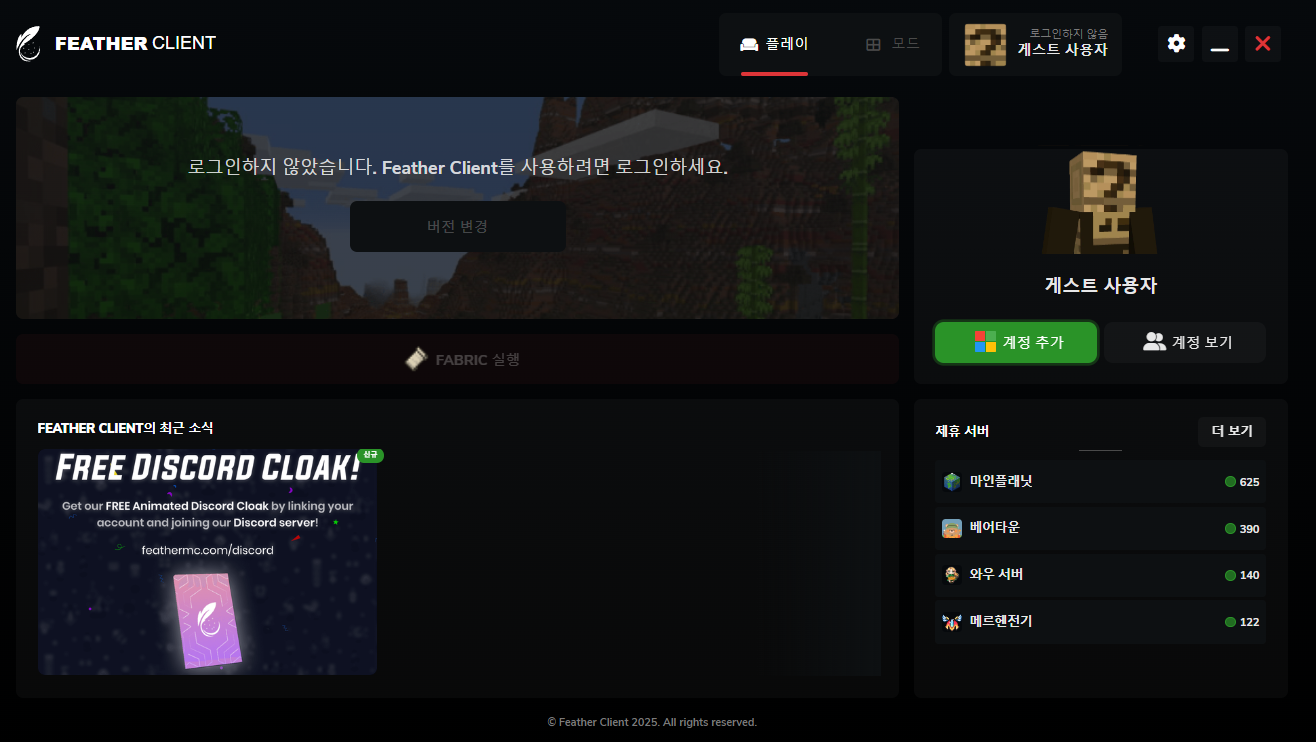
5. [버전 변경] 버튼을 누른 다음, [1.21.1] 을 선택해주세요.
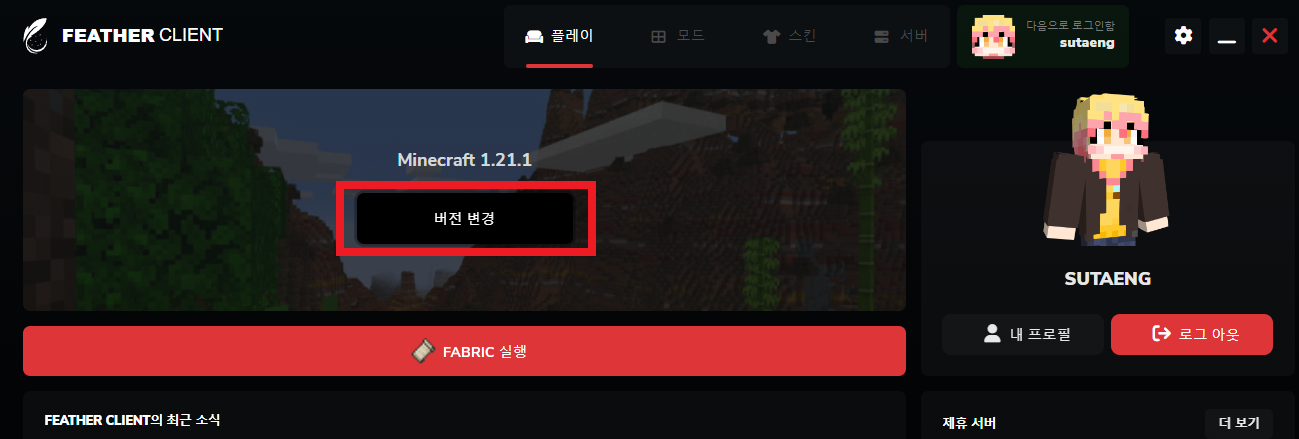
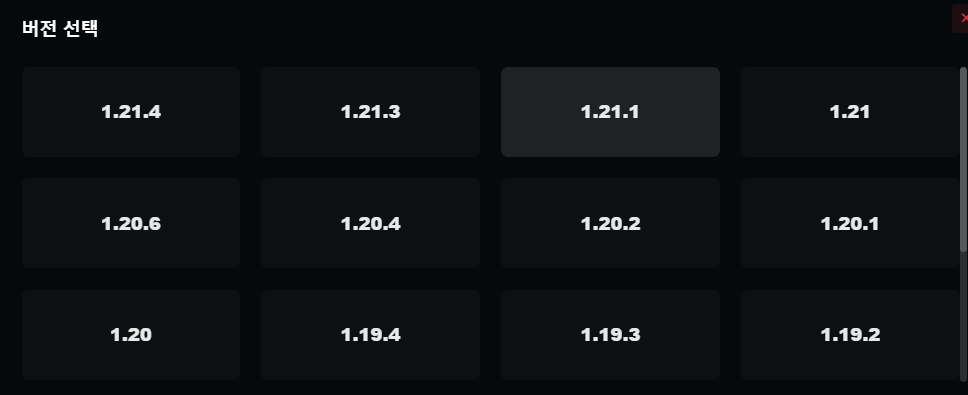
여기까지 하셨으면, 1. 페더 클라이언트 설치는 끝! 쉽죠?
6. 아래 링크에서 [꿀토피아 모드팩.zip] 압축 파일을 다운 받아주세요.
https://drive.google.com/file/d/1xNhsqDJ4joqrHCzEz-QuOYlfOasQ2u07/view?usp=sharing

7. 페더 클라이언트 위쪽에 [모드] 탭을 클릭해주세요.

8. '모드 관리' 아래에 [버전 버튼]을 클릭한 다음, [1.21.1-fabric]으로 바꿔주세요.

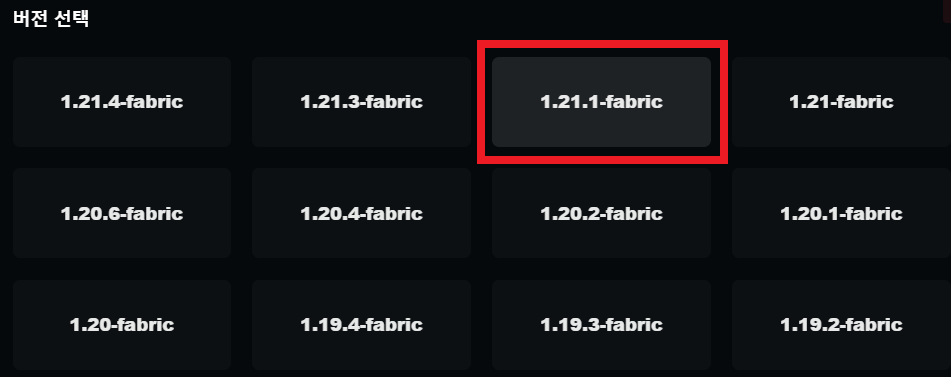
9. 1.21.1-FB으로 바뀐 것을 확인 후, [원하는 모드 추가] 버튼을 눌러주세요.
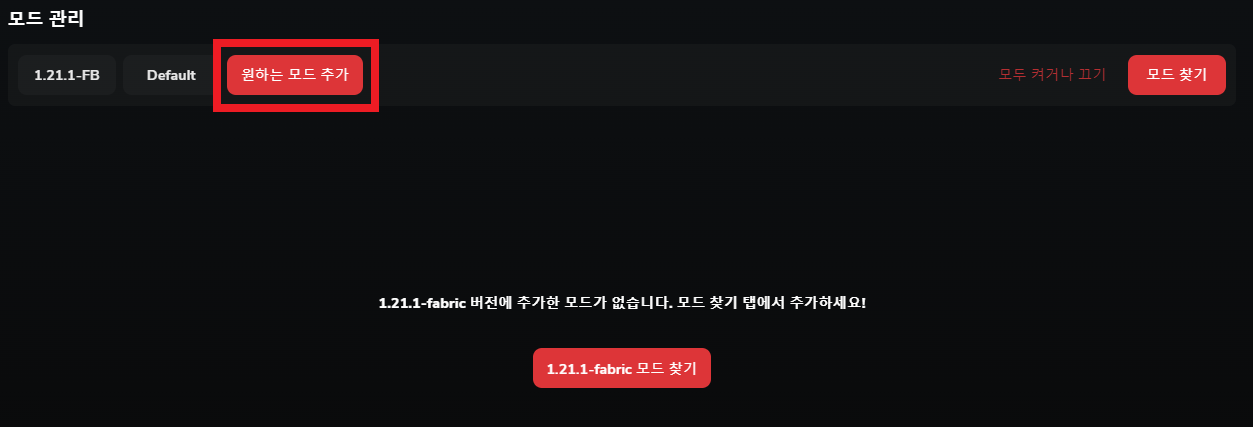
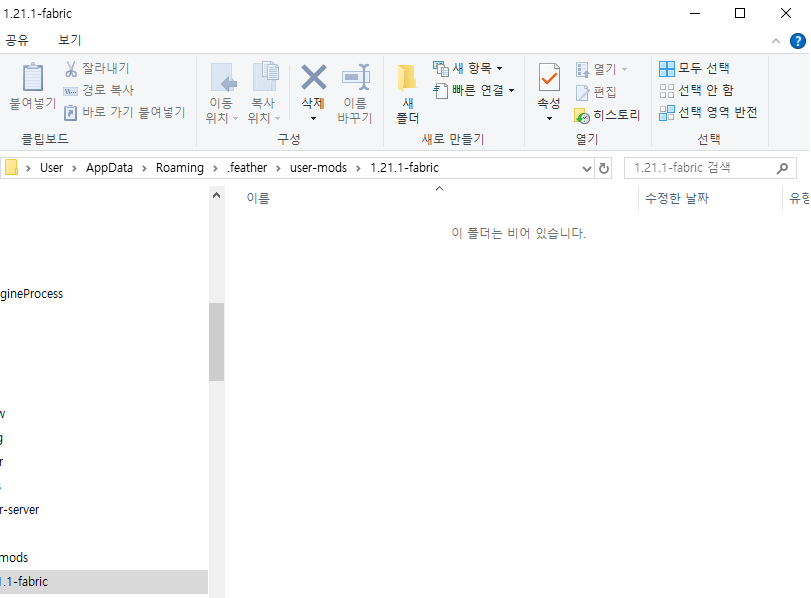
10. 1.21.1-fabric이라는 폴더 창이 하나 열린 것을 보실 수 있는데요.
이 곳에 여러분이 6. 에서 다운받은 압축파일을 "한 번만" 풀어주시면 됩니다.
※ 아래 Before, After 이미지를 확인해주세요! (After처럼 되었으면 성공)
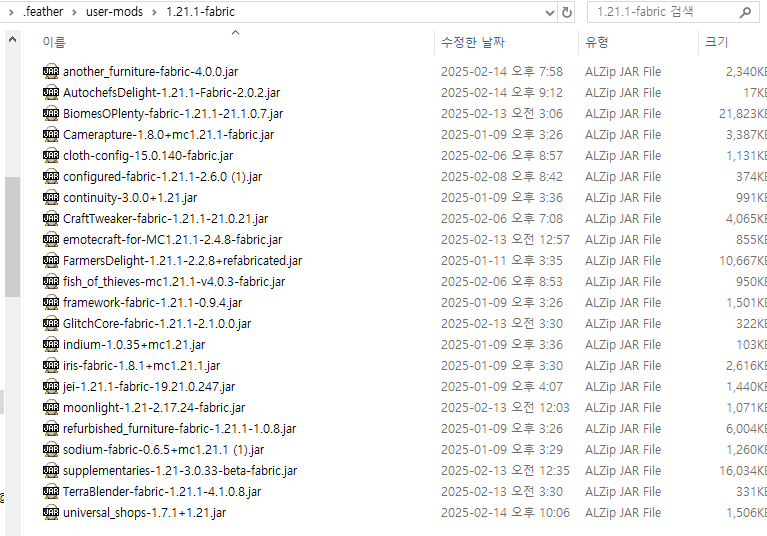
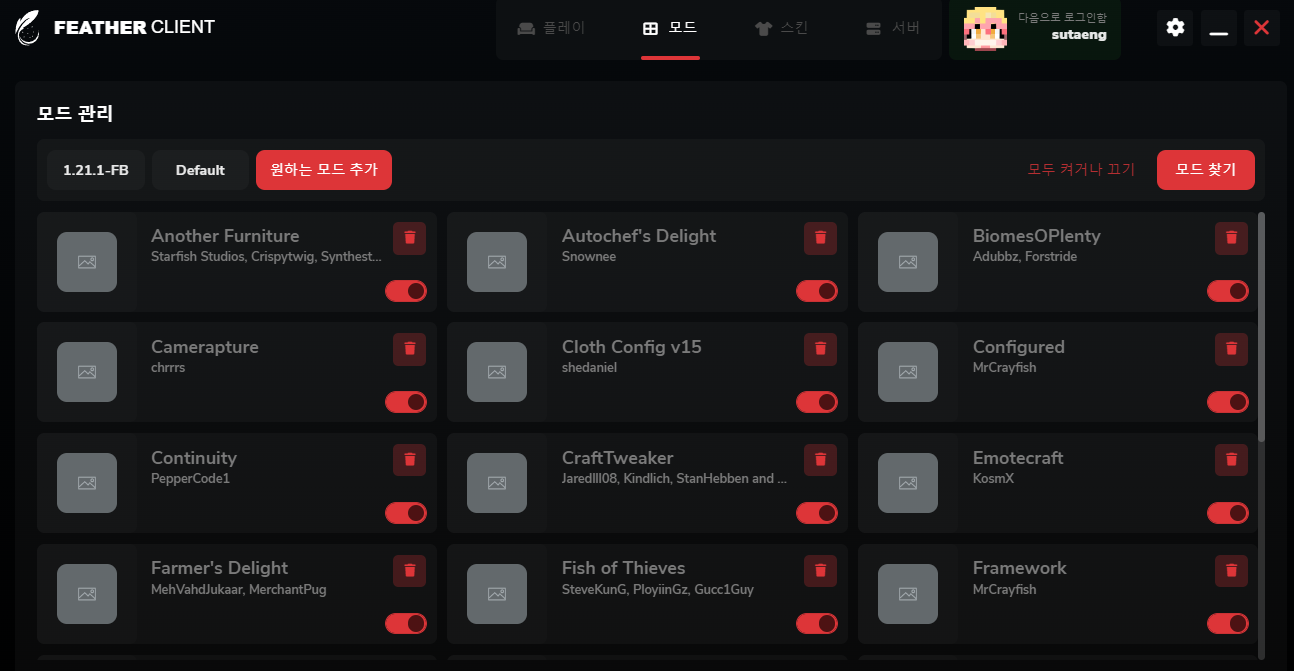
11. 정상적으로 압축을 푸셨다면, 아래 이미지처럼 페더 클라이언트에도 자동으로 모드가 추가된 것을 보실 수 있습니다.
그리고, 렉 줄여주는 설정하기!
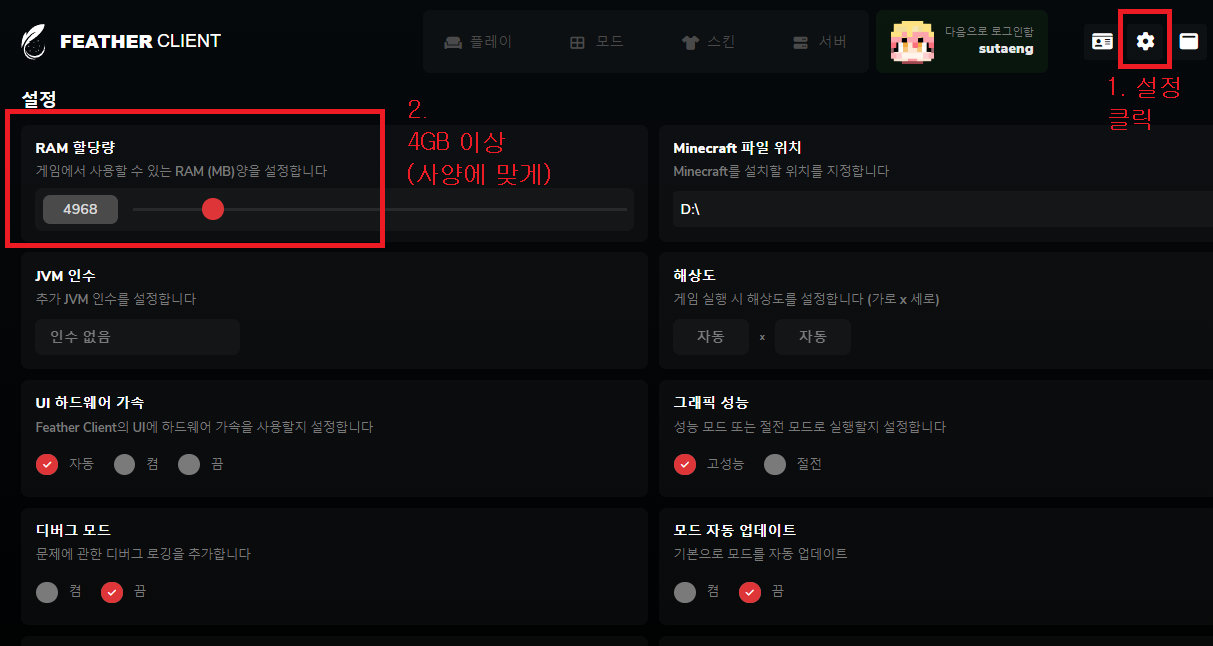
12. 페더클라이언트 > 톱니바퀴 (설정) > RAM 할당량 조정 (4GB 이상, 4800 이상~)
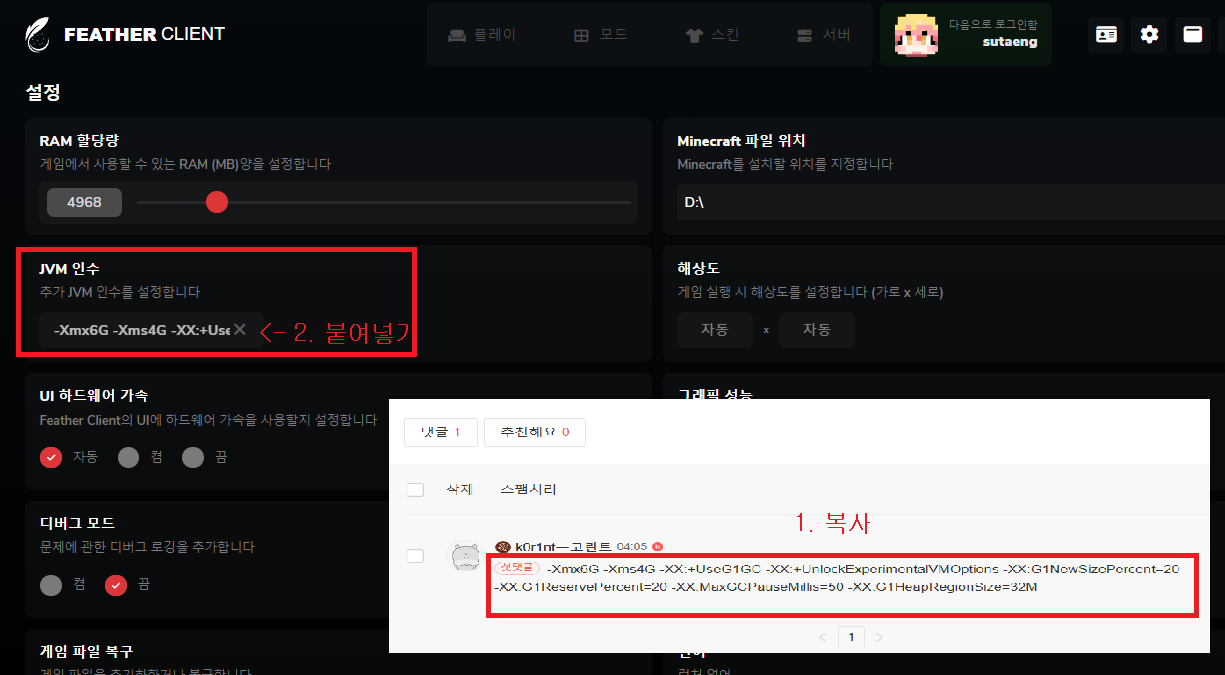
13. JVM 인수 조정 해서 넣기 (댓글에 있는 거 붙여넣기!)
여기까지 하면 2단계 끝!

지금부터는 여러분의 마크 인터페이스를 더 쾌적하게(?) 해드릴 리소스팩 설치입니다.
14. 아래 압축파일을 다운로드 받아주세요.
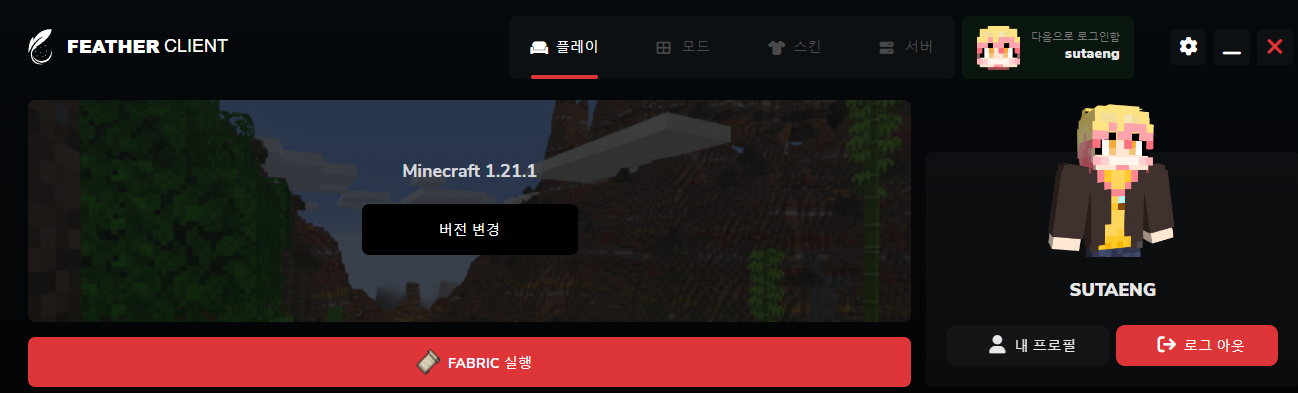
15. 페더클라이언트 상단 [플레이] 탭으로 돌아와, [FABRIC 실행] 버튼을 눌러 마인크래프트를 실행해주세요.
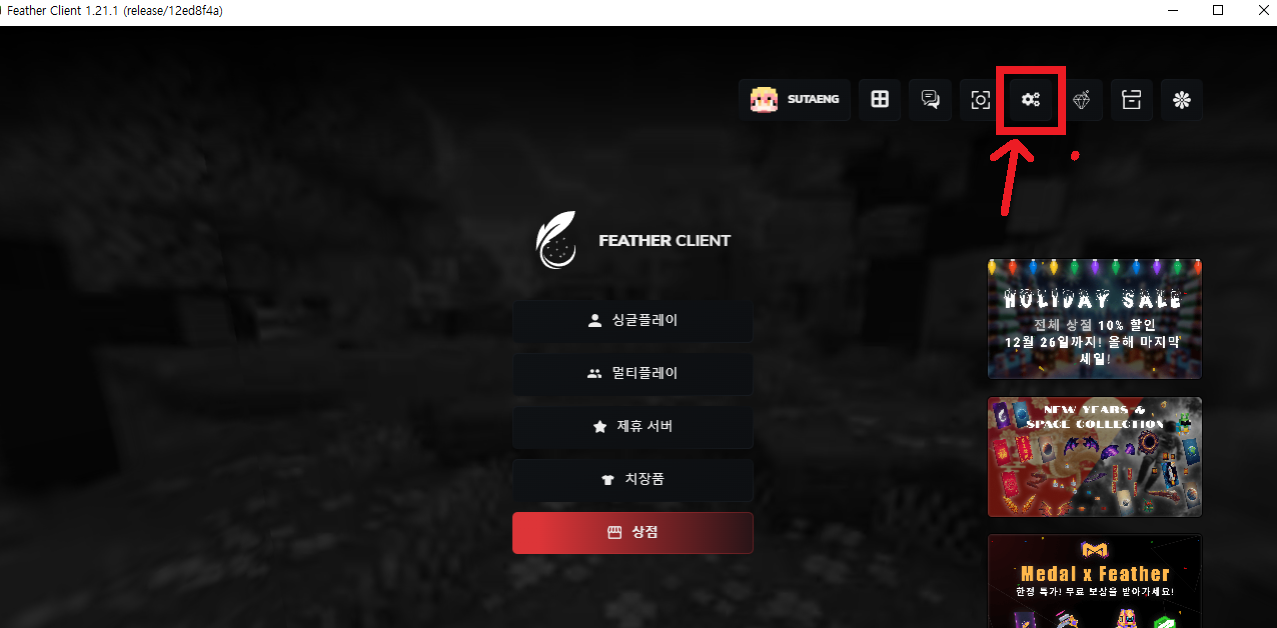
16. 마인크래프트창에서 상단 우측 [톱니바퀴] 버튼을 눌러 마인크래프트 설정 창에 들어가주세요.
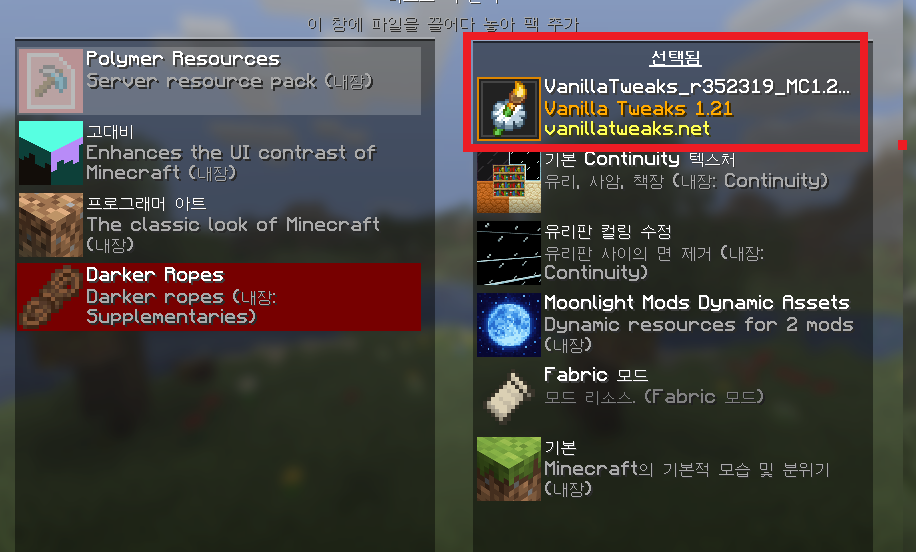
17. 설정에서 [리소스 팩] 을 클릭합니다.
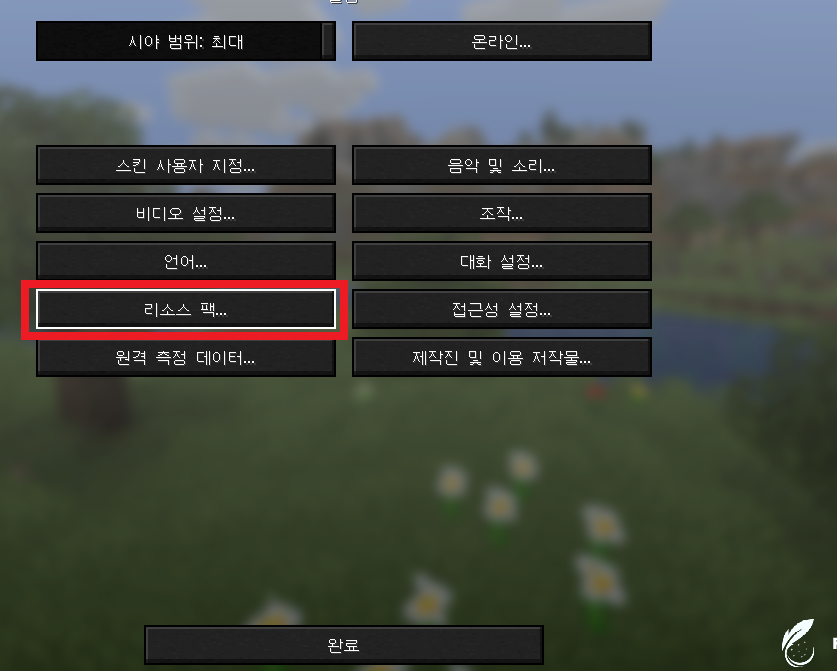
18. 하단의 [팩 폴더 열기] 버튼을 클릭합니다.
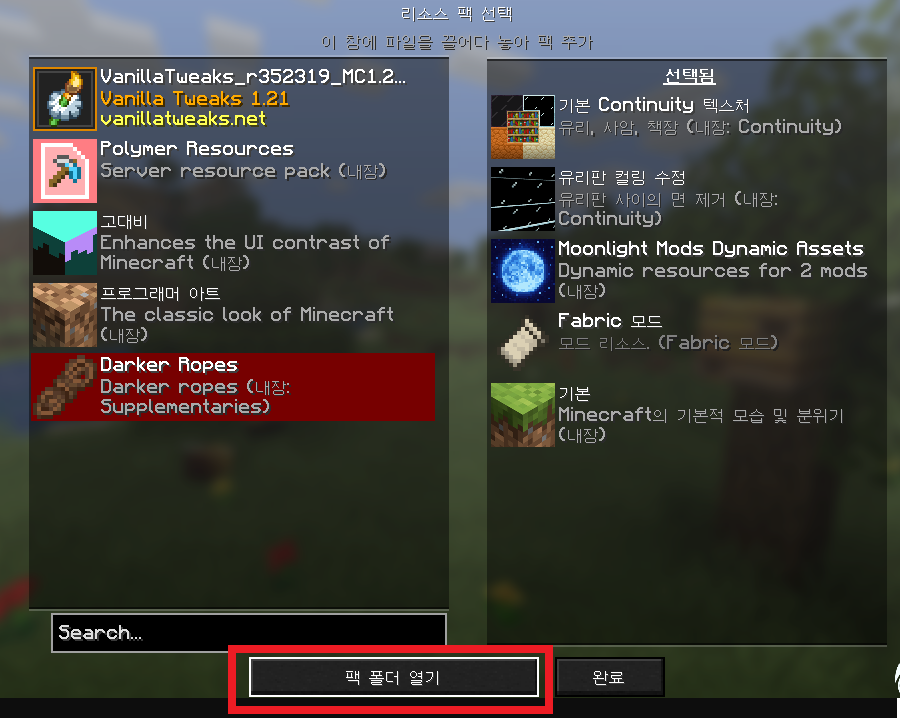
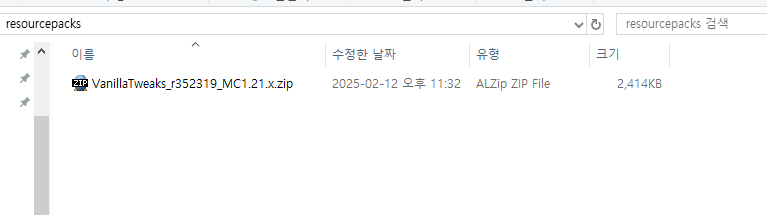
19. 폴더 창이 하나 또 뜰텐데, 12.에서 다운받은 압축파일을 그대로 폴더 안에 넣어주세요.
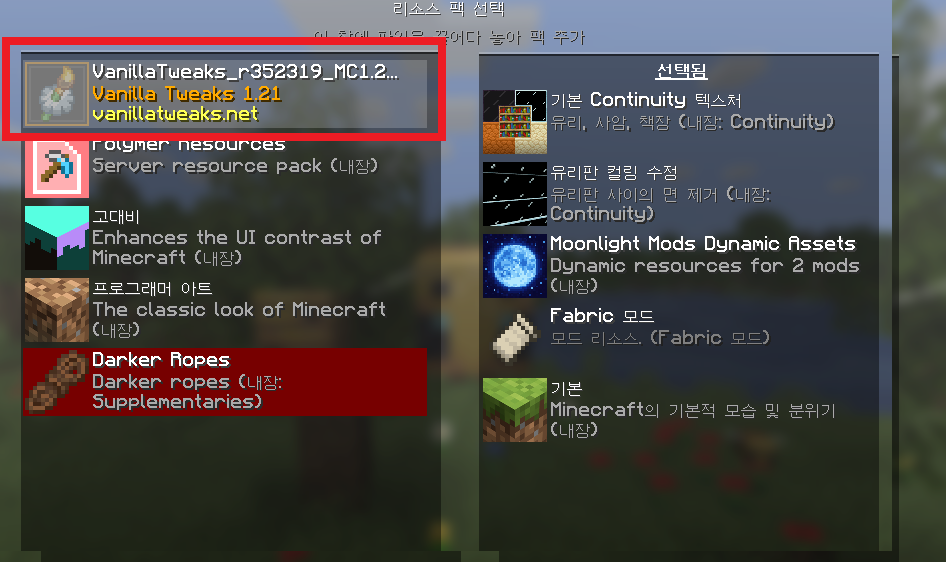
20. 마크 창으로 돌아오면 왼쪽에 "VanillaTweaks_r352319~~~~" 가 추가되어 있는 걸 보실 수 있습니다. 클릭해서 오른쪽으로 넘겨준 다음, [완료] 버튼을 누르면 적용 끝!

쉐이더는 마크 그래픽을 예쁘게 만들어주는 마법의 도구..로서
예쁜 마인크래프트를 하고 싶은 분들이라면 필수로 설치하는 도구입니다 '-'/
다만, 그래픽에 영향을 주기 때문에 컴퓨터 사양에 따라 설치할지 여부를 생각해주세요!
(즉 선택사항으로, 패스하셔도 무방합니다 '-'/)
설치하실거라면,
21. 아래 링크에서 셰이더 모음을 받아주세요. (김수땡 셰이더팩.zip)
https://drive.google.com/file/d/1iKdBUpZEN3_V3M5N8O9jk1DTEPREfBjm/view?usp=sharing
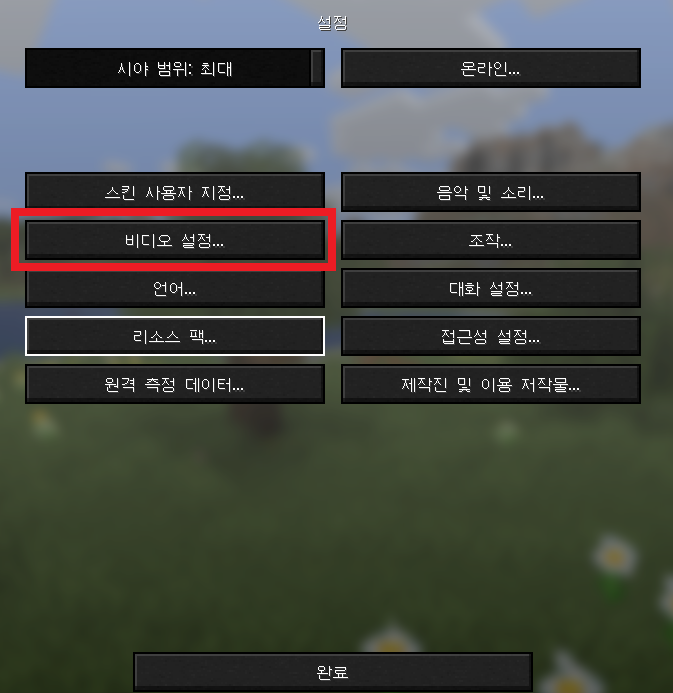
22. 다시, 마인크래프트 [설정] 창에서 [비디오 설정] 을 눌러주세요.
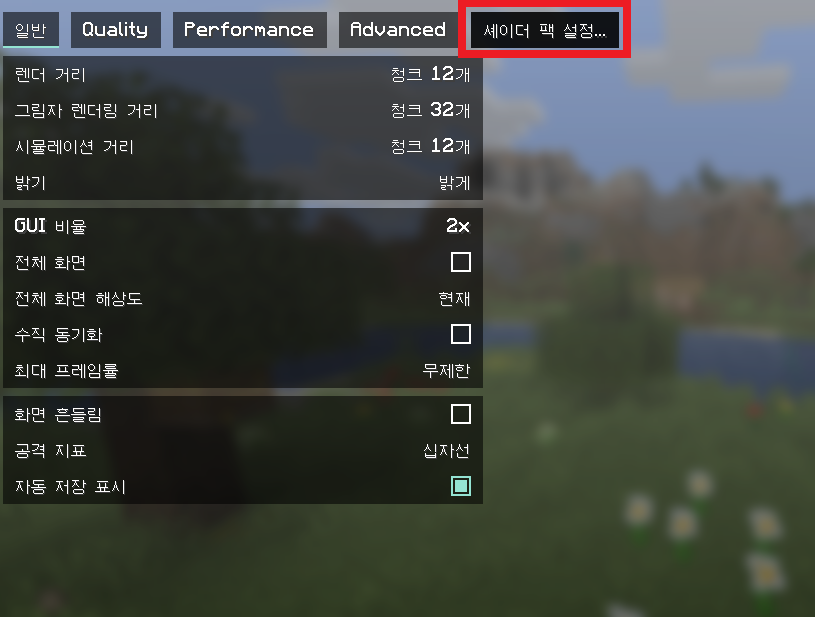
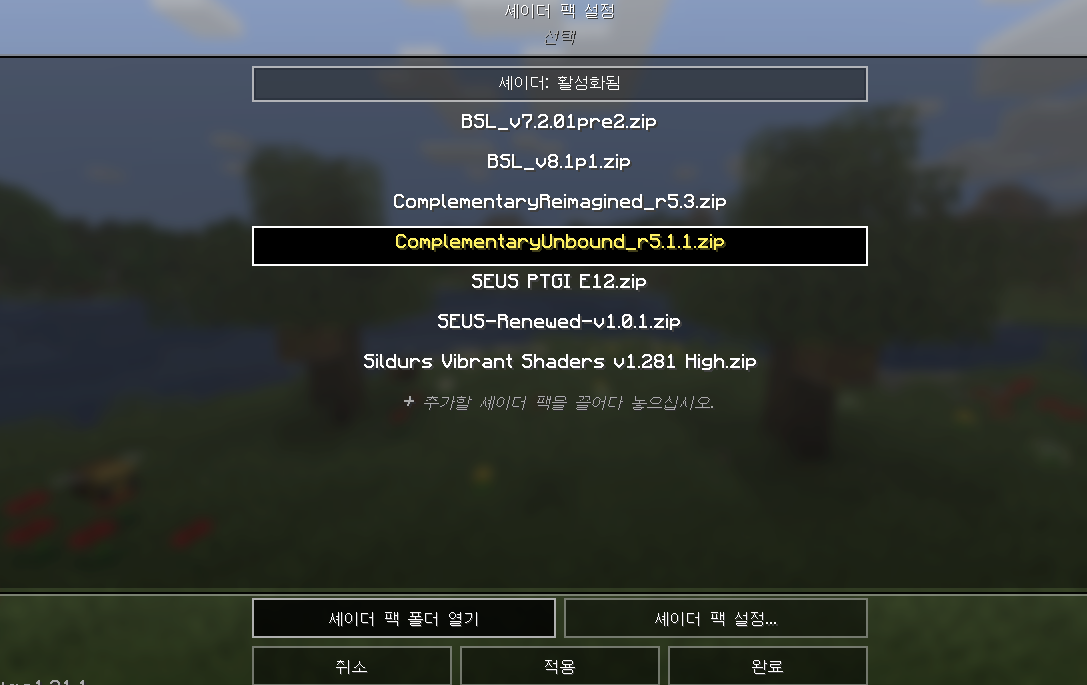
23. 상단에 [셰이더 팩 설정...] 버튼을 클릭해주세요.
24. 하단의 [셰이더 팩 폴더 열기] 버튼을 클릭해주세요.
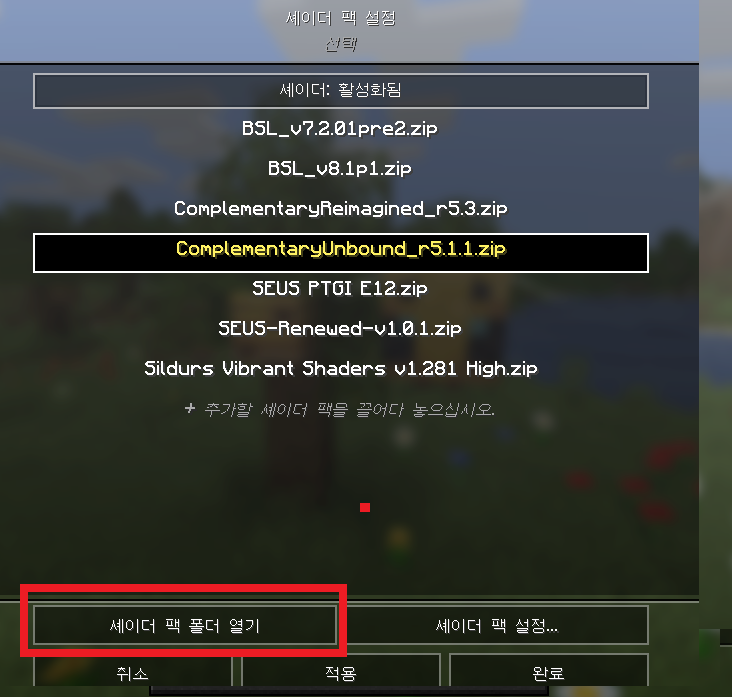
25. 폴더가 하나 또 새로 뜨는데, 그 폴더에 압축을 모드 설치할 때처럼 "한 번만" 풀어주세요.
아래처럼 풀리면 성공!
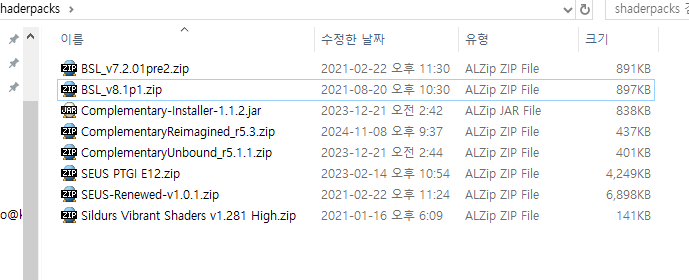
26. 24처럼 되었다면, 마크 셰이더 팩 설정 창에 자동으로 추가되고, 여러분이 원하는 셰이더를 선택한 다음, [적용] > [완료] 버튼을 누르면 적용이 끝납니다.
(김수땡이 쓰던 셰이더를 공유드린 거라 여러분의 취향에 맞게.. 사용하세요 '-'//)
설치 중에 궁금한 점이 있으신 분들은
언제든지 댓글 달아주세요!
서버 접속 방법과 규칙은 다시 안내해드릴게요!
그럼 내일 만나요. :)
댓글
댓글 리스트-
작성자푸른눈의 흰색 고양이 작성시간 26.01.24 모드팩 준비하지도 않았으면 올리지 마라 우우
-
답댓글 작성자라또 작성시간 26.01.24 동의합니다 우우
-
작성자수땡이 작성자 본인 여부 작성자 작성시간 26.01.24 이땡단을 아직 안 올리셨다구요? 오픈날 광광 우실겁니다..
들어오실 분들은 이땡단 꼭 참여하세요 '-'/ 전 분명 말했어요!!
https://cafe.daum.net/suddaeng/DU5K -
작성자김일영 오타쿠 8년차 게임덕후 6년차 작성시간 26.01.24 모드팩은 아직이죠
-
작성자수땡이 작성자 본인 여부 작성자 작성시간 26.01.24 모드팩이 조금 늦어질 거 같아요,,!
새벽이나 내일 오전에 업로드될 것 같아,
우선 페더클라이언트/1.21.1 설치 먼저 부탁드려용 ='-'=