|
|
캐드 도면(dwg)을 포토샵(eps)으로 옮기기 순서 |
|
|
|
▶여기에 해당하는 것은 판낼등을 만들기 위하여 크고 고해상도의 그래픽 데이타가 필요한 경우에 해당합니다. 캐드의 도면을 메뉴 [File]에서 [Export]나 명령[SAVEIMG] 로 내보내기 하면 낮은 해상도 파일이 만들어집니다. 고해상도로 내보내기 위하여는 플롯(Plot)에서 가상플롯방식을 사용해 File로 출력합니다.
<작업순서>
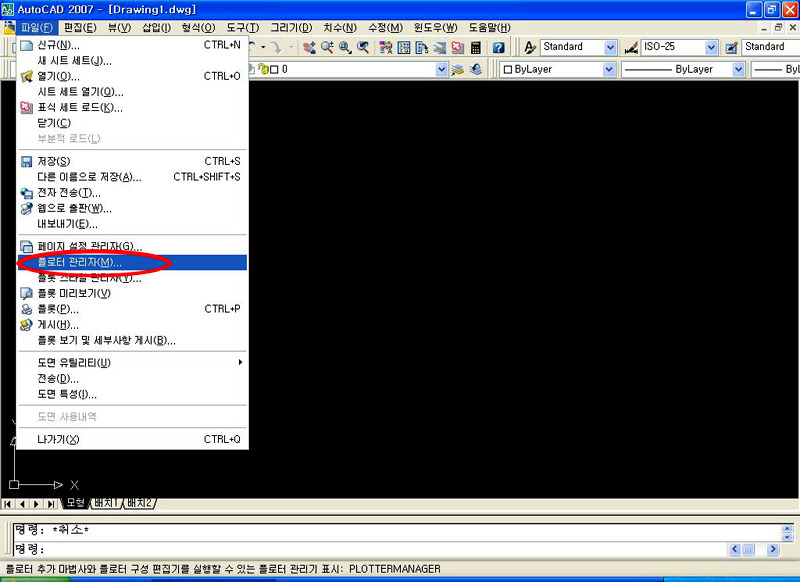
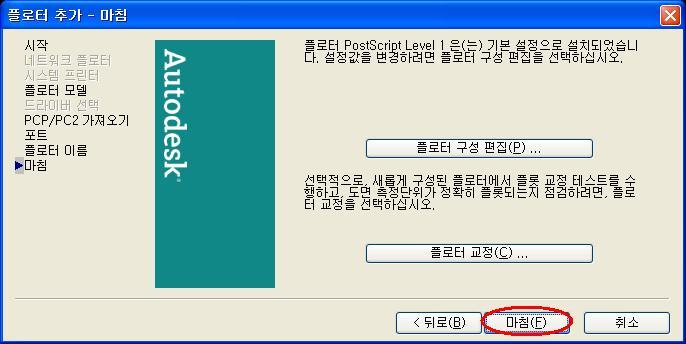
1. 메뉴 [파일(File)]에서 [플로터 관리자(Plotter Manager)]로 갑니다.
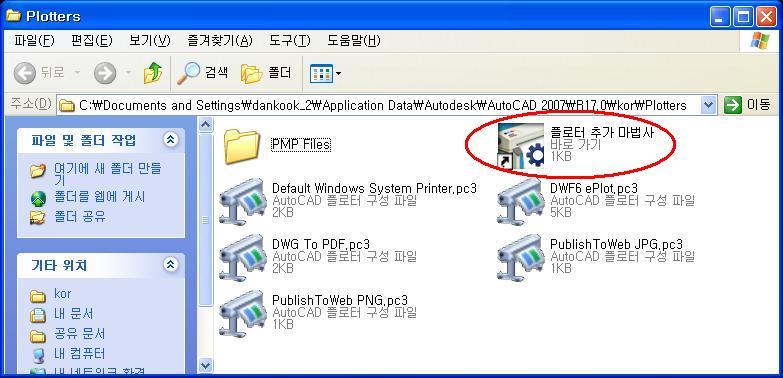
2. 플로터의 종류를 [플로터 추가 마법사(Add_A_Plotter Wizard)]를 선택합니다.
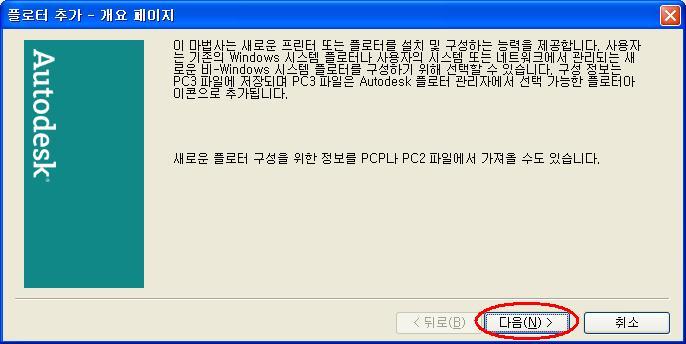
3. [다음]을 선택합니다.
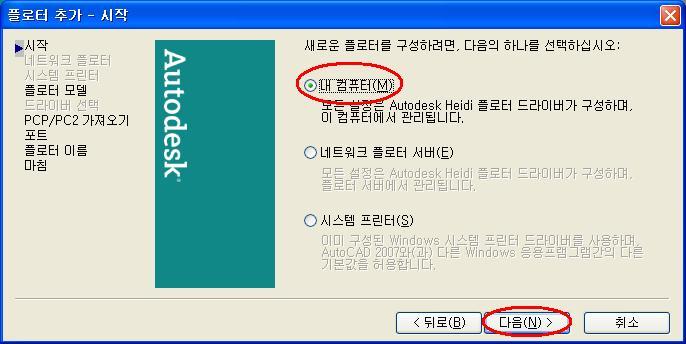
4. 내 검퓨터(My Computer)를 선택합니다.
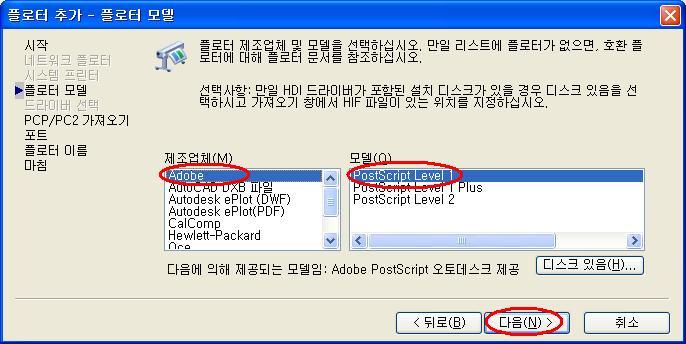
5. 플로터 모델을 [Adobe]의 [PostScript Level 1]을 선택(Level 2도 좋음)
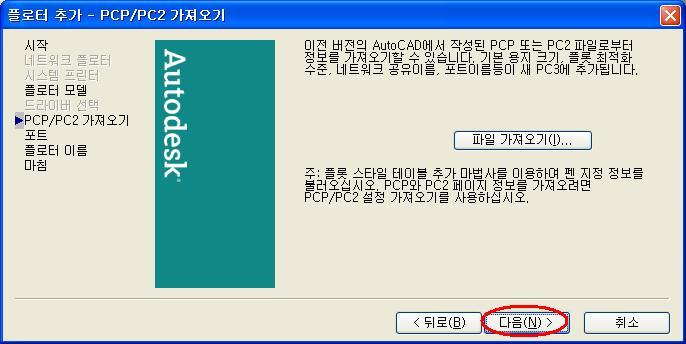
그리고 [다음]을 선택합니다
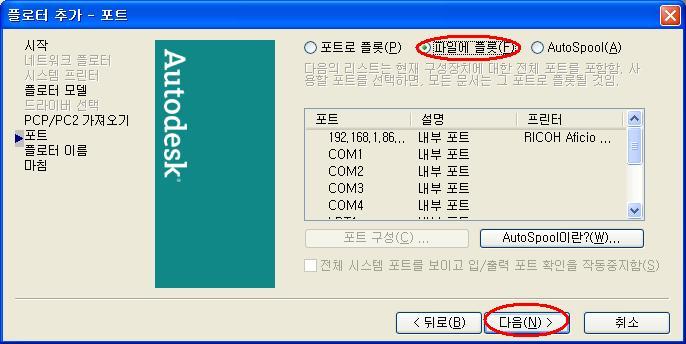
6. 출력 포트를 [파일에 플롯(Plot to File)]로 선택합니다.
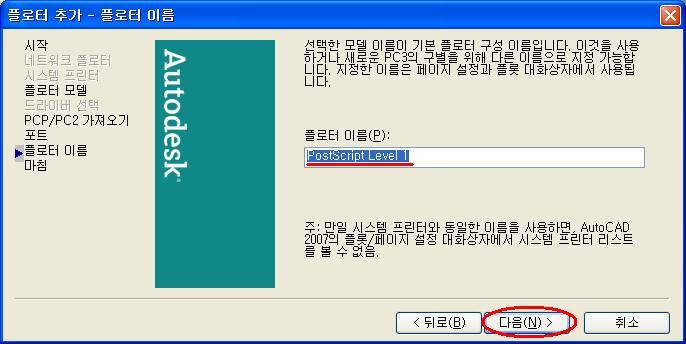
7. 플로터 이름을 정해주거나, 자동으로 붙여진 이름에서 [다음]을 선택
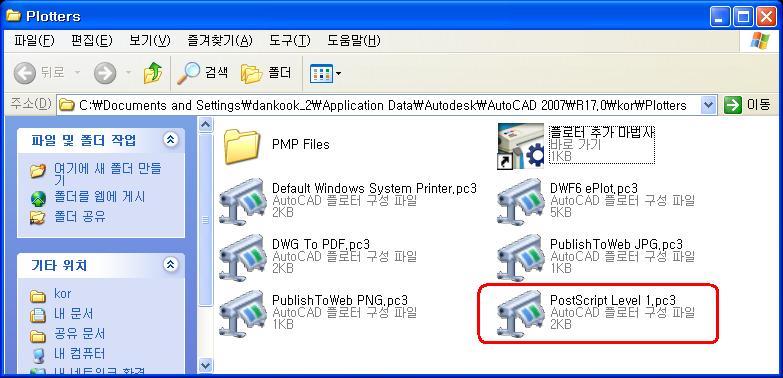
8. [마침]하면 가상플롯으로 [PostScript Level1]이 생성됩니다.
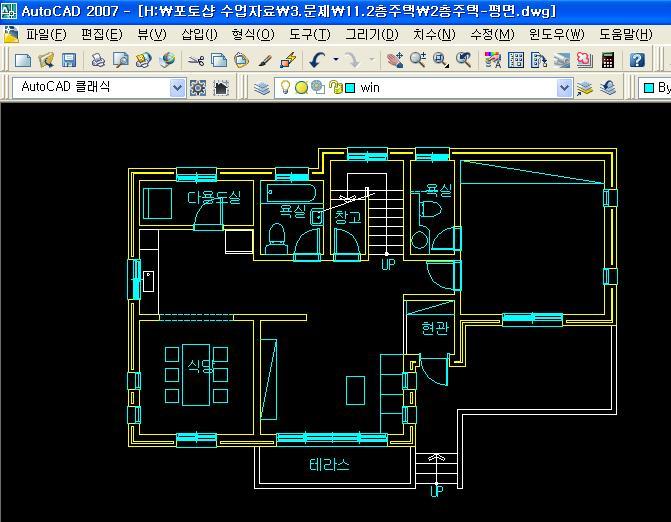
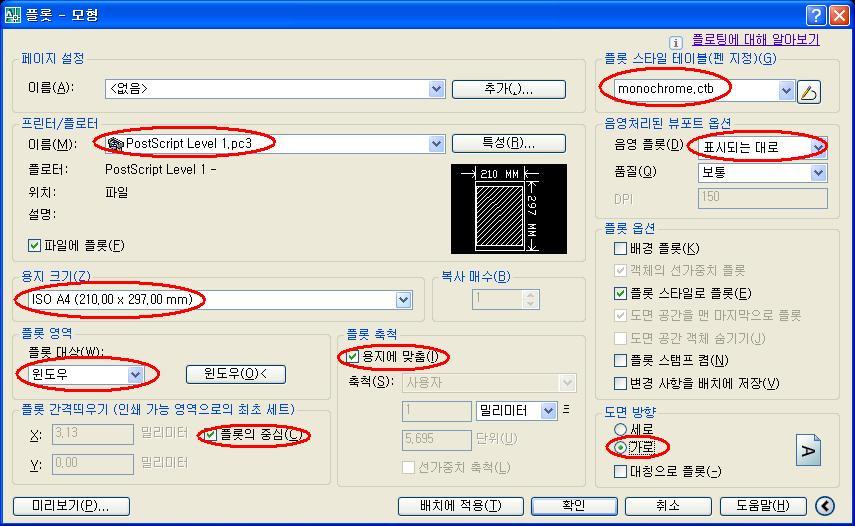
9. 플롯(Plot)에서 확인하면 다음과 같이 캐드 데이타가 eps 파일로 출력됨을 알 수 있습니다. 도면을 불러오고 선을 정리합니다.
- 프린터/플로터의 종류를 앞에서 만든 [PostScrip Level1.pcs]로 - 용지 크기를: A4로(적당 크기) - 플롯 영역: 여백을 빼고 [윈도우]에서 필요한 만큼 지정 - 플롯 스타일 테이블: 흑백으로 출력할 때는 Monochrome에 놓거나 만들어 씀 (레이어에서 선가중치를 정했으면 흑백은 Monochrome 칼라면 Acad.ctb/ 색상별로 굵기를 지정한다면 스스로 만든 플롯 스타일 사용)
[확인]을 누르면 저장경로와 파일명을 정해줍니다.
10. Photshop에서 불러오기(Open)
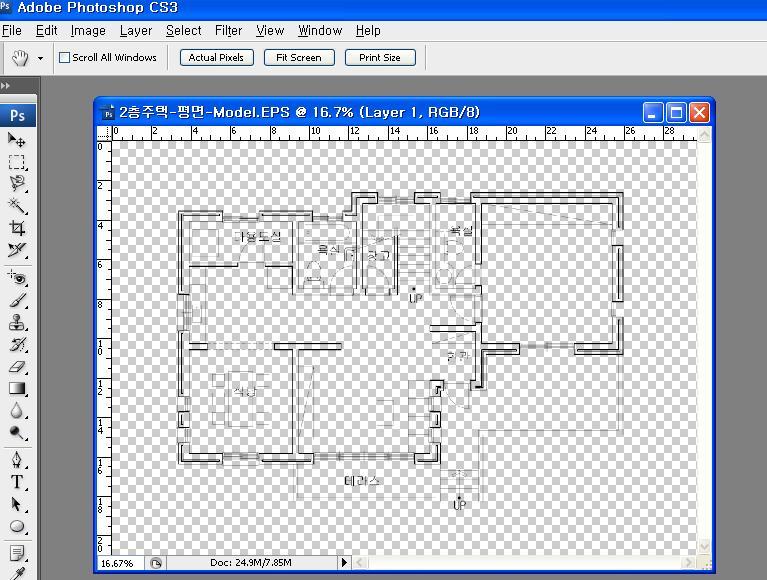
해상도(Resolution)와 색상 Mode를 정해준다. (해상도가 높을 수록 매우 큰 데이타가 된됩니다. 72~300 Pixel 정도 적절히 선택합니다. ) (인터냇 화면에서 사용면 해상도를 72 Pixel, 종이로 출력할 때 300Pixel 정도로 합니다)
포토샵으로 넘어온 모양(선만 넘어오고 바탕색이 지정되지 않는다)
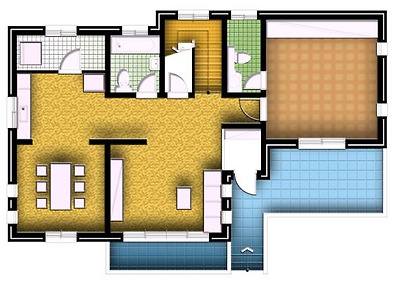
포토샵에서 레어어를 사용하여 바탕을 만듭니다. 레이어 스타일 등을 이용하여 각실의 재질을 채워봅니다.
▶ 위와 같은 노력은 정말 피곤합니다. 그러나 그만한 대가가 주어질 많큼 정교한 이미지로 옮겨집니다.
|
|
|
|
Daum Cafe 아키이천 |
|


댓글
댓글 리스트-
작성자몰봐-_-a 작성시간 06.12.23 이거보다 bmp로 변환해서 불러내는것이 낫지 않을까요?
-
작성자거리의 파이터 작성시간 07.01.09 포토샵에서 배경색 깔아주세요~ 그럼 잘 보여요~
-
작성자햇살나무 작성시간 07.09.10 이것을 몰라서 .... 좀만 일찍 알았더라면 좋았을 텐데..
-
작성자mink 작성자 본인 여부 작성자 작성시간 08.06.06 고해상도로 변환하는데는 위의 방법이 가장 좋습니다. 캐드에서의 종이크기가 그대로 전달되고 선의 굵기도 그대로 전달됩니다. // 물론 이방법은 포토샵을 전문적으로 사용할 수 있는 분들만 사용할 수 있습니다.
-
작성자유나 작성시간 09.03.17 포토샵까지 부르는건 했는데 배경색을 넣으면 안보여요...