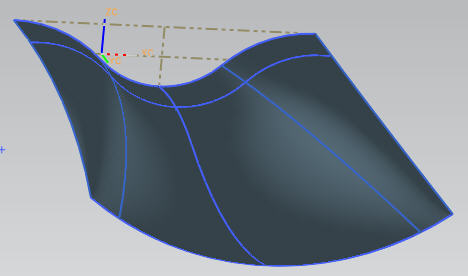
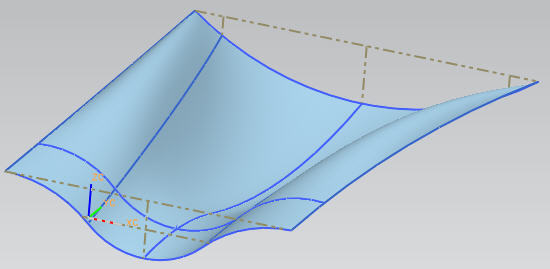
Swept은 여러개의 단면 스트링을 일정한 Guide선에 따라 연결하여 면을 만든다.
지정가능한 단면은 150개, 가이드는 3개까지.
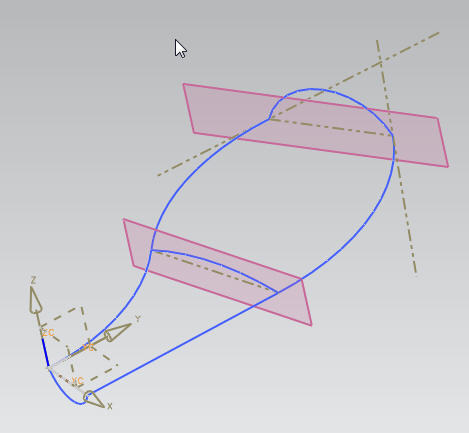
일단, 스케치와 평면을 이용해서 단면과 가이드 작성.
3개의 단면과 2개의 가이드를 그린 모습
Insert/Sweep/Swept 실행.
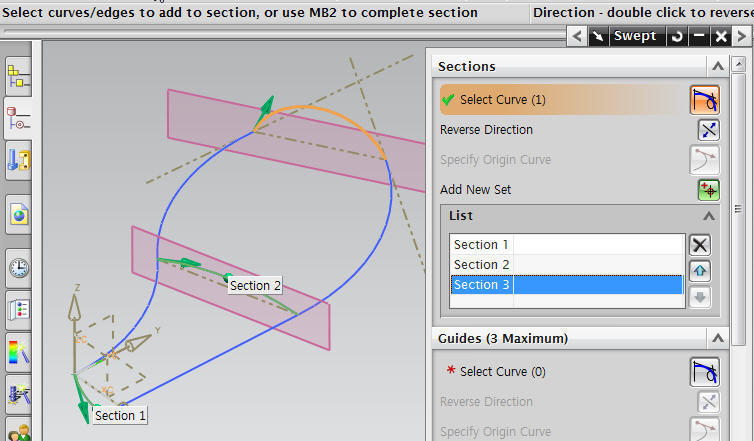
먼저, Ruled나 Through Curves에서 했던 것처럼 단면 스트링을 선택.
마우스M버튼(또는 Add New Set 버튼)을 눌러가며 3개의 단면을 각각 차례로 선택.
녹색화살표를 더블클릭하여 세 단면의 방향을 일치시킨다.
좌측 가이드라인을 선택한다.
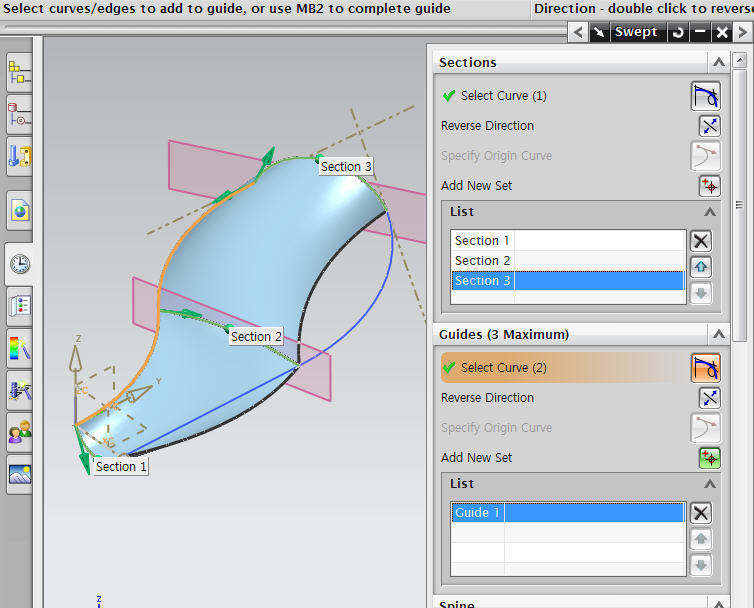
마우스M버튼(또는 Add New Set버튼)을 눌러 좌측가이드라인을 List에 추가하고, 다시 우측 가이드라인을 선택한다.
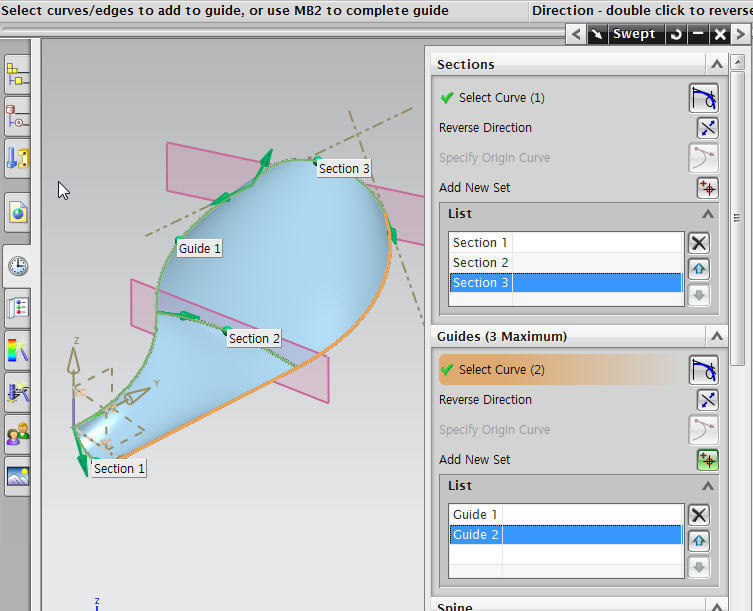
마찬가지로 우측라인을 리스트에 등록 후 양쪽 가이드라인의 방향을 녹색화살표를 더블클릭해서 일치시킨다.
OK버튼. 끝! swept 서피스 완성.
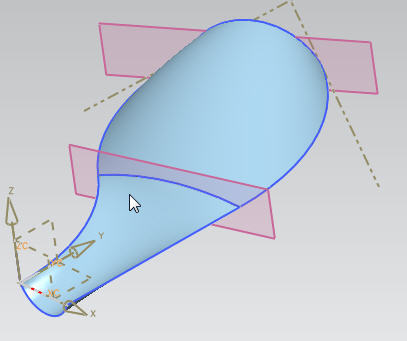
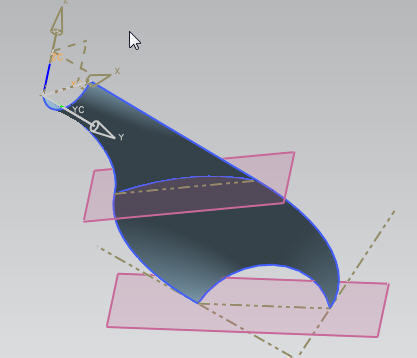
가이드를 어떻게 구성하느냐에 따라 생성되는 면의 모습이 많이 달라진다.
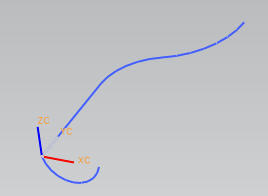
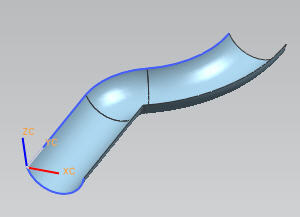
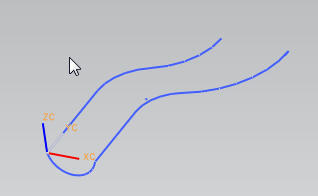
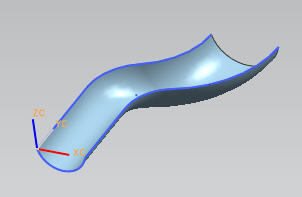
주의할 점은 가이드는 탄젠트한 곡선으로 이루어져야 한다는 것이다.
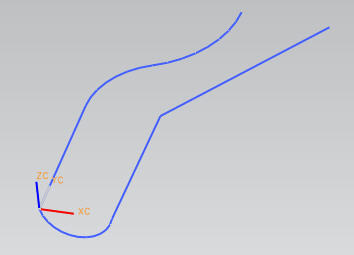
만일 탄젠트하게 연결되지 않은 곡선의 세트를 가이드로 등록하게 되면...
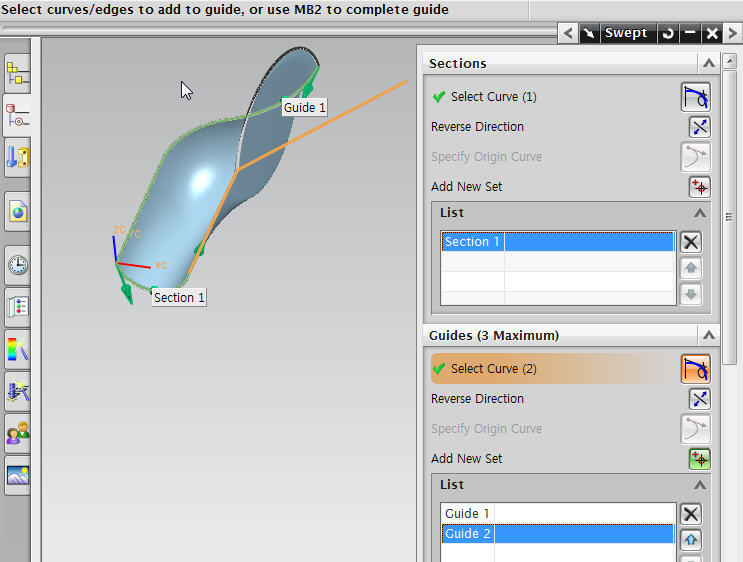
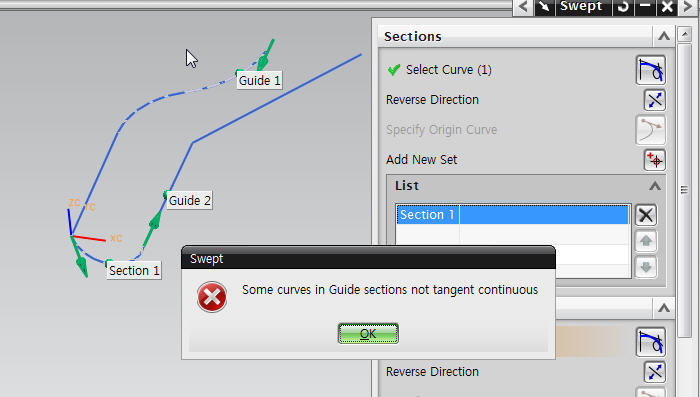
OK버튼을 눌렀을 때 다음과 같은 오류 메세지를 보게 될 것이다.
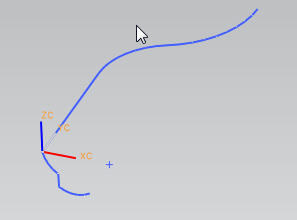
단면의 모양은 어떤모양이든 상관없다.
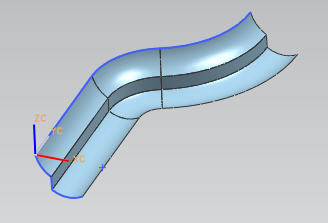
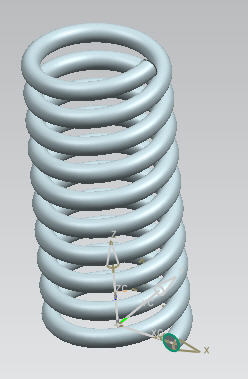
swept을 이용하여 스프링 한번 만들어보자.
Insert/Curve/Helix를 이용하여 5mm피치로 10바퀴도는 직경10mm짜리 Helix를 원점을 기준으로 Z축 따라 생성.
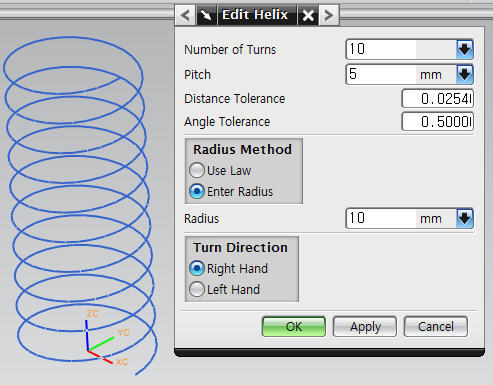
XY평면에 스케치를 생성해 Helix 끝단을 중심으로 하는 3mm 원을 그리고...
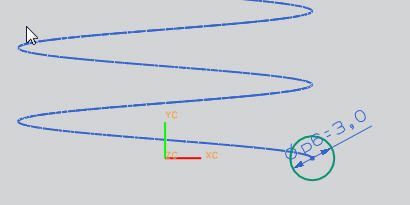
스케치를 나가, Swept 실행
단면 섹션엔 스케치로 그린 원을, 가이드엔 헬릭스를 리스트로 등록 후 OK.
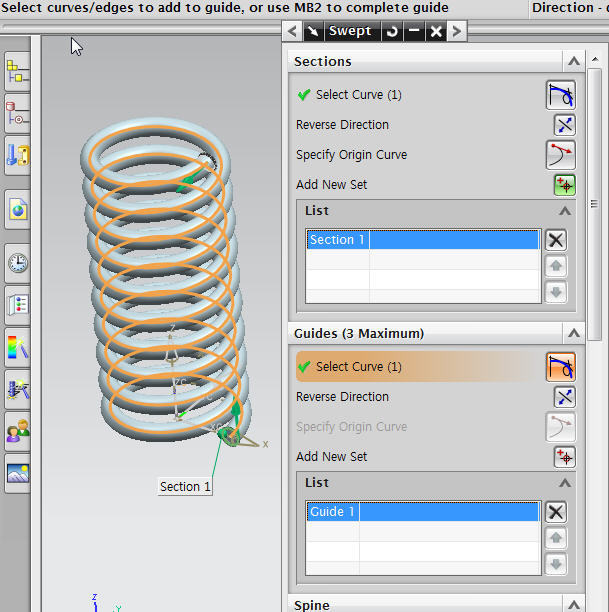
스프링 완성.
----------------------------------------------------------------------------------------------------------

Swept은 가이드가 3개까지 제한되는데 그보다 많은 가이드가 필요할 땐 우찌하나?
Studio Surface를 사용하면 된다. 단면뿐아니라 가이드개수도 제한이 없다.
3개의 단면 스트링, 5개의 가이드
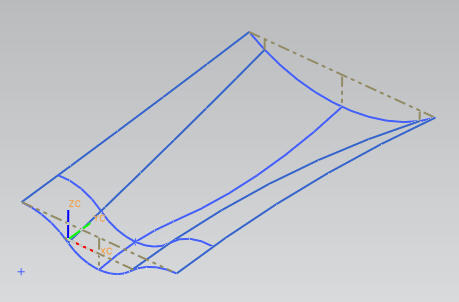
Insert/Mesh Surface/Studio Surface 실행.
(아이콘은 툴바에 기본으로 없으니 툴바끝 화살표모양 버튼을 눌러 Add or Remove Buttons/Customize 대화창의 Command탭에서 찾아 추가)
사용법은 Swept과 다르지 않다. 다만 가이드를 제한없이 선택할 수 있다는 것이 틀리다.
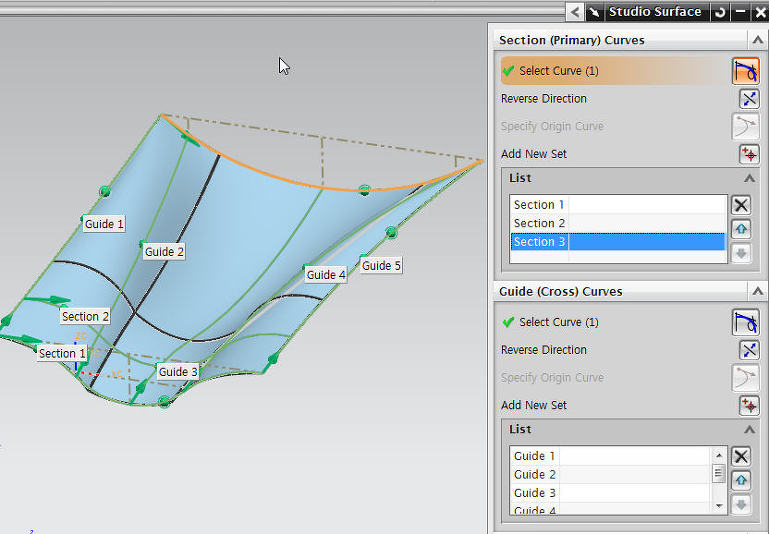
Studio Surface를 가지고 만든 서피스.
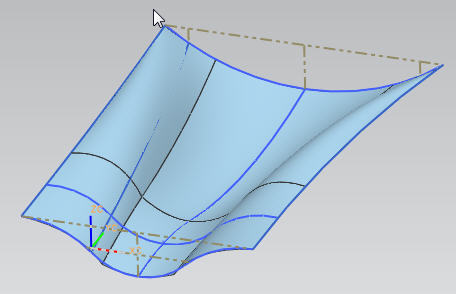
근데 웬지 2,4번째 가이드에서 면과 면 연결이 부드럽지 않다.
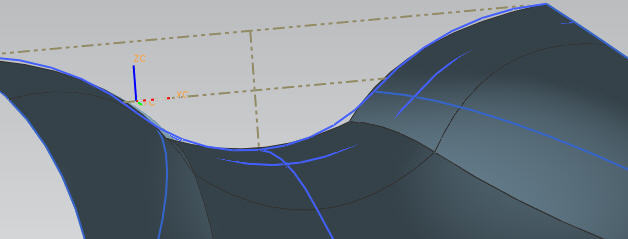
Continuity탭의 G0, G1, G2 조정해보려했더니 면을 선택하란다. 안된다. 이건 섹션 또는 가이드 양끝단에 근접한 타면들에 어떻게 이어질 것인지 정의하는 기능같다. Setting탭의 Degree로 조정가능한가 했더니 어차피 1차는 목록에도 없었다.
결국, Outup Surface Option탭의 Alignment를 Arc Length로 해봤더니...
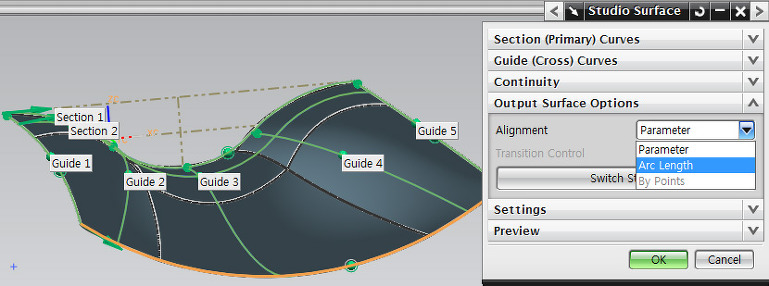
요렇게 부드럽게 연결된 서피스가 완성...