[스크랩] NX 서피스 모델링 > Extrude, Bounded Plane, Ruled, Through Curve
작성자Time News작성시간10.12.28조회수1,453 목록 댓글 0NX에선 Surface를 Sheet라고 부른다.
난 편의상 서피스라 부를거다.
서피스를 만들 수 있는 최소한의 요소가 모냐?
걍 선 하나, 방향, 어디까지(범위)만 지정되면 된다.
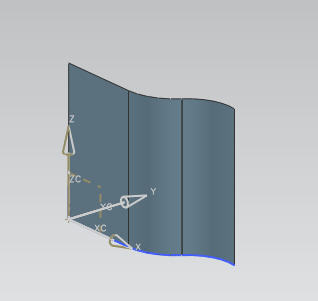
고로 Extrude나 Revolve 따위만으로도 간단한 서피스는 만들 수 있다.
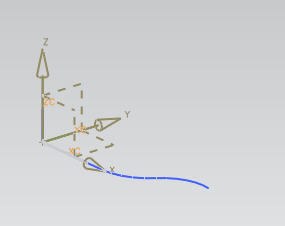
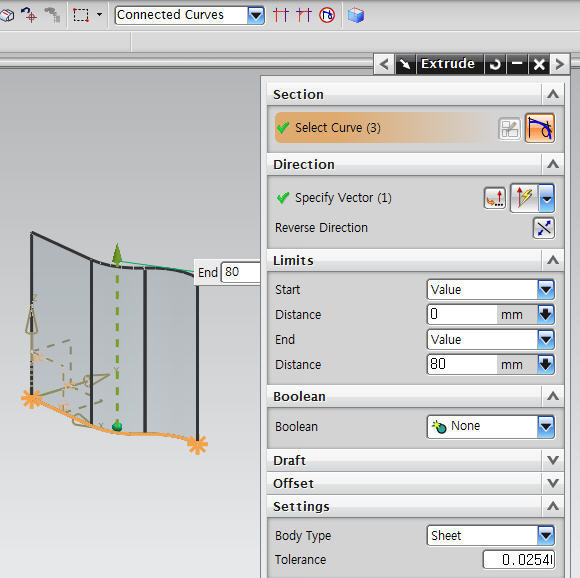
단지, Settings 부분에서 Solid 대신 Sheet를 선택하면 된다.
Revolve도 마찬가지...
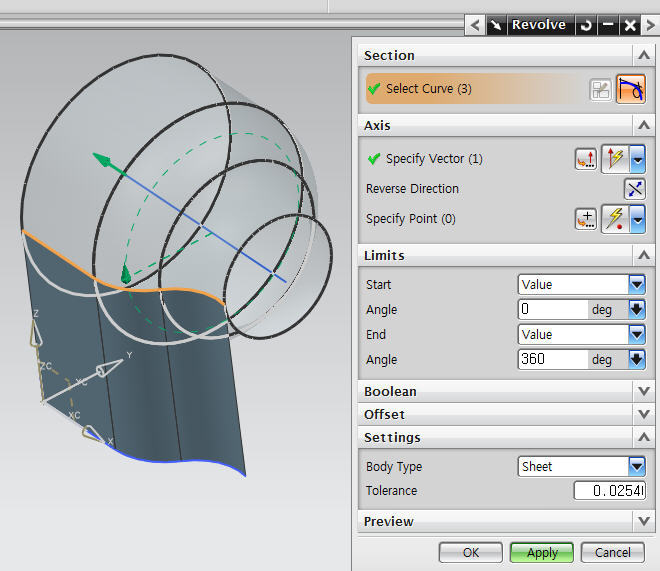
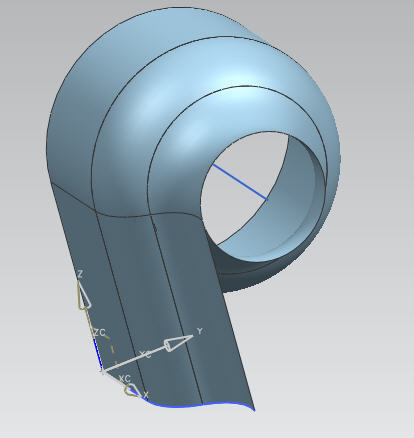
그러나 얘들은 면이 이어지는 방향과 형상이 일정할 때만 쓰고, 위치와 곡률에 따라 시시각각 변하는 변하는 복잡한 면을 만들기 위해서는 필히 Surface전용 명령들을 이용할 수 밖에 없다.
얘네들은 주로 Insert메뉴 아래...
Surface
Mesh Surface
Sweep
Flange Surface
요렇게 몰려있다.
면을 만드는 방법이 참 많다. 다 익힐려면 머리아프다. 모로가도서울만가면 되니까 많이 쓰는거 몇가지만 골라서 쓰자.
Insert/Surface/Bounded Plane : 닫힌 경계안에 평면서피스를 만들어줌.
Insert/Mesh Surface/Ruled : 마주보고 있는 두개 단면스트링을 이어줌.
Insert/Mesh Surface/Through Curves : 두개 이상의 단면스트링을 이어서 면을 만들 때.
Insert/Sweep/Swept : 1개 이상(Maximum 150개)의 단면스트링을 일정한 Guide(Maximum 3개)에 따라서 면을 만들 때.
Insert/Mesh Surface/Studio Surface : 단면스트링과 가이드 개수 제한없이 면을 만듦.
------------------------------------------------------------------------------------------------------

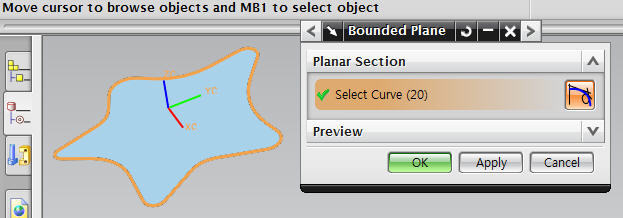
닫힌 경계안에 평면서피스를 만들어줌.
닫힌 경계를 이루는 선분들을 선택해주면 끝. 더이상 설명할게 없다.
------------------------------------------------------------------------------------------------------

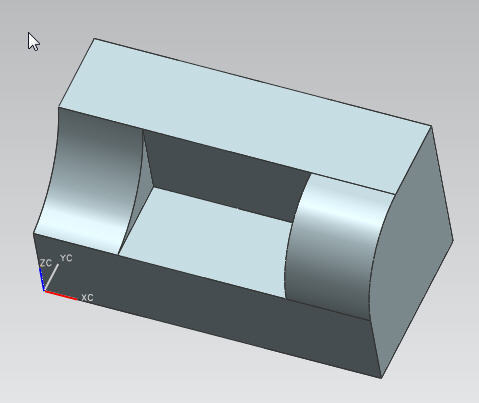
먼저, 면을 구성할 두개의 마주보는 단면 스트링을 그려놓고...
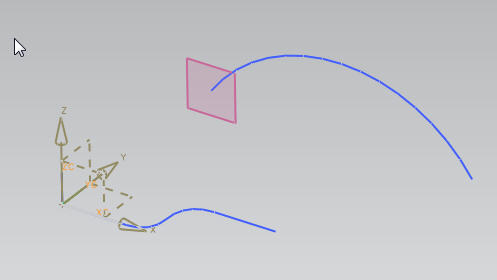
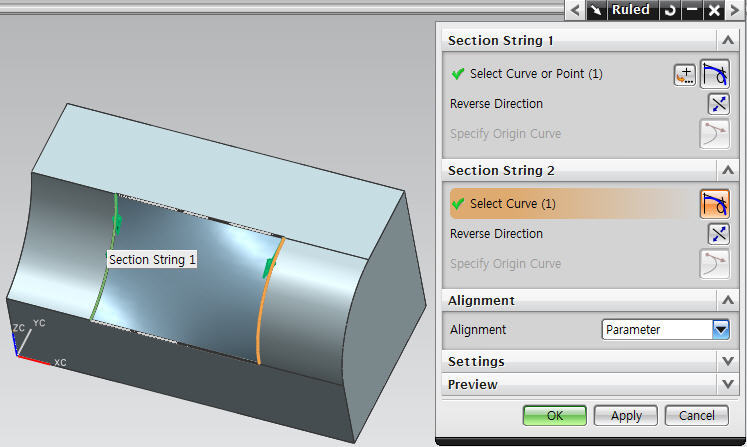
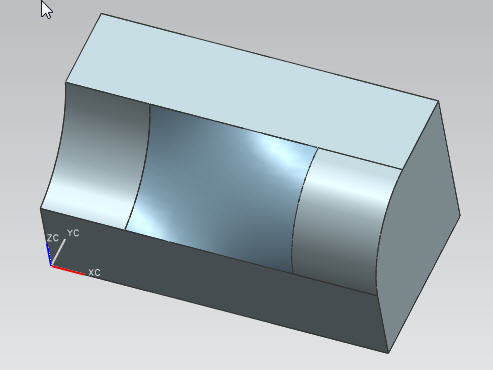
Ruled에서 각각의 Section에 두개의 단면스트링을 각각 지정해놓고 OK. 끝!
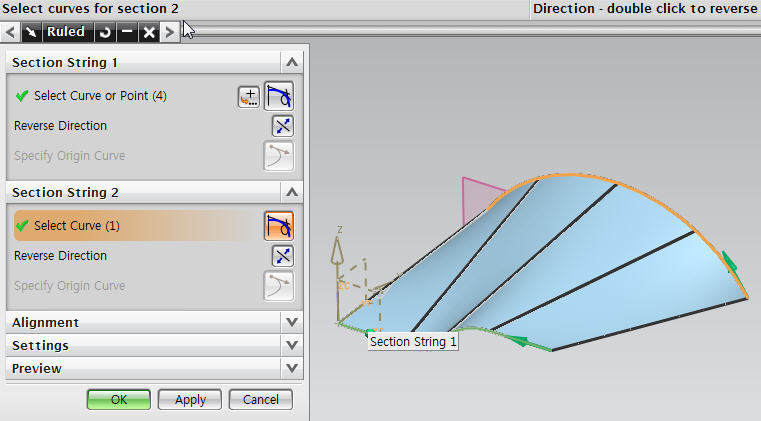
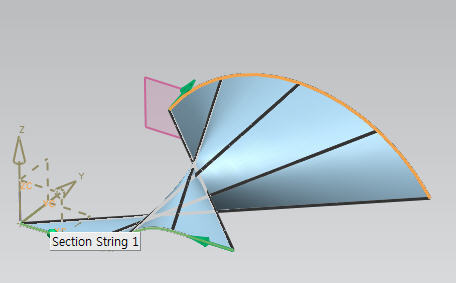
이때 두 단면스트링의 방향은 동일하게 맞추어주어야한다.(초록색 화살표, 방향전환-해당 화살표 더블클릭 또는 각 Section의 Reverse Direction 버튼)
안그러면 아래처럼 꼬인다.
너무 간단한가? 요걸로 좀더 복잡한 면을 만들어보자.
Alignment에서 Parameter 대신 By Points를 선택하면 두 단면스트링 상의 특정 기준점으로 면을 정렬할 수 있다.
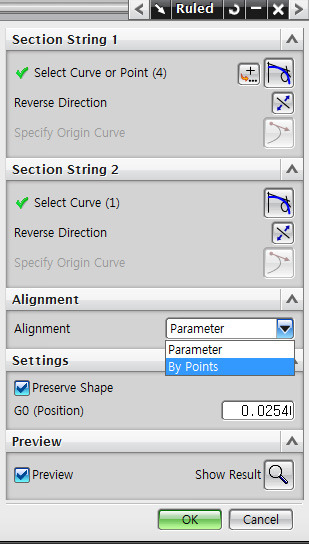
점은 번개모양 버튼을 누르면 선택되어있는 단면스트링에 추가되고 마우스로 클릭하면 삭제됨.
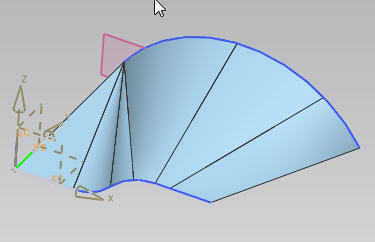
마우스로 점을 드래그하여 기준점의 위치를 변경할 수 있다.
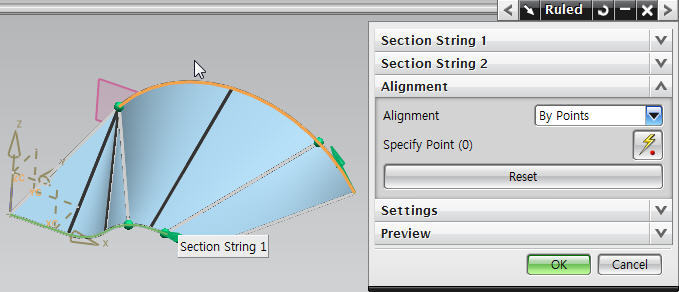
기준점을 따라 면이 정렬된 모습.
------------------------------------------------------------------------------------------------------

Ruled가 두개의 단면스트링만을 이용해서 서피스를 만드는 것이라면, Through Curves는 그 이상의 단면스트링을 차례로 이어 서피스를 만드는 것이다.
먼저, 3개이상 곡선을 만들고...
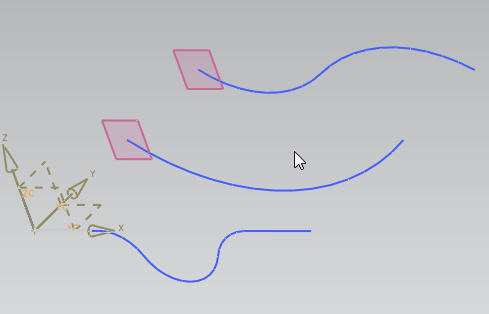
Mesh Surface/Through Curves...
Select Curve에서 3개의 곡선을 차례로 Add New Set의 리스트에 등록한다.
곡선을 선택할 때는 툴바의 선택옵션에서 'Connected Curves'를 지정해놓고 선택하면 연결된 스트링이 한번에 모두 선택되므로 편함.
(가끔 탄젠트하게 이어지지않은 곡선은 선택되지않을 때가 있는데 그럴땐 그냥 마우스로 나머지부분을 한번 더 선택)
Add New Set으로 하나의 스트링 세트를 등록 후 다음 스트링 세트를 새롭게 선택하고자 할 때,
마우스M버튼을 누르면 지금 선택되어져있는 스트링 세트를 리스트에 등록하고 자연스럽게 새로운 스트링 세트 선택모드로 넘어간다.
(Add New Set 버튼을 눌러도 된다.)
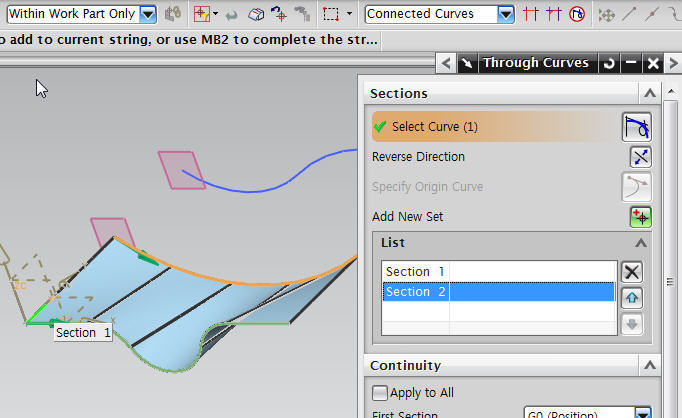
각각의 단면 스트링의 방향(녹색화살표)이 Ruled와 마찬가지로 일정하게 맞춤.(방향전환은 녹색화살표 더블클릭)
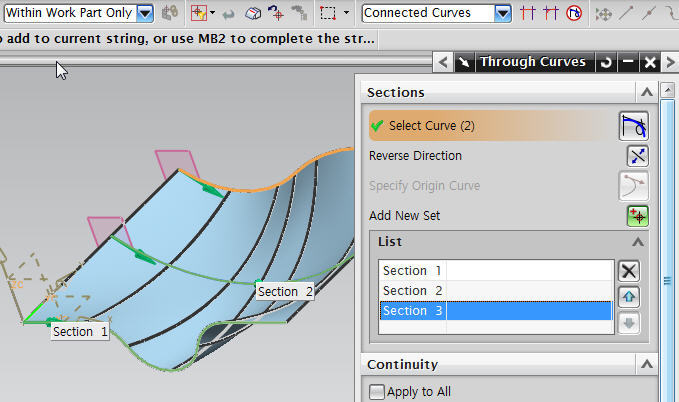
OK! 끝. 서피스가 완성된 모습
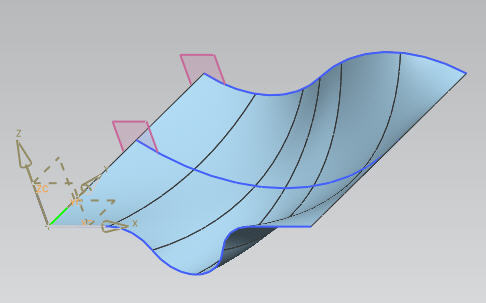
여기서 덧붙여 몇가지 옵션을 더 설정해보자.
Output Surface Option에서 Normal to End Section을 체크하게 되면...
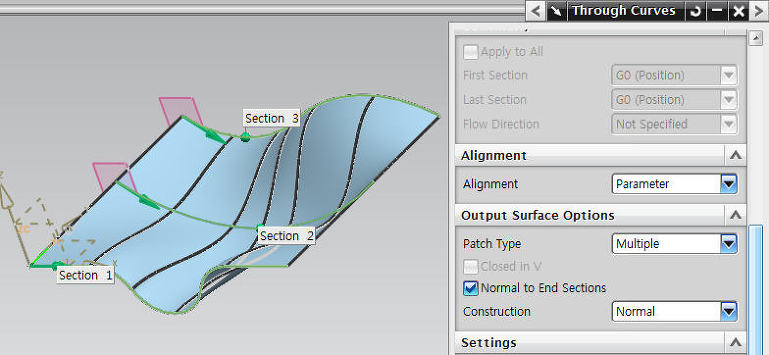
다음과 같이 서피스의 양끝단에서 단면 스트링의 법선방향으로 서피스를 만들어준다.
위에서 만든 서피스와 비교해보면 그 차이를 알 수 있다.
만일, 이 서피스의 양끝단 단면에 이어지는 다른 면들이 존재할 때 좀더 주변 면들과 자연스럽게 이어지는 면을 만들 수 있다.
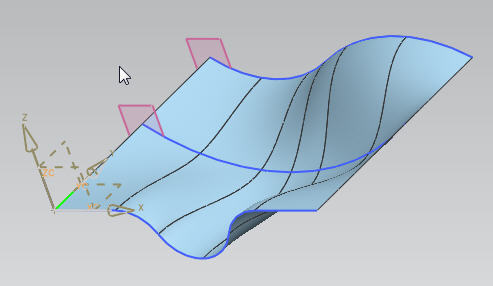
Section탭의 degree를 조정하여 단면끼리 이어지는 서피스면의 곡률 차수를 지정할 수 있다.
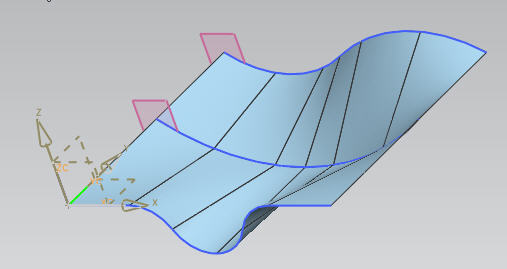
3차로 되어있던 것을 1차로 지정해보았다.
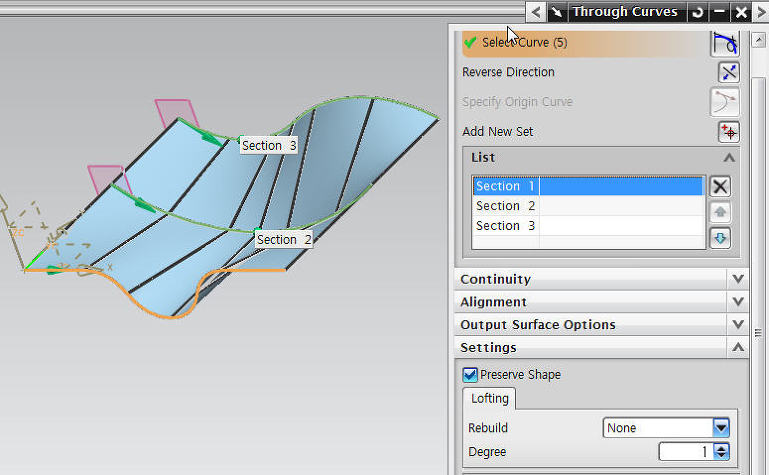
서피스면이 1차수로 이어지므로 구간마다 꺽이면서 만난다.
------------------------------------------------------------------------------------------------------
* 단면 선택
서피스를 만들기위한 단면곡선은 스케치나 3D 공간상에 직접그린 곡선 외에도 기존형상의 모서리 등을 이용해도 된다.