홀, 포켓, 슬롯, 패드, 보스, 그루브 등은 드릴, 밀링, 선반 등 절삭기류로 가공될 수 있는 형상들로 Insert/Design Feature 메뉴에 얘들이 몰려있음. 얘들을 잘 사용해서 솔리드 형상을 잘 깍아나가기만 하면, 구지 스케치로 삽질할 필요없이 절삭 가공물 형태의 3D 형상을 얼마든지 만들어 낼 수 있다.
-----------------------------------------------------------------------------------

hole 버튼을 누르면 구멍을 뚫을 면을 선택하라하고, 면을 선택하면 스케치모드로 들어가서 구멍뚫을 위치에 점을 생성.
스케치를 빠져나오면 hole 대화상자 열림.
but 너무복잡. 시작부터 난감. 구멍 하나 뚫는데 뭐 이리 복잡하다냐.
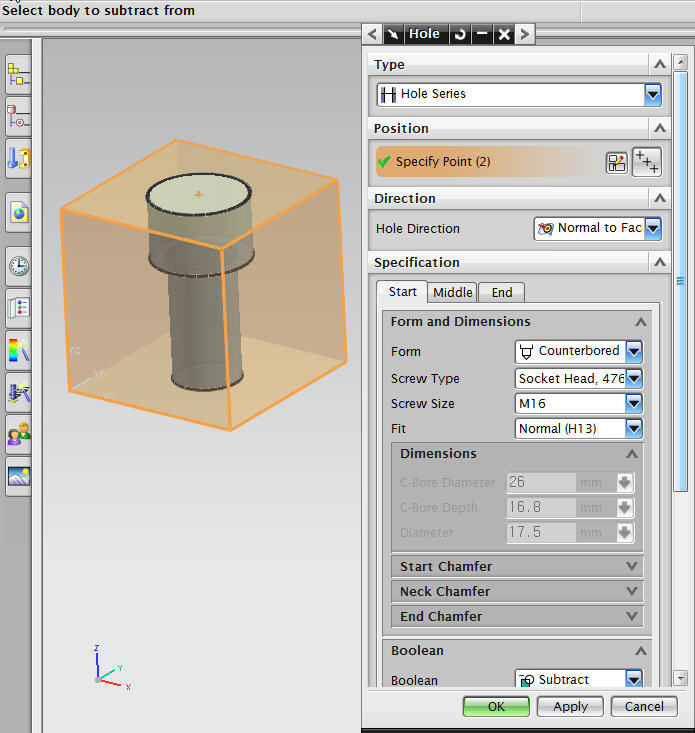
홀타입으로 일반적인 홀(General Hole), 센타드릴로 뚫을 수 있는 긴구멍(Drill Size Hole), 나사구멍(Screw Clearance Hole), Threaded Hole 등 선택가능하고, Hole Series로 산업표준 볼트 규격에 맞춰 구멍을 뚫을 수 있음.
나사구멍의 경우 일반형, 카운터보어, 카운터싱크형 구멍모양을 결정할 수 있음.
전체적으로 표준화된 모양과 규격의 구멍을 뚫을 수 있는 옵션을 제시함.
근데 넘 번잡.
구멍이란게 모 별거있나~
볼트의 모양은 냄비머리, 둥근머리, 접시머리, 둥근접시머리 등 다양하지만, 어차피 홀의 입장에서 보면 그냥 구멍이냐, 구배가 들어가냐 뭐 그런 차이일뿐.
고로 요거 대신 이거 쓰자. 이게 더 간편하다.

아이콘이 툴바에 없으면 다음과 같이 툴바 끝 -> Customize -> Command 탭에서 찾아서 갖다 붙힐 것.
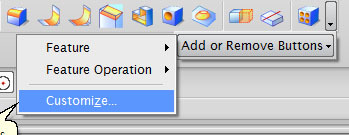
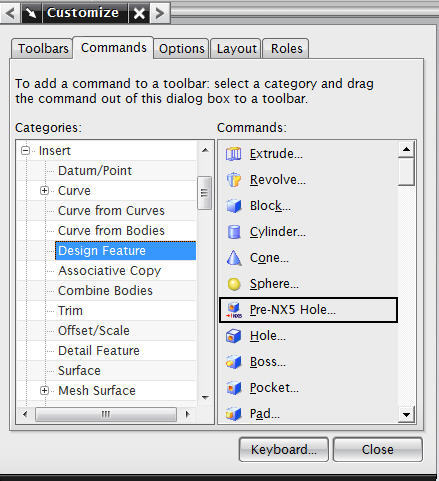
요넘을 적절한 툴바에 드래그앤드롭하여 갖다붙히자.
1) NX5 구멍을 실행하고
2) 구멍뚫을 면을 선택하고
3) 단순 홀, 카운터보어형 홀, 카운터싱크형 홀 요렇게 3가지 타입 중 원하는 걸 선택한 다음
4) 홀 타입에 따른 단계별 수치를 입력
5) 마지막으로 홀을 딴 면상에서의 홀의 위치를 잡아주면 땡!
앞에
Simple Hole 타입
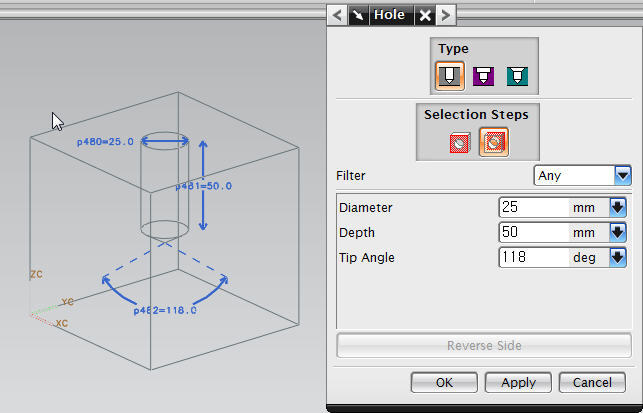
Counterbore Hole 타입
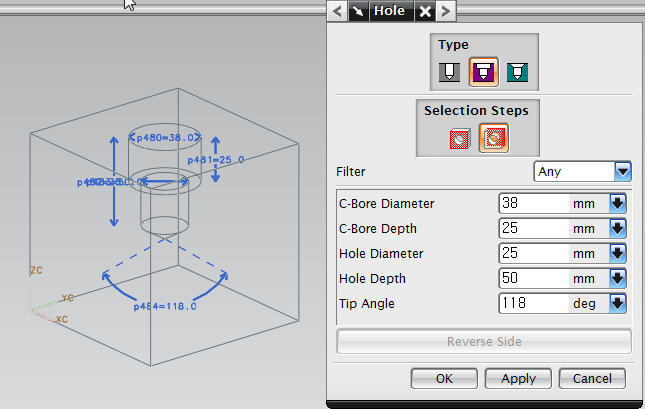
Countersink Hole 타입
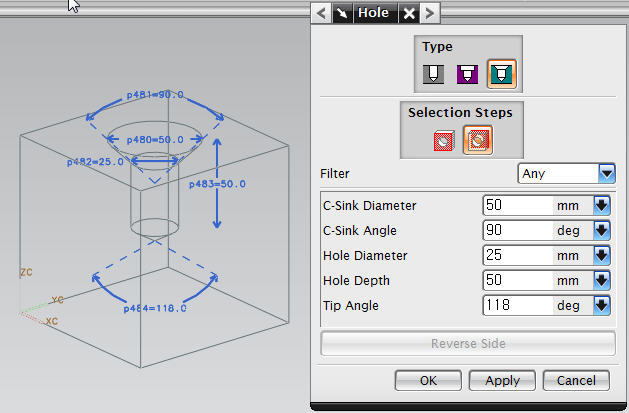
3가지 타입 모두 기본적으로 홀밑이 뾰족한 구멍이 만들어짐. 이는 홀가공의 기본이 되는 드릴 공구 모양이 그러함을 고려한 듯함.
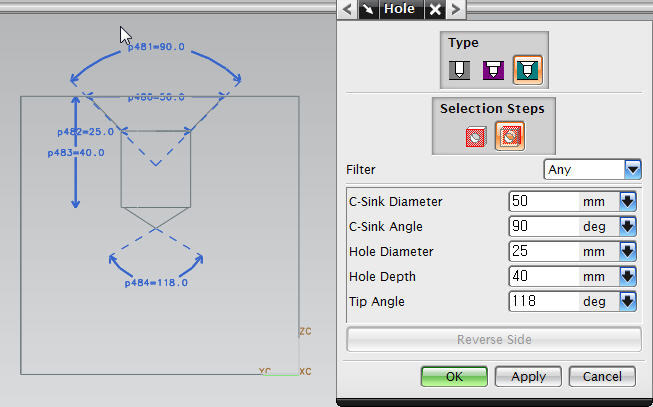
홀 밑이 평평한 구멍을 뚫으려면 Tip Angle을 0으로...
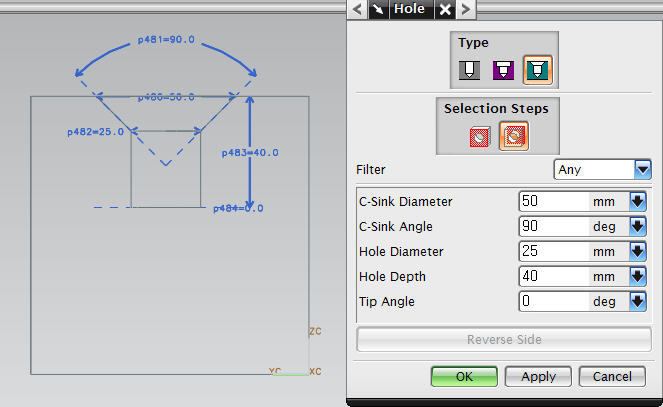
이제 구멍의 위치만 잡아주면 됨. OK를 누르면 Positioning Step으로 넘어감.
홀이란게 어차피 면상의 원이니까 두축과 원의 중심간 거리만 잡아주면 된다.
Perpendicular를 선택하고 홀을 뚫은 면의 한쪽 모서리를 선택한 뒤 원의 중심까지 거리값 입력.
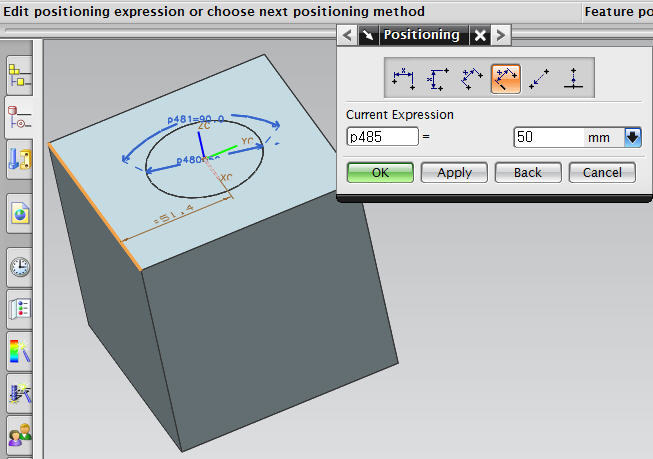
Apply를 눌러 적용한 뒤 한번더,
Perpendicular를 선택하고 나머지 다른 한쪽 모서리를 선택한 뒤 원의 중심까지 거리값 입력.
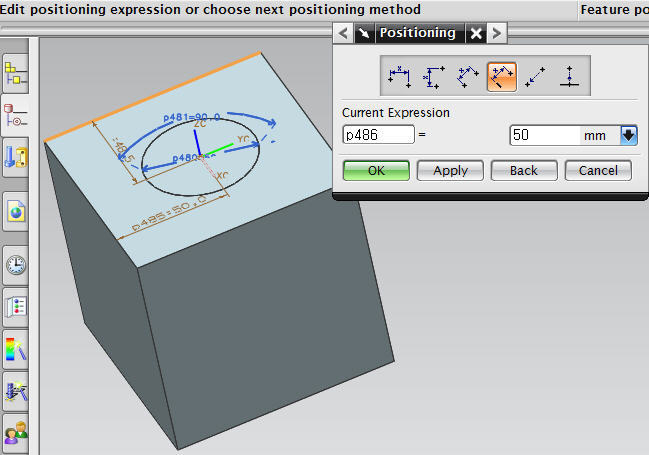
끝
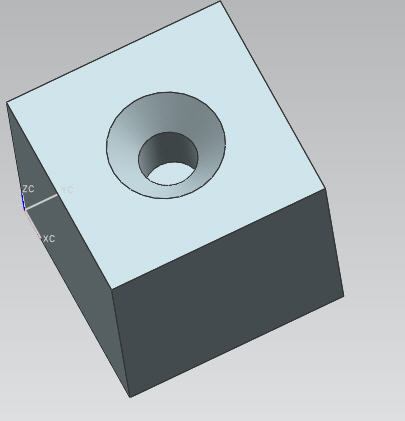
요건 Simple 타입을 이용하여 뚫은 가장 일반적인 구멍.
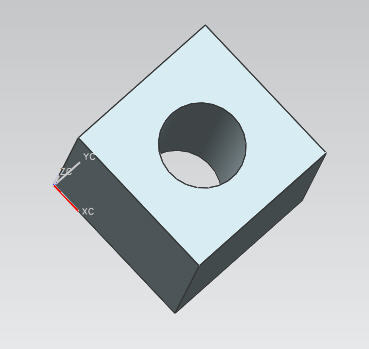
-----------------------------------------------------------------------------------

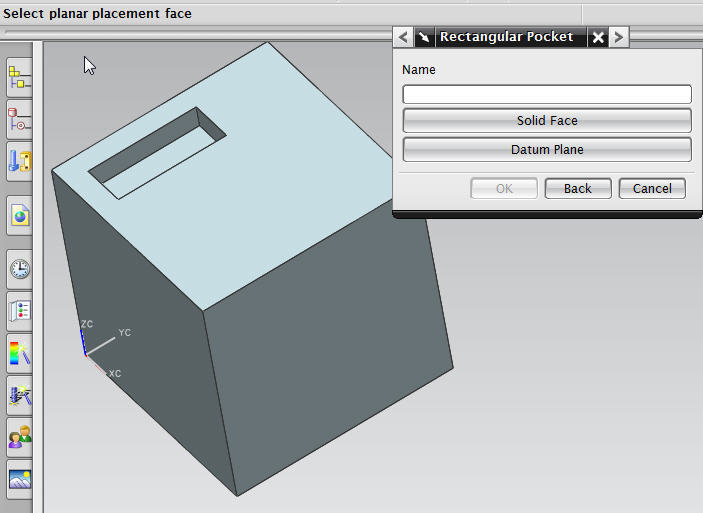
포켓을 실행하면 3가지 타입을 선택하라는데, 실린더 타입은 그냥 구멍이므로 앞서 살펴본 hole명령을 이용해 파내면 됨.
General은 잘 몰겄음. 일단 일반적인 Rectanglular 형태로 파보자.
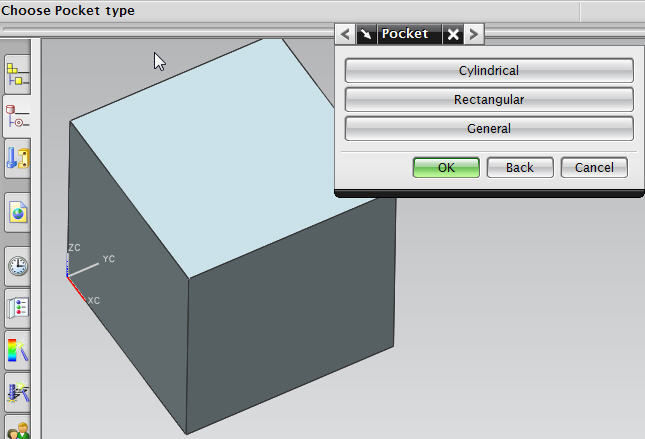
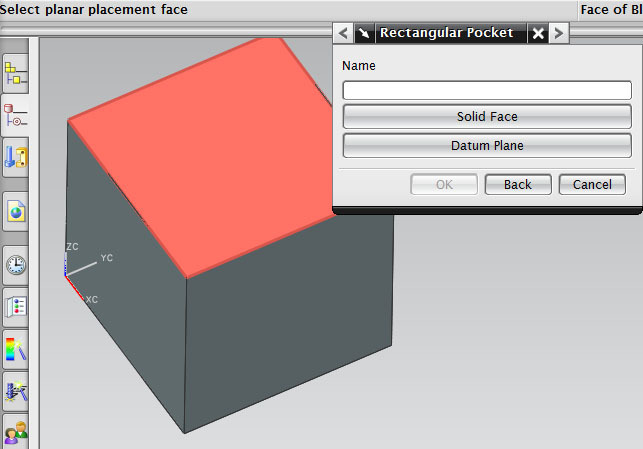
포켓타입 결정 후 포켓을 파낼 면 선택. ?랴그 신경쓰지말고 걍 마우스로 클릭.
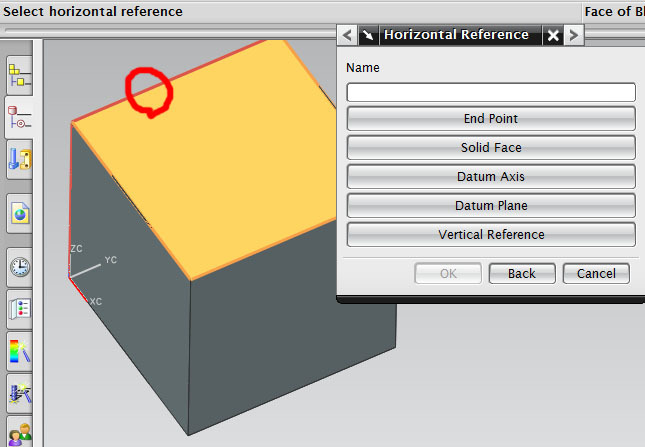
포켓이 파내질 방향(포켓의 장축)과 평행할 엘리먼트를 지정해야하는데 면의 모서리를 이용할 수 있다면 걍 마우스로 클릭.
없다면 ?랴그를 이용해서 생성하던지 따로 선택한다.
포켓의 크기를 입력.
기본적으로 장축(Length), 단축(Width), 깊이(Depth)를 필수적으로 입력.
만일 포켓을 파낸 안쪽 코너에 라운드를 넣으려면 Corner Radius에 R값 입력.
만일 포켓을 파낸 바닥 코너에 라운드를 넣으려면 Floor Radius에 R값 입력.
만일 포켓면에 구배를 넣으려면 테이퍼각도를 입력.
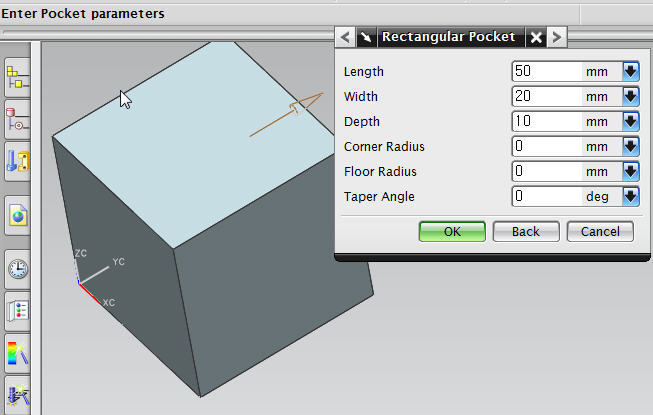
포켓의 크기를 위와 같이 지정했으면 OK를 누르고, 포켓의 위치를 지정.
앞서 홀위치잡기에서 했던 것 처럼 Perpendicular를 이용해서...
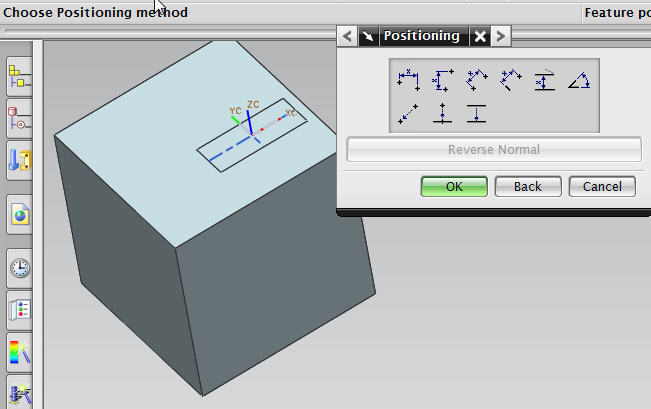
포켓의 한쪽 변과의 거리를 지정할 요소를 선택(여기서는 블록의 윗쪽 모서리)한 후 거리값 입력.
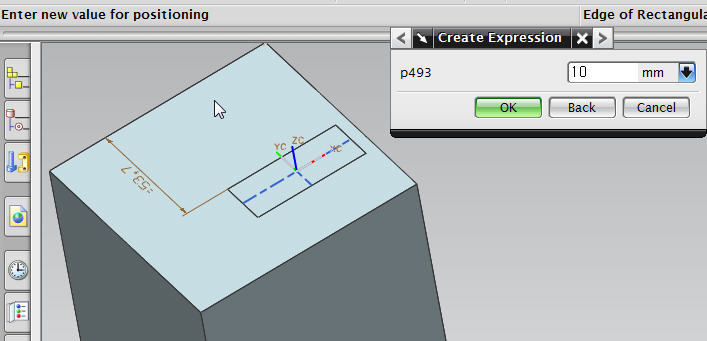
OK한 후, 다시 한번 Perpendicular를 이용해 포켓의 다른 한쪽 변과의 거리를 지정할 요소를 선택(여기서는 블록의 왼쪽 모서리)한 후 거리값 입력.
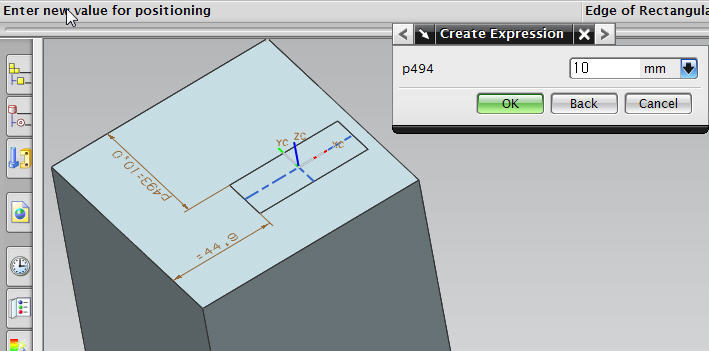
더이상 위치값 지정할 요인이 없으므로 이 상태에서 OK.
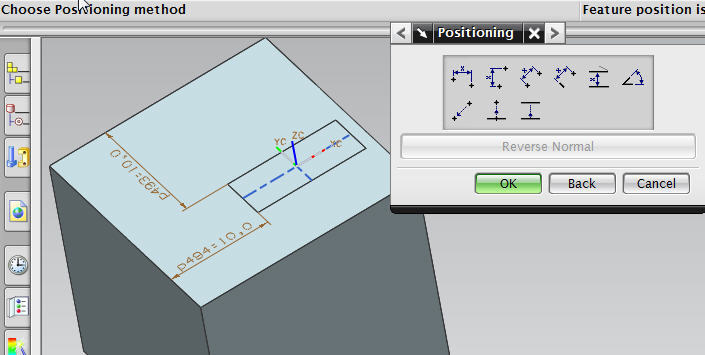
포켓 생성 완료.
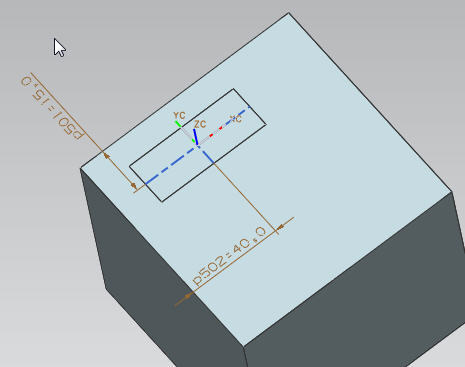
Pocket 위치잡을 때 포켓의 두 변 대신 장축과 단축을 위치값 입력 요소로 이용할 수도 있음.
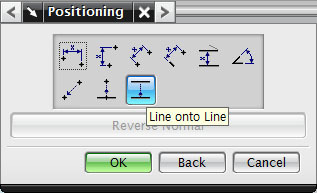
또한 포켓의 각 변을 어떤 모서리에 붙일 수도 있는데 이럴 때는 Positioning에서 Line onto Line을 이용하면 된다.
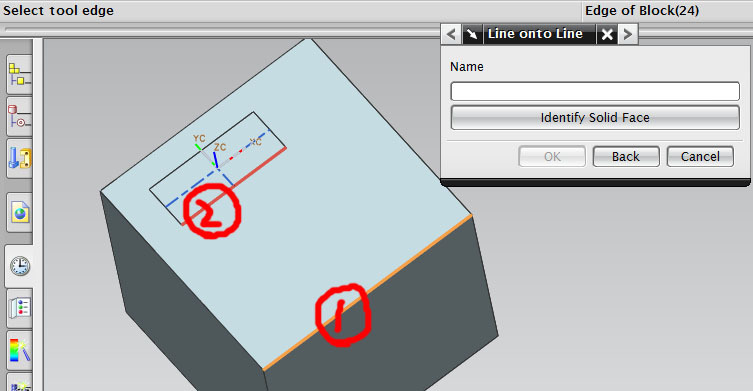
Line onto Line의 사용방법은 일치시킬 모서리와 포켓의 변을 차례로 마우스로 선택하기만 하면된다.(순서는 모서리부터 선택해야함. 포켓의 변은 그 후에)
요때 아무 쓰잘데기없는 ?랴그로 넘어가는데 걍 무시~
포켓의 다른 한쪽 변도 어떤 모서리에 붙이고 싶다면 위와 같은 과정 다시 한번 더...
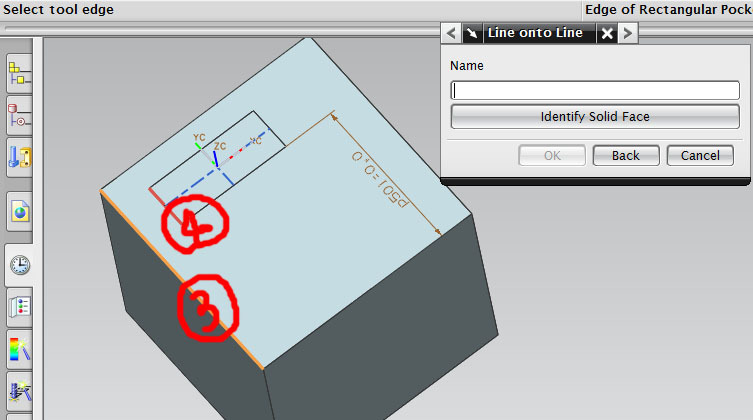
포켓의 두변과 포켓을 판 바디의 두 모서리가 일치된 상태.
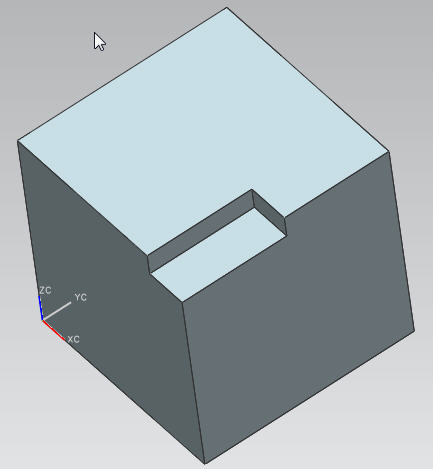
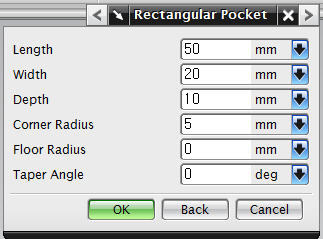
포켓의 안쪽 코너에 R값을 넣으려면 포켓 생성 시 Corner Radius에 값을 넣으면 된다.
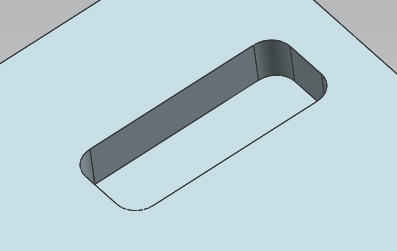
포켓의 안쪽코너 라운드처리
마찬가지로 포켓의 바닥 코너에 R값을 넣으려면 위 대화상자 Floor Radius에 값을 넣으면 됨.
포켓의 바닥코너 라운드처리
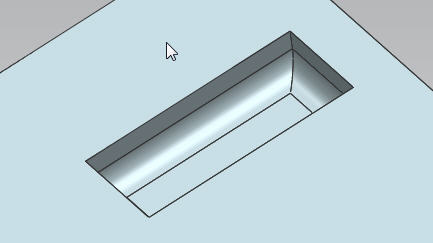
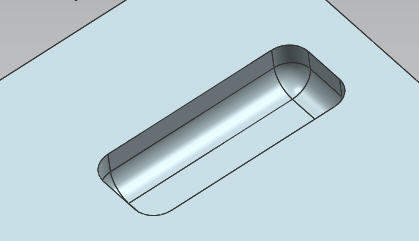
Corner Radius, Floor Radius 둘다 넣으면 이런 모양.
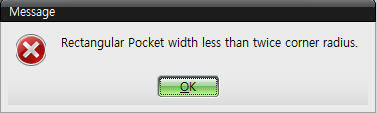
만일 R값 입력 시 라운딩코너의 직경이 포켓의 너비나 깊이보다 크다면 요런 에러메세지가 뜸.
-----------------------------------------------------------------------------------

슬롯형상은 보통 엔드밀이나 커터 등 밀링류의 공구를 이용해서 라스터가공으로 얻을 수 있다.
고로 양끝이 둥글고 공구의 모양에 따라 슬롯의 모양도 결정된다.
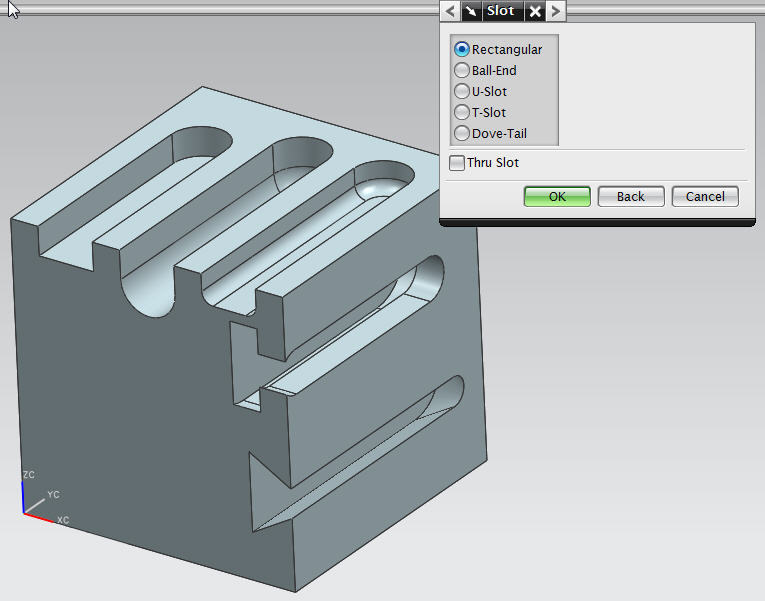
NX에서도 선택할 수 있는 Slot의 형태가 공구의 종류별로 제시된다.
Rectangular : 평엔드밀로 가공할 수 있는 Slot
Ball-End : 볼엔드밀로 ...
U-Slot : 코너값이 들어간 평엔드밀로 ...
T-Slot : T커터로 ...
Dove-Tail : 도브테일커터로 ...
두면을 이용해서 시계방향으로 5개의 슬롯형태를 파보았음.
앞서 포켓에서 해 본 바와 같이,
1) Slot 명령을 실행하고
2) Slot의 형태를 지정하고
3) 파낼 면을 선택하고
4) 파낼 방향을 주변 엘리먼트(모서리 등)를 이용해서 지정한 후
5) 슬롯의 크기를 입력하고
6) 위치를 잡아주면 땡!
입력절차는 다를게 없음.
다만 슬롯의 형태에 따라 슬롯크기 입력 시 입력항목과 제약사항이 조금씩 다를뿐.
슬롯크기 입력은 공통적으로 슬롯의 너비(보통 실전에서는 공구의 직경+허용오차), 깊이, 파낼 길이를 입력하고, 형태에 따른 부가적인 값을 추가적으로 입력.
* 입력 시 제약사항.
Ball-End : 볼직경이 슬롯깊이보다 작아야함.
U-Slot : 양 코너값의 합이 슬롯너비보다 작아야함.
T-Slot : 윗쪽 슬롯너비가 아래쪽 슬롯너비보다 작아야함.
-----------------------------------------------------------------------------------

그루브는 선반 또는 인덱스로타리를 갖춘 4축 밀링 등으로 가공할 수 있는 형상이다.
소재가 되는 형상은 주로 원통형.
그루브 역시 NX에서는 공구모양을 기준으로 타입을 나눔.
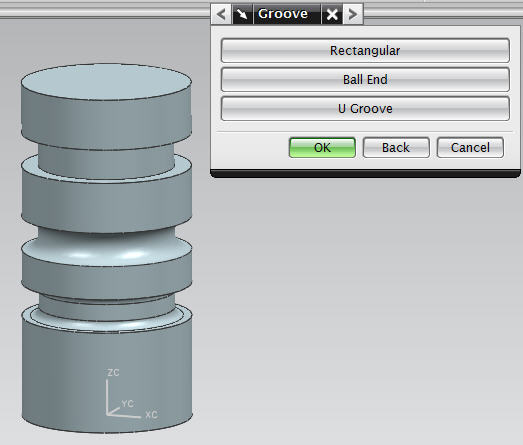
Groove 명령을 실행하면 Rectanglular, Ball End, U Groove 세가지 타입 중 하나를 선택하라고 함.
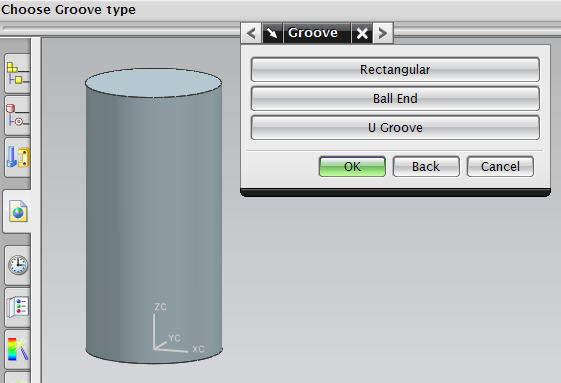
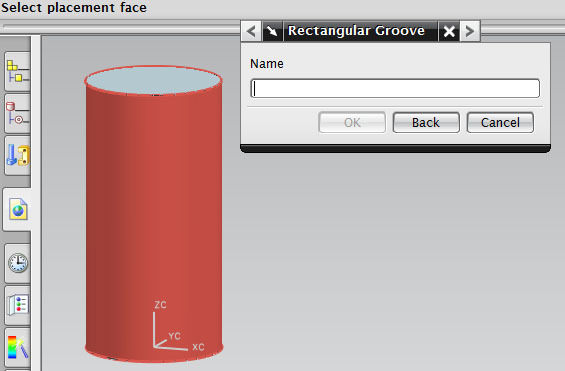
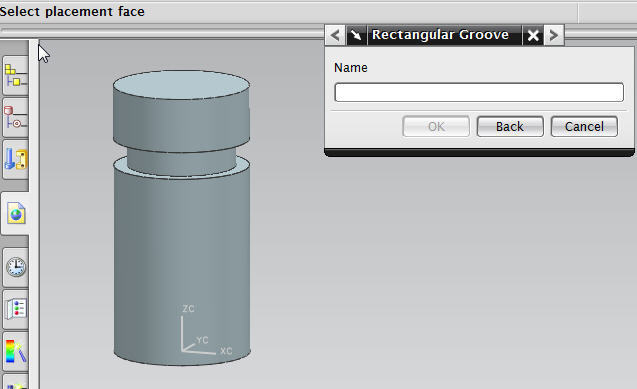
그루브 타입 설정하면 다음은 그루브를 파낼 원통면을 선택. Name 어쩌구 대화상자는 무시하고 마우스로 선택.
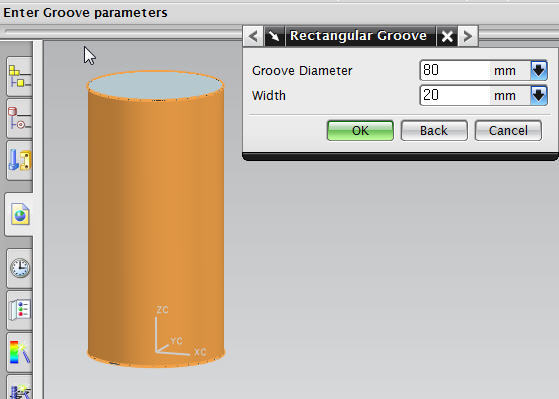
파낼 그루브의 크기를 지정, 그루브의 직경, 피치
그루브의 위치값을 입력할 요소를 선택. 여기서는 원통의 윗면과의 거리.
마우스로 두 요소를 선택하면 됨. Name 어쩌구 쓰잘데기없는 대화상자가 또 뜨는데 무시~
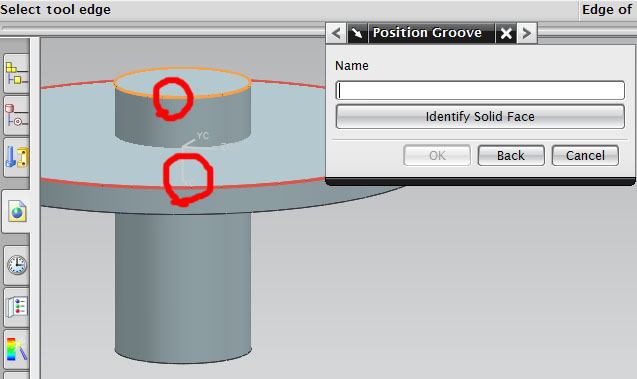
위치값 입력.
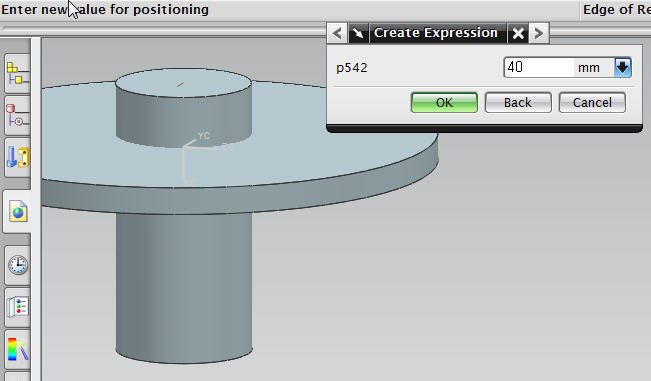
그루브완성. 더 생성할려면 위과정 다시. 끝낼려면 Cancel.
위에서부터 차례대로 세가지 타입 그루브를 생성해봄.
-----------------------------------------------------------------------------------
* 특징형상의 수정
구멍 하나 뚫는데 진이 빠지긴 했는데, 상기 특징형상들과 이후 살펴볼 나머지 특징형상들을 생성하는 방법은 약간씩 다르긴 하지만, 다 비슷비슷함.
형상의 타입을 선택하고 -> 형상이 생성될 면을 지정하고 -> 방향이 있는 형상이라면 주변 엘리먼트를 선택해 방향을 지정하고 -> 형상의 크기를 입력하고 -> 형상의 위치를 잡으면 땡!
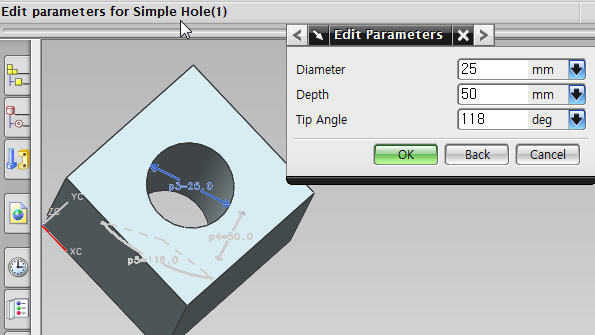
특징형상을 수정하려면, 바디에서 특징형상으로 만들어진 부분을 더블클릭하던가 아니면 히스토리에서 선택해서 들어가면 됨.
Feature Dialog로 들어가면...
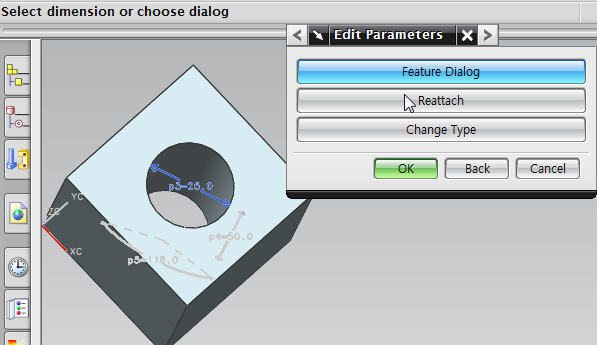
생성 시 보았던 크기입력 ?랴그를 다시 볼 수 있음.
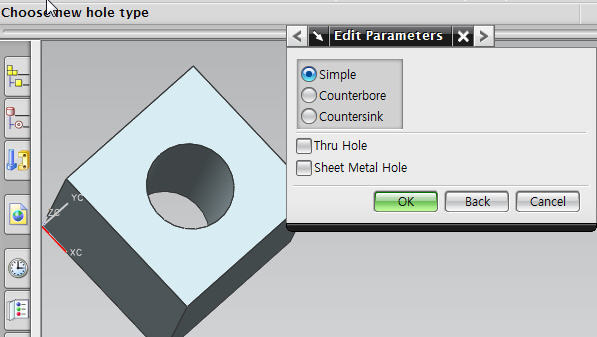
앞서 스텝에서 Change Type을 선택해서 들어가면 형상을 생성할 때마다 처음 나왔던 각 형상의 서브타입 지정 ?랴그를 다시 볼 수 있음.
그러면 이 특징형상들의 위치값은 어디서 해야하나?
눈씻고찾아봐도 없다.
특징형상 위치값 변경은 생성 시와는 달리 따로 해야함.
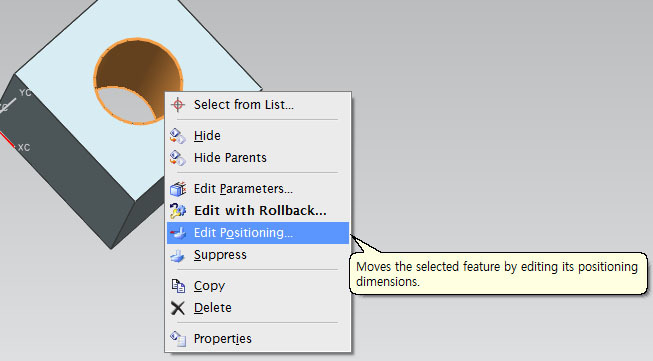
밖으로 나가서 특징형상을 마우스로 선택하고 MB3 쿡!
콘텍스트메뉴에서 Edit Positioning을 선택.
Add Dimension은 이 특징형상에 대한 새로운 위치구속조건을 지정할 수 있는 모드.
Delete Dimension은 마우스로 선택한 위치값을 삭제할 수 있는 모드.
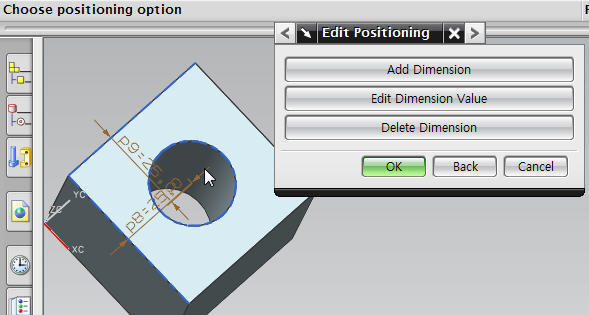
Edit Dimension Value 모드로 들어가서 수정할 위치값을 선택하여 재편집.
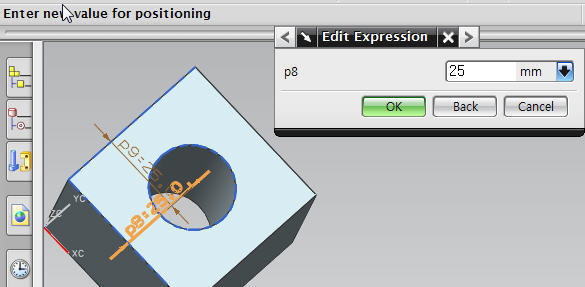
각 특징형상 별로 생성할 때와 동일한 ?랴그와 Step이 다시 제시되나 위치값 변경의 경우 위처럼 따로 분리되어 있음에 유의!!!