NX의 스케치도 여는 캐드툴처럼 수치구속과 기하구속(Geometric Constraints) 두가지를 제공.
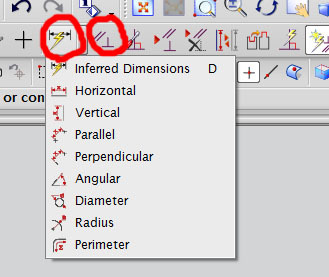
아래의 두버튼 중 왼쪽이 수치구속, 오른쪽이 기하구속 버튼(Constraints).
두 버튼은 토글버튼으로 활성화시키면 그리기모드에서 구속조건입력 모드로 들어간다.
빠져나오려면 한번 더 클릭해 OFF시키거나 Esc키.
------------------------------------------------------------------------------------------
* 수치구속
위 수치구속버튼에 Inferred Dimensions, Horizontal, Vertical, Parallel, Perpendicular, Diameter, Radius, ... 등 여러가지를 선택할 수 있는데, 구지 특별한 경우가 아니면 선택할 필요가 없다.
그냥 Inferred Dimensions로 놓고 관계를 맺을 두 요소를 선택한 채 마우스를 조금씩 움직여보면 상황에 맞는 수치구속 요소를 자동으로 제시해준다.
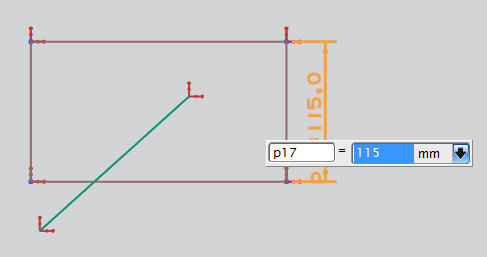
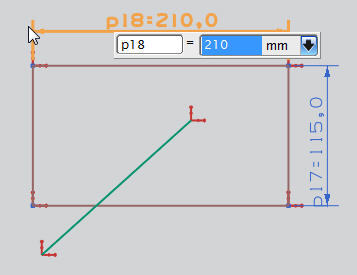
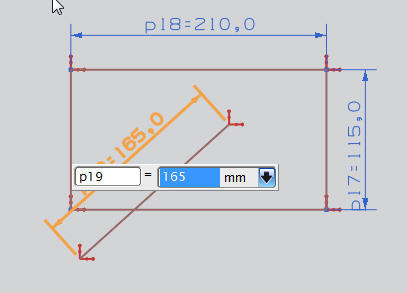
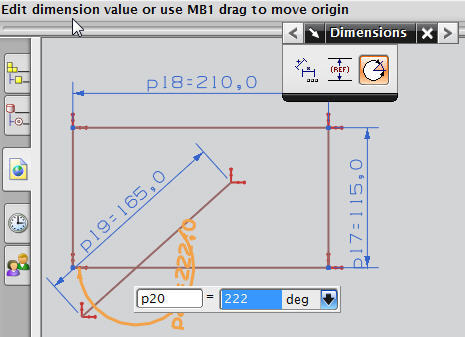
중첩된 수치구속요인이 있을 경우는 Dimensions 창에서 원하는 구속요소를 선택하면 된다.
몇 번 끄적거려보면 익숙해지므로 딱히 설명필요X
다만, 파라미터 이용법은 유용하니 살펴봄.
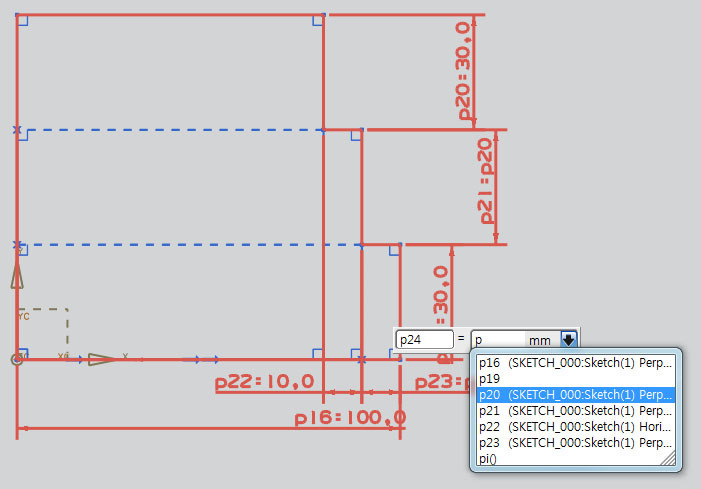
수치구속입력 시 반복되는 일정한 패턴에 대한 값은 파라미터로 입력하면 편함.
수치구속값은 입력할 때마다 p10, p11, p12, ... 이런 식으로 NX에서 자동으로 파라미터명를 붙여주는데,
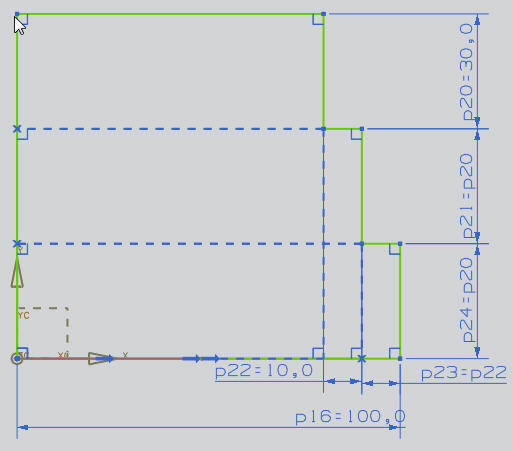
동일한 수치값을 적용할 파라미터를 찾아 값대신 파라미터명을 입력해주면 다음과 같이,
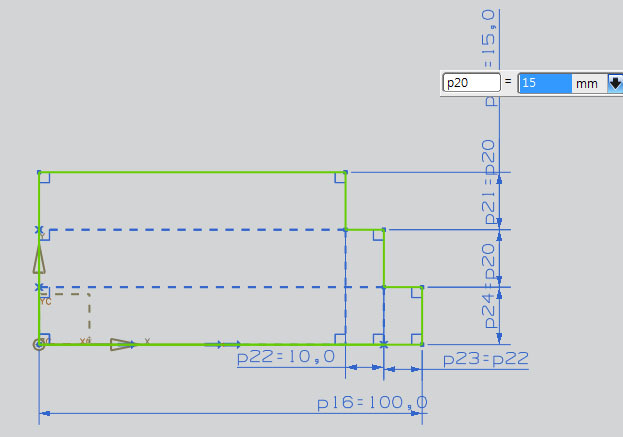
나중에 파라미터값만 변경함으로써 관련된 엘리머트들을 쉽게 일괄 변경할 수 있다.
------------------------------------------------------------------------------------------
* 추정된 (기하)구속조건
스케치 상에 그림을 그리다보면 현재 그리고있는 엘리먼트와 주변 엘리먼트 간 기하구속조건이 발생할 수 있는 지점으로 자동으로 그림을 맞춰준다.
현재 그리는 직선이 어떤 축이나 변의 연장선과 만나다던가...
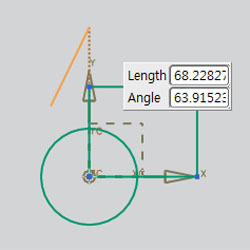
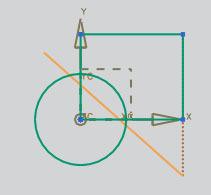
어떤 선분의 끝점이나 Arc의 중심과 만나다던가...
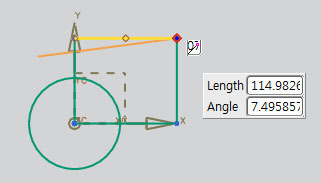
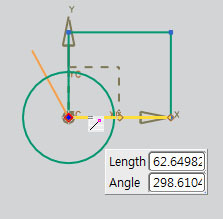
주변의 어떤 원이나 호, 곡선에 탄젠트하게 만나다던지, 어떤 선분에 평행/직교한다던지...
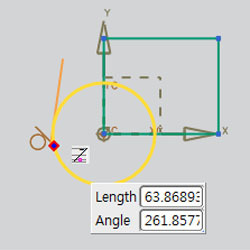
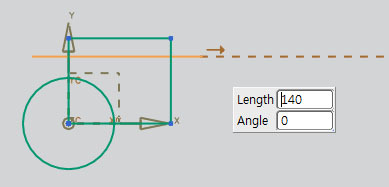
이러한 추정된 구속조건에 맞춰 그림이 자동으로 snap되는게 편리한 면이 많지만, 경우에 따라서 이것을 무시하고 마우스 움직이는 방향 그대로 자유롭게 그려야할 때가 있다.
이때는 Ctrl키를 누른 상태로 그리면됨.
또한 이러한 추정된 기하구속조건 항목을 Auto Constrain에서 선별하여 활성화/비활성화 시킬 수 있음.
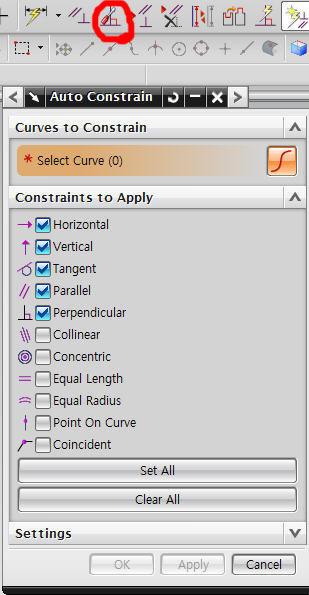

비활성화된 상태(OFF)에서는 단지 그리기 snap 도구로 이용될 뿐 스케치 구속조건으로 들어가지는 않음.
------------------------------------------------------------------------------------------
* 기하구속조건 입력
기하구속조건을 위에서 본 바와 같이 자동기능에만 의존하다보면 원하는 그림을 그리기가 쉽지않고 자기가 어떤 기하조건을 입력했는지조차 알기 어려움. 따라서 Ctrl키를 누른채 대략적인 형상을 그린 후 수치구속과 기하구속을 수동으로 맞춰나가는게 바람직함.
기하구속조건의 요소는 관계된 두 엘리먼트가 어떤 형상인지, 어느 위치에서 어떠한 각도를 이루고 있는지에 따라 다르게 제시된다.
경우의 수가 많아 정리하기 힘드나 대략 어떤게 있는지만 살펴봄.
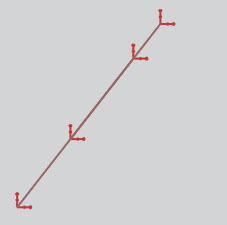
Collinear : 두선을 동일 선상에.
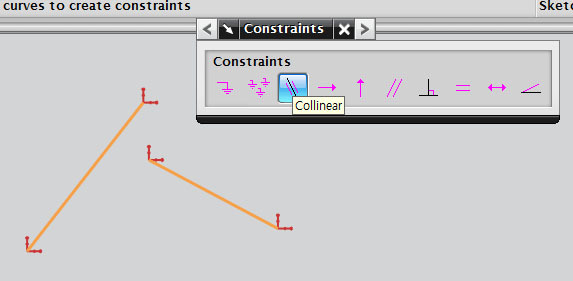
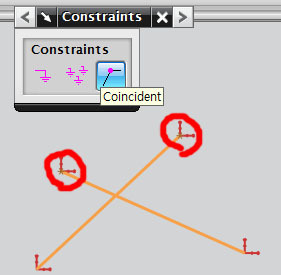
Coincident : 점을 일치시킴.
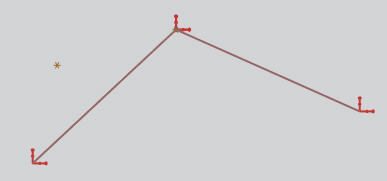
ps) 스케치하다가 요소들이 이동하면서 남기는 위 오른쪽 그림과 같은 쓸데없는 점(*)들이 남는데, 얘들은 F5를 누르면 삭제됨.
Point On Curve : 점을 어느 선분 위에.
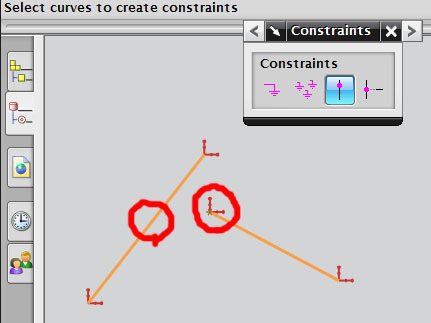
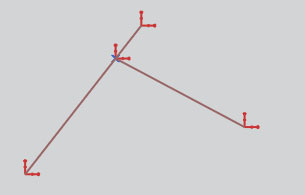
Midpoint : 점을 어느 선분의 중간에.
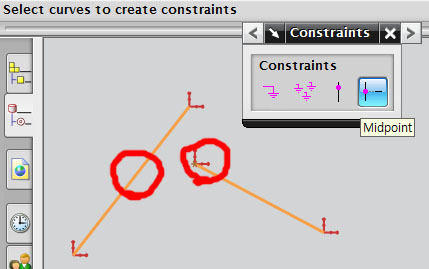
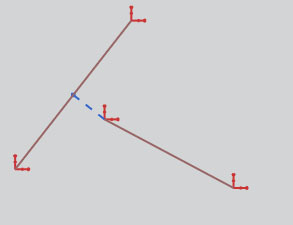
그밖에 많이 쓰는거...
Horizontal/Vertical : 어떤 선이나 축에 수평/수직으로 맞춤.
Parallel : 두선을 평행하게.
Perpendicular : 두선을 직교.
Equal Length : 두선의 길이를 같게.
Tangent : 원이나 호, 곡선에 탄젠트하게 접하게.
Fixed : 엘리먼트를 그 위치에 고정시키는데 직선, 곡선 등은 어차피 dimension 입력으로 위치, 크기를 잡으므로 별로 쓸 일이 없다. 다만, 교차점이나 끝점 등 점의 위치를 고정시킬 때 자주 씀.
ps) 현재 그리고 있는 엘리먼트와 관계를 맺을 수 있는 요소는 단지 스케치 요소뿐만이 아니라 스케치화면에 나타나는 3D 요소들(솔리드의 특정 모서리나 다른 스케치상의 선분, 점 등등)들도 상관없다.
------------------------------------------------------------------------------------------
* 구속조건 완료여부
구속조건이 걸려있는 부분은 수치구속입력 모드나 기하구속입력 모드로 들어가면 확인할 수 있다.

(둘 중에 하나 눌러보면 안다.)
연두색 표시 : 스케치에서 구속조건이 완료된 부분
밤색 : 구속조건이 완료되지는 않았으나 뭔가에 걸려있는 부분
초록색 : 아직 아무런 구속조건이 걸려있지않은 부분
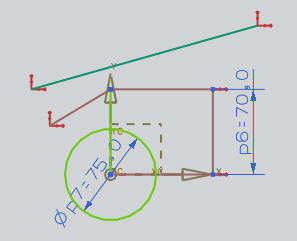
스케치 전체가 구속조건이 모두 완료되었다면 모든 엘리먼트가 연두색으로 표시됨.
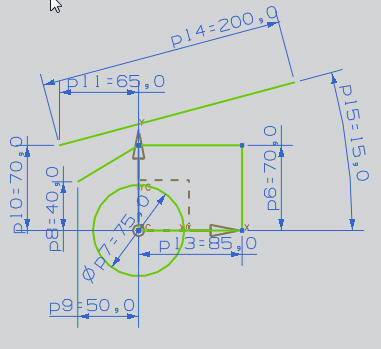
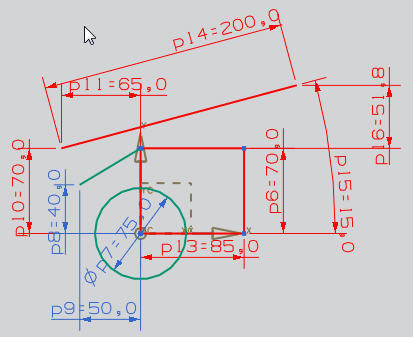
전체 구속이 완료된 상태에서 쓸데없는 구속이 더 포함되어 있다면 적색(과구속).
------------------------------------------------------------------------------------------

현재의 스케치에 포함된 구속조건 목록을 보여주고, 선택하여 삭제가능하게 해준다.
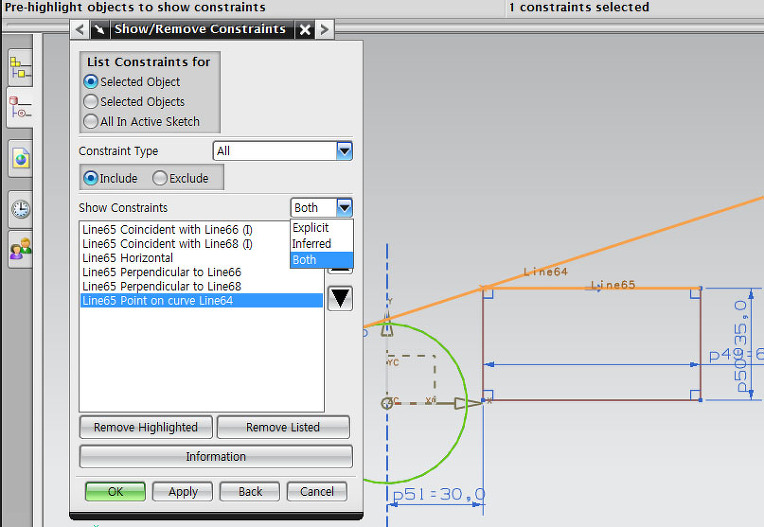
Selected Object : 마우스로 선택한 요소에 걸려있는 구속조건만 표시.
All In Active Sketch : 스케치 전체 모든 구속조건 표시.
Constraint Type : 원하는 구속조건 요소만 선별하여 확인할 수 있음.
Include : 현재 스케치에 걸려있는 것. Exclude : 외부에 걸려있는 것
Explict : 명시적인 구속조건, 즉 직접 입력한 것, Inferred : 추정된 것, 즉 자동으로 걸린 것.
주의 !!!
구속조건 삭제 시 Remve Highlighted로. 잘못눌러 Remove Listed 하면 애써 잡아놓은 구속조건 다 날라간다.