NX란?
Catia, 프로이와 함께 3대 하이앤드 솔루션으로서 유니그래픽스가 I-DEAS를 잡아먹으면서 통합되면서 나온 이름.
지멘스(Siemens)사 개발
------------------------------------------------------------------------
* NX 설치 :
1) 사던지, 구하던지 알아서 NX6 입수
2) nx6.lic 파일을 찾아 읽고/쓰기 가능하게 자신의 컴 어딘가에 따로 복사해놓고, 이 파일의 this_host 부분을 내 컴퓨터 이름으로 변경
3) nx 라이센스 서버 설치, 설치 중 라이센스 파일 사용에서 위 2)파일을 지정
4) nx 설치
5) 어둠의 버전이라면 크랙파일들을 그대로 ug가 설치된 곳에 복사 덮어쓰기
------------------------------------------------------------------------
* 언어설정 :
1) 윈도우 시스템 환경변수/UGII_LANG -> 요놈을 english 또는 korea
2) NX 재시작
------------------------------------------------------------------------
* 메뉴구성
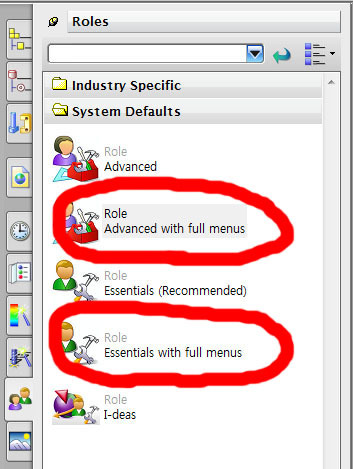
NX를 시작하기 전에 메뉴에 되도록 모든 명령이 표시되도록 설정해놓아야함.
안그러면 필요한 명령이 메뉴에 없어 당황스러움.
왼쪽 패널의 Roles에서 Advanced 또는 Essential Role의 Full Menu 항목을 선택하면 됨.
기왕이면 Advanced...
------------------------------------------------------------------------
* NX6 시작 - New랑 Start
1) 먼저 File/New를 실행하고, Template 선택창에서 Blank를 선택
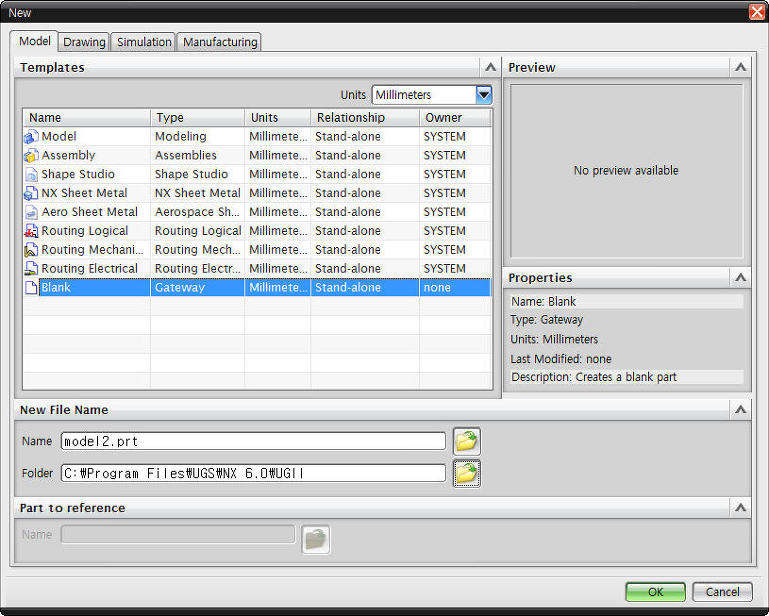
New 명령으로 NX의 기본적인 물리적 파일형태인 파트파일(*.prt)이 형성되는데, 이를 Gateway를 연다고 함.
New 시작부터 모델링, 어셈블리, 세이프 등 작업관련 인터페이스를 선택할 수 있는데 일반적으로 blank를 지정해놓고 시작함.
이유는 잘 모르겠음.
2) New만으로도 시작할 수는 있지만...뭘 만드려면 연장이 필요하다.
모델링을 하려면 모델링 관련 툴바와 메뉴를, 어셈블링을 하려면 어셈블링 관련한 툴바와 메뉴를, 서피스를 다루려면 그와 관련한 툴바와 메뉴을 띄워야하는데, 이러한 것을 응용프로그램(Application)을 불러온다고함.
다음과 같이 Start버튼을 눌러 선택.
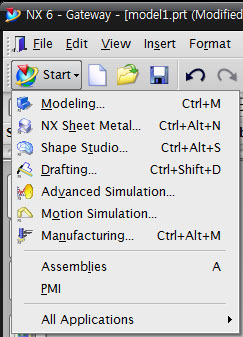
카티아에서 워크벤치를 불러오는 것과 같은 것.
------------------------------------------------------------------------
* Command Finder
NX에는 카탸와 같은 명령어입력기가 없어서 불편.
툴바구성이나 단축키 설정을 각자 알아서 구축해놔야하는데 잘 저장되지도 않고 힘들게 구성해놓은 설정을 다른 컴에 익스포트할 방법도 없다. 어쨌든 아직까지 NX단점. 버전업되면 나질려나?
어쨌건 특정명령을 빠르게 실행할 수 있는 대안으로 Command Finder 사용.
Help/Command Finder 창을 띄우고 어떤 명령을 검색하면 이에 따른 목록이 나오고, 그 위에 마우스를 올려놓으면 해당 메뉴나 아이콘이 어디 달라붙어있는지 알려줌. 메뉴나 툴바에 없는 명령이라도 Command Finder창에서 바로 실행할 수 있음.
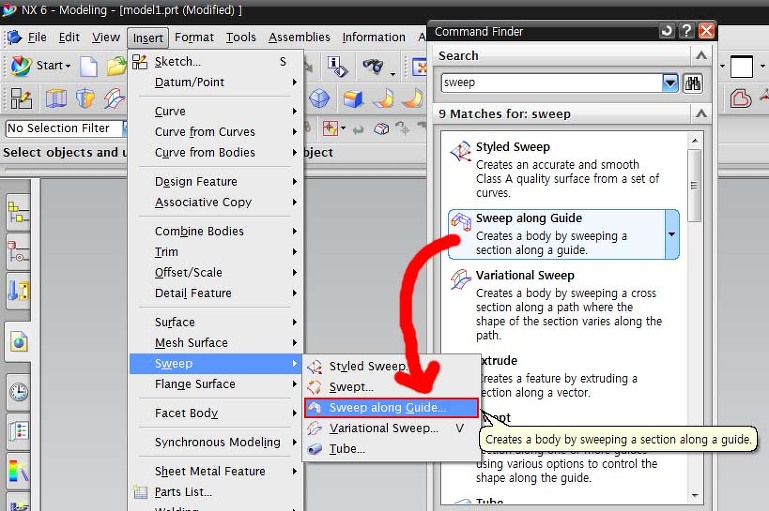
모달리스창이므로 항상 옆에 띄어놓고 필요할 때 사용하면 유용함.
------------------------------------------------------------------------
* Part Navigator
현재까지 작업한 내용에 대한 History를 보여줌.
트리라기보다는 리스트형태.
단위 명령이 포함한 세세한 엘리먼트는 보여주지않음.
단위 명령을 더블클릭하면 해당 명령의 엘리먼트들을 수정할 수 있음.
리스트를 수정하면 리스트 이후의 명령들이 다시 순차적으로 적용되어 형상을 변형시킴.
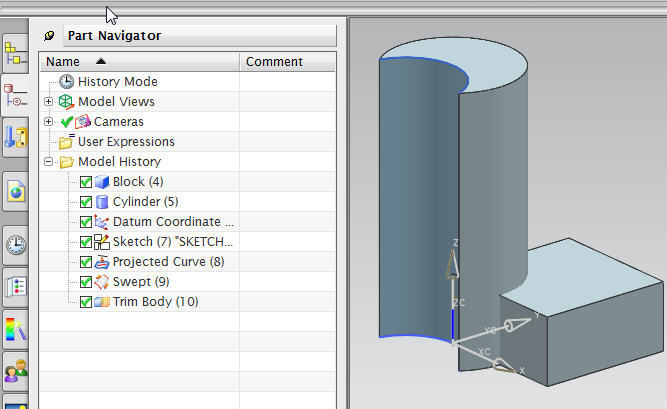
주의!!! 가끔 스케치 등을 수정할 때 최근 변형된 형상의 일부분을 이용해야하는데 안보일때가 있다.
이것은 history상 해당 스케치가 형상을 변형시킨 명령들보다 선행되어 생성된 경우임.
이럴때는 마우스로 해당 스케치를 끌어내려 수정하려는 형상 명령 뒤에 위치시키면 됨.
단, history 변경상 의도하지않는 형상이 나오지 않도록 주의.
------------------------------------------------------------------------
* 뷰조작, 마우스, 키보드
Zoom In/Out - 마우스 휠 스크롤
영역확대 - F6(Zoom 모드, 해제는 한번더 누름. 토글버튼) -> 마우스 오른쪽(MB1)으로 원하는 영역 드래그.
이동 - 마우스 휠버튼(MB2) + 마우스 오른쪽버튼(MB3) 누른채 왔다리 갔다리
Rotate - 마우스 가운데 버튼(MB2) 누른채 왔다리 갔다리...기본적으로 마우스 동선에 직각인 뷰의 축을 중심으로 회전하는데...좀 불편함. 카
탸는 동그란 구 가이드를 따라 공굴리듯 직관적으로 돌리면 되는데, 이건...원하는 뷰각도가 제대로 안나옴.
다음과 같은 방법을 이용해서 형상을 돌려보자.
1) MB2부터 누른채 막 돌리지 말고, 마우스를 원하는 솔리드에 살짝 갖다 놓는다. -> 0.몇 초 후 솔리드가 선택표시 색상으로 바뀜 -> 이때 MB2를 원하는 솔리드상의 특정 면에 찍은채 살짝 또 0.몇 초만 기다림 -> 클릭된 곳에 +표시가 나와 그곳을 기준점으로 삼고 뷰를 회전
2) F7(Rotate 모드, 역쉬 해제는 F7을 한번더 누름. 토글버튼) -> 마우스 왼쪽 버튼(MB1)으로 뷰를 Rotate할 수 있음 -> 여기서 wcs축뿐만 아니라, 솔리드 형상의 특정 모서리를 mb1으로 선택 가능 -> 이를 기준축으로 잡고 뷰를 회전
그밖의...
Fit - Ctrl+F
Front - Ctrl+Alt+F
Top - Ctrl+Alt+T
Left - Ctrl+Alt+L
Right - Ctrl+Alt+R
Trimetric - Home
Isometric - End
New -> 파트생성 -> Start/Modeling -> Insert/Design Feature/Block을 실행해서 Box 하나 만들고 위 조작을 연습해볼 것!
------------------------------------------------------------------------
* MB3 - 뷰, 랜더링 관련 퀵 선택
마우스 오른쪽 버튼을 잠시 view상의 빈공간에 누르고 있으면 다음과 같은 view모드를 쉽게 전환할 수 있는 퀵메뉴가 나옴.
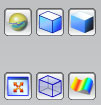
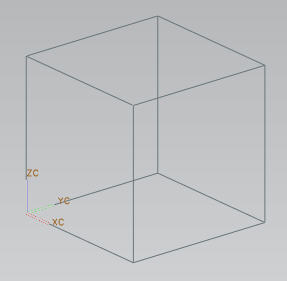
5, 6번째 메뉴를 선택하면 다음과 같이 엣지만 볼 수 있는 뷰가 나온다. 가려진 뒷쪽, 안쪽 형상을 보고싶을 때 유용하다.
------------------------------------------------------------------------
* 환경설정에서 몇 가지 미리 설정해놓을 것들...
1) Preference/User Interface/General 탭/Tracking Cursor Location in Tracking Bar 끄기
위치값 입력란에 이것이 켜져 있으면 마우스 트랙킹 정보가 표시되어 입력이 불편해지는 ?라그들이 몇 개있다.
이 놈들은 나중에 살펴보고 일단 꺼.
2) Preference/Selection/Rollover Delay -> 3초 정도...
어떤 오브젝트를 마우스로 선택한다고 하자. 이를 테면 점, 선, 면, ...
형상이 복잡해질 수록 원하는 보는 시점 뷰각도에 따라 겹쳐지는 엘리먼트들이 많아지므로, 특정 오브젝트를 마우스로 정확히 선택하기가 어려워진다.
이럴 때 마우스를 원하는 오브젝트가 있는 부위에 대충 올려다놓고 잠시 기다리면
마우스커서모양이 '+...'으로 바뀌고 여기서 MB1 클릭하면
다음과 같이 해당 부위에서 선택할 수 있는 모든 오브젝트들이 나열된 QuickPick창이 제시됨.
이 창으로 자신이 선택하고자하는 정확한 오브젝트를 선택하면 된다.
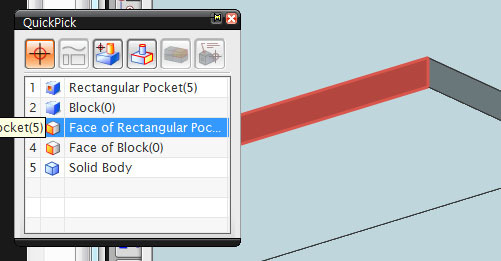
요게 필요한 경우도 많지만, 사실 마우스로 얼마든지 정확하게 선택할 수 있는 경우에도 이 창이 클릭할 때마다 죄다 열리면 대단히 번거롭다.
NX 기본설정은 이 타이밍이 너무짧아 불편함.
그래서 이 창을 자동으로 열리는 텀을 조금 길게(3초정도) 설정.
------------------------------------------------------------------------
* Ctrl+Shift+M : 만능 이동/복사 명령
어떠한 오브젝트를 이동 또는 복사하려면 위 단축키 이용.
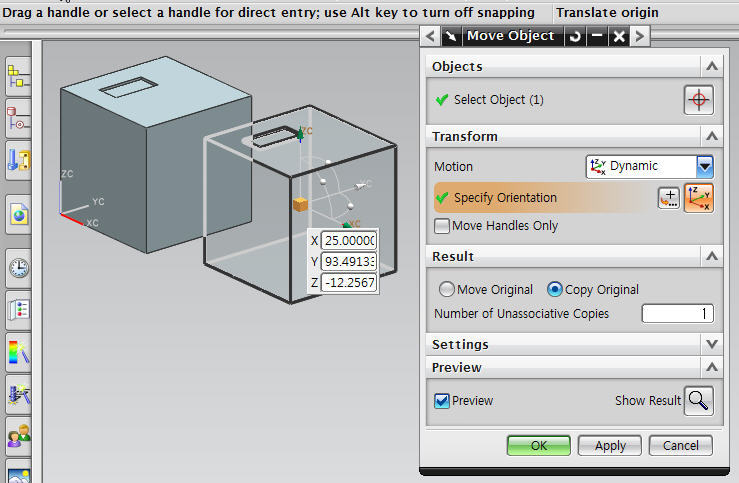
Move Object ?랴그가 뜨면 선택할 오브젝트를 선택 후 이동, 회전
선택할 수 있는 오브젝트는 솔리드, 파트, 데이텀 좌표, 평면 등 모든 단일 오브젝트들.
Transform Motion에서 Dynamic을 선택하면 마우스로 자유자재로 움직일 수 있는 핸들이 나옴.
축을 따라 이동하거나 각을 따라 회전시킬 수 있음.
천천히 움직이면 일정한 단위 수치로 snap시켜 움직임.
각 핸들마다 정확한 수치를 입력할 수 있는 창도 나옴.
Result 패널에서 이 오브젝트를 이동만할지 복사시킬지 선택할 수 있음.