Windows Server 2008 R2 서버구축하기 - 웹서버(IIS)설치
2011년 9월 현재 마이크로소프트사의 서버용 운영체제는 2008 R2가 마지막 버전이며
서비스팩 1 까지 나와있는 상태입니다.
R2는 64비트만 출시되었으며 32비트는 출시되지 않았습니다.
하지만 32비트로 제작된 응용프로그램도 설치가 가능합니다.
R2가 64비트 체제라서 이 운영체제를 설치하기 위해서는 컴퓨터가 지원해야 됩니다.
CD를 넣고 설치하기 위해서는 컴퓨터에서 DVD 드라이버가 있어야만 합니다.
설치용 DVD는 용량이 3기가 정도이며 일반 CD 드라이버에서는 인식을 못합니다.
설치용 DVD를 넣으면 별다른 설정 없이 바로 설치가 진행되며 설치가 완료되면
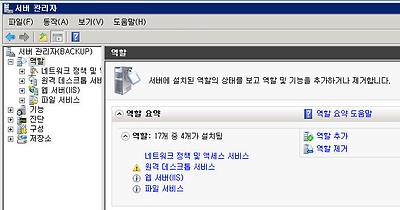
아래와 같이 서버관리자가 나타납니다.
서버관리자를 사용하여 웹서버(IIS)를 설정하면 됩니다.
마이크로소프트사의 웹 서버 프로그램을 IIS ( Internet Information Server )라고 부르며
2008 R2에서는 IIS 7.0을 제공합니다.

아래 그림과 같이 역할에서 웹서버(IIS)가 나타나도록 역할추가를 눌러서 선택하면 됩니다.
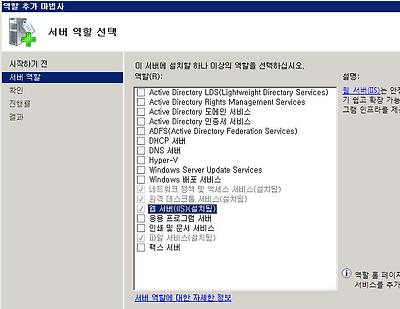
역할추가를 누르면 아래 그림과 같이 역할추가 마법사가 나타납니다.
17개의 역할 중에서 웹서버(IIS)를 체크하고 다음을 눌러 진행하면 됩니다.
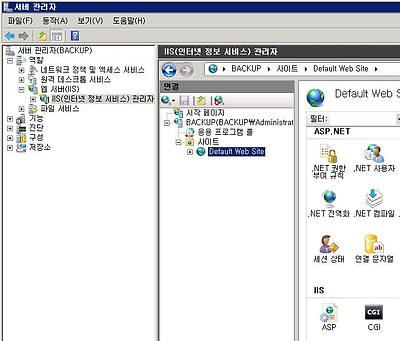
아래 그림과 같이 웹 서버의 Default Web Site 에서 이 서버에서 운영할 홈페이지에 대한 정보를
설정하면 됩니다.
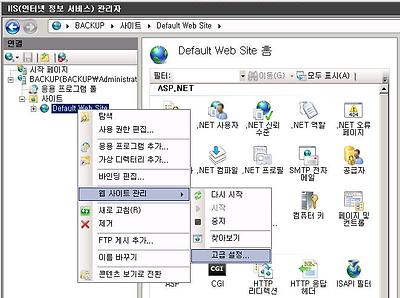
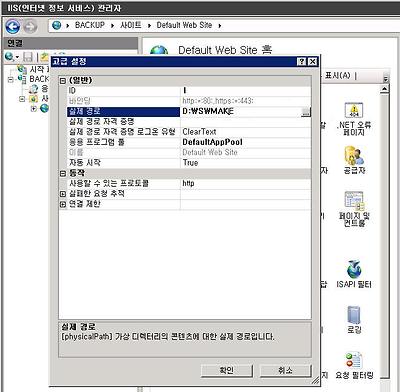
아래 그림과 같이 웹 사이트의 고급설정을 들어갑니다.
아래 그림과 같이 홈페이지 소스가 있는 실제경로를 지정하면 모든 작업이 완료됩니다.
바인딩에서 포트 80번으로 되어있으므로 외부에서 이 서버의 IP주소를 입력하여
홈페이지가 뜨는지 확인합니다. 리소스에 대한 권한이 없다고 뜨면 폴더에 대한 접근권한이
없는 것이므로 폴더속성에서 EveryOne 계정에 읽기권한을 부여합니다.
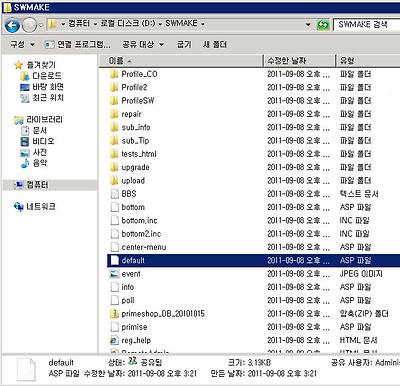
아래 그림과 같이 실제 경로로 지정된 폴더에는 홈페이지 소스가 있어야 하며
Default.ASP 가 홈페이지의 메인 페이지가 됩니다.
다음시간에는 Windows Server 2008 R2 서버구축하기 - FTP 서버설치에 대해서 알아보겠습니다.
자료출처 : 다음카페 고객관리 소프트웨어 사용자모임 http://cafe.daum.net.swmake