윈도우10 , 윈도우7 , 윈도우8.1 관리자 권한으로 hosts 호스트 파일 쉽게 수정 하는 방법
웹 개발중 ip주소를 도메인 주소로 바꿔야 할때 어떤 일이나 사정으로 윈도우7/8.1 운영체제 에서 Host 파일을 메모장 수정해야 할때가 간혹 가다 있습니다. 그런데 이는 OS를 관리자 권한으로 실행하면 모를까 기본적으로 일반적인 권한으로 부팅 되기 때문에 호스트 파일이 권한 문제로 수정이 안되 곤욕을 치루는 경우가 있는데 관리자 권한으로 여는 좀 더 쉬운 방법을 알아보고자 합니다.
그래서 일반적으로 알려진 방법을 제외한 좀더 쉬운 방법으로 호스트 파일을 편집 하는 법을 알아보도록 하겠으며 안되는 경우를 먼저 예시를 통해 설명해 드리도록 하겠습니다.
[먼저 간단한 개념 부터 알고 넘어 갑시다.!]
Host 파일이란? 서버 주소를 적어놓은 텍스트 파일로 IP 주소와 호스트 이름을 매핑 시켜주는 기능으로 사용자가 필요하면 언제든 수정이 가능합니다.
윈도우7/8.1 Host(호스트) 파일 수정이 안되는 경우 예시
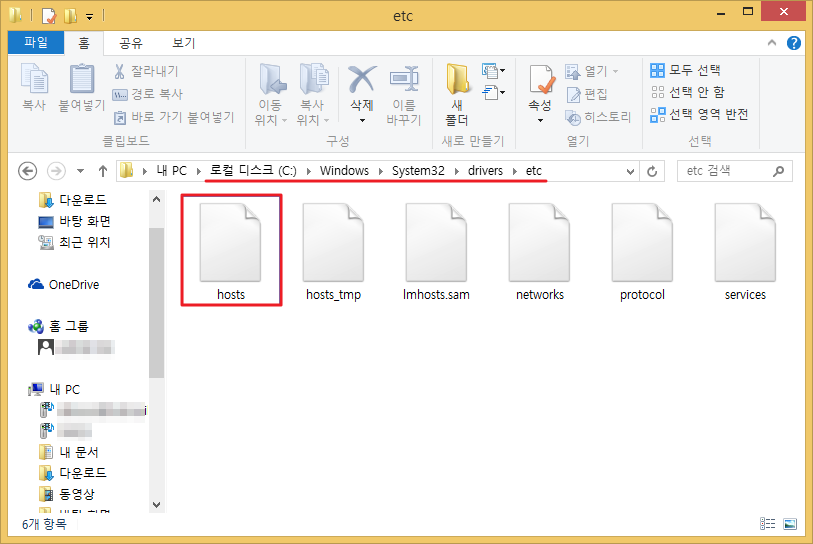
2) 자 그럼 호스트 파일을 수정했다 치고 파일->저장 버튼을 누르게 되면 관리자 권한이 아닌 상태에서 저장이 되는지 안되는지 확인을 해 봅시다.
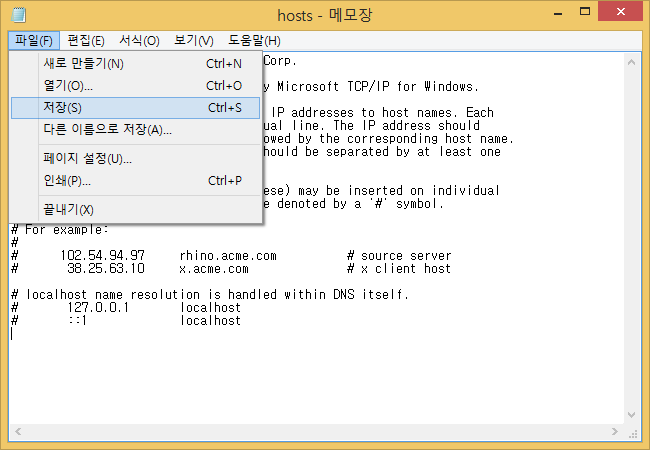
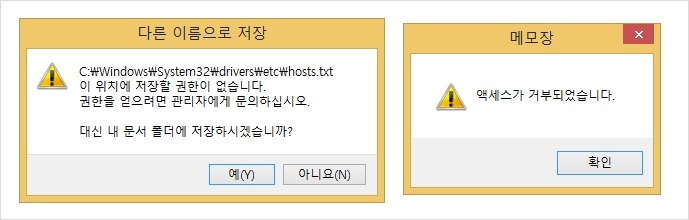
3) 위 처럼 저장을 하게 되면 아직 관리자 권한도 없고 액세스 자체가 거부가 되면서 보안상 쓰기가 금지가 됩니다. 그럼 어떻게 열고 수정해야 하는지 다음단계에서 알아보도록 하겠습니다.
윈도우7/8.1 Host 호스트 파일 관리자 권한으로 수정 하는 방법
여기서 먼저, 윈도우 10 Home, Pro 등에서 접근금지가 되어 엑세스 할 수 없다고 나올 때는 Defender, Anti-virus 프로그램( V3, 혹은 알약) 때문이므로 이들 프로그램을 모두 중단시키고 아래와 같이 실행하면 됩니다.
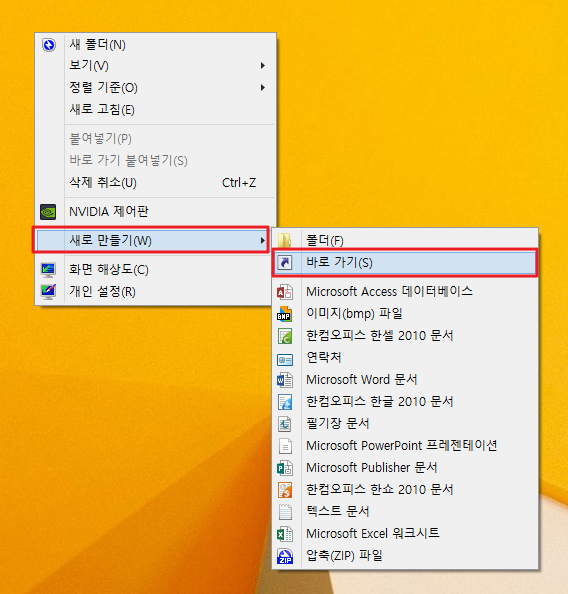
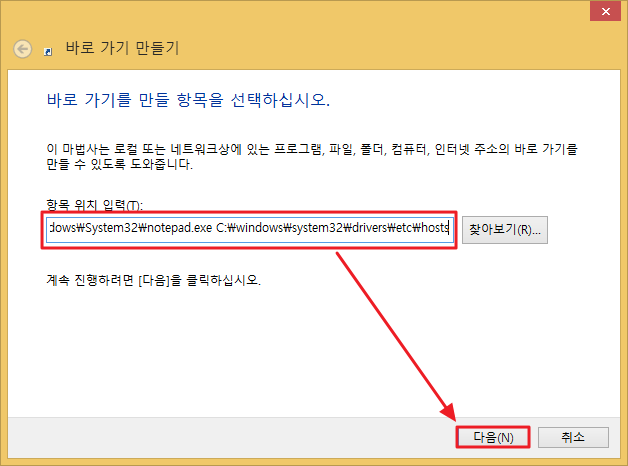
2) 항목 위치 입력에 아래와 같은 위치를 입력 하고 다음 버튼을 누릅니다.
항목 위치 : C:\Windows\System32\notepad.exe C:\windows\system32\drivers\etc\hosts
 notepad.exe
여기서 간단히 설명을 드리자면 앞에 notepad.exe 경로의 경우 메모장이며 뒤에 는 hosts 파일의 경로로 정리하자면 메모장으로 hosts 파일을 실행하라는 명령 입니다.!
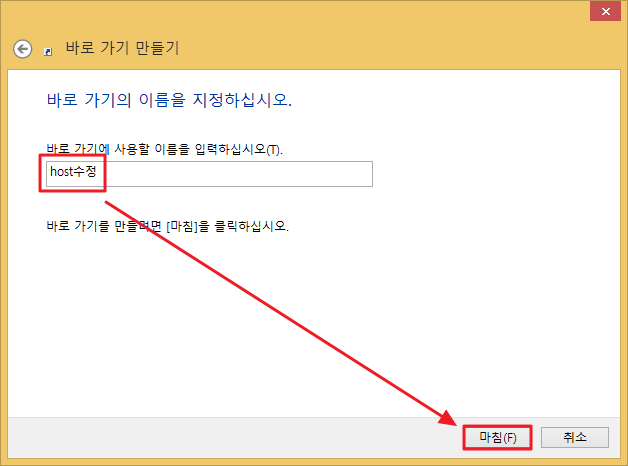
3) 바로 가기 파일 이름에 사용할 이름을 임의로 입력 후 마침 버튼을 누릅니다.
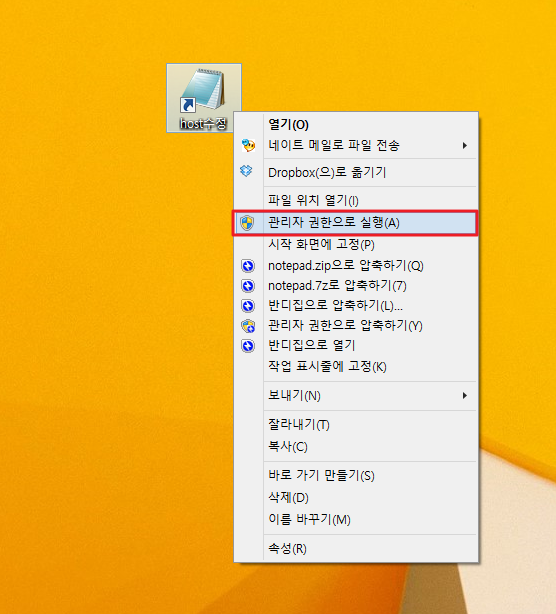
4) 자 그럼 바탕화면에 만들었던 host수정 메모장 파일을 마우스 오른쪽 버튼을 눌러 관리자 권한으로 실행 메뉴를 선택합니다.
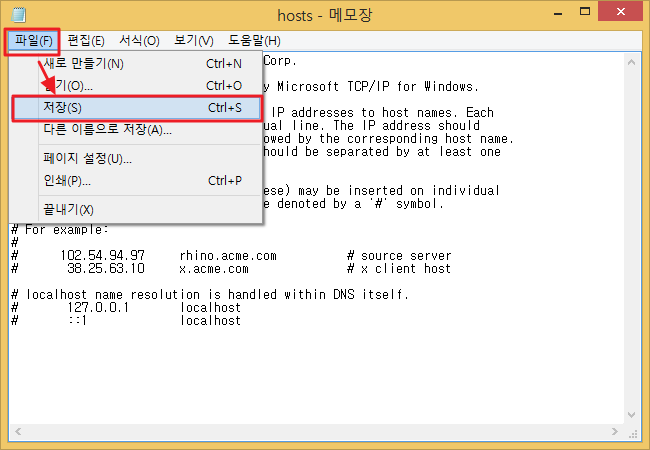
5) 관리자 권한으로 호스트 파일이 메모장으로 실행되면서 수정했다는 가정하에서 파일->저장 버튼을 누르면 관리자 권한으로 저장되어 아무런 응답이나 메시지가 없으면 성공한것 입니다.!
이로써 윈도우7/8.1 관리자 권한으로 Host 호스트 파일 수정 하는 방법을 알아보았습니다.
*이렇게 해도 윈도우 10 Home, Pro 등에서 접근금지가 되어 엑세스 할 수 없다고 나올 때는 Defender, Anti-virus 프로그램( V3, 혹은 알약) 때문이므로 이들 프로그램을 모두 중단시키고 다시 실행하면 됩니다.
*아래는 약간 다른 방법을 설명하겠습니다.
.
여기서도 먼저, 윈도우 10 Home, Pro 등에서 접근금지가 되어 엑세스 할 수 없다고 나올 때는 Defender, Anti-virus 프로그램( V3, 혹은 알약) 때문이므로 이들 프로그램을 모두 중단시키고 아래와 같이 실행하면 됩니다.
저희가 쉽게 편집 창에서 호스트 파일 10 그리고 8.1
Windows 운영 체제에서, 호스트 파일은 여기 ,
C:WindowsSystem32Driversetc

C -Windows 운영 체제를 설치 하는 드라이브는.
그것을 수정 하기 전에 컴퓨터에서 관리자 액세스/권한을가지고 있는지 확인.
중요 한 노트 : 일부는 바이러스 백신 소프트웨어 포함 하 여 Microsoft 보안 에센셜 (Windows Defender) 보안상의 이유로 호스트 파일 수정 허용 하지 않습니다.. 이것은 어떤 바이러스에 의해 호스트 파일 수정 방지, 스파이웨어 또는 맬웨어. 이 문제를 직면 하는 경우, 바이러스 백신 소프트웨어를 일시적으로 비활성화 하거나 호스트 파일 보호에서 제외.
방법-1: 쉽게 윈도 즈 호스트 파일을 편집 10/8.1
1) 관리자 권한으로 명령 프롬프트를 열으십시오.
"명령프롬프트"를 관리자 권한으로 실행
검색 ' cmd' 윈도우에서 10 또는 8.1 그리고 마우스 오른쪽 단추로 클릭 선택 하 고 명령 프롬프트에서 ' 관리자 권한으로 실행 '.
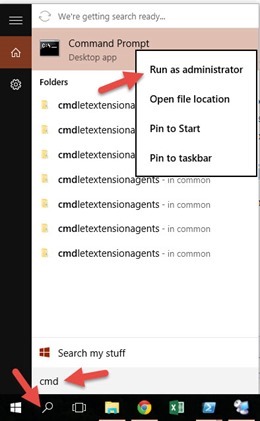
2) 열린된 명령 프롬프트에, 유형 ' cd 드라이버 ' 다음 입력 ' cd 등 ' 아래와 같이 입력. 이 호스트 파일에 위치에가 서 하는 것입니다..
cd drivers
cd etc
dir
notepad hosts
하여
메모장에서 hosts 파일을 수정한 후에 저장한다.
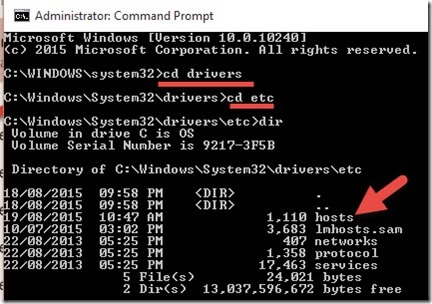


3) 당신이 올바른 폴더 경로에 있는지 확인, 그것은 이어야 한다 C:WindowsSystem32Driversetc. 유형 ' 메모장 호스트 ' 메모장에서 호스트 파일을 열려면.

4) 파일의 내용을 알고 있다고 가정. 주고 싶은 도메인/호스트 이름의 IP 주소를 입력, 다음 이름. 같은 파일에서 예제를 볼 수 있습니다..
여기에 예가입니다., PC에서 페이스 북을 차단 해야 하는 경우, 내가 잘못 된 IP 주소를 입력할 수 있으며 facebook.com으로 매핑됩니다. 우리는 여기에 보였다.
 일단 적절 한 설정 파일을 수정 하는, 클릭 하십시오. 저장 보낸 사람 파일 메뉴. 그 거 야, 우리가 성공적으로 윈도 즈 호스트 파일 수정 10/8.1 지금.
중요 한 노트: '관리자 권한으로 실행' 명령 프롬프트에서 메모장을 열지 않은 경우, 위에 표시 된 대로 호스트 파일을 저장할 수 없습니다 다음. 이 경우 방법 2는 사용 해야 합니다..
방법 2
명령 프롬프트를 사용 하 여 좋은 경우, 다음이 방법은 구 인터페이스에서 호스트 파일을 편집에 편리 하 게 될 것입니다..
5) 호스트 파일의 위치를 검색, 그것은 아래 C:WindowsSystem32Driversetc. 파일을 찾은 후 그것에 오른쪽 클릭 하 고 메모장으로 열고.

6) 호스트 파일을 제대로 수정. 클릭 하십시오. 저장 변경 내용을 적용 하려면.

7) 불행 하 게도 지금이 파일 저장할 수 없습니다., 덮어쓰기 허용 되지 않습니다.. 따라서 수정 된 파일을 다른 위치에 저장, 로 그것을 저장 하는 것을 확인합니다 ' 호스트 ' 파일 형식으로 선택 하 고 ' 모든 파일 ' 아래와 같이.

나는 새로운 저장 호스트 내 바탕 화면에 파일.
8.) 이제 단순히 복사 하거나 파일을 잘라 (이 경우 바탕 화면에서) 올바른 위치에 그것을 붙여, C:WindowsSystem32Driversetc.
같은 파일을이 위치에 이미 사용할 수 있기 때문, 받아 기존 호스트 파일을 교체 해야.

일단 파일 교체, 새로운 편집된 호스트 파일 윈도우에 활성화 됩니다. 10 또는 윈도우 8.1 컴퓨터. 비슷한 메서드를 찾을 수 있습니다 하지만 더 이 사이트에서 설명.
이 가이드는 최신 윈도우의 hosts 파일을 편집 하는 데 도움이 될 것입니다 희망 10 또는 이전 버전의 Windows 8.1 그리고 8 버전.