| 이미지 레디를 이용한 플래쉬 효과 |
|
플래쉬 효과에 대해 알아보도록 하겠습니다.
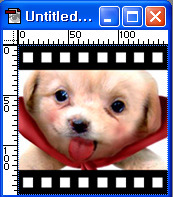
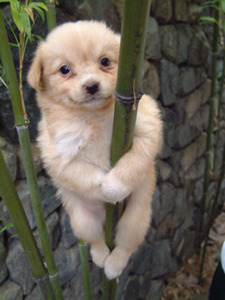
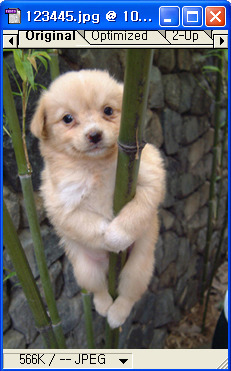
플래쉬 효과를 적용할 이미지를 '포토샵'(Photo Shop)에서 엽니다.
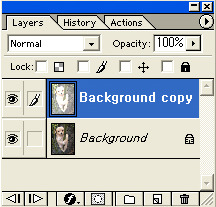
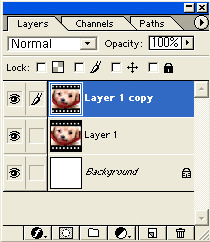
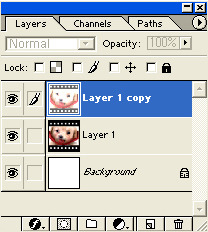
불러온 이미지 위에 마우스의 오른쪽 버튼을 누른 후 'Duplicate Layer'(레이어 복제)메뉴를 눌러 이미지 복사본을 하나 더 만듭니다.
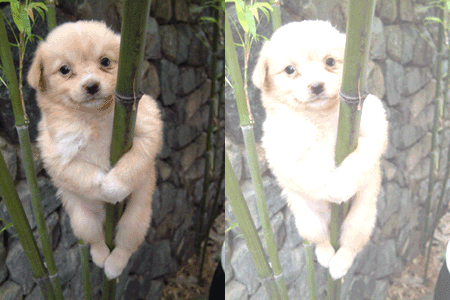
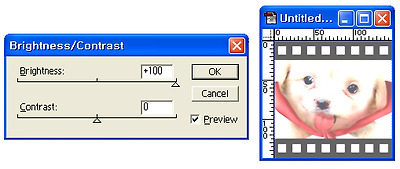
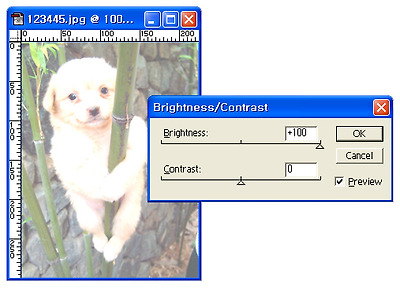
레이어 팔레트에서 복사본을 클릭한 후 'Image'(이미지)메뉴의 > 'Adjustments'(보정)메뉴 > Brightness / Contrast (명도/대비)를 선택해 Brightness(명도) 값을 최대로 올립니다.
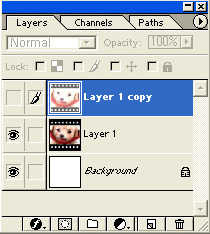
이렇게 만들어진 이미지의 레이어팔레트에서 복사본의
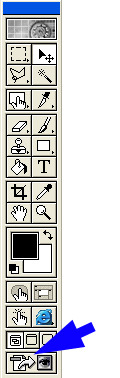
작업한 이미지를 '툴 박스'의 점프버튼(단축키 : Ctrl+Alt+M)을 눌러 '이미지레디'(Image ready)로 가져 갑니다.
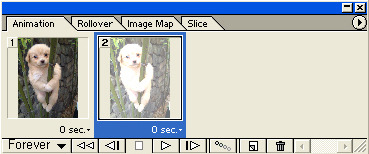
애니메이션 팔레트에서
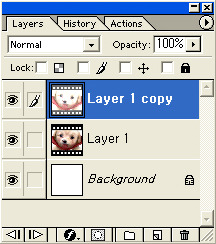
이미지레디의 레이어팔레트에서 복사본의
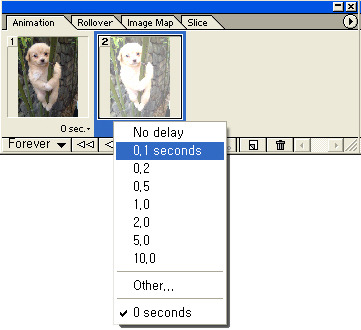
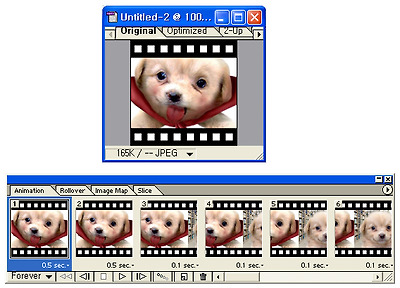
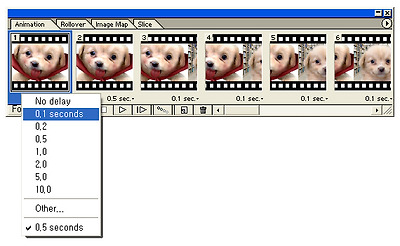
애니메이션 팔레트의' '0 sec' 옆에있는 조그마한 화살표를 눌러 앞의 이미지는 1.1초, 뒤의 이미지는 0.1초의 시간을 설정합니다. 이렇게 만들어진 이미지를 File 메뉴의 > Save Optimized (Ctrl+Alt+S)를 눌러 GIF 이미지를 저장합니다
플래쉬 효과를 응용해 보자!
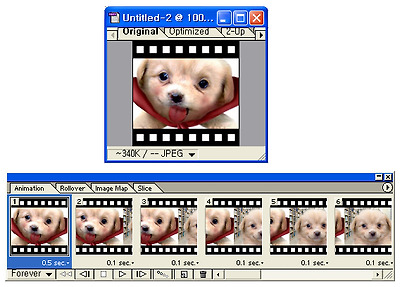
앞의 강좌에서 만들었던 이미지의 결과물입니다. 불러온 이미지 위에 마우스의 오른쪽 버튼을 누른 후 'Duplicate Layer'(레이어 복제)메뉴를 눌러 이미지 복사본을 하나 더 만듭니다.
레이어 팔레트에서 복사본을 클릭한 후 'Image'(이미지)메뉴의 > 'Adjustments'(보정)메뉴 > Brightness / Contrast (명도/대비)를 선택해 Brightness(명도) 값을 최대로 올립니다.
이렇게 만들어진 이미지의 레이어팔레트에서 복사본의
작업한 이미지를 '툴 박스'의 점프버튼(단축키 : Ctrl+Alt+M)을 눌러 '이미지레디'(Image ready)로 가져 갑니다.
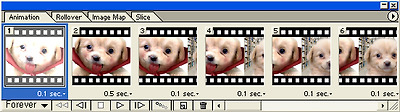
한 장이 완전히 보이는(0.5초인 이미지)를 '애니메이션 팔레트'의
애니메이션 팔레트의' '0 sec' 옆에있는 조그마한 화살표를 눌러 앞의 이미지는 0.1초의 시간을 설정합니다.
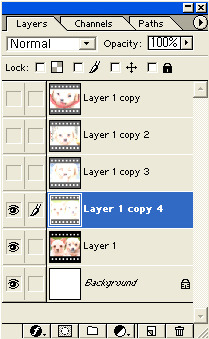
이미지레디의 레이어팔레트에서 복사본의
나머지 이미지들도 위와같은 방법을 반복적으로 적용한 후, 이렇게 만들어진 이미지를 '이미지 레디'의 File 메뉴의 > Save Optimized (Ctrl+Alt+S)를 눌러 GIF 이미지를 저장합니다.
위와같이 이미지레디의 효과는 복합적으로 적용할 수 있습니다. 특히 이번강좌에서 따라해 보셨다면 알겠지만 이미지 레디를 사용하기 이전에 포토샵에서의 작업은 더욱 자연스러운 이미지의 생성을 위해 꼭 필요합니다. 이것은 이미지 레디가 포토샵에 기반을 두고 있기 때문입니다. 이미지 레디를 통해 움직이는 애니메이션 이미지를 만들기 이전에 한번 더 생각해 포토샵에서 기틀을 마련해준다면 더욱 훌륭한 애니메이션 이미지를 만들 수 있습니다. |
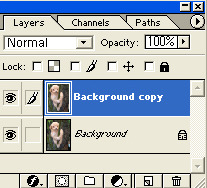
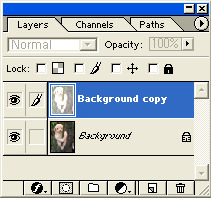
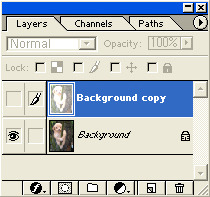
 'eye'를 눌러 이미지를 감춥니다.(눈 아이콘을 켜느냐 끄느냐에 따라 이미지가 보이거나 안보이게 결정할 수 있습니다.)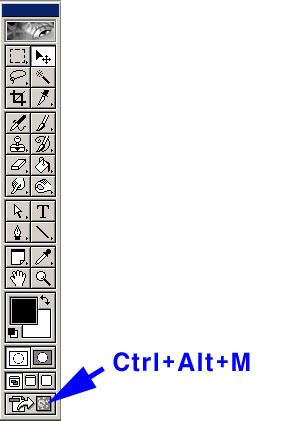
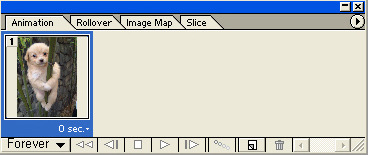
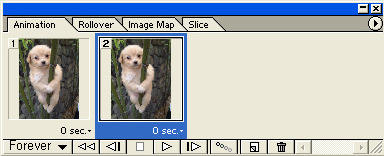
 'Duplicates' 버튼을 눌러 새로운 프레임을 추가합니다.