|
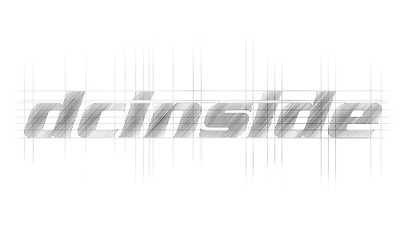
포토샵이 대중화되면서 필터를 이용해 사진을 여러 느낌으로 만들곤 합니다. 이번강좌에서는 글자에 두가지 필터를 사용해 미술용 연필로 스케치한듯한 효과를 연출하는 방법에 대해서 알아보도록 하겠습니다. 사진혹은 자기가 원하는 곳에 워터마크로 활용해도 좋을 것으로 생각됩니다.
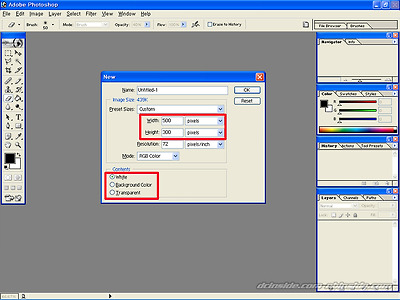
1. File > New을 선택해 새 파일을 만듭니다. 예제에서는 가로 500픽셀 세로 300픽셀로 정했으며, Contents부분에 White를 선택해 하얀이미지로 만듭니다.
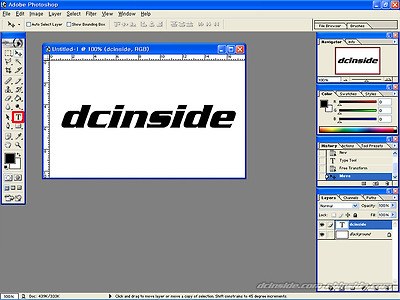
2. 좌측 툴박스 중간부분에 Horizontal Type Tool을 이용해 적당한 문구를 입력합니다. 글씨 색은 검은색으로 지정합니다.
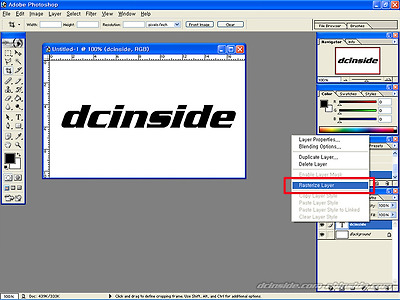
3. 레이어 팔래트에 생성된 텍스트 레이어에서 마우스 오른쪽 버튼을 눌러 Rasterize Layer를 클릭합니다. Rasterize Layer가 적용되면 투명한 레이어에 글자가 합쳐진 상태로 변환됩니다.
4. 텍스트가 들어가 있는 레이어를 Ctrl 키를 누르고 클릭해 글자 부분만 선택해 줍니다.
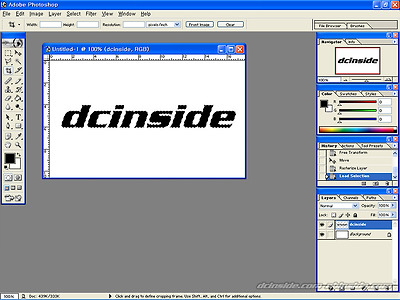
5. 선택영역이 잡힌상태에서 Filter > Noise > Add Noise를 선택합니다.
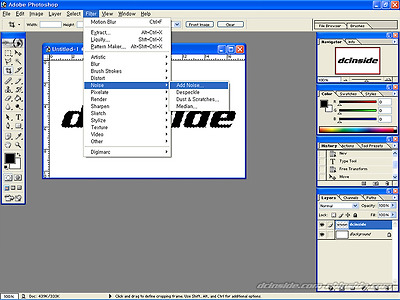
6. 설정값을 Amount 400 으로 설정하고 Distrbution에 Gaussian으로 선택하며, Monochromatic을 체크합니다.
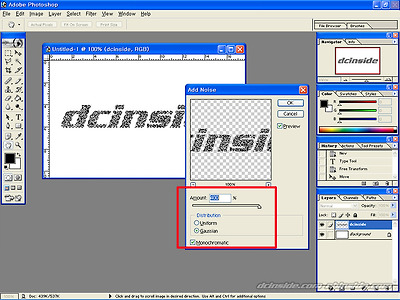
7. 이번엔 Filter > Blur > Motion Blur를 선택합니다.
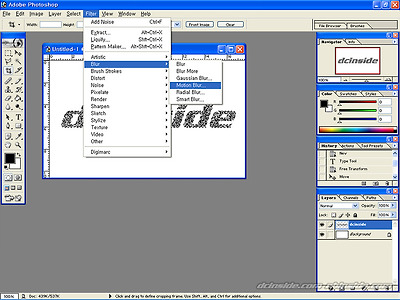
8. 설정값을 Angle 48, Distance 48로 설정합니다. Motion Blur필터가 적용되면 어느정도 스케치한 효과가 나타납니다.
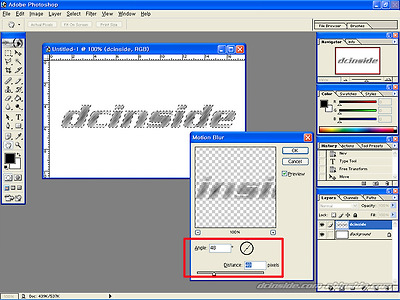
9. 필터적용을 마친후 레이어 팔레트 하단 부분에 있는 Create new Layer버튼을 눌러 새로운 레이어를 생성합니다.
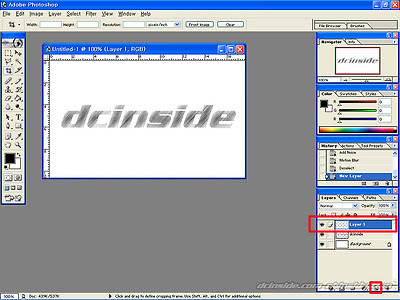
10. 글씨 패턴에 알맞게 가이드 라인을 넣어줍니다. 가이드 라인은 상단과 좌측부분에 있는 Rulers에서 드래그하면 나타납니다. Ruler가 보이지 않으면 View > Rulers ( 단축키 Ctrl + R )를 선택해 나타나게 합니다.
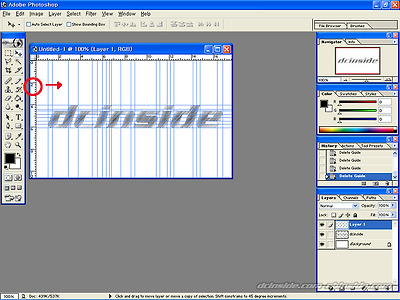
11. 좌측 툴박스 중간부분에 Pencil Tool을 이용해 가이드 라인선에 맞춰 Shift키를 누른 상태에서 그어줍니다. 여기서 브러쉬 크기는 1px로 맞춰줍니다. 가이드라인선에 맞춰 다 긋고난후 View > Show > Guides ( 단축키 Ctrl + ; )를 선택해 가이드라인선을 안보이게 합니다.
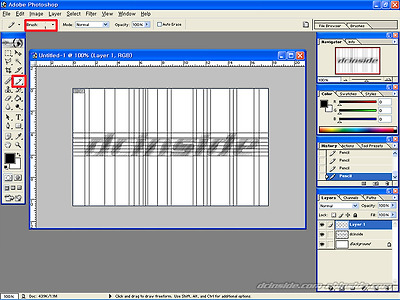
12. 지우개 툴을 선택해 적당한 오퍼시티와 하드니스값을 적용하여 주변부는 중앙부를 지워줍니다. 오퍼시티 단축키는 [ 키와 ] 키이며 하드니스 단축키는 Shift + [ 키와 Shift + ] 키입니다
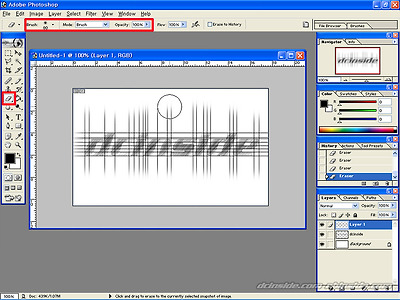
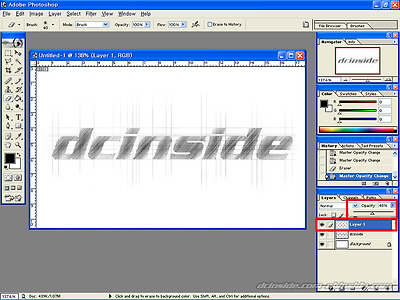
13. 어느정도 지우개 툴로 정리가 되었으면 선그어진 Layer 1의 Opacity를 내려줍니다. 예제에선 Opacity값을 48로 내렸습니다.
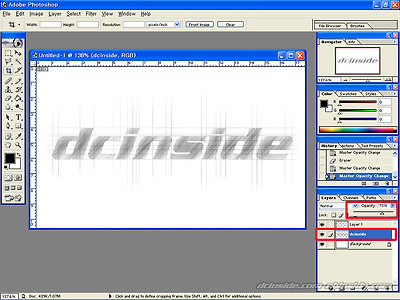
14. 이번엔 글씨가 쓰여진 레이어의 Opacity를 약간 내려줍니다. 예제에선 Opacity값를 73으로 내렸습니다. 이미지를 Layer > Flatten Image로 합쳐주면 완성됩니다.
|