우선,
아굴라님이 말씀하신대로,
유튜브 소스는 해당 화면 아래 공유로 담아오는게 기본이니,
바로 에디터창에 붙여넣기 하셔도 되지만,
무한 자동 재생이나
1회 자동 재생을 원하시면
HTML 박스창틀 상단을 마우스로 왼쪽 클릭하시면 < > 와 같이 양쪽 화살표로 뜰겁니다.
그것은 < > 안으로 들어가서 작업하라는 표시이니,
그 안에 마우스로 클릭하시어
HTML 박스안에서
음악 자동재생되게 작업하시면 됩니다.
그럼,
제가 예제로
유튜브 사이트에서 Bread가 부른 if 를 검색한 영상을 공유로 담아
자동 재생까지
아래 그림 설명과 함께 알려드릴테니
그중에 음악소스는
메모장 등에 저장해두신후,
얼마든지 다른 음악도 무한대로 재생되게끔 활용해 보시길 바랍니다.
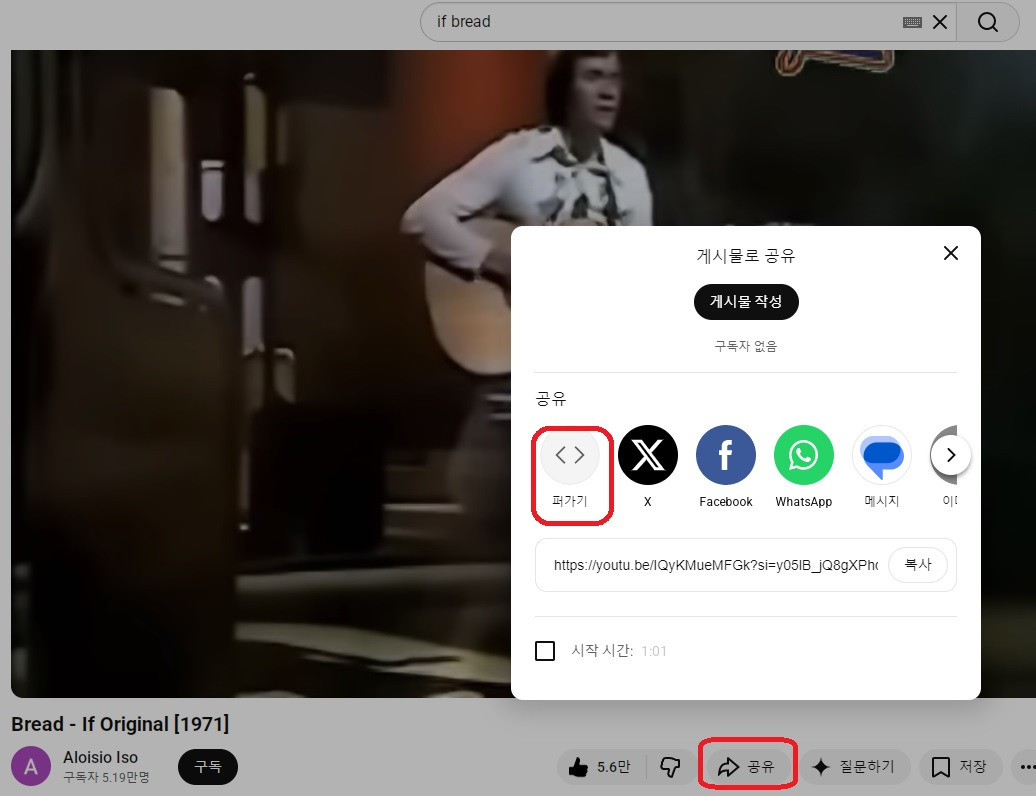
1) 검색된 bread if 영상 아래 공유를 누르시면
이렇게 공유창이 뜰때
물론 하단의 복사만 누르신후
에디터창에 붙여넣기 하셔도 되지만
html 박스창에 넣으시려면
퍼가기를 누르세요.
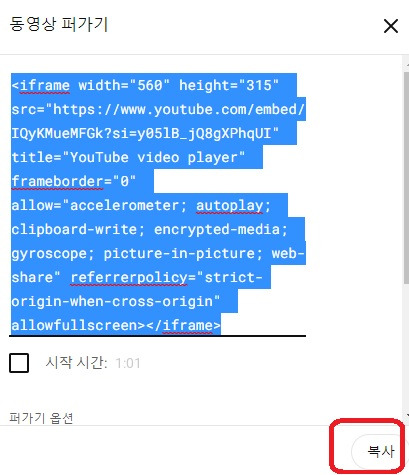
2) 그럼 이렇게 동영상 퍼가기 창이 뜰때
화면 전체소스를 마우스로 드래그하여 파란 반전이 될 때
ctrl + c로 복사하셔도 되고,
우측 하단의 복사 를 클릭하면
음악 전체소스가 자동 반전 되면서
자동적으로 복사가 됩니다.
3) 그럼
본인의 컴 속 메모장에
ctrl + v 로 붙여넣기 하시면,
이렇게 기본 소스가 붙여져요.
<iframe width="560" height="315" src="https://www.youtube.com/embed/IQyKMueMFGk?si=y05lB_jQ8gXPhqUI" title="YouTube video player" frameborder="0" allow="accelerometer; autoplay; clipboard-write; encrypted-media; gyroscope; picture-in-picture; web-share" referrerpolicy="strict-origin-when-cross-origin" allowfullscreen></iframe>
그럼 이 소스를 그대로 음정원 html 창에 들어가 붙여넣기 한후
하단 확인 누르시고,
제목 넣으시고
하단 등록 누르시면 완성됩니다.
하지만,
저 형태는 수동 재생 이므로,
자동 재생을 원하실 경우,
1회 자동재생은
서두에 보이는
? 뒤의 si=y05lB_jQ8gXPhqUI
부분만 마우스로 드래그하여 파란 반전되게 하신후
Delete 키를 눌러 삭제하여
그 자리에 autoplay=1 을 입력해 넣으세요.
그럼 원래 소스인
<iframe width="560" height="315" src="https://www.youtube.com/embed/IQyKMueMFGk?si=y05lB_jQ8gXPhqUI" title="YouTube video player" frameborder="0" allow="accelerometer; autoplay; clipboard-write; encrypted-media; gyroscope; picture-in-picture; web-share" referrerpolicy="strict-origin-when-cross-origin" allowfullscreen></iframe> 의 형태가
아래와 같이 바뀝니다.
<iframe width="560" height="315" src="https://www.youtube.com/embed/IQyKMueMFGk?autoplay=1" title="YouTube video player" frameborder="0" allow="accelerometer; autoplay; clipboard-write; encrypted-media; gyroscope; picture-in-picture; web-share" referrerpolicy="strict-origin-when-cross-origin" allowfullscreen></iframe>
이것이 1회 자동재생 형태인데,
아굴라님이 매번 이렇게 작업하시라는게 아니라,
맨 위 원본 소스와
1회 자동재생 소스를
메모장에 복사해두시면
언제든 꺼내쓰기 편하십니다.
그리고
무한 반복 자동 재생 소스는
위 원본 소스중
서두의 embed 바로 뒤에 보이는 IQyKMueMFGk 가 음악이 나오는 핵심 코드이니
이 부분만 다른 음악 올리실때마다 바꿔넣으시면 됩니다.
즉,
embed/ 바로 뒤에 음악소스 가 위치해있다는것만 기억해두시면 됩니다.
그럼 무한 반복 자동 재생 소스는 이런 형태입니다.
보시다시피,
embed/IQyKMueMFGk
playlist=IQyKMueMFGk
이렇게 두군데만 음악 핵심 코드를 삽입하시면 됩니다.
<iframe width="560" height="315" src="https://www.youtube.com/embed/IQyKMueMFGk?autoplay=1&playlist=IQyKMueMFGk&loop=1&autohide=1&showinfo=0&fs=0&rel=0" frameborder="0" allowfullscreen="" allow="autoplay"></iframe>
그밖에,
width="560" height="315" 중 숫자는
동영상 가로 세로 크기를
자유자재로 변경하실 수 있되,
예전엔 유튜브 자동재생 영상 서두엔 광고가 안나왔지만
최근부터 광고가 필수로 들어가져 있어서
영상이 안보이는
width="0" height="0"는 피해주시되
최소한 광고 건너뛰기 글귀가 보이게끔
숫자를 조절해주시길 바랍니다.
물론, 광고 자체를 넣지않은 음악은
width="0" height="0"로 하셔도 무방하지만
육안으론 광고 삽입 유무를 알 수가 없으니
영상은 작게라도 보이게 하시길 권고 드립니다.
* 그럼 요약합니다.
아굴라님이 메모장에 복사해두실것 3가지
1) 원본 소스
<iframe width="560" height="315" src="https://www.youtube.com/embed/IQyKMueMFGk?si=y05lB_jQ8gXPhqUI" title="YouTube video player" frameborder="0" allow="accelerometer; autoplay; clipboard-write; encrypted-media; gyroscope; picture-in-picture; web-share" referrerpolicy="strict-origin-when-cross-origin" allowfullscreen></iframe>
2) 1회 자동 재생 소스
<iframe width="560" height="315" src="https://www.youtube.com/embed/IQyKMueMFGk?autoplay=1" title="YouTube video player" frameborder="0" allow="accelerometer; autoplay; clipboard-write; encrypted-media; gyroscope; picture-in-picture; web-share" referrerpolicy="strict-origin-when-cross-origin" allowfullscreen></iframe>
3) 무한반복 자동 재생 소스
<iframe width="560" height="315" src="https://www.youtube.com/embed/IQyKMueMFGk?autoplay=1&playlist=IQyKMueMFGk&loop=1&autohide=1&showinfo=0&fs=0&rel=0" frameborder="0" allowfullscreen="" allow="autoplay"></iframe>
물론, 이 소스들은 Bread - if 유튜브 영상 소스이지만,
유튜브의 모든 영상 소스는
이 형태로 동일하므로,
서두의 embed/ 와 ? 사이에 있는 IQyKMueMFGk 만 음악이 나오는 부분이니
다른 음악도 그 부분만 복사하시어 IQyKMueMFGk 대신 바꿔넣기만 하시면
모든 음악 영상이 무한반복 자동 재생될 것입니다.
물론, 얼마전부터 광고가 심어진 영상은 앞소절에 광고는 필수로 나오지만
건너뛰기 클릭하셔서 음악을 들으시게끔
가로 세로 크기 적절히 하시면 되고요.
그럼, 성공을 기원합니다.
긴 글 이지만
후반부 3가지 사항만 메모장에 복사해두셔서 활용하시면
의외로 간단한 작업일 수 있습니다.
감사합니다.
2026/06/15
일마레 드림.