a4 사이즈 규격은 210×297mm 입니다.
http://blog.naver.com/PostView.nhn?blogId=miraney1004&logNo=221991028428
https://www.fontspace.com/combinumerals-font-f3786
c:\Windows\Fonts
 Combinumerals-OGR4.ttf
CombinumeralsBold-Zpmm.ttf
엑셀 시간 계산
[h]:mm (24시간 넘어을 경우) 표시
하단 시간 속성 표시를 숫자로 시간으로 변환(시급계산시)
=(HOUR(K34)+MINUTE(K34)/60)*M34
=(HOUR(L34)+MINUTE(L34)/60)*N34
납부서 가산세 - 주황규 (2020-02-05).xlsx 확실치 않음
엑셀 날짜 셀 합치기
=CONCATENATE(A1,"-",TEXT(B1,"00"),"-",TEXT(C1,"00"))
날짜양식
=DATE(LEFT(A3,4),MID(A3,6,2),MID(A3,9,2))
월
=MONTH(F3)&"월"
요일(숫자)
=WEEKDAY(F3,2)
일용직대장 (요일) A1이 귀속월, E16 일자
=TEXT(DATE(YEAR(&A&1),MONTH(&A&1),E6),"aaa")
Excel 월 일요일의 개수
=CEILING((DAY(EOMONTH(B4,0))-MOD(8-WEEKDAY(B4),7))/7,1)
근무기간 (토요일,일요일 제외) =NETWORKDAYS(EOMONTH($D$3,-1),EOMONTH($D$3,0))
셀서식 : [$-409]mmmm" "d","yyyy;@
<p><br></p><div class="txc-moreless" more="더보기" less="접기"><p><br></p><hr style="display:block; border: black 0 none; border-top: black 1px solid; border-bottom: black 3px solid; height: 7px"><p><br></p></div><p><br></p>
=SUM(D$120:INDIRECT("d"&ROW()-1))
=SUM(E$120:INDIRECT("e"&ROW()-1))
=SUM(F$120:INDIRECT("F"&(ROW()-1)))
="printed on date/time "&CONCATENATE(TEXT(TODAY(),"yyyy-mm-dd")&" "&TEXT(TODAY(),"aaaa"))&" "&TEXT(NOW(),"hh:mm AM/PM")&" 현 재"
=CONCATENATE(TEXT(TODAY(),"yyyy-mm-dd")&" "&TEXT(TODAY(),"aaaa"))&" "&TEXT(NOW(),"hh:mm AM/PM")&" 현 재"
="printed on date/time "&CONCATENATE(TEXT(TODAY(),"yyyy-mm-dd")&" "&TEXT(TODAY(),"aaaa"))&" "&TEXT(NOW(),"hh:mm AM/PM")&" current"
다중조건 합계
=SUMIF($D$7:$D$303,D307,$E$7:$E$303)
=COUNTIF($G$12:$G$258,$J2)
={SUM(($D$7:$D$303=$F307)*($A$7:$A$303=G$305)*$E$7:$E$303)} Ctrl + Shift + Enter
={SUM(($D$7:$D$281=$F285)*($A$7:$A$281=G$283)*$E$7:$E$281)}
조건 개수
={SUM(($G$12:$G$293=$J2)*(L$12:L$293="완료"))}
근속연수
=IF(J23="",0,DATEDIF(J23,M23,"M")+1)
하단 외화환산이익 , 외화환산손실 합계 낼때, 엑셀로 정리
=IF(AND(C9>=10,C9<20),"보통","벗어")
음수값은 =sumif(범위,"<0") 양수값은 =sumif(범위,">0") 이렇게 하시면 됩니다.
=IF(E16<0,"세무대리수수료가 " & TEXT(E16,"#,##0") & "원 초과입금 되었습니다.",CONCATENATE("세무대리수수료를 다음과 같이 청구하오니 미납기장료 일금 ",NUMBERSTRING(E16,1)&"("&NUMBERSTRING(E16,2),") 원정"))
=IF(E16<>0,IF(J18="",CONCATENATE("을 아래 계좌로 "&'조건(개인)'!$B$5&" 까지 입금해 주시길 바랍니다."),IF(VALUE(TEXT(TODAY(),"dd"))>$J$18,CONCATENATE("을 아래 계좌로 ",TEXT(TEXT(EOMONTH(TODAY(),1),"yyyy-mm-")&J18,"yyyy 年 mm 月 dd 日 aaaa")&"에 지정된 계좌에서 자동인출됩니다."),CONCATENATE("을 아래 계좌로 ",TEXT(TEXT(TODAY(),"yyyy-mm-")&J18,"yyyy 年 mm 月 dd 日 aaaa")," 에 지정된 계좌에서 자동인출됩니다."))),"으로 당월 현재 미납금액이 없습니다.")

저장 Ctrl + S
다른 이름으로 저장 (F12)
취소 (Ctrl + Z)
새로 만들기 (Ctrl + N)
인쇄 (Ctrl + P)
페이지설정
인쇄 미리 보기 (Ctrl + F2)
인쇄 영역 설정
인쇄 영역 해제
메모 모두 표시
메모 표시/숨기기
메모 삭제
서식 복사
서식 붙여넣기
서식 지우기
옵션 단추 (양식컨트롤)
카메라
선택 창
확인란(양식컨트롤)
그룹 상자 (양식컨트롤)
가로 텍스트 상자 그리기
텍스트 상자 (ActiveX 컨트롤)
개체선택
콤보 상자 (양식컨트롤)
Visual Basic (Alt + F11)
코드
코드보기
숨기기 및 숨기기 취소
열 너비
열 머리글
열 숨기기 (Ctrl + O)
열 숨기기 취소


셀서식 #,##0_-;[빨강]▲#,##0_-
=CONCATENATE(TEXT(TODAY(),"yyyy-mm-dd")&" "&TEXT(TODAY(),"aaaa"))&" "&TEXT(NOW(),"hh:mm AM/PM")&" 현 재"
엑셀공부.xlsx
세율 - 주황규팀장(2017-12-24).xlsx
자료1. 컴퓨터활용능력자격 출제기준 비교표2.hwp
1급액세스 예제.zip
1급엑셀 예제.zip
2급엑셀 예제.zip
배열수식xlsx.xlsx
외화환산손실 및 외화환산이익 합산시 사용
음수값은 =sumif(범위,"<0") 양수값은 =sumif(범위,">0") 이렇게 하시면 됩니다.
합계행 바로 위행까지 더하기
=SUM(D22:INDIRECT("d"&ROW()-1))
=COUNTIF(D22:D306,">0") 청구금액 개수
=COUNTIF(D22:INDIRECT("D"&ROW()-1),">0")
=COUNTIF(J22:J306,"Y") 세금계산서 발행개수
=COUNTIF(J22:INDIRECT("J"&ROW()-1),"Y")
=IF(E16<0,"세무대리수수료가 " & TEXT(E16,"#,##0") & "원 초과입금 되었습니다.",CONCATENATE("세무대리수수료를 다음과 같이 청구하오니 미납기장료 일금 ",NUMBERSTRING(E16,1)&"("&NUMBERSTRING(E16,2),") 원정"))
=IF(E16<>0,IF(J18="",CONCATENATE("을 아래 계좌로 "&TEXT(N10,"yyyy년 mm월 dd일 ")&"("&TEXT(N10,"aaaa")&") 까지 입금해 주시길 바랍니다."),IF(VALUE(TEXT(TODAY(),"dd"))>$J$18,CONCATENATE("을 아래 계좌로 ",TEXT(TEXT(EOMONTH(TODAY(),1),"yyyy-mm-")&J18,"yyyy 年 mm 月 dd 日 aaaa")&"에 지정된 계좌에서 자동인출됩니다."),CONCATENATE("을 아래 계좌로 ",TEXT(TEXT(TODAY(),"yyyy-mm-")&J18,"yyyy 年 mm 月 dd 日 aaaa")," 에 지정된 계좌에서 자동인출됩니다."))),"으로 당월 현재 미납금액이 없습니다.")
=CONCATENATE(TEXT(TODAY(),"yyyy-mm-dd")&" "&TEXT(TODAY(),"aaaa"))&" "&TEXT(NOW(),"hh:mm AM/PM")&" 현 재"
VLOOKUP 등의 찾기 함수할 경우 셀이 병합되면 안됩니다.
일수를 년월일로
=QUOTIENT(AJ32,365)&"년 ""IENT(MOD(AJ32,365),30)&"개월 "&(AJ32-SUM(365*QUOTIENT(AJ32,365),30*(QUOTIENT(MOD(AJ32,365),30))))&"일"
임대기간 근속연수 N26 시작일 S26 종료일
=IF(S26="","",DATEDIF(N26,S26+1,"Y") & "년 " & DATEDIF(N26,S26+1,"YM") & "개월 "& IF(OR(VALUE(TEXT(N26,"dd"))-1=VALUE(TEXT(S26,"dd")),TEXT(N26,"dd")="01"),"",DATEDIF(N26,S26,"MD")+1 & "일"))
==============================================================================================
장기보유특별공제액
=TRUNC(T28*VLOOKUP(DATEDIF(T13,T12,"Y"),LONG,3),0)
장기보유특별공제율
=DATEDIF(G13,G14,"y")
=IF(G15<3,"0",VLOOKUP(G15,C18:D25,2,))
==============================================================================================

=DATEDIF(G13,G14,"y")
=VLOOKUP(E1,C5:E13,3)

담당열 담당자성명 안내열 안내열에 조건

엑셀 드롭다운 목록 만드는 방법 : http://thrillfighter.tistory.com/289
엑셀 INDIRECT 함수 정확히 이해하기 http://thrillfighter.tistory.com/376
엑셀 OFFSET으로 함수 활용가힉 : http://thrillfighter.tistory.com/382


엑셀수식10(낙첨)-연습3.xlsx
엑셀수식10(낙첨)-완성3.xlsx


Sub 조회서부분인쇄()
Dim i
Sheets("총괄표").Select
Range("A1").Select
Set Address = Range("총괄표")
Sheets("조회서").Select
Set 채권범위 = Range("채권범위")
Set 채무범위 = Range("채무범위")
Set 채권계정과목 = Range("채권계정과목")
Set 채무계정과목 = Range("채무계정과목")
Set 계정과목 = Range("계정과목")
Set 조회서인쇄범위 = Range("조회서인쇄범위")
Range("A1").Select
i = inputbox("인쇄번호를 입력해주세요.", "조회대상번호")
If i = "" Then
Exit Sub
End If
If Not IsNumeric(i) Then
MsgBox "번호를 입력하셔야합니다.", vbExclamation, "경고"
Exit Sub
End If
Do While Address.Cells(i, 2) = ""
MsgBox "인쇄할 수 없는 번호입니다.", vbExclamation, "경고"
i = inputbox("다시입력하십시요!", "조회대상번호 재입력", 1)
If i = "" Then
Exit Sub
End If
If Not IsNumeric(i) Then
MsgBox "번호를 입력하셔야합니다.", vbExclamation, "경고"
Exit Sub
End If
Loop
Range("A4").Formula = Address.Cells(i, 2).Formula
Range("I4").Formula = Address.Cells(i, 1).Formula
채권계정과목.Cells(1, 1).Formula = 계정과목.Cells(1, 1).Formula
채권계정과목.Cells(2, 1).Formula = 계정과목.Cells(1, 2).Formula
채권계정과목.Cells(3, 1).Formula = 계정과목.Cells(1, 3).Formula
채권계정과목.Cells(4, 1).Formula = 계정과목.Cells(1, 4).Formula
채권계정과목.Cells(5, 1).Formula = 계정과목.Cells(1, 5).Formula
채권계정과목.Cells(6, 1).Formula = 계정과목.Cells(1, 6).Formula
채권계정과목.Cells(7, 1).Formula = 계정과목.Cells(1, 7).Formula
채권계정과목.Cells(8, 1).Formula = 계정과목.Cells(1, 8).Formula
채권계정과목.Cells(9, 1).Formula = 계정과목.Cells(1, 9).Formula
채권계정과목.Cells(10, 1).Formula = 계정과목.Cells(1, 10).Formula
채무계정과목.Cells(1, 1).Formula = 계정과목.Cells(1, 11).Formula
채무계정과목.Cells(2, 1).Formula = 계정과목.Cells(1, 12).Formula
채무계정과목.Cells(3, 1).Formula = 계정과목.Cells(1, 13).Formula
채무계정과목.Cells(4, 1).Formula = 계정과목.Cells(1, 14).Formula
채무계정과목.Cells(5, 1).Formula = 계정과목.Cells(1, 15).Formula
채무계정과목.Cells(6, 1).Formula = 계정과목.Cells(1, 16).Formula
채무계정과목.Cells(7, 1).Formula = 계정과목.Cells(1, 17).Formula
채무계정과목.Cells(8, 1).Formula = 계정과목.Cells(1, 18).Formula
채무계정과목.Cells(9, 1).Formula = 계정과목.Cells(1, 19).Formula
채무계정과목.Cells(10, 1).Formula = 계정과목.Cells(1, 20).Formula
채권범위.Cells(1, 1).Formula = Address.Cells(i, 5).Formula
채권범위.Cells(2, 1).Formula = Address.Cells(i, 6).Formula
채권범위.Cells(3, 1).Formula = Address.Cells(i, 7).Formula
채권범위.Cells(4, 1).Formula = Address.Cells(i, 8).Formula
채권범위.Cells(5, 1).Formula = Address.Cells(i, 9).Formula
채권범위.Cells(6, 1).Formula = Address.Cells(i, 10).Formula
채권범위.Cells(7, 1).Formula = Address.Cells(i, 11).Formula
채권범위.Cells(8, 1).Formula = Address.Cells(i, 12).Formula
채권범위.Cells(9, 1).Formula = Address.Cells(i, 13).Formula
채권범위.Cells(10, 1).Formula = Address.Cells(i, 14).Formula
채무범위.Cells(1, 1).Formula = Address.Cells(i, 15).Formula
채무범위.Cells(2, 1).Formula = Address.Cells(i, 16).Formula
채무범위.Cells(3, 1).Formula = Address.Cells(i, 17).Formula
채무범위.Cells(4, 1).Formula = Address.Cells(i, 18).Formula
채무범위.Cells(5, 1).Formula = Address.Cells(i, 19).Formula
채무범위.Cells(6, 1).Formula = Address.Cells(i, 20).Formula
채무범위.Cells(7, 1).Formula = Address.Cells(i, 21).Formula
채무범위.Cells(8, 1).Formula = Address.Cells(i, 22).Formula
채무범위.Cells(9, 1).Formula = Address.Cells(i, 23).Formula
채무범위.Cells(10, 1).Formula = Address.Cells(i, 24).Formula
조회서인쇄범위.Select
Selection.PrintOut
End Sub
Sub 조회서인쇄()
Sheets("총괄표").Select
Range("A1").Select
Set Address = Range("총괄표")
Sheets("조회서").Select
Set 채권범위 = Range("채권범위")
Set 채무범위 = Range("채무범위")
Set 채권계정과목 = Range("채권계정과목")
Set 채무계정과목 = Range("채무계정과목")
Set 계정과목 = Range("계정과목")
Set 조회서인쇄범위 = Range("조회서인쇄범위")
Range("A1").Select
For i = 1 To 200
If Address.Cells(i, 2) = "" Then
Exit For
Else
Range("A4").Formula = Address.Cells(i, 2).Formula
Range("I4").Formula = Address.Cells(i, 1).Formula
채권계정과목.Cells(1, 1).Formula = 계정과목.Cells(1, 1).Formula
채권계정과목.Cells(2, 1).Formula = 계정과목.Cells(1, 2).Formula
채권계정과목.Cells(3, 1).Formula = 계정과목.Cells(1, 3).Formula
채권계정과목.Cells(4, 1).Formula = 계정과목.Cells(1, 4).Formula
채권계정과목.Cells(5, 1).Formula = 계정과목.Cells(1, 5).Formula
채권계정과목.Cells(6, 1).Formula = 계정과목.Cells(1, 6).Formula
채권계정과목.Cells(7, 1).Formula = 계정과목.Cells(1, 7).Formula
채권계정과목.Cells(8, 1).Formula = 계정과목.Cells(1, 8).Formula
채권계정과목.Cells(9, 1).Formula = 계정과목.Cells(1, 9).Formula
채권계정과목.Cells(10, 1).Formula = 계정과목.Cells(1, 10).Formula
채무계정과목.Cells(1, 1).Formula = 계정과목.Cells(1, 11).Formula
채무계정과목.Cells(2, 1).Formula = 계정과목.Cells(1, 12).Formula
채무계정과목.Cells(3, 1).Formula = 계정과목.Cells(1, 13).Formula
채무계정과목.Cells(4, 1).Formula = 계정과목.Cells(1, 14).Formula
채무계정과목.Cells(5, 1).Formula = 계정과목.Cells(1, 15).Formula
채무계정과목.Cells(6, 1).Formula = 계정과목.Cells(1, 16).Formula
채무계정과목.Cells(7, 1).Formula = 계정과목.Cells(1, 17).Formula
채무계정과목.Cells(8, 1).Formula = 계정과목.Cells(1, 18).Formula
채무계정과목.Cells(9, 1).Formula = 계정과목.Cells(1, 19).Formula
채무계정과목.Cells(10, 1).Formula = 계정과목.Cells(1, 20).Formula
채권범위.Cells(1, 1).Formula = Address.Cells(i, 5).Formula
채권범위.Cells(2, 1).Formula = Address.Cells(i, 6).Formula
채권범위.Cells(3, 1).Formula = Address.Cells(i, 7).Formula
채권범위.Cells(4, 1).Formula = Address.Cells(i, 8).Formula
채권범위.Cells(5, 1).Formula = Address.Cells(i, 9).Formula
채권범위.Cells(6, 1).Formula = Address.Cells(i, 10).Formula
채권범위.Cells(7, 1).Formula = Address.Cells(i, 11).Formula
채권범위.Cells(8, 1).Formula = Address.Cells(i, 12).Formula
채권범위.Cells(9, 1).Formula = Address.Cells(i, 13).Formula
채권범위.Cells(10, 1).Formula = Address.Cells(i, 14).Formula
채무범위.Cells(1, 1).Formula = Address.Cells(i, 15).Formula
채무범위.Cells(2, 1).Formula = Address.Cells(i, 16).Formula
채무범위.Cells(3, 1).Formula = Address.Cells(i, 17).Formula
채무범위.Cells(4, 1).Formula = Address.Cells(i, 18).Formula
채무범위.Cells(5, 1).Formula = Address.Cells(i, 19).Formula
채무범위.Cells(6, 1).Formula = Address.Cells(i, 20).Formula
채무범위.Cells(7, 1).Formula = Address.Cells(i, 21).Formula
채무범위.Cells(8, 1).Formula = Address.Cells(i, 22).Formula
채무범위.Cells(9, 1).Formula = Address.Cells(i, 23).Formula
채무범위.Cells(10, 1).Formula = Address.Cells(i, 24).Formula
조회서인쇄범위.Select
Selection.PrintOut
End If
Next i
End Sub
Sub 주소인쇄()
Sheets("총괄표").Select
Range("A1").Select
Set Address = Range("총괄표")
Sheets("주소").Select
Range("A1").Select
Set Juso = Range("주소")
For i = 1 To 600
If Address.Cells(i, 2) = "" Then
Exit For
Else
If i Mod 2 = 1 Then
A = (i / 2 + 0.5) * 3
Juso.Cells(A + 3 - 3, 4).Formula = Address.Cells(i, 3).Formula
Juso.Cells(A + 1 - 3, 1).Formula = Address.Cells(i, 4).Formula
Juso.Cells(A + 2 - 3, 1).Formula = Address.Cells(i, 2).Formula
Juso.Cells(A + 2 - 3, 4).Formula = "회계담당"
Else
A = (i / 2) * 3
Juso.Cells(A + 3 - 3, 4 + 5).Formula = Address.Cells(i, 3).Formula
Juso.Cells(A + 1 - 3, 1 + 5).Formula = Address.Cells(i, 4).Formula
Juso.Cells(A + 2 - 3, 1 + 5).Formula = Address.Cells(i, 2).Formula
Juso.Cells(A + 2 - 3, 4 + 5).Formula = "회계담당"
End If
End If
Next i
End Sub
입력한 수식이 실행되지 않고, "순환 참조"에 대한 메시지가 표시되는 경우가 많습니다. 이 문제는 수식이 자체 셀을 계산하려고 하고 반복 계산이라는 기능을 해제했기 때문에 발생합니다. 이는 다음과 같습니다.
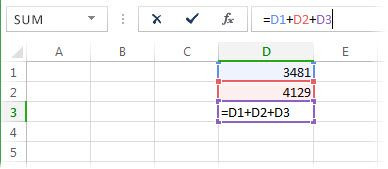
수식 =D1+D2+D3은 셀 D3에 있기 때문에 스스로를 참조하려고 하므로 실행되지 않습니다. 문제를 해결하려면 수식 입력줄에서 Ctrl+X를 눌러 수식을 잘라 내고 다른 셀을 선택한 다음 Ctrl+V를 눌러 수식을 다른 셀로 이동하면 됩니다.
자체 셀에 대한 참조를 포함하는 함수(예: 셀 F3에 =SUM(A3:F3)이 포함됨)도 사람들이 많이 저지르는 실수입니다. 예를 들면 다음과 같습니다.
다음 중 하나를 시도해 볼 수 있습니다.
수식을 확인하는 동안 간접 참조가 있는지 확인하세요. 간접 참조는 셀 A1에 수식을 넣을 때 발생합니다. 셀 A1은 B1에 있는 다른 수식을 사용하고 이 수식은 다시 셀 A1을 참조하는 식입니다. 잘 이해가 되지 않는 경우 Excel에 미치는 영향을 생각해 보세요.
오류를 찾을 수 없으면 수식 탭을 클릭하고, 오류 검사 옆에 있는 화살표를 클릭하고, 순환 참조를 가리킨 다음 하위 메뉴에 나열된 첫 번째 셀을 클릭합니다.
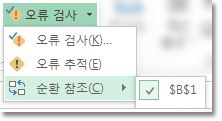
셀의 수식을 검토합니다. 해당 셀로 인해 순환 참조가 발생하는지 알 수 없으면 순환 참조 하위 메뉴의 다음 셀을 클릭합니다.
상태 표시줄에 더 이상 "순환 참조"가 표시되지 않을 때까지 1~3 단계 중 일부 또는 전체를 반복하여 통합 문서의 순환 참조를 계속 검토하고 수정합니다.
팁
왼쪽 아래 모서리에 있는 상태 표시줄에 순환 참조와 한 개의 순환 참조에 대한 셀 주소가 표시됩니다.
활성 워크시트가 아닌 다른 워크시트에 순환 참조가 있는 경우 상태 표시줄에 셀 주소 없이 "순환 참조"라고만 표시됩니다.
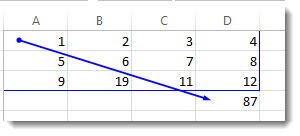
순환 참조 셀 간을 이동하려면 연결선을 두 번 클릭합니다. 이 화살표는 현재 선택한 셀 값에 영향을 주는 셀을 나타냅니다. 수식을 클릭하고 참조되는 셀 추적 또는 참조하는 셀 추적을 클릭하여 연결선을 표시합니다.
순환 참조 경고 메시지에 대한 자세한 정보
Excel에서 순환 참조가 처음으로 발견되면 경고 메시지가 표시됩니다. 확인을 클릭하거나 메시지 창을 닫으세요.
메시지를 닫으면 셀에 0 또는 마지막으로 계산된 값이 표시됩니다. 마지막으로 계산된 값이 표시되는 이유는 다음과 같습니다. 자체 계산이 이루어지기 전에는 수식이 성공적으로 실행되는 경우가 있습니다. 예를 들어 IF 함수를 사용하는 수식의 경우 사용자가 수식의 자체 계산을 초래하는 인수(수식을 제대로 실행하기 위해 필요한 데이터)를 입력하면 작동하지 않을 수 있습니다. 이 경우 마지막으로 성공한 계산의 값이 유지됩니다.
셀에 순환 참조가 있는 것 같은데, 0이 표시되지 않으면 다음을 시도해 보세요.
중요 대부분의 경우 순환 참조가 포함되어 있는 수식을 추가로 만들면 경고 메시지가 다시 표시되지 않습니다. 다음 목록에는 경고 메시지가 나타나는 일부 시나리오가 나와 있습니다.
열려 있는 통합 문서에서 순환 참조의 첫 번째 인스턴스를 만드는 경우
열려 있는 모든 통합 문서에서 모든 순환 참조를 제거한 다음 새 순환 참조를 만드는 경우
모든 통합 문서를 닫고 새 통합 문서를 만든 다음 순환 참조가 포함된 수식을 입력하는 경우
순환 참조가 포함되어 있는 통합 문서를 여는 경우
열려 있는 다른 통합 문서가 없을 때 통합 문서를 연 다음 순환 참조를 만드는 경우
반복 계산에 대한 자세한 정보
함수가 반복(특정 숫자 조건이 충족될 때까지 반복)되게 만드는 순환 참조를 사용해야 할 때도 있습니다. 컴퓨터 속도가 저하될 수 있으므로 반복 계산은 일반적으로 Excel에서 해제되어 있습니다.
반복 계산에 대해 잘 알고 있지 않는 한 순환 참조를 수정하는 것이 좋습니다. 반복 계산에 대해 잘 알고 있는 경우에는 해당 기능을 사용할 수 있지만 수식이 다시 계산되는 횟수를 결정해야 합니다. 최대 반복 횟수 또는 변화 한도값을 변경하지 않고 반복 계산을 사용하면 100회의 반복 계산 후 또는 순환 참조의 모든 값이 반복 계산 사이에 0.001 미만만큼 변경된 후 계산이 중지됩니다. 그러나 최대 반복 횟수와 허용되는 변화량은 사용자가 제어할 수 있습니다.
Excel 2010 이상을 사용 중인 경우 파일 > 옵션 > 수식을 클릭합니다. Mac용 Excel을 사용 중인 경우 Excel 메뉴를 클릭한 다음 기본 설정 > 계산을 클릭합니다.
Excel 2007을 사용 중인 경우 Microsoft Office 단추  를 클릭하고 Excel 옵션을 클릭한 다음 수식 범주를 클릭합니다.
계산 옵션 섹션에서 반복 계산 사용 확인란을 선택합니다. Mac에서 반복 계산 사용을 클릭합니다.
반복 계산할 최대 횟수를 설정하려면 최대 반복 횟수 상자에 반복 횟수를 입력합니다. 반복 횟수가 많을수록 워크시트 계산에 필요한 시간이 더 길어집니다.
변화 한도값 상자에 반복이 계속될 수 있는 가장 작은 값을 입력합니다. 이 값은 계산된 값에서 가장 작은 변경값입니다. 이 값이 작을수록 결과는 더 정확하지만 워크시트 계산에 소요되는 시간이 길어집니다.
반복 계산의 세 가지 결과는 다음과 같습니다.
해가 수렴됩니다. 즉, 안정적인 최종 결과에 도달합니다. 이것이 원하는 조건입니다.
해가 분기됩니다. 즉, 반복 계산이 계속 진행되면서 현재 결과와 이전 결과 사이의 차이가 커집니다.
해가 두 값 사이를 전환합니다. 예를 들어 첫 번째 반복 계산 후 결과는 1이 되고 다음 반복 계산 후 결과는 10이 되었다가 다음 반복 계산 후 결과는 다시 1이 되는 방식으로 나타납니다.
맨 위로 이동
납부서 칸 숫자
일 =RIGHT(CB6)
십 =IF(ISERROR(MID($CB$6,LEN($CB$6)-1,1)),"",MID($CB$6,LEN($CB$6)-1,1))
백 =IF(ISERROR(MID($CB$6,LEN($CB$6)-2,1)),"",MID($CB$6,LEN($CB$6)-2,1))
천 =IF(ISERROR(MID($CB$6,LEN($CB$6)-3,1)),"",MID($CB$6,LEN($CB$6)-3,1))
만 =IF(ISERROR(MID($CB$6,LEN($CB$6)-4,1)),"",MID($CB$6,LEN($CB$6)-4,1))
십 =IF(ISERROR(MID($CB$6,LEN($CB$6)-5,1)),"",MID($CB$6,LEN($CB$6)-5,1))
백 =IF(ISERROR(MID($CB$6,LEN($CB$6)-6,1)),"",MID($CB$6,LEN($CB$6)-6,1))
천 =IF(ISERROR(MID($CB$6,LEN($CB$6)-7,1)),"",MID($CB$6,LEN($CB$6)-7,1))
억 =IF(ISERROR(MID($CB$6,LEN($CB$6)-8,1)),"",MID($CB$6,LEN($CB$6)-8,1))
십 =IF(ISERROR(MID($CB$6,LEN($CB$6)-9,1)),"",MID($CB$6,LEN($CB$6)-9,1))
백 =IF(ISERROR(MID($CB$6,LEN($CB$6)-10,1)),"",MID($CB$6,LEN($CB$6)-10,1))
천 =IF(ISERROR(MID($CB$6,LEN($CB$6)-11,1)),"",MID($CB$6,LEN($CB$6)-11,1))


