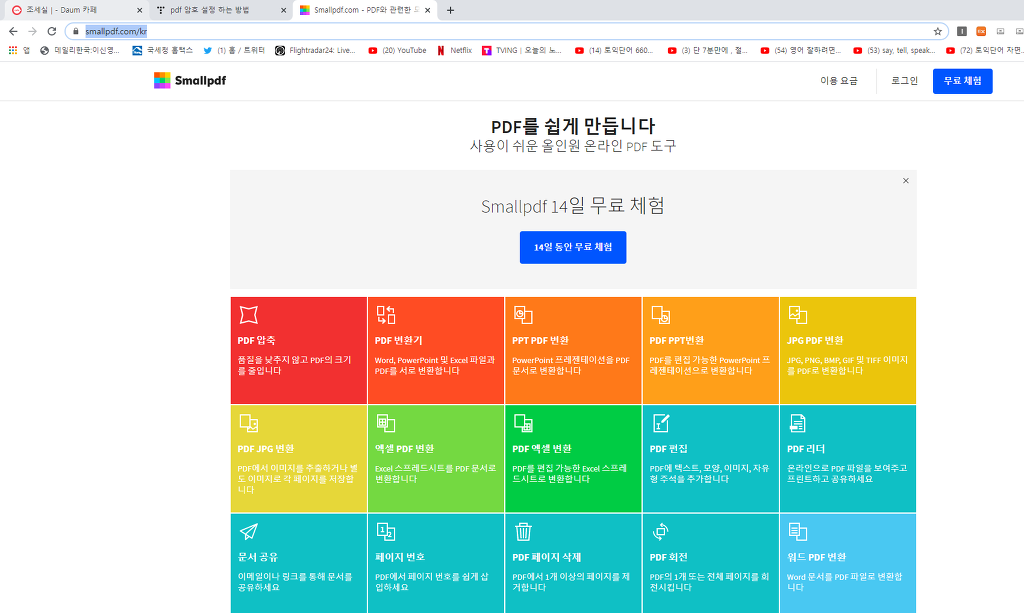
https://smallpdf.com/kr
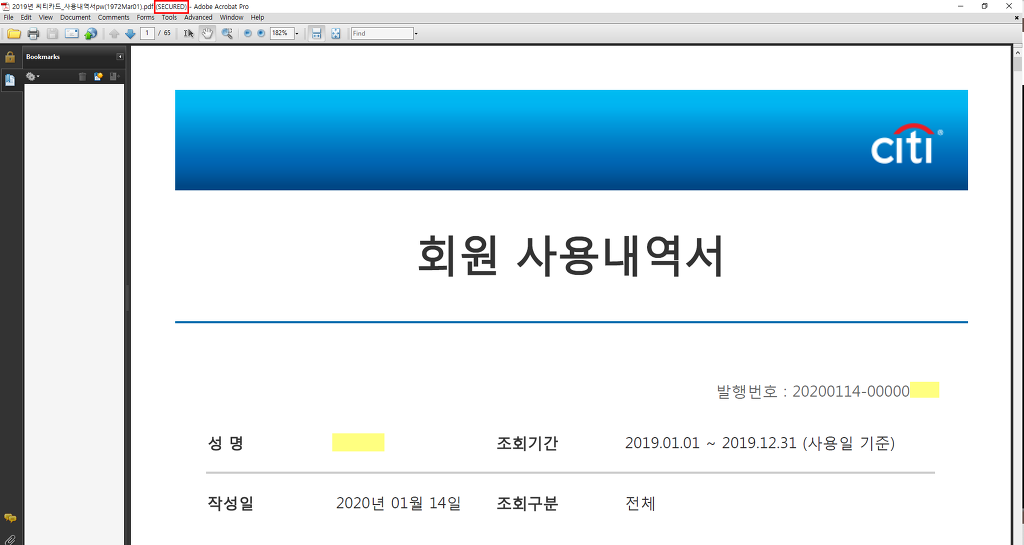
암호 해제 후 저장 저장된 pdf를 엑셀로 변환
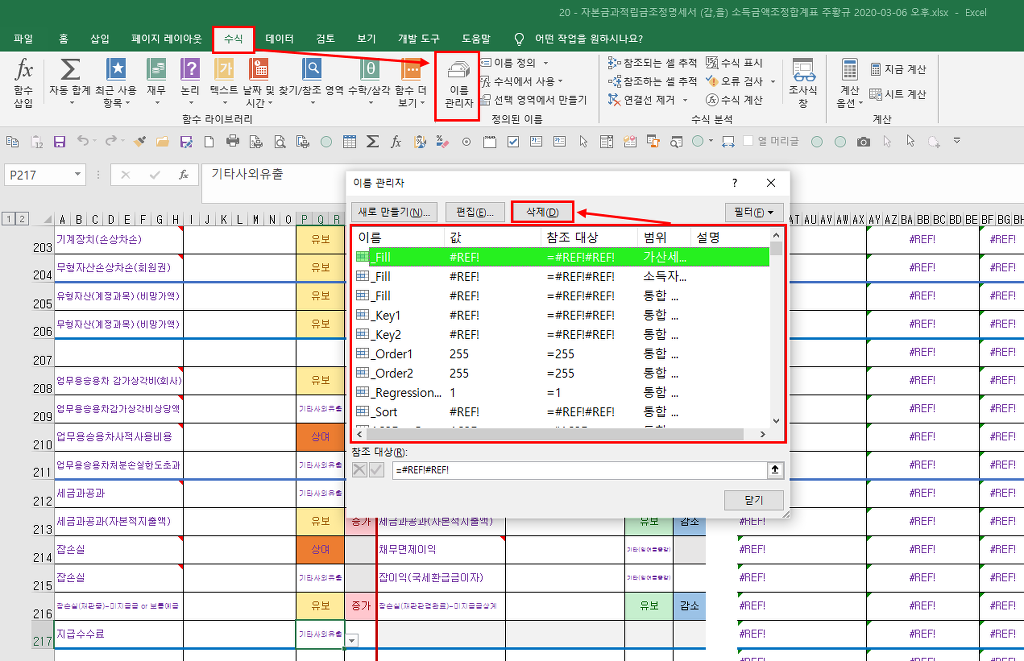
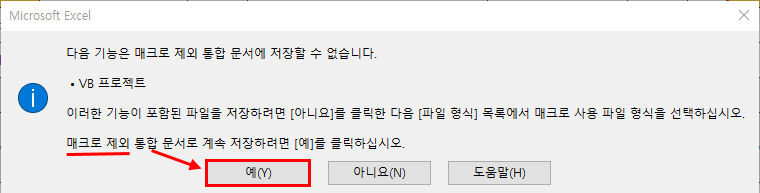
엑셀 시트 복사 이름 충돌시.. "수식 - 이름관리자" 삭제해도 나오는경우
이름을 숨겨놓는 경우도 있네 ..
안녕하십니까?
Microsoft Office의 Excel 사이트를 방문해 주셔서 감사합니다.
문의 하신 Excel에서 시트 복사시 이름 충돌 문제에 대한 답변을 드리겠습니다.
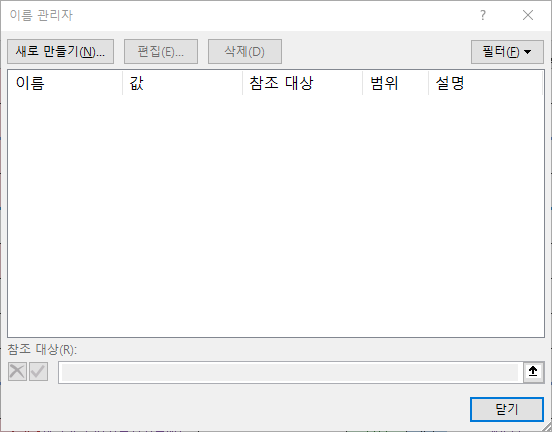
말씀해 주신 [이름 관리자]에서 모두 제거하였는데도 이름 충돌 오류가 발생된다면, [이름]을 숨겨놓았을 가능성이 높습니다. 아래 내용을 확인하여 숨긴 이름을 보기로 변경하신 후 확인해 보시기 바랍니다.
하단 실행하니 이름관리자에 표시되고 전부 삭제하니 에러 안뜨네욤.^^
VBA 편집기(Alt + F11)를 실행한 후 [삽입]-[모듈]에 아래 내용을 입력하시기 바랍니다.
Sub Show_Names()
'/// (숨겨진) 모든 이름을 보이게 함
Dim n As Name
For Each n In ThisWorkbook.Names
n.Visible = True
Next n
End Sub
해당 내용을 입력하신 후 지금 실행(F5)를 눌러서 해당 매크로를 실행해 주시기 바랍니다.
다시 수식-이름 관리자를 확인하여 숨겨져 있던 이름이 이제 보이는지 확인하신 후 손상된 이름을 제거해 보시기 바랍니다.
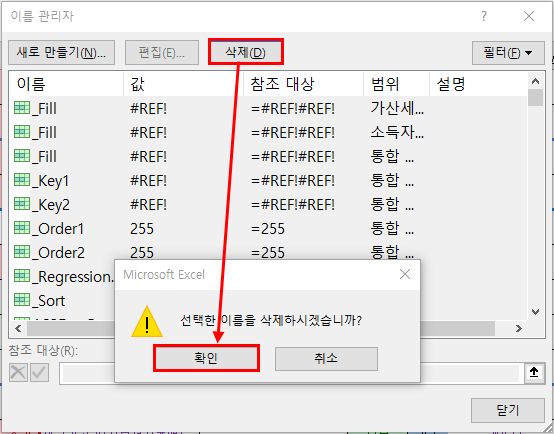
저장
만약 해당 방법으로 해결이 안된다면, 해당 파일을 공개된 카페 또는 블로그에 올려 주신 후 링크를 주시기 바랍니다. 확인 후 지원을 도와드릴 수 있습니다.
제가 문제에 대해 더 알아야 할 것이 있다면 응답 주시면 감사하겠습니다.
제시해 드린 답변이 도움이 되었기를 바랍니다.
이는 유사한 증상을 겪는 다른 사용자들에게 도움이 될 수 있습니다.
---- 시트 숨기기 한꺼번에 취소------
Sub macro()
Dim i As Integer
For i = 1 To Application.Sheets.Count
Sheets(i).Visible = True
Next
End Sub
C:\Documents and Settings\사용자이름\Application Data\Microsoft\AddIns
이름전부 삭제 !!
1) 시트의 탭을 선택한 상태에서 오른쪽 버튼 클릭
2) 코드보기 클릭
3) [삽입 - 모듈]을 클릭하면 열린 빈 창에 아래에 있는 코드를 적습니다.
Sub del_Names()
Dim n As Long
With ActiveWorkbook
Do Until .Names.Count = 0
.Names(1).Delete
Loop
End With
End Sub
4) [실행 > Sub/사용자 정의폼 실행]
출처: http://bigkisu.tistory.com/308 [하루하루가 축복입니다.]
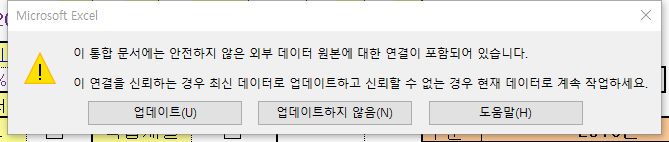
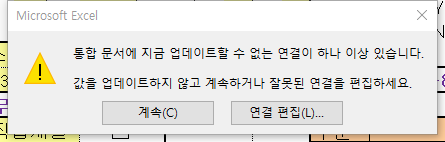



Microsoft Community 사이트를 방문해 주셔서 감사합니다.
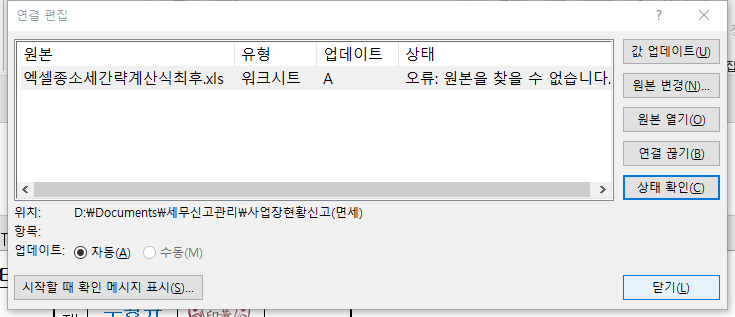
Excel 2013 외부데이터 연결 편집에서 연결 끊기가 안되는 현상에 대해서 문의하셨습니다.
혹시 이전에 Excel 파일을 "최종본으로 저장"을 하였거나 "공유"가 되어 있는 상태인가요?
(최종본이라면, 최종본 해제 후 파일을 다른 이름으로 저장하고 연결을 해제해 보시기 바랍니다. 또한, 공유도 같이 공유 해제 후 파일을 다시 저장하고 연결 해제를 진행해 보시기 바랍니다)
특정 파일 문제라면, 파일의 손상이나 여러 가지 원인으로 문제가 발생하는 것으로 예상이 됩니다. 정확한 도움을 드리기 위해서 파일을 공개된 카페 또는 블로그에 올려 주신 후 링크를 주시면 확인 후 도움을 드릴 수 있습니다.
- 타사 프로그램과 충돌 - 문서 보안 DRM(Fasoo.com, McAfee, Document-Safer, SoftCamp, Mark-Any....)프로그램이 설치되어 있다면 반드시 제거하고 진행하시기 바랍니다.
http://support.microsoft.com/kb/976960/ko
(Process Explorer의 다운로드 경로가 손상되었으니 아래 경로에서 다운로드 받으시기 바랍니다)
http://technet.microsoft.com/en-us/sysinternals/bb896653.aspx
Office 365용 Excel Excel 2019 Excel 2016 Excel 2013 Excel 2010 자세히... 간단히 참고: 사용자 언어로 가능한 한 빨리 가장 최신의 도움말 콘텐츠를 제공하고자 합니다. 이 페이지는 자동화를 통해 번역되었으며 문법 오류나 부정확한 설명을 포함할 수 있습니다. 이 목적은 콘텐츠가 사용자에게 유용하다는 것입니다. 이 페이지 하단의 정보가 도움이 되었다면 알려주세요. 쉽게 참조할 수 있는 영어 문서가 여기 있습니다.
문서 검사를 통해 통합 문서에서 다른 통합 문서에 있는 데이터에 대한 링크(외부 링크)를 하나 이상 발견했습니다. 연결한 데이터가 들어 있는 워크시트의 이름은 통합 문서와 함께 저장되었지만 보이지 않습니다.
문제
문서 검사를 통해 이러한 외부 링크를 자동으로 제거할 수 없습니다.
권장 해결 방법
문서 검사를 닫습니다.
제거할 외부 링크를 선택하고 Delete 키를 누르거나, 링크를 제거하지만 계산된 값을 유지하려는 경우 링크를 끊습니다.
문서 검사를 다시 실행하여 문제가 해결되었는지 확인합니다.
외부 링크에 대한 자세한 정보
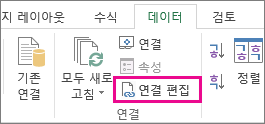
문서 검사는 연결 편집 대화 상자에 표시되는 외부 링크를 검색합니다(Excel에서 데이터 > 연결 편집 클릭).
외부 링크에는 다음에 사용된 외부 참조가 포함됩니다.
워크시트 셀
이름
개체(예: 텍스트 상자 또는 도형)
차트 제목
차트 데이터 계열
Excel에서 모든 외부 링크를 끊는 방법?
Excel 통합 문서를 사용하는 경우 때때로 일부 용도로 다른 통합 문서에 대한 외부 링크를 만들어 데이터를 만들 수 있습니다. 그러나 당신은 어떻게 그 (것)들을 하나씩 차례로 끊기없이 즉시 모든 연결을 끊을 수 있 었는가?
VBA 코드로 모든 외부 링크 차단
Kutools for Excel로 모든 깨진 / 지정된 외부 링크 끊기
 VBA 코드로 모든 외부 링크 차단
ok 및 오류 링크 모두의 외부 링크를 모두 중단하려면 다음 VBA 코드를 사용하여 모두 손상시킬 수 있습니다.
1. 누르고있어. ALT + F11 키를 열면 응용 프로그램 용 Microsoft Visual Basic 창.
2. 클릭 끼워 넣다 > 모듈다음 코드를 모듈 창에 붙여 넣습니다.
1 2 3 4 5 6 7 8 9 10 | Sub BreakLinks()
Dim wb As Workbook
Set wb = Application.ActiveWorkbook
If Not IsEmpty(wb.LinkSources(xlExcelLinks)) Then
For Each link In wb.LinkSources(xlExcelLinks)
wb.BreakLink link, xlLinkTypeExcelLinks
Next link
End If
End Sub
|
3. 그런 다음 F5 키를 눌러 코드를 실행하면 전체 통합 문서의 모든 외부 링크가 손상됩니다.
Kutools For Excel로 모든 깨진 / 지정된 외부 링크 끊기
위의 VBA 코드는 전체 통합 문서의 모든 링크를 끊어야하지만, 깨진 링크와 같은 특정 링크를 끊을 필요가있는 경우이 경우 VBA 코드가 작동하지 않습니다.
와 Excel 용 Kutools의 깨진 링크 찾기 및 끊기 기능을 사용하면 모든 링크, 끊어진 링크, ok 링크 및 지정된 링크 소스 링크를 손상시킬 수 있습니다.
Excel 용 Kutools 300 이상의 편리한 Excel 도구가 포함되어 있습니다. 30 일 동안 아무런 제한없이 시도해보십시오. 그것을 지금
Excel 용 Kutools를 설치 한 후 다음과 같이하십시오 :
1. 클릭 Kutools > 링크 도구 > 깨진 링크 찾기 및 끊기, 스크린 샷보기 :

2. 에서 깨진 링크 찾기 및 끊기 대화 상자에서 현재 워크 시트의 모든 외부 링크가 목록 상자에 나열됩니다. 당신이 원하는 링크 유형을 선택할 수 있습니다. 필터 드롭 다운 목록. 스크린 샷보기 :
3. 이 경우, 나는 모든 깨진 링크, 깨진 링크 만 목록 상자에 나열되었습니다. 스크린 샷을 참조하십시오.

4. 그런 다음 링크 끊기 버튼을 클릭하면 모든 깨진 링크가 선택되어 활성 워크 시트에서 삭제됩니다.
주의 사항: 셀보기 옵션이 선택되어 있으면 목록의 링크를 클릭하면 워크 시트의 링크가 포함 된 특정 셀을 찾아 탐색합니다.
찾기 및 끊어진 연결 기능에 대한 자세한 내용을 보려면 여기를 클릭하십시오..
관련 기사 :
Excel에서 모든 링크 (외부 참조)를 찾고 나열하는 방법?
권장 생산성 도구
일상 업무를 신속하고 완벽하게 완료 하시겠습니까? Excel 용 Kutools 제공 300 + 고급 도구 (통합 문서 통합, 색상 별 합계, 셀 내용 분할, 날짜 변환 등) 1500 + 작업 시나리오, 당신이 해결하는 데 도움 82 % Excel 문제.
- 몇 초 안에 모든 복잡한 작업을 처리하고 작업 능력을 향상시키는 데 도움을줍니다.치열한 경쟁에서 성공하고 해고에 대해 결코 걱정하지 마십시오.
- 71 %의 작업 시간을 절약하고 가족을 사랑하고 돌보며 편안한 생활을 즐기기 위해 많은 시간을 할애하십시오..
- 매일 수천 건의 키보드 및 마우스 클릭을 줄이고 피곤한 눈과 손을 덜어줍니다, 그리고 당신에게 건강한 몸을주십시오.
- 3 분에 Excel 전문가가되어 동료 나 친구의 눈길을 받으십시오..
- 고통스러운 수식과 VBA 코드를 더 이상 기억할 필요가 없습니다.편안하고 즐거운 마음을 가지고 전에 없었던 스릴을 선사하십시오.
- $ 39 만 쓰지 만 다른 사람들의 $ 4000 훈련보다 가치가있다.. 110,000 엘리트 및 300 + 잘 알려진 회사에서 사용됨.
- 60 일 무제한 무료 평가판. 60 일 환불 보장. 무료 업그레이드 및 2 년 지원. 한 번 구매하고 영원히 사용하십시오.
- 지금 일하는 방식을 바꾸고 더 나은 삶을 즉시 제공하십시오!
- 여러 문서를보고 편집 할 때 생산성을 50 % 높입니다.
- 매일 마우스 클릭에 대한 작별 인사를하면서 수백 번의 마우스 클릭을 줄입니다.
- 새 창보다는 동일한 창에서 새 탭으로 문서를 열고 만듭니다.
- 빠르고 쉽게 일할 수 있도록 도와주세요! 수십 개의 열린 문서 간을 전환하는 데 1 초!
윈도우 블루스크린
https://texit.tistory.com/17
https://www.tabmode.com/goods/windows10/win10-auto-system-error.html
https://prolite.tistory.com/977
Microsoft 365용 Excel Excel 2019 Excel 2016 Excel 2013 Excel 2010 Excel 2007
참고: 사용자 언어로 가능한 한 빨리 가장 최신의 도움말 콘텐츠를 제공하고자 합니다. 이 페이지는 자동화를 통해 번역되었으며 문법 오류나 부정확한 설명을 포함할 수 있습니다. 이 목적은 콘텐츠가 사용자에게 유용하다는 것입니다. 이 페이지 하단의 정보가 도움이 되었다면 알려주세요. 쉽게 참조할 수 있는 영어 문서 가 여기 있습니다.
중요:
외부 참조의 원본 통합 문서에 대 한 링크를 끊은 경우 원본 통합 문서에 있는 값을 사용 하는 모든 수식은 현재 값으로 변환 됩니다. 예를 들어 외부 참조에 연결을 끊으려면 = SUM ([Budget.xls] 연간! C10: c25)를 SUM 수식이 계산 된 값으로 바꿉니다 등 어떤 이름이 든 문제일 수 있습니다. 또한이 작업은 취소할 수 없습니다를 하려는 경우 대상 통합 문서 버전을 백업으로 저장 되므로 합니다.
외부 데이터 범위를 사용 하는 매개 변수 쿼리에 다른 통합 문서의 데이터를에서 사용할 수 있습니다. 확인 하 고 이러한 유형의 링크 중 하나를 제거 하는 것이 좋습니다.
연결 끊기
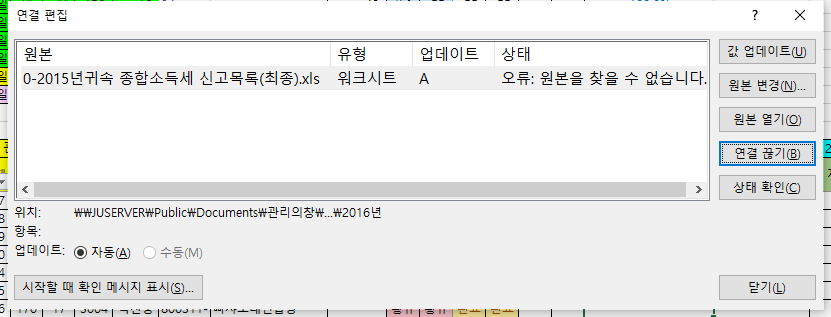
데이터 탭의 연결 그룹에서 연결 편집을 클릭합니다.
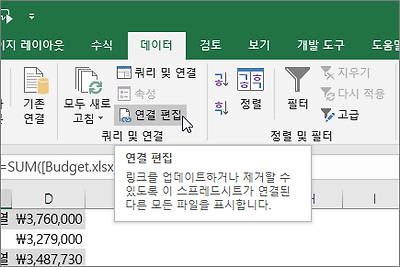
참고: 파일에 연결된 정보가 없으면 연결 편집 명령을 사용할 수 없습니다.
원본 목록에서 끊을 연결을 클릭합니다.
연결 끊기를 클릭합니다.
정의된 링크의 이름 삭제
링크 정의 된 이름 를 사용 하는 경우 이름은 자동으로 제거 되지 않습니다. 다음이 단계에 따라도 이름을 삭제 하려면는 것이 좋습니다.
수식 탭의 정의된 이름 그룹에서 이름 관리자를 클릭합니다.
이름 관리자 대화 상자에서 변경할 이름을 클릭합니다.
이름을 클릭하여 선택합니다.
삭제를 클릭합니다.
확인을 클릭합니다.


