증명서를 조회/출력하기 위해서는 발급번호를 클릭하시기 바랍니다.
세무서 담당자 확인 절차가 필요한 증명(납세증명서(해외이주용), 사실증명, 거주자증명서 등)은 담당자의 처리가 완료되면 [민원처리결과조회]에서 출력할 수 있습니다.
법인본점사업자가 신청한 지점사업자(등록, 휴·폐업, 휴업자재개업) 민원내역 조회는「지점사업자등록등신청목록조회」탭에서 확인 가능합니다.
사업자등록신청(정정신고)의 '접수증'은 「(세무대리인)인터넷접수목록조회」에서 해당 민원접수번호를 클릭한 후 상세화면에서 출력이 가능합니다.
사업자등록신청(정정신고) 후 증빙서류 추가제출은 「(세무대리인)민원처리결과조회」탭의 비고란 '첨부추가' 버튼을 이용하여 제출 가능합니다.
사업자등록신청(정정신고)을 통한 '사업자등록증' 출력은 「(세무대리인)민원처리결과조회」에서 처리상태가 '처리완료' 일때 발급번호를 클릭하여 출력가능합니다.
민원증명 출력 프린터는 PC에 직접 연결된 로컬 프린터를 권장하며, IP를 이용한 네트워크 프린터도 허용합니다.
그러나, 보안이 취약한 공유프린터(타 PC에 연결된 프린터를 공유해서 사용하는 방식)와 가상환경(가상프린터, 클라우드 팩스 등) 출력은 지원하지 않습니다.
자료실
- 작성일
- 2018-07-09
- 조회수
- 10467
[출력 무반응]현상이 발생하는 경우 페이지 하단 자료실의 551번을 참고하시기 바랍니다.
- 작성일
- 2018-11-22
- 조회수
- 485115
[보고서 프로그램 재설치 안내]
홈택스 하단에 안내되어 있는 '통합설치프로그램'에서 보고서(REXPERT) 설치파일을 바탕화면에 저장하여 '관리자권한으로 실행' 후 민원증명을 출력해보시기 바랍니다.
보고서 프로그램을 재설치해도 안되는 경우 아래 가이드의 조치방법을 추가로 확인 부탁드립니다.
------------------------------------------------------------------------------------------------------------------------------------------------------
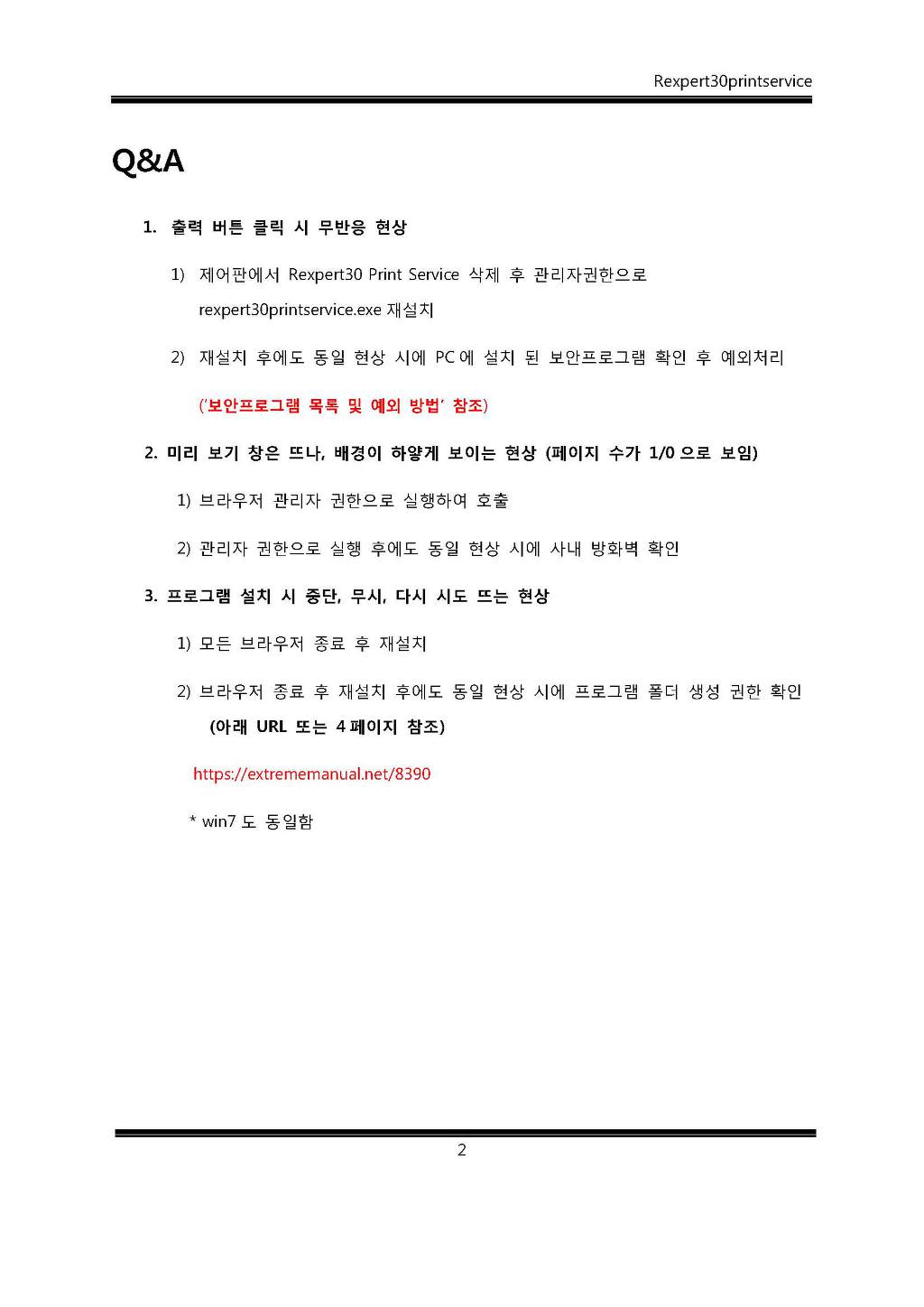
클립소프트 사용자 이용 가이드 입니다.
1. 출력 버튼 클릭시 무반응 현상
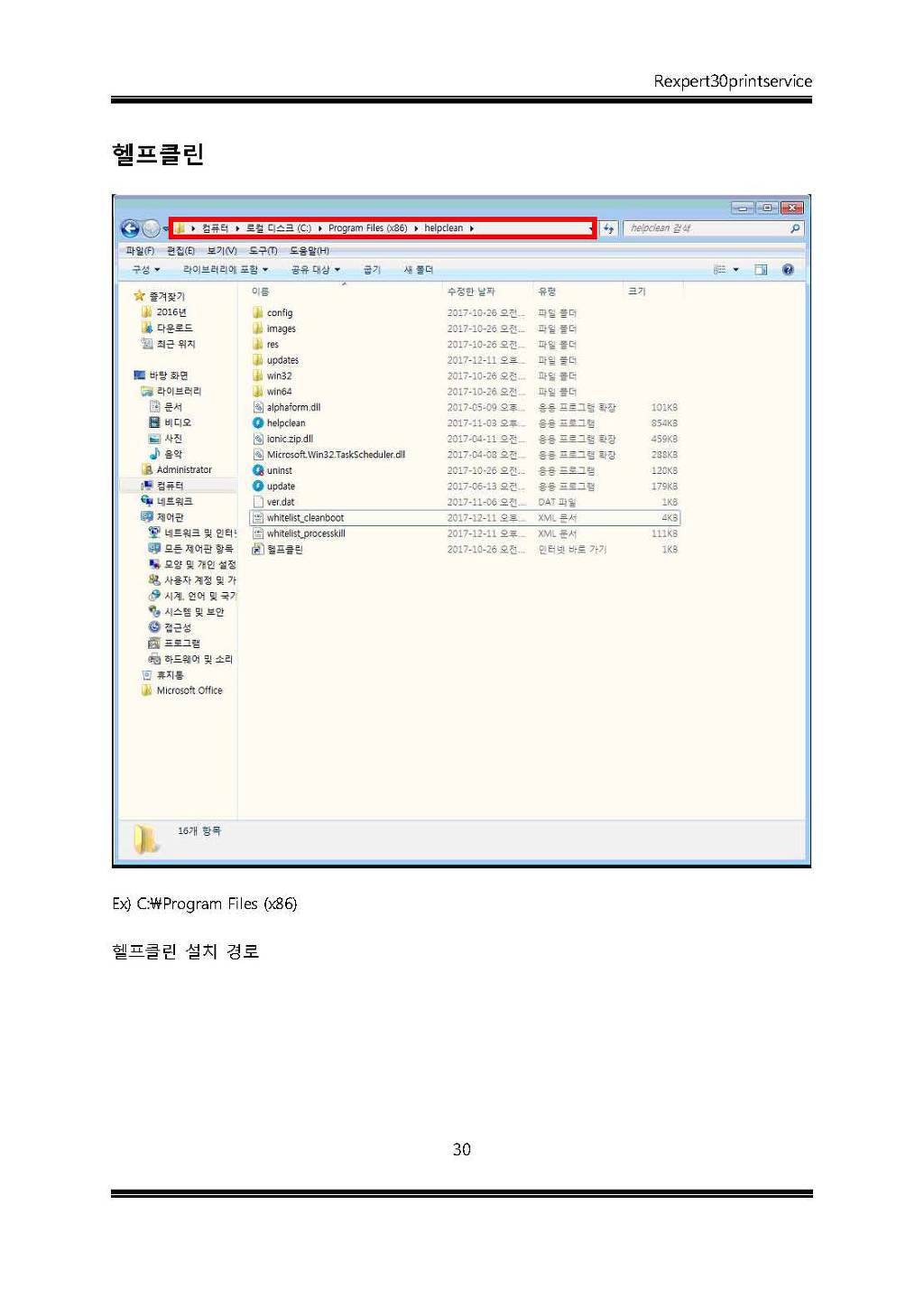
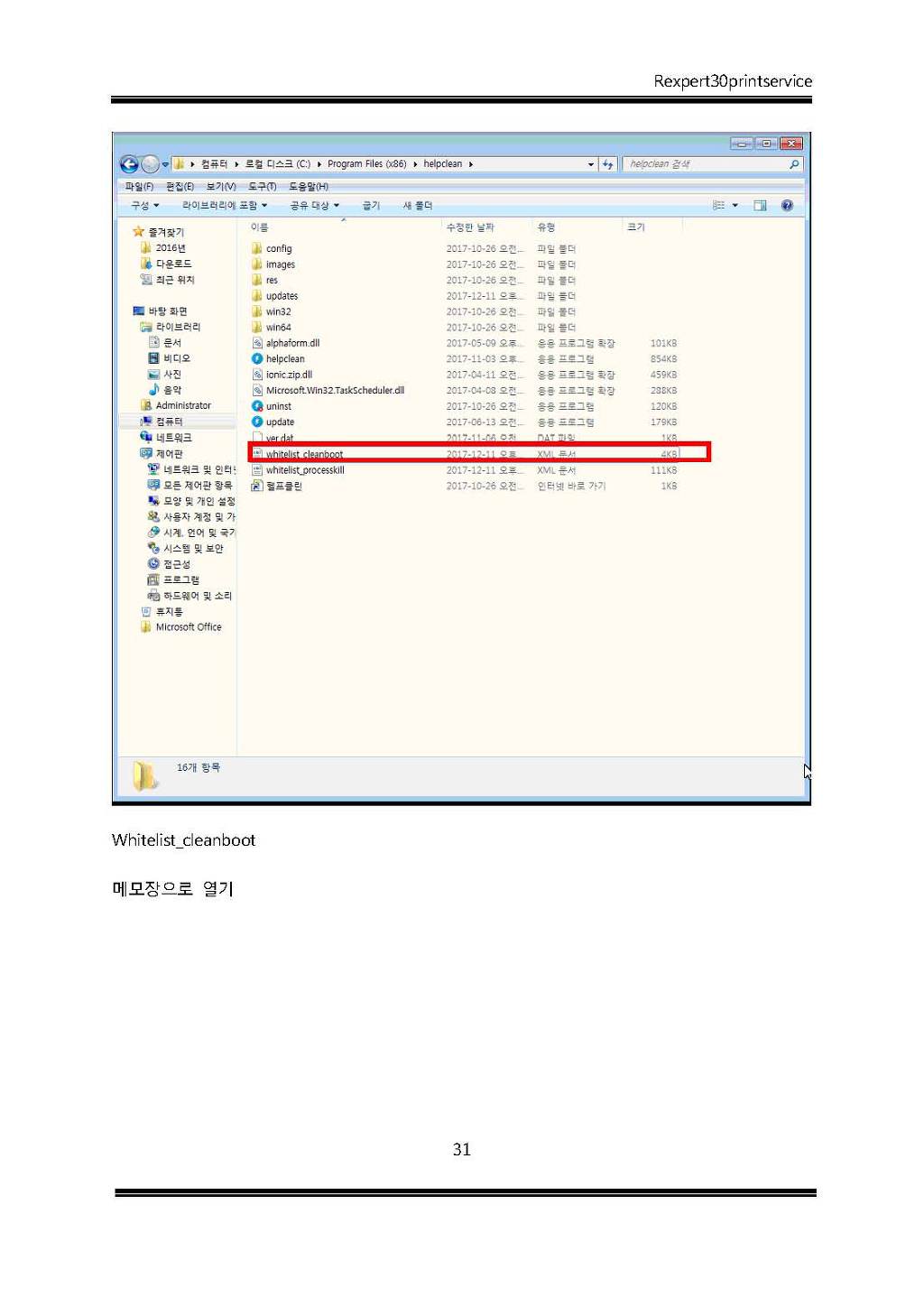
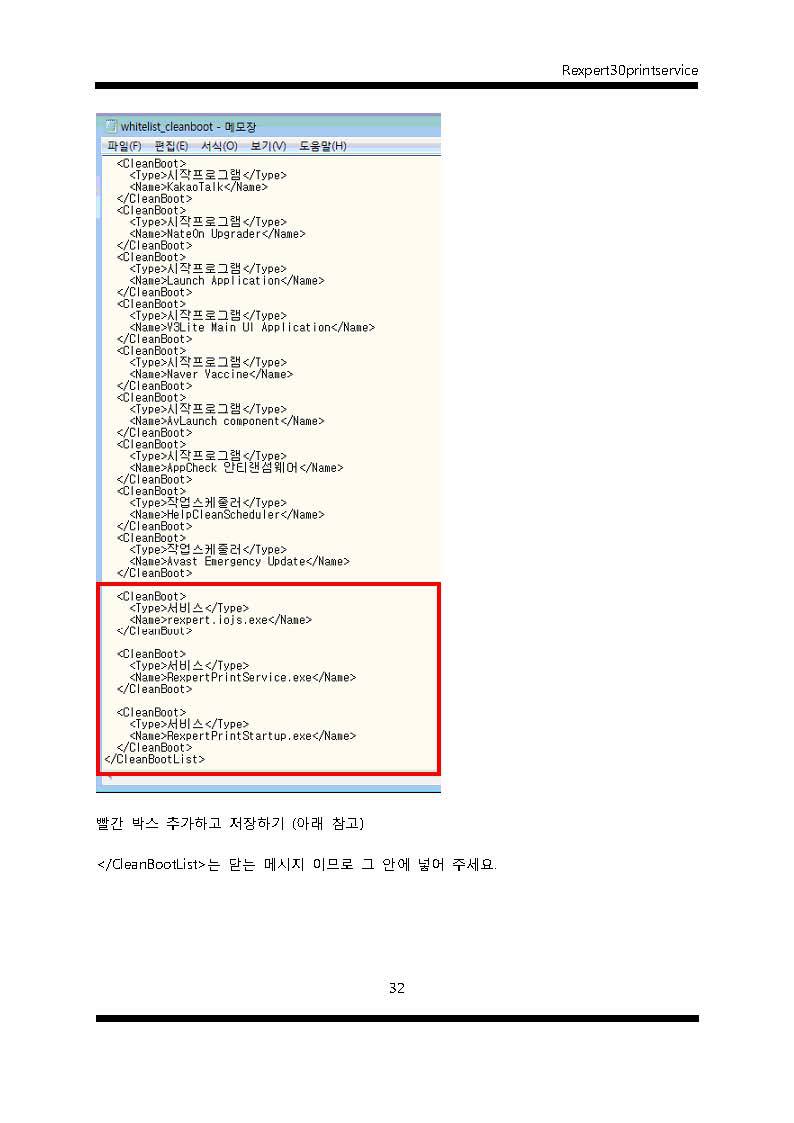
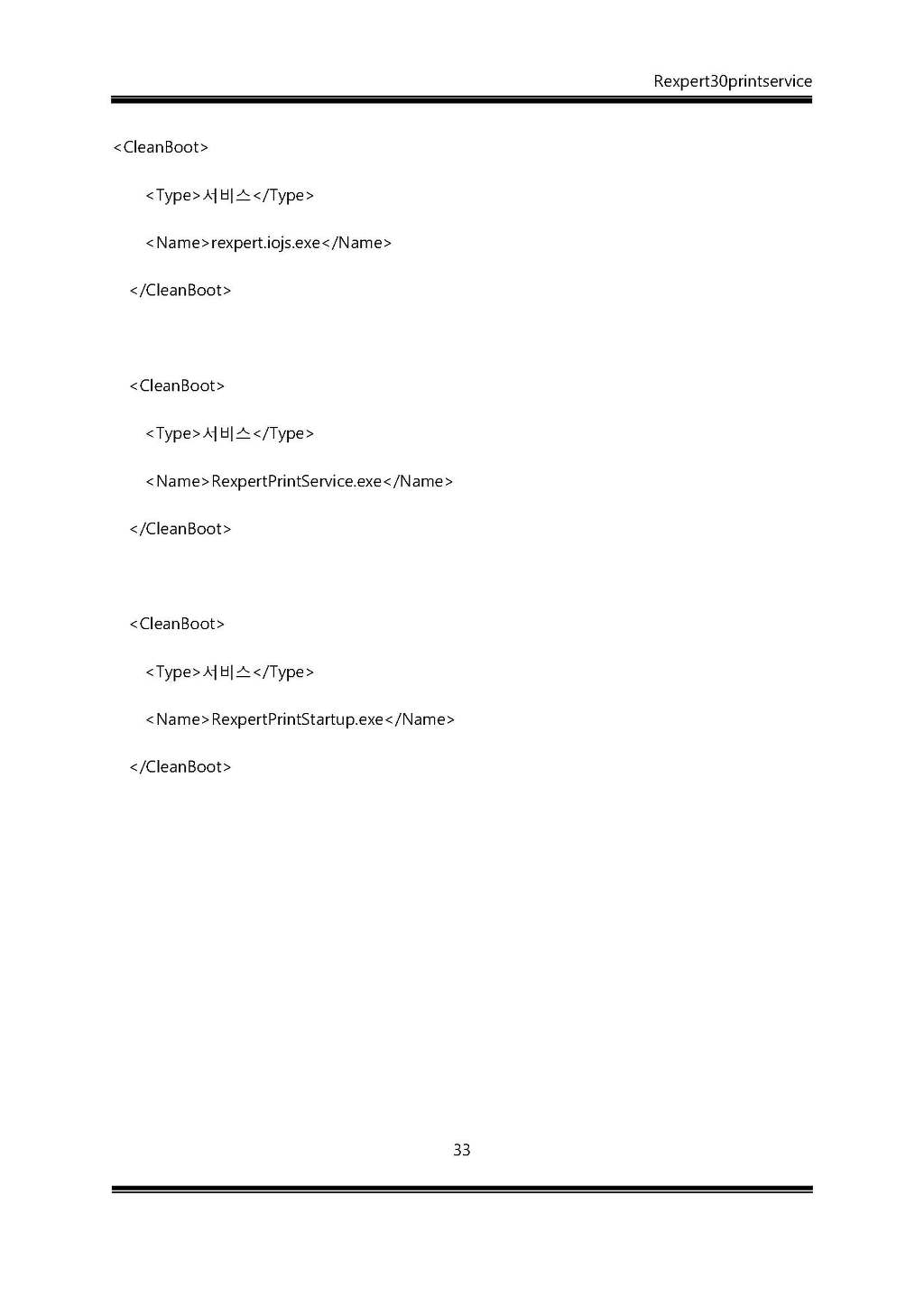
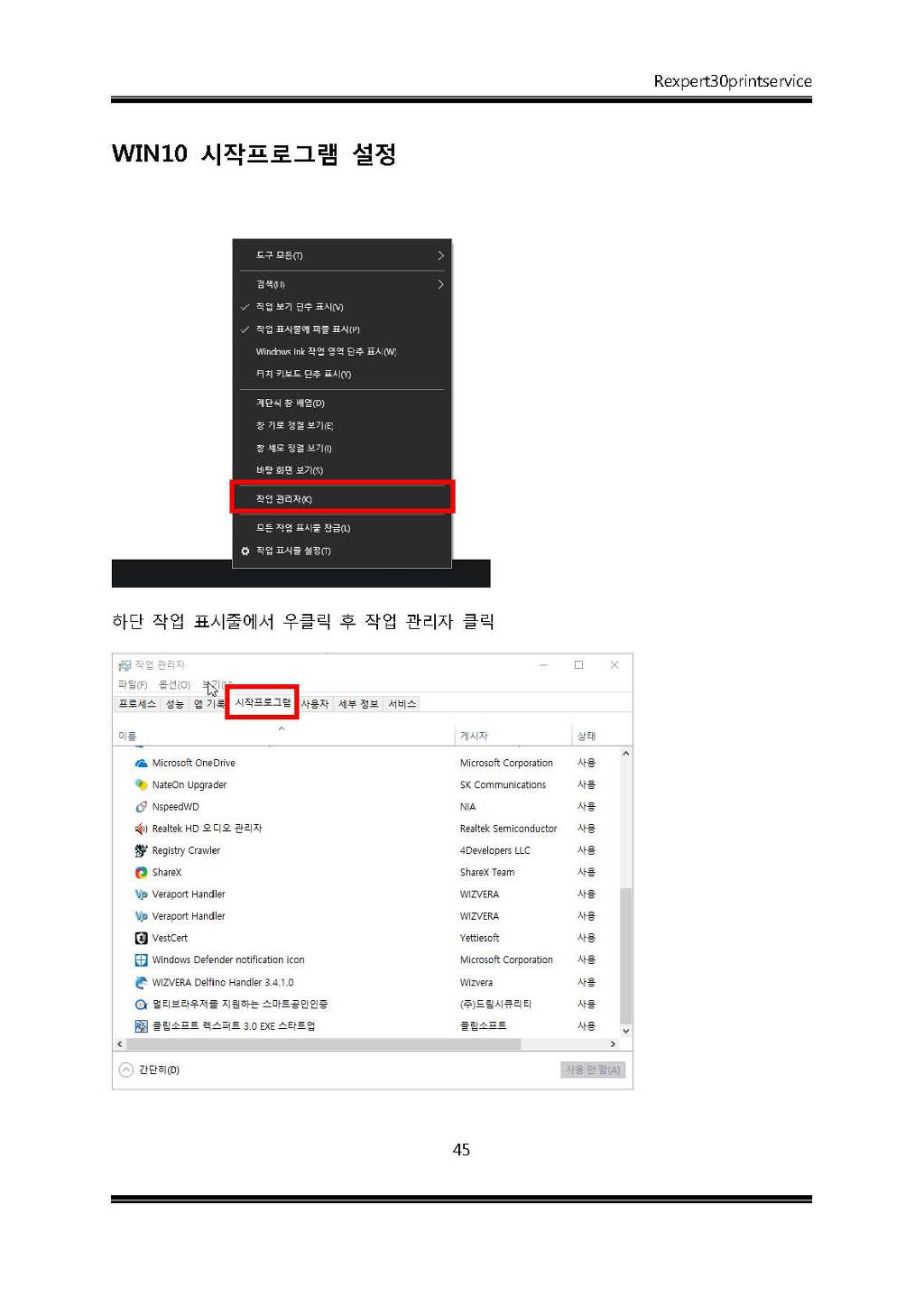
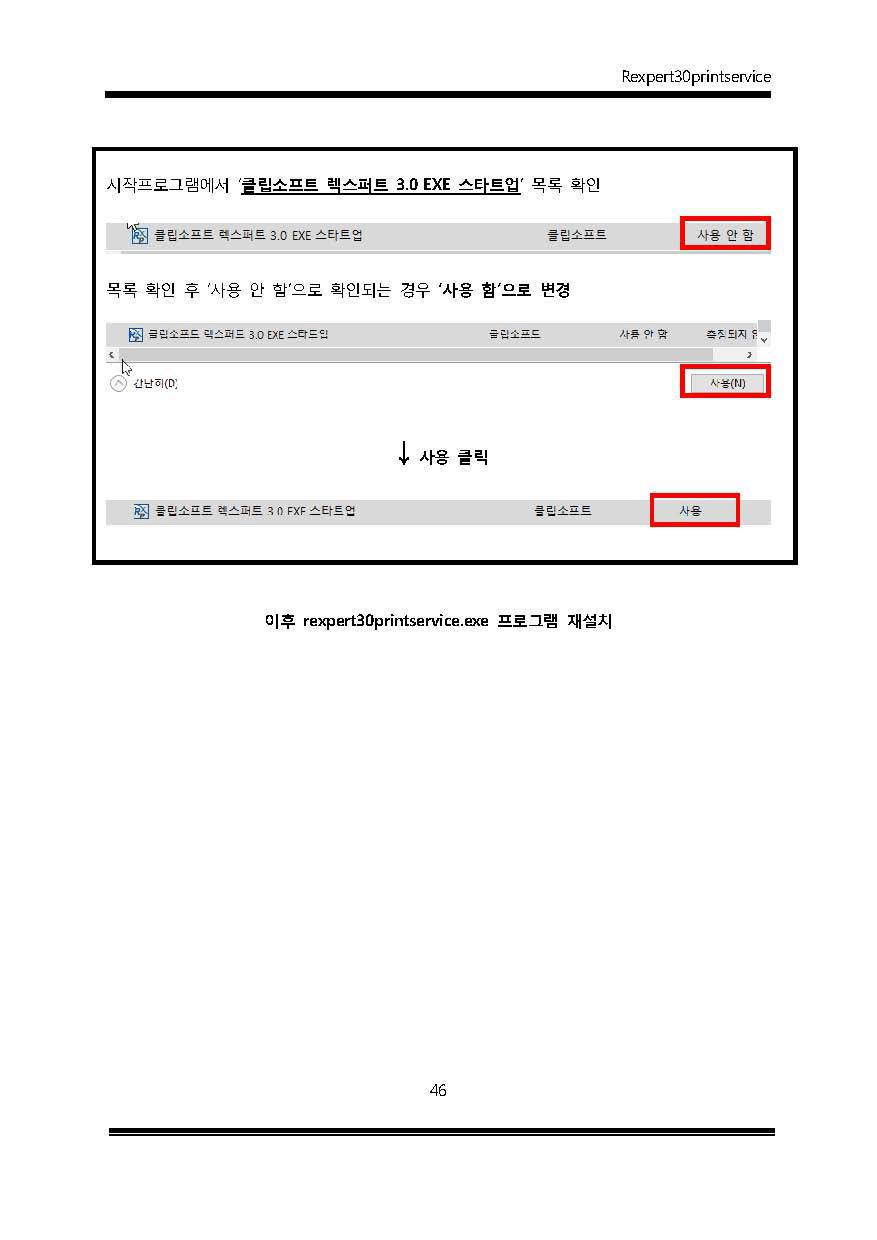
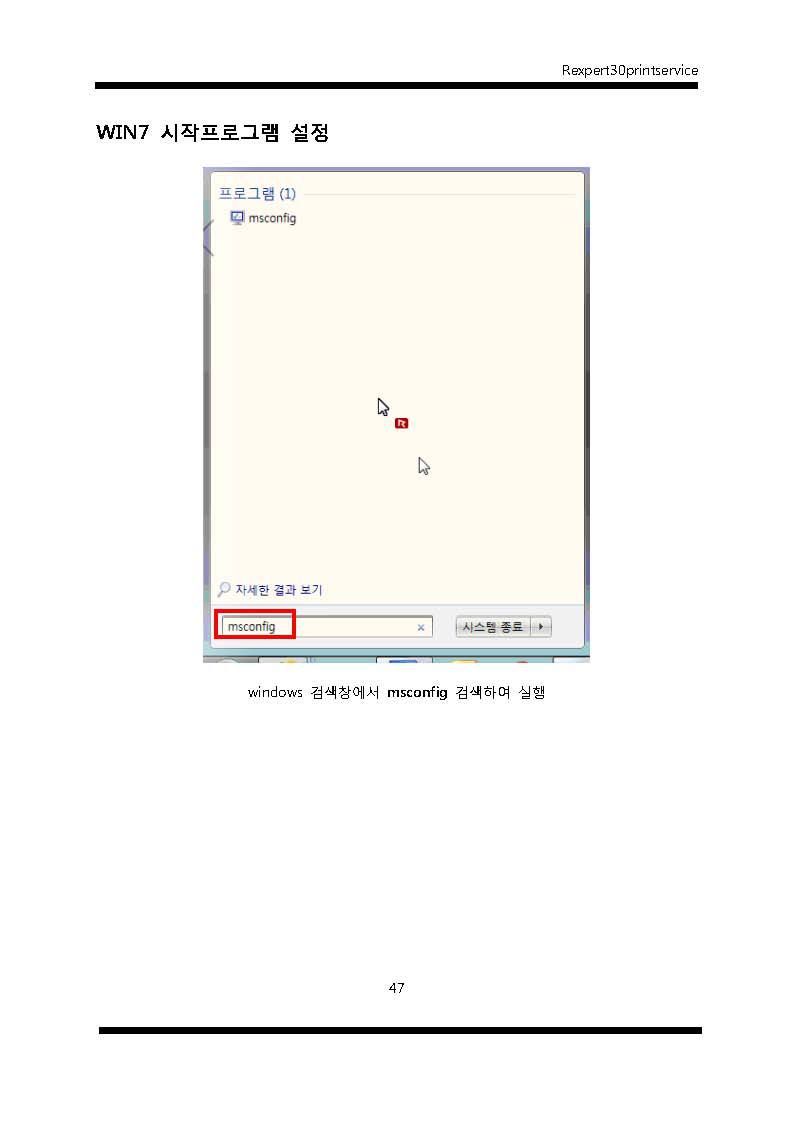
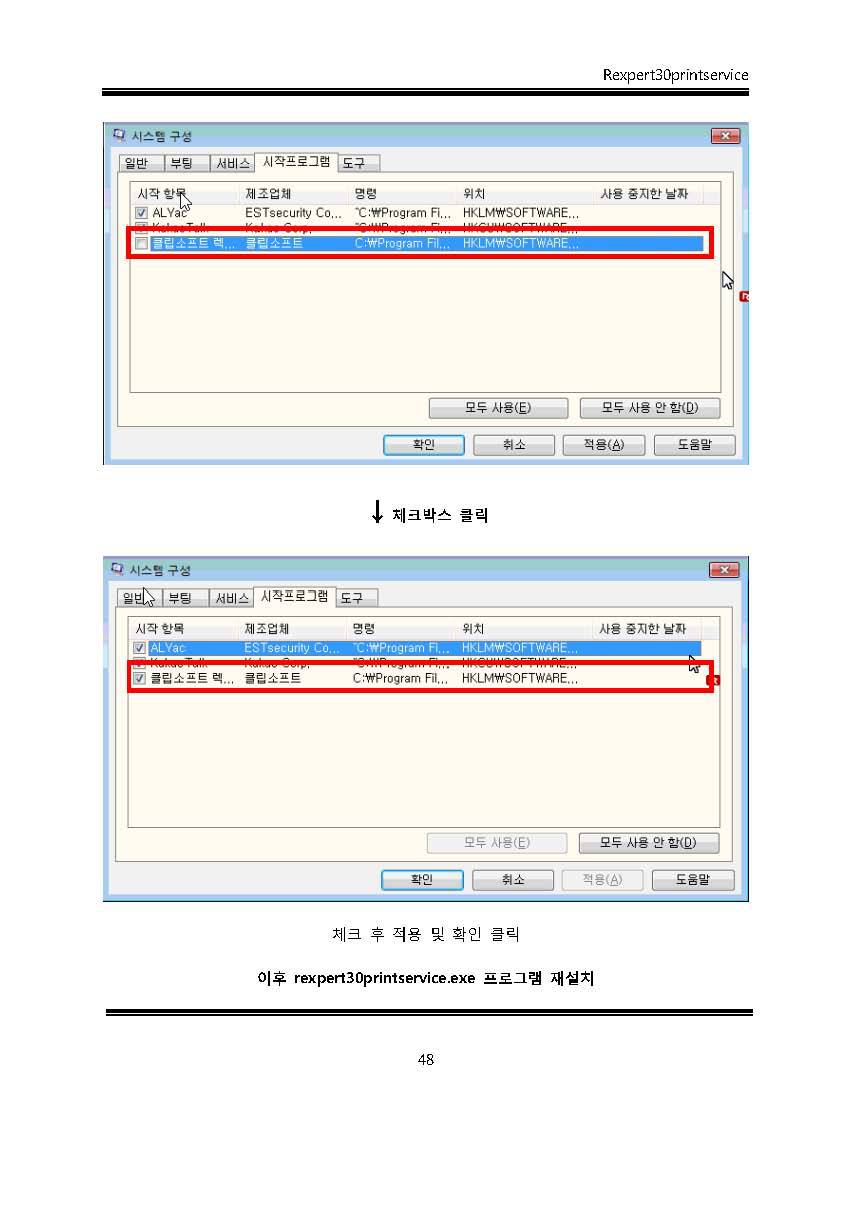
1) 시작프로그램에 '클립소프트 렉스퍼트'가 '사용함'으로 되어 있는지 확인 (첨부문서 p45~p48 참조)
- (win10) 작업관리자 -> 시작프로그램에서 확인
- (win7) windows 검색창에서 msconfig 실행 -> 시스템구성 -> 시작프로그램에서 확인
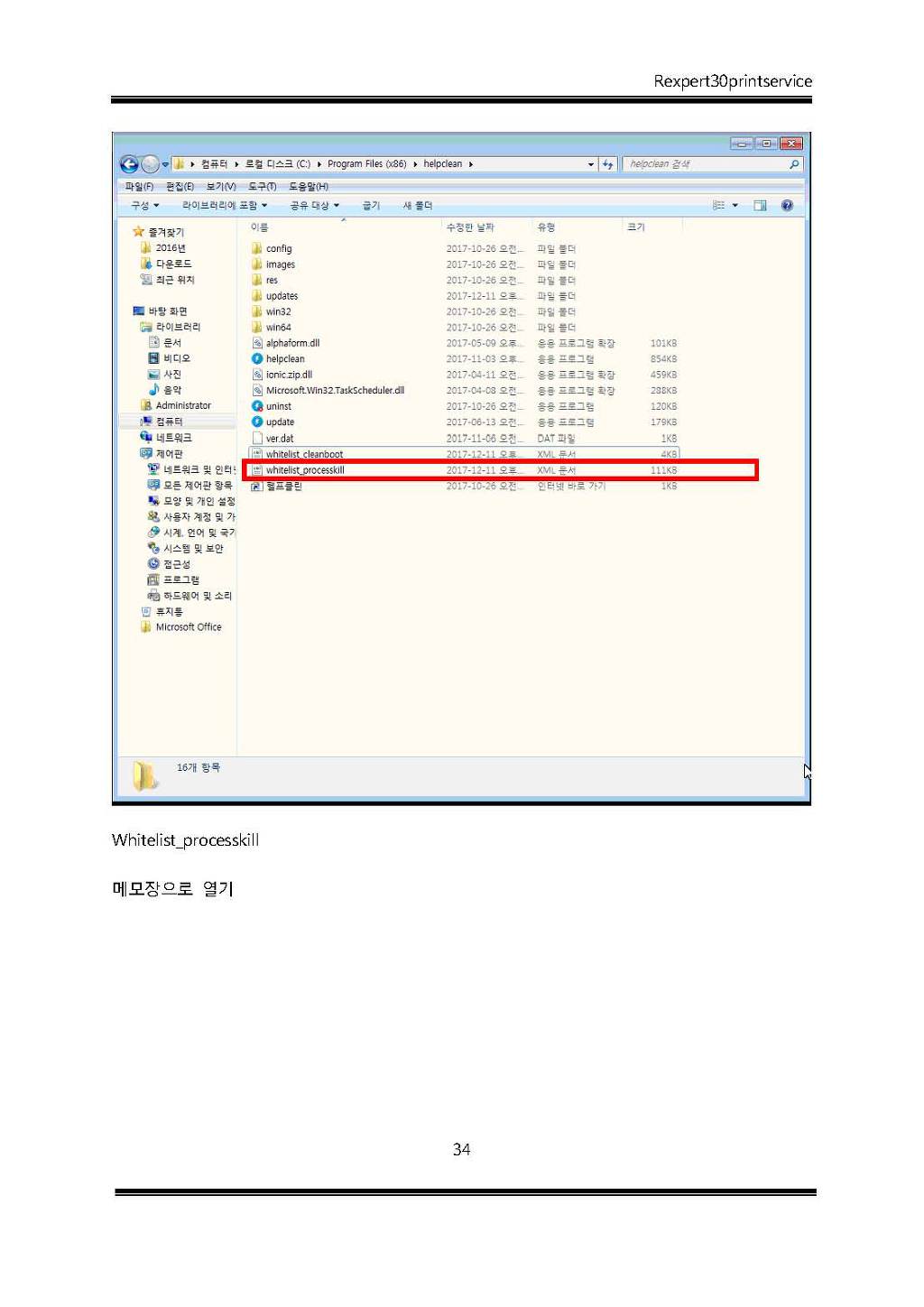
2) 제어판에서 Rexpert30 Print Service 삭제, Rexpert30 Viewer 삭제 후
홈택스 하단에 통합설치프로그램에서 '보고서(REXPERT)'를 바탕화면에 저장하여 '관리자권한으로 실행'하여 설치
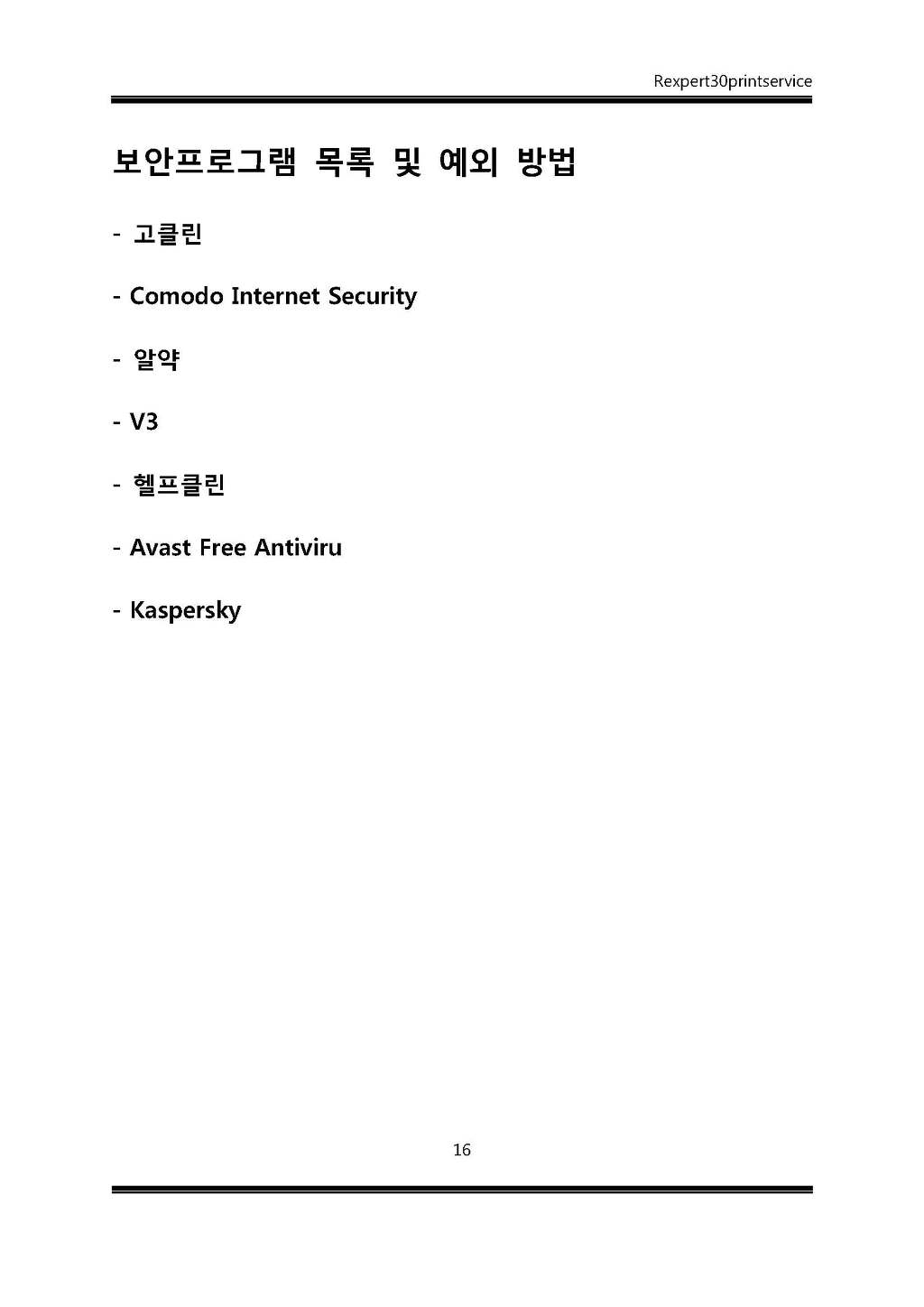
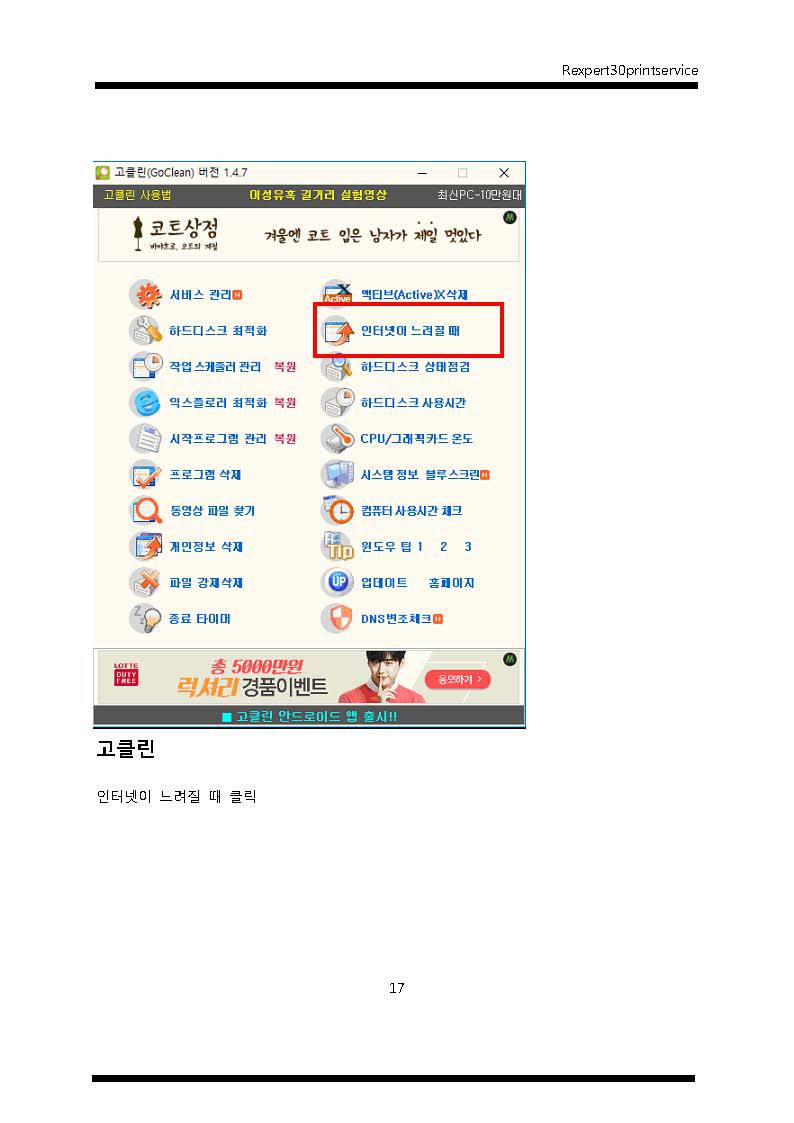
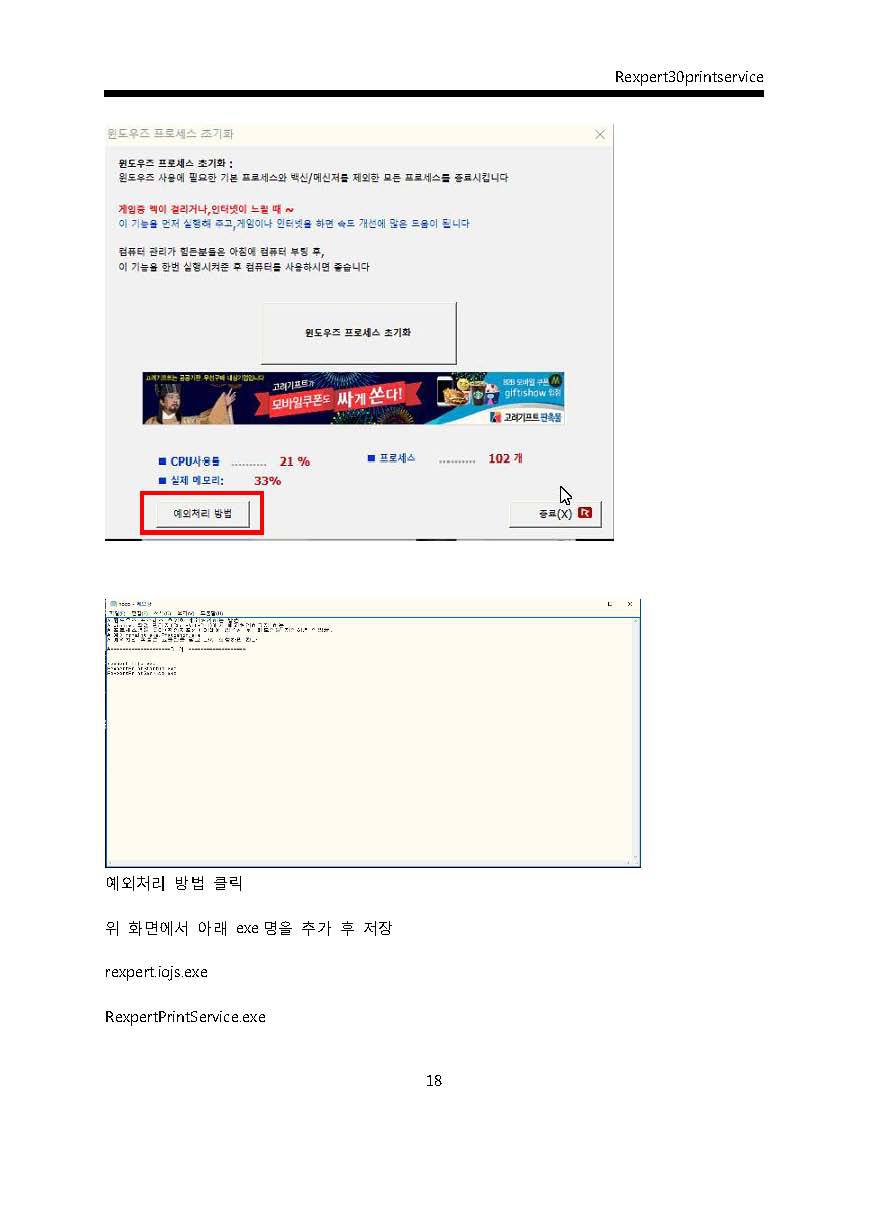
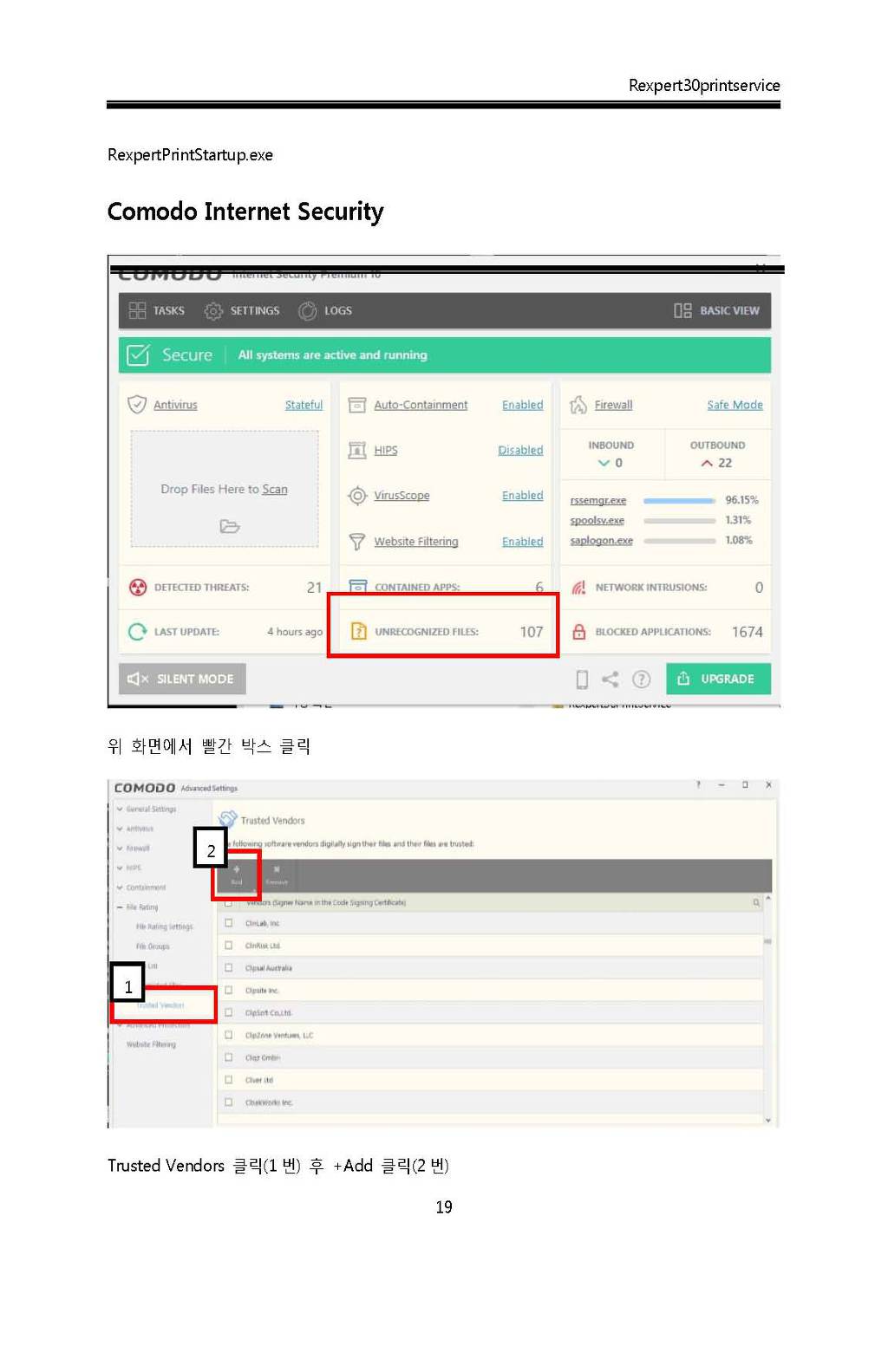
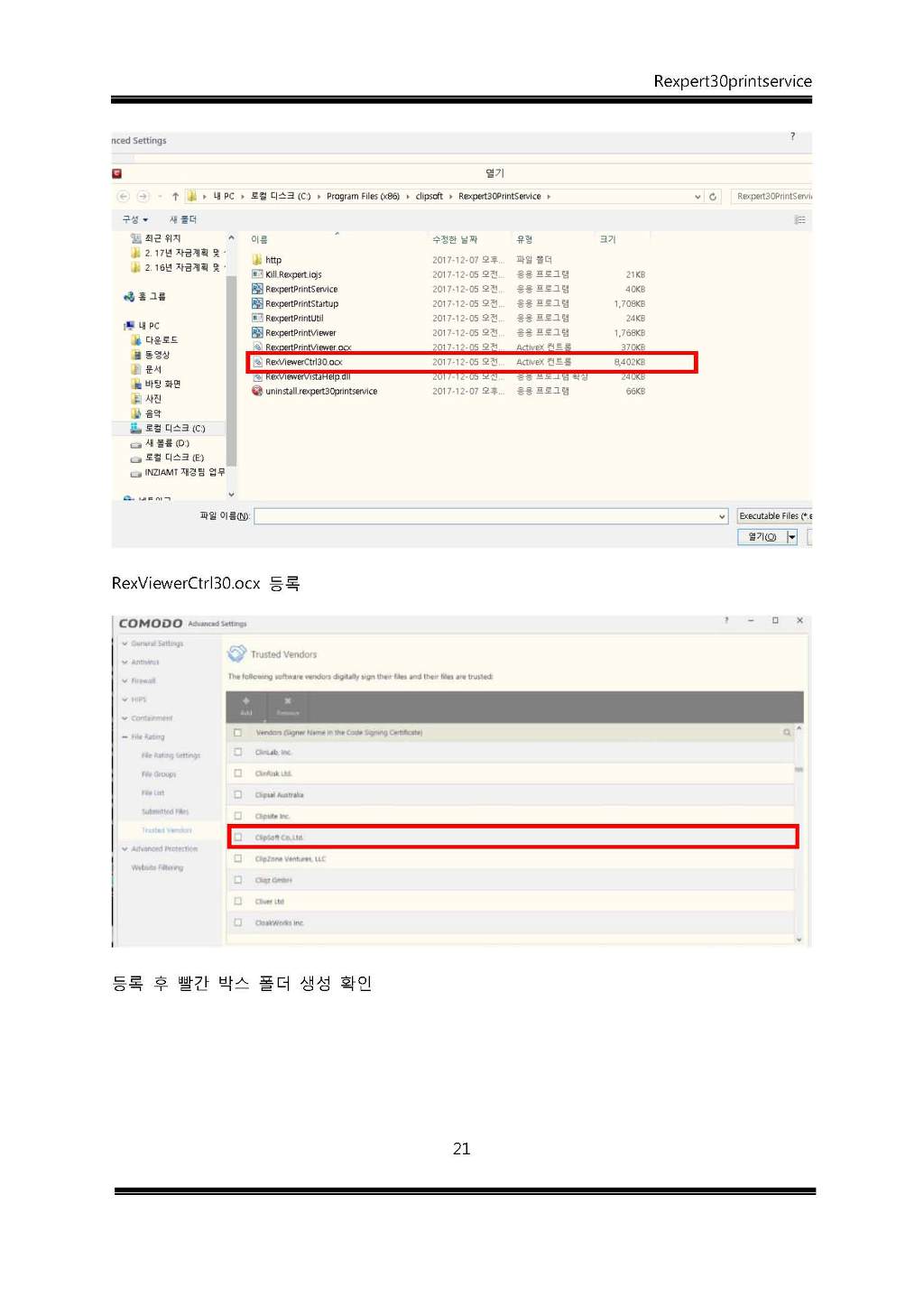
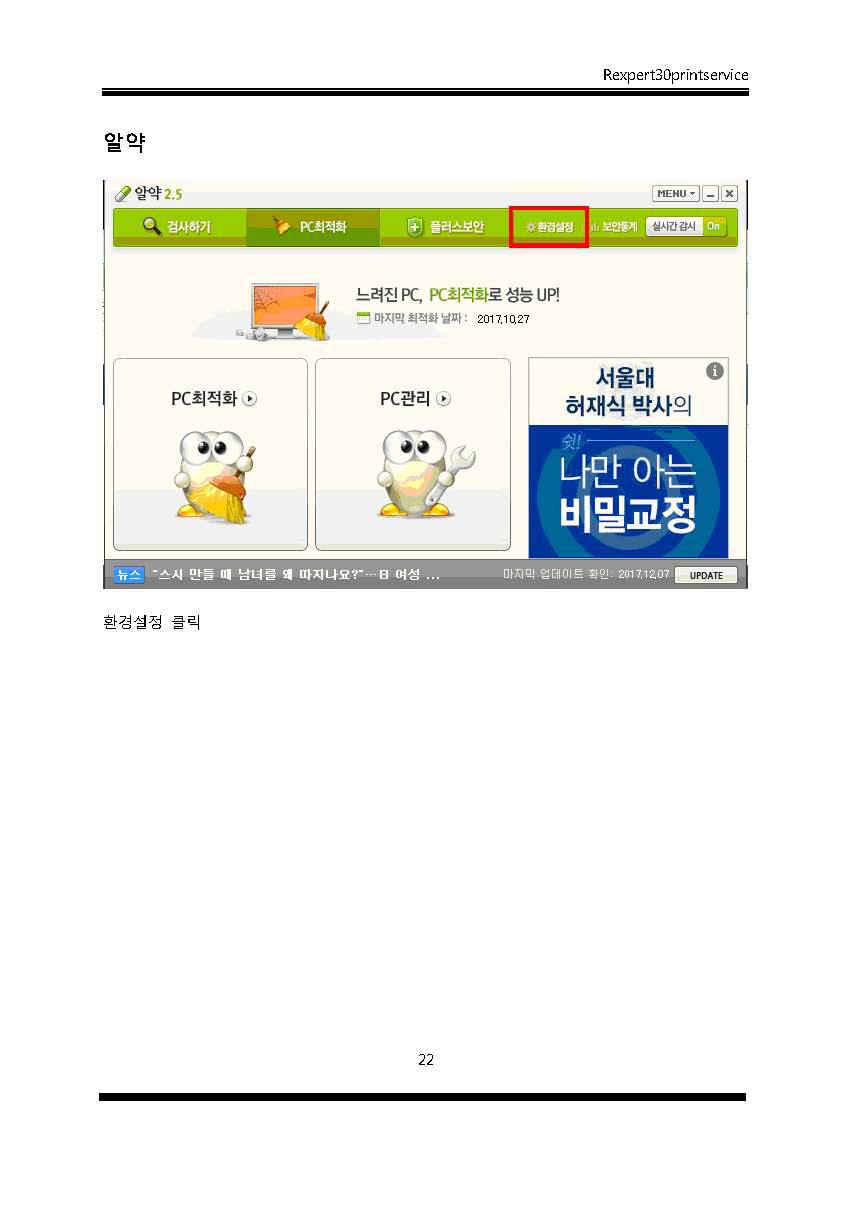
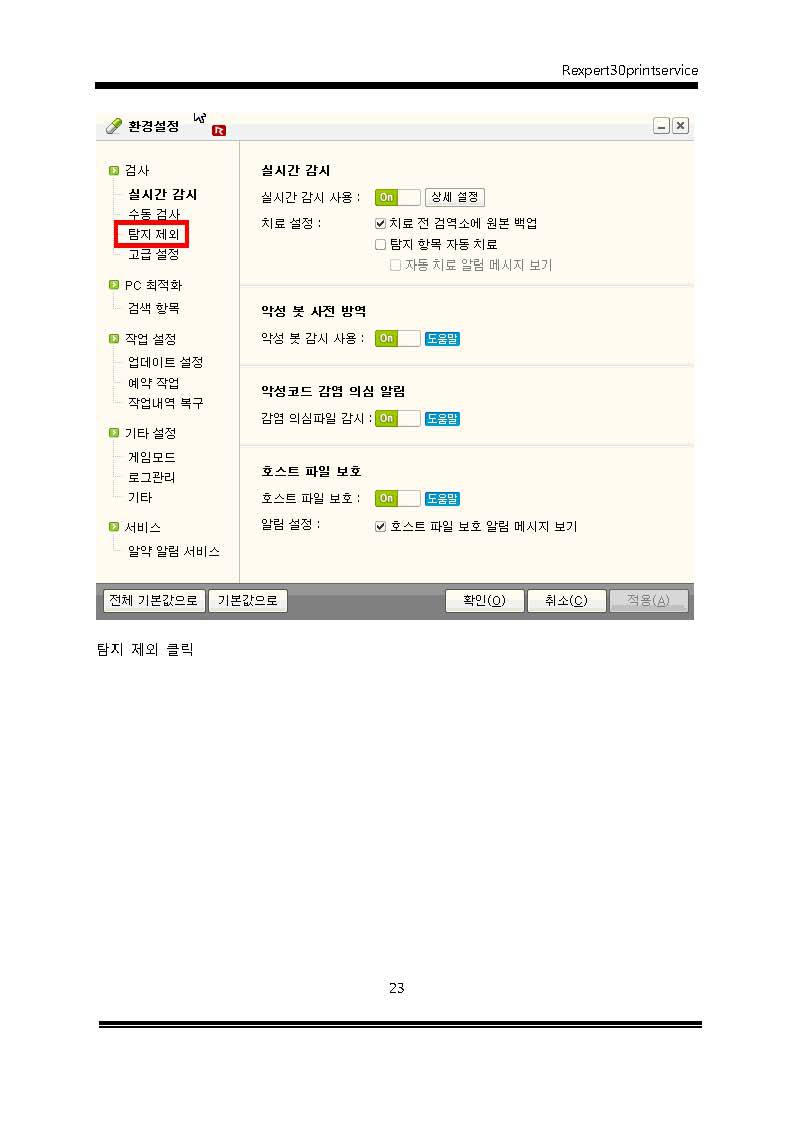
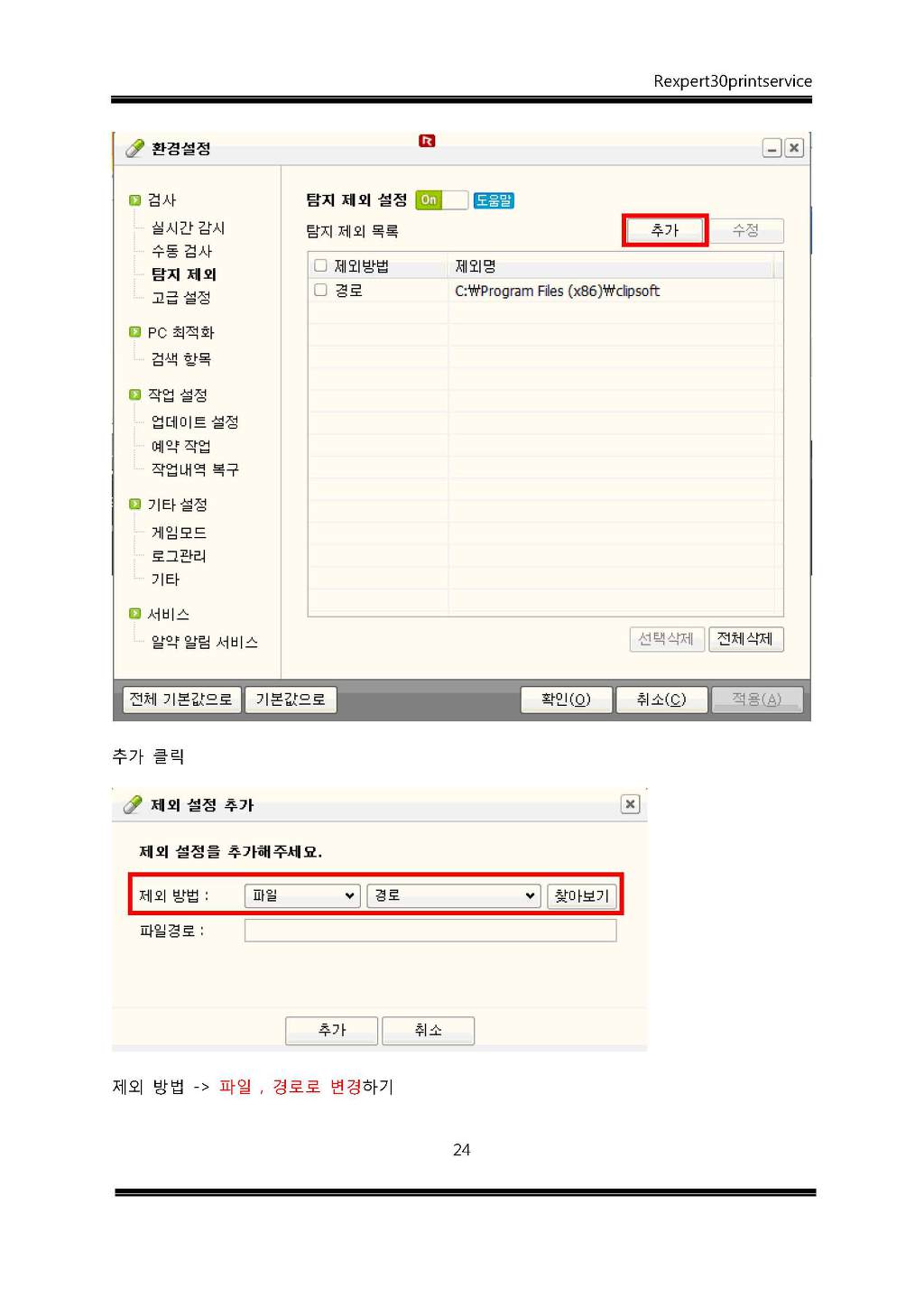
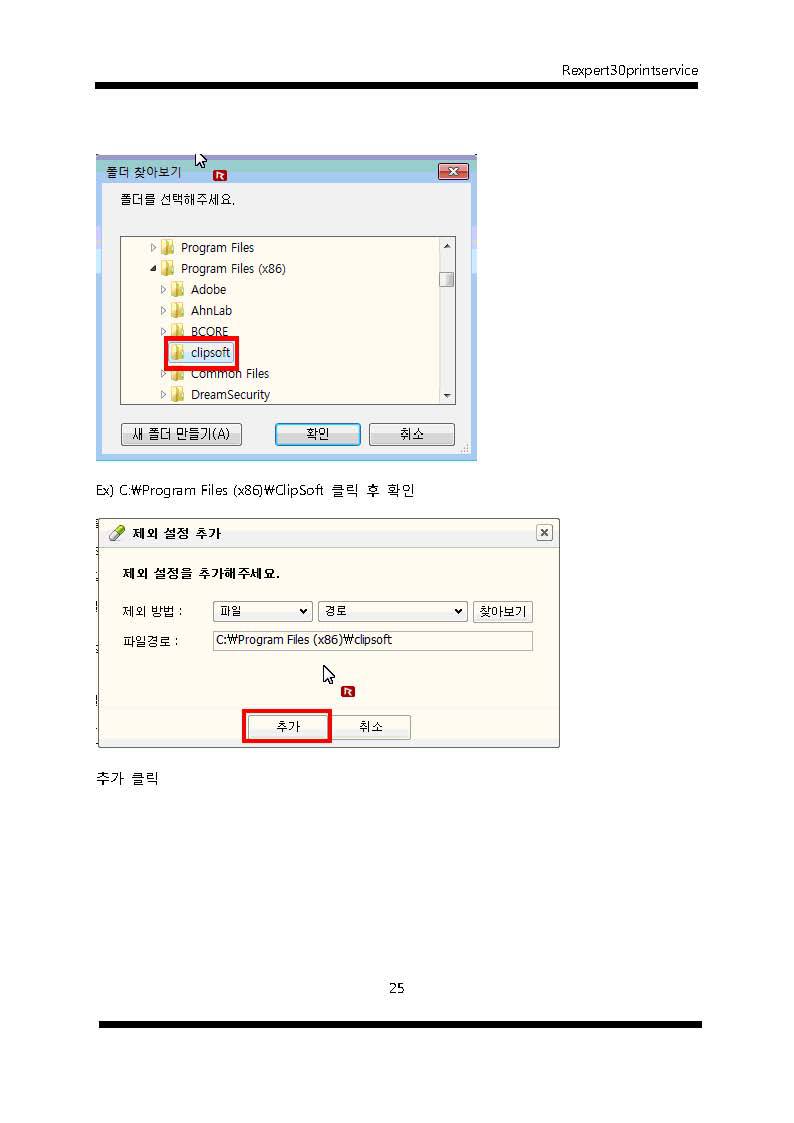
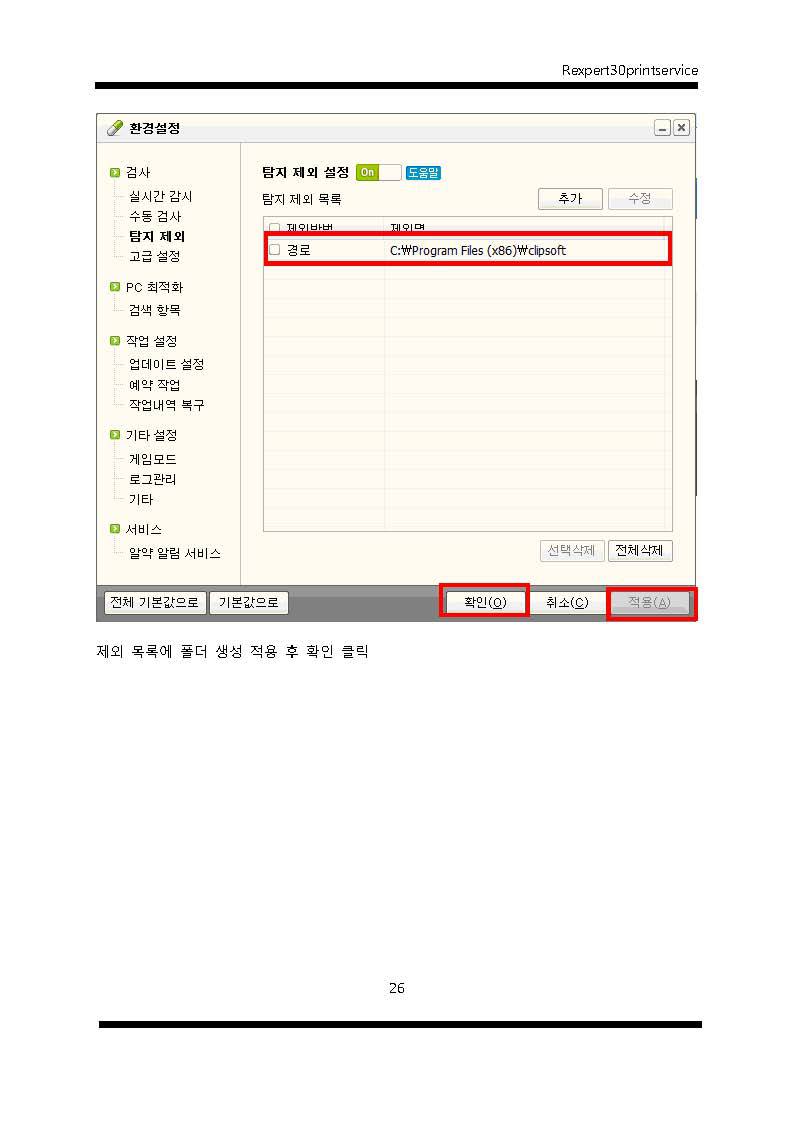
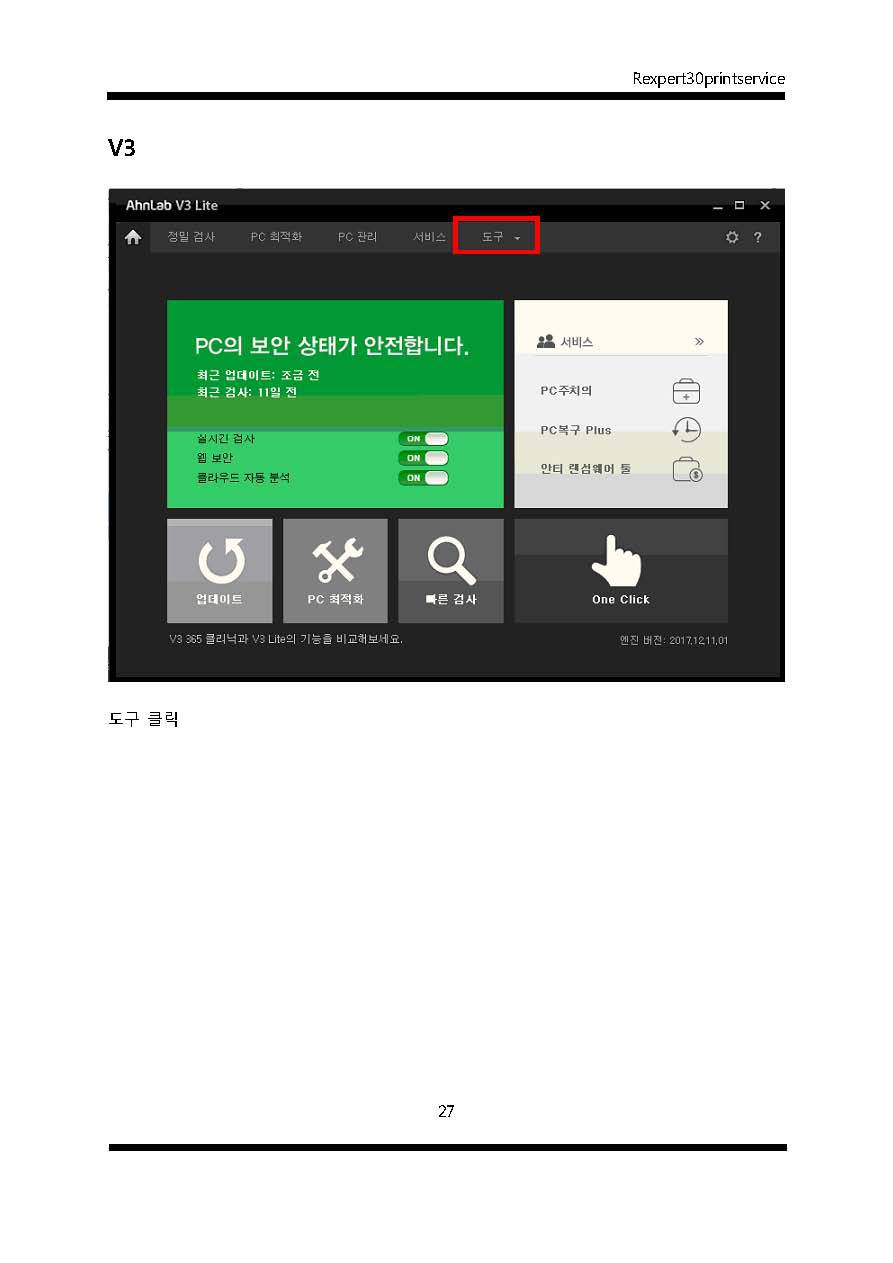
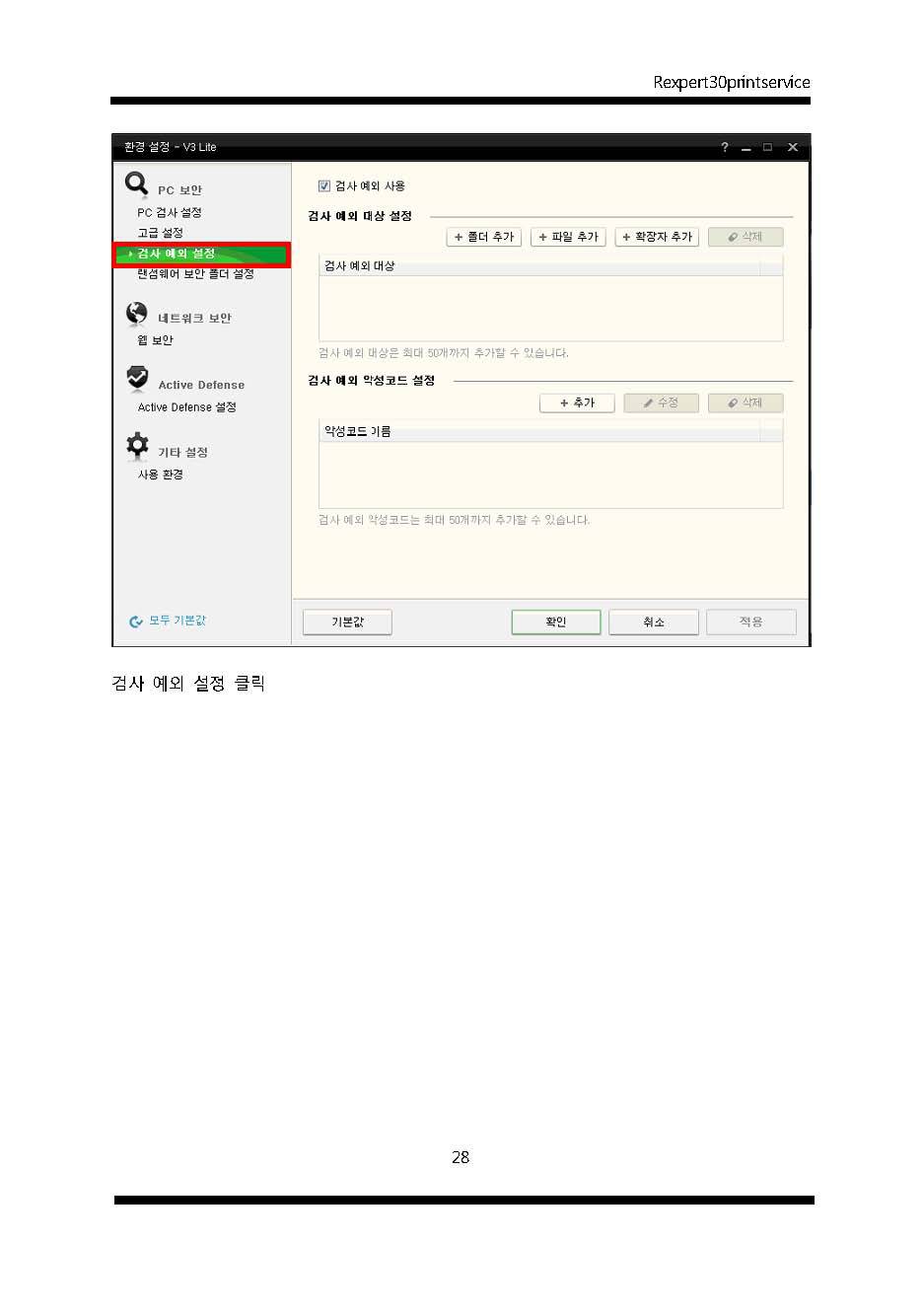
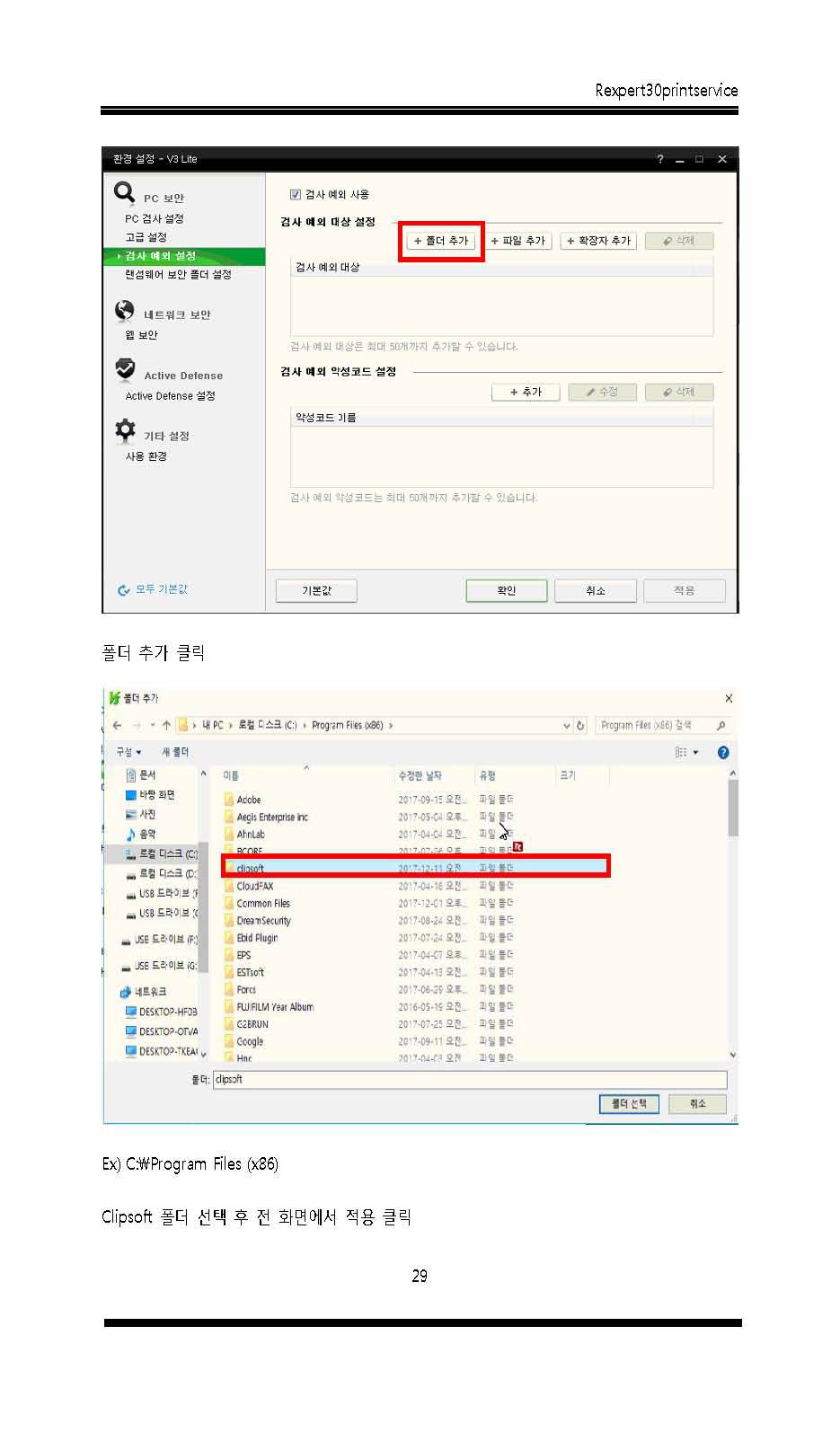
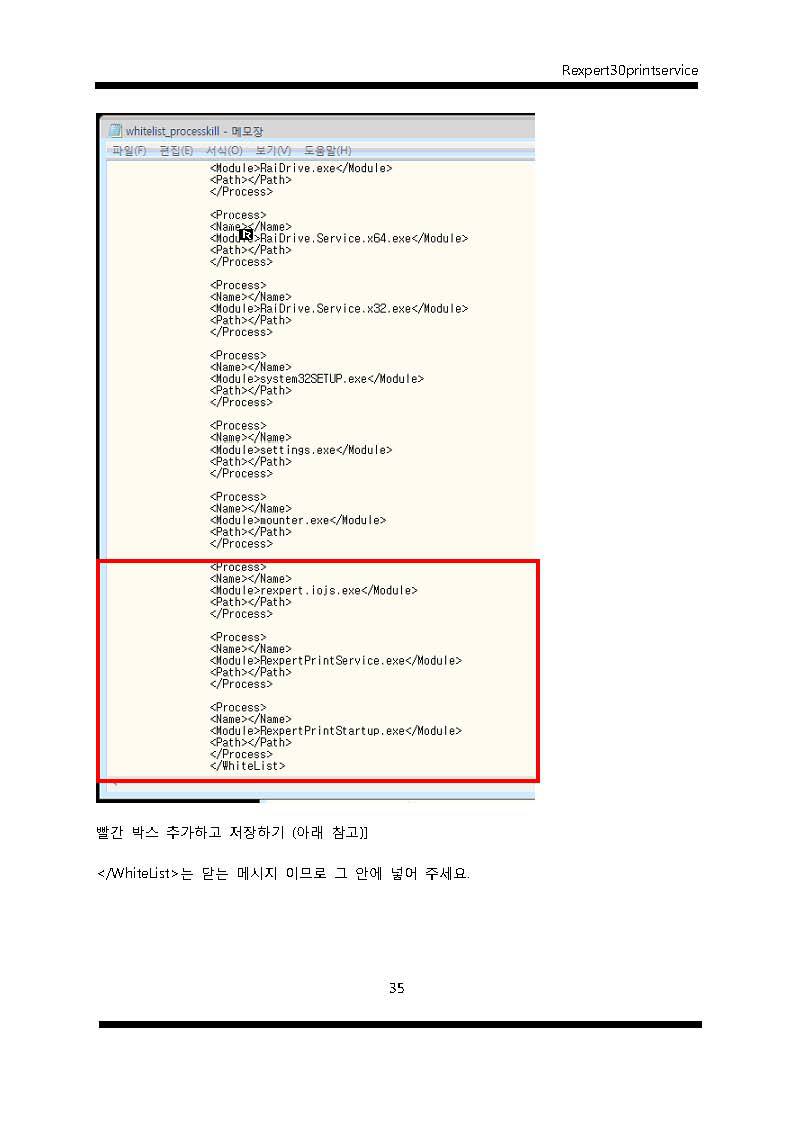
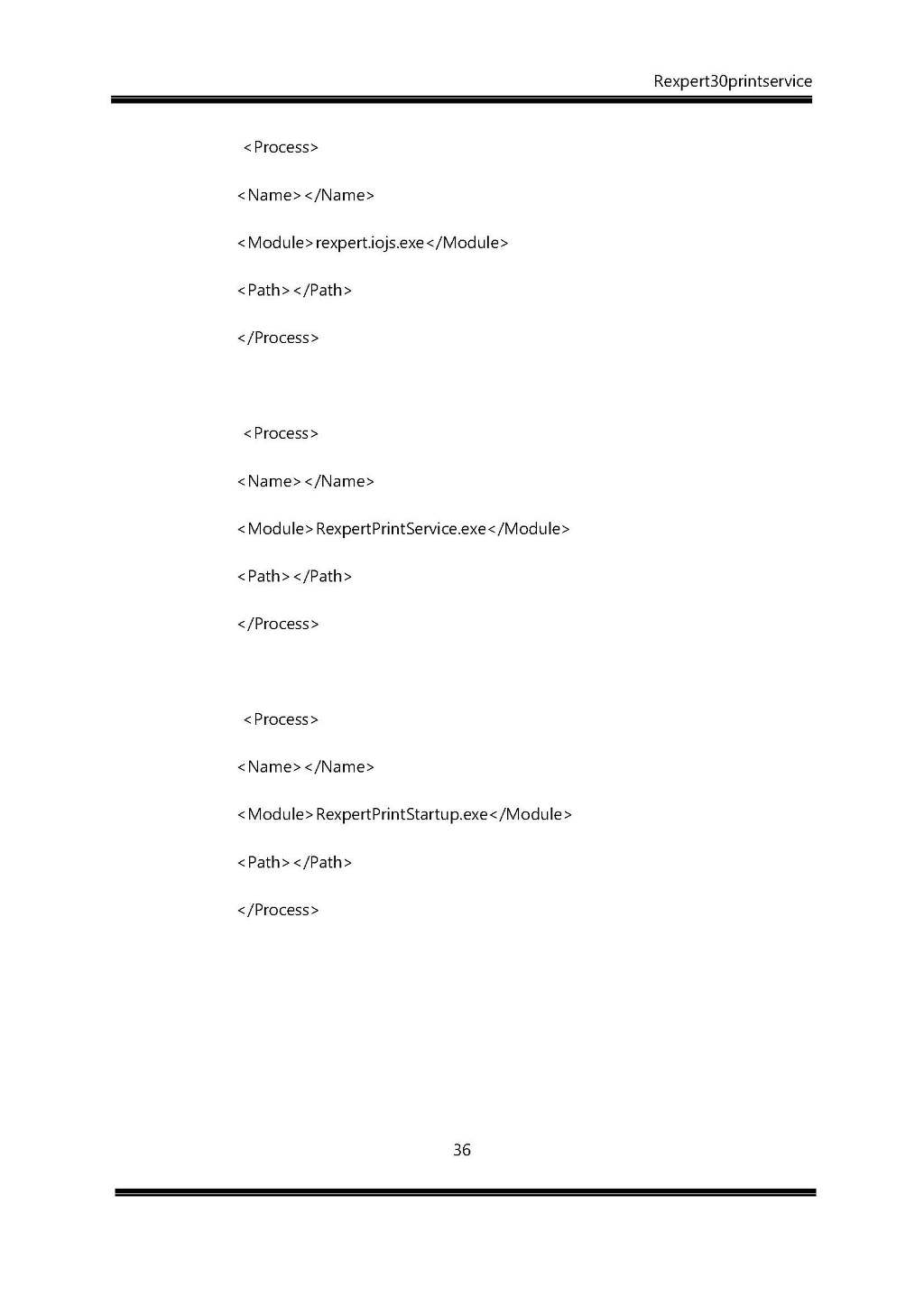
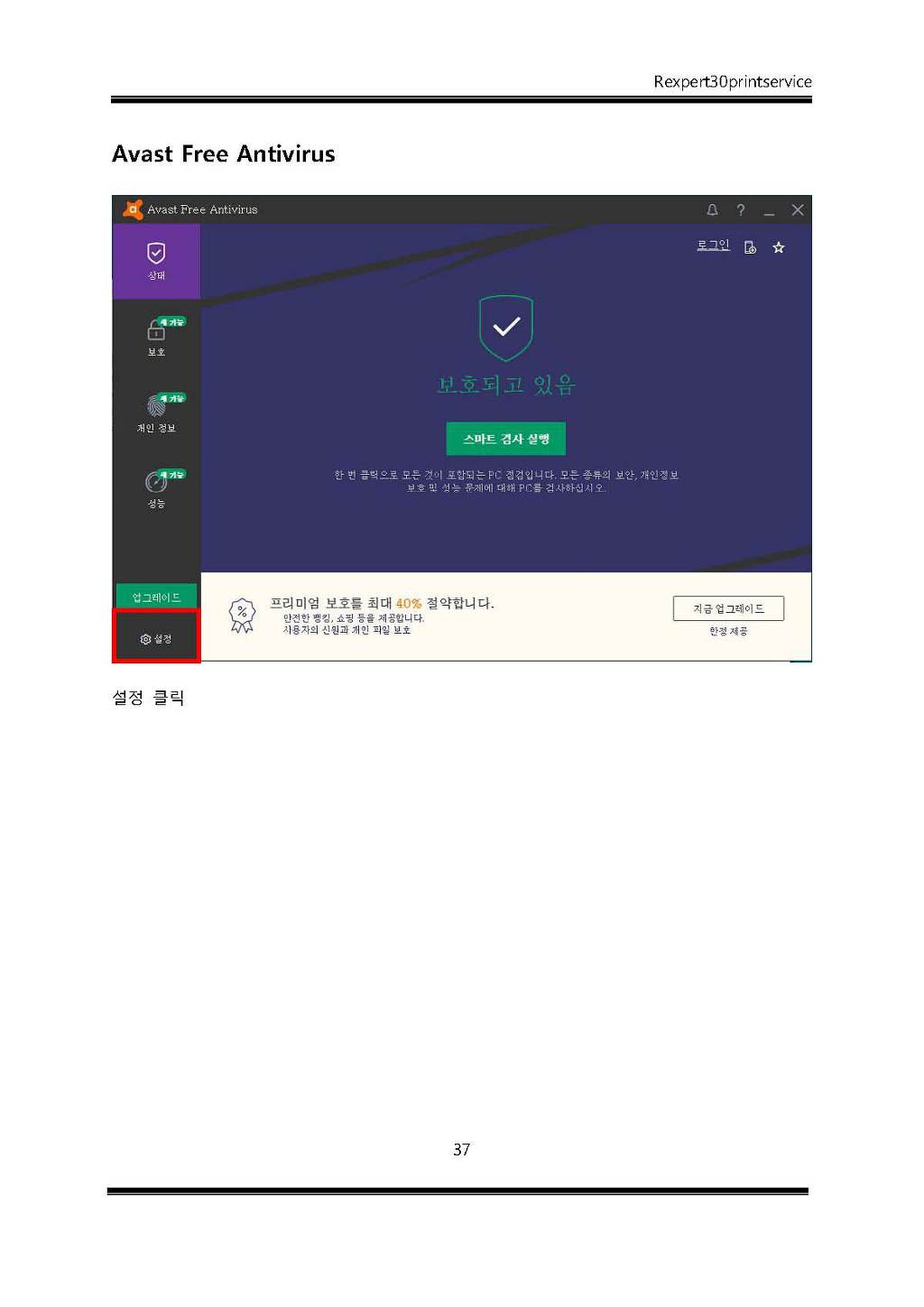
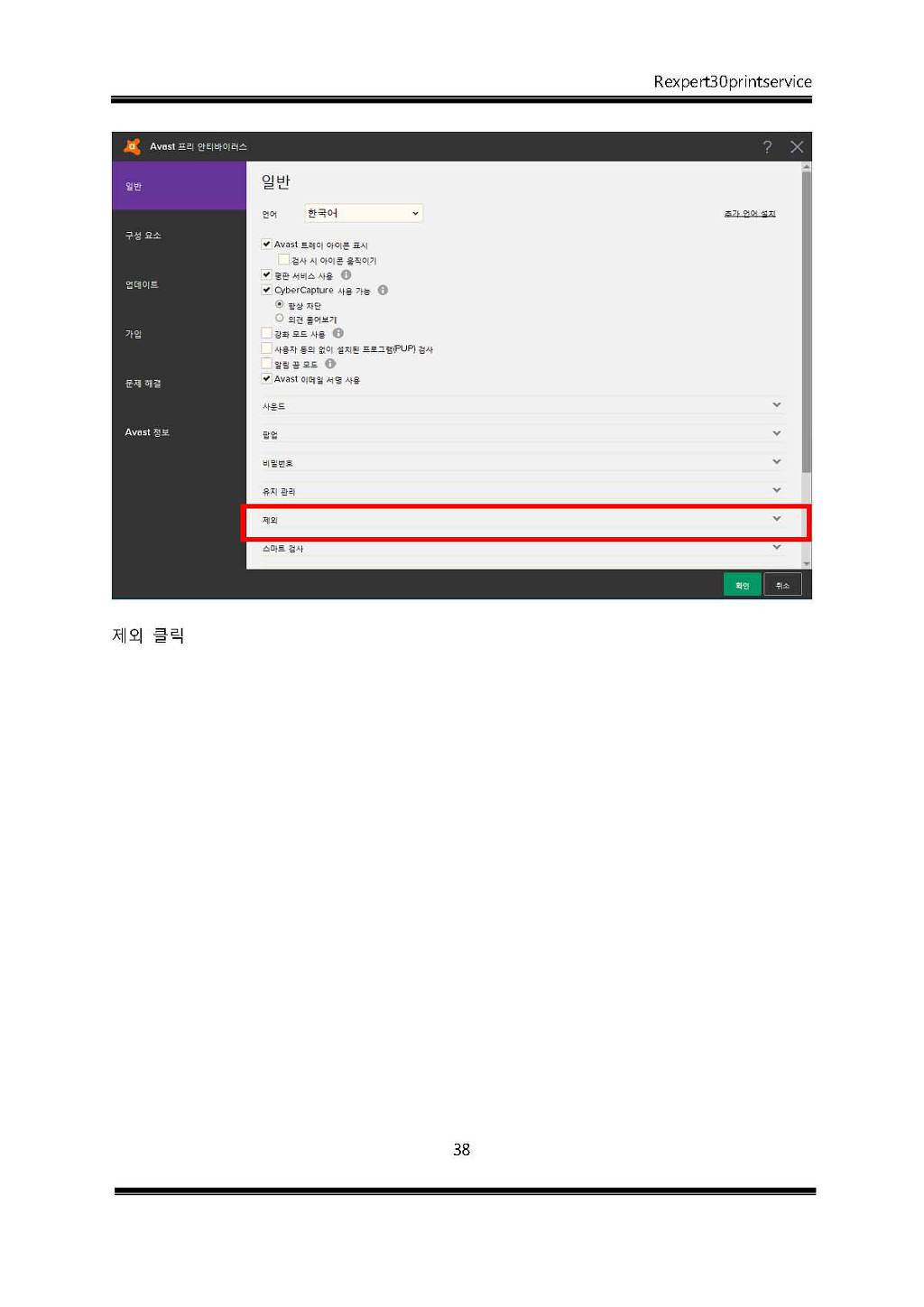
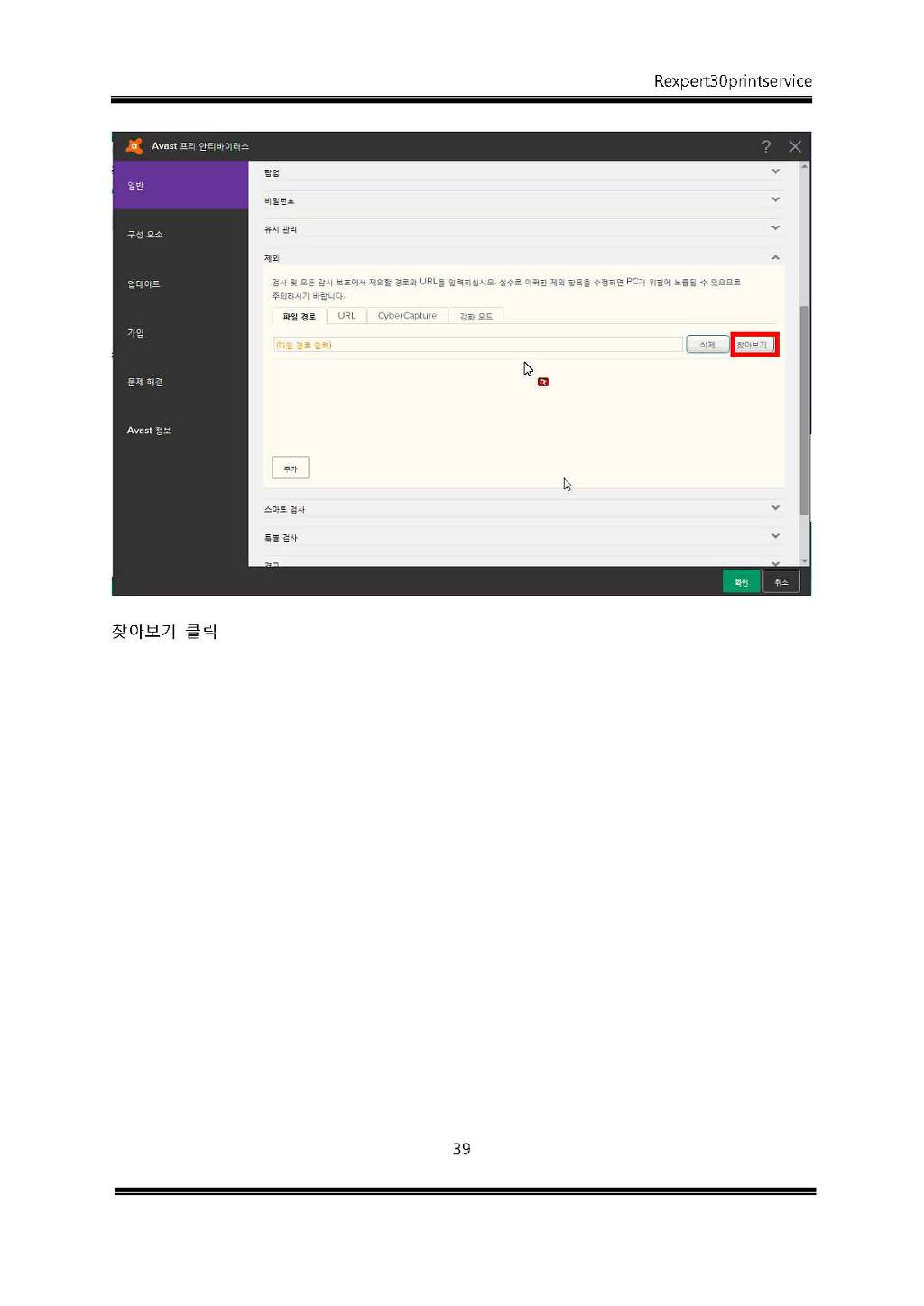
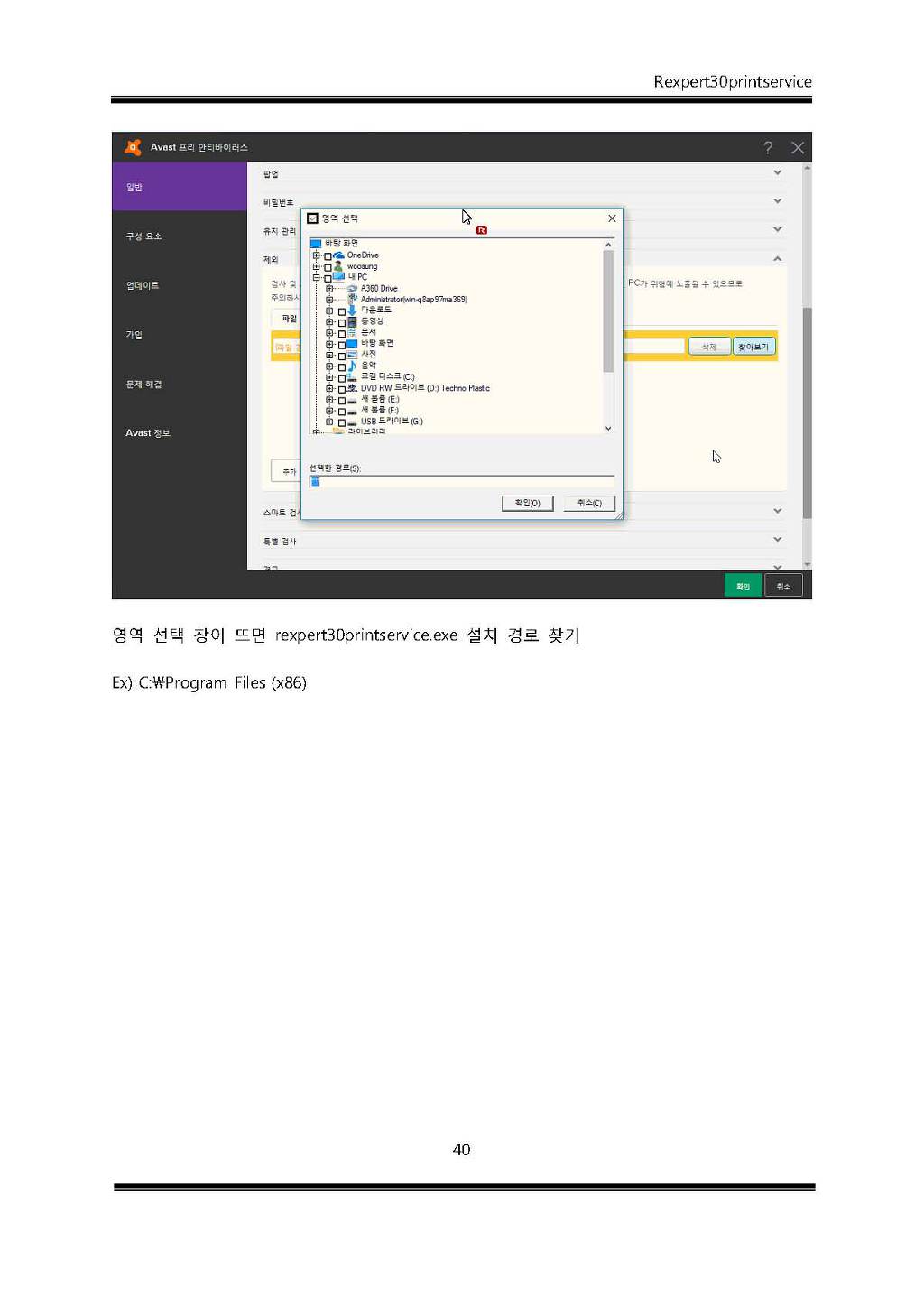
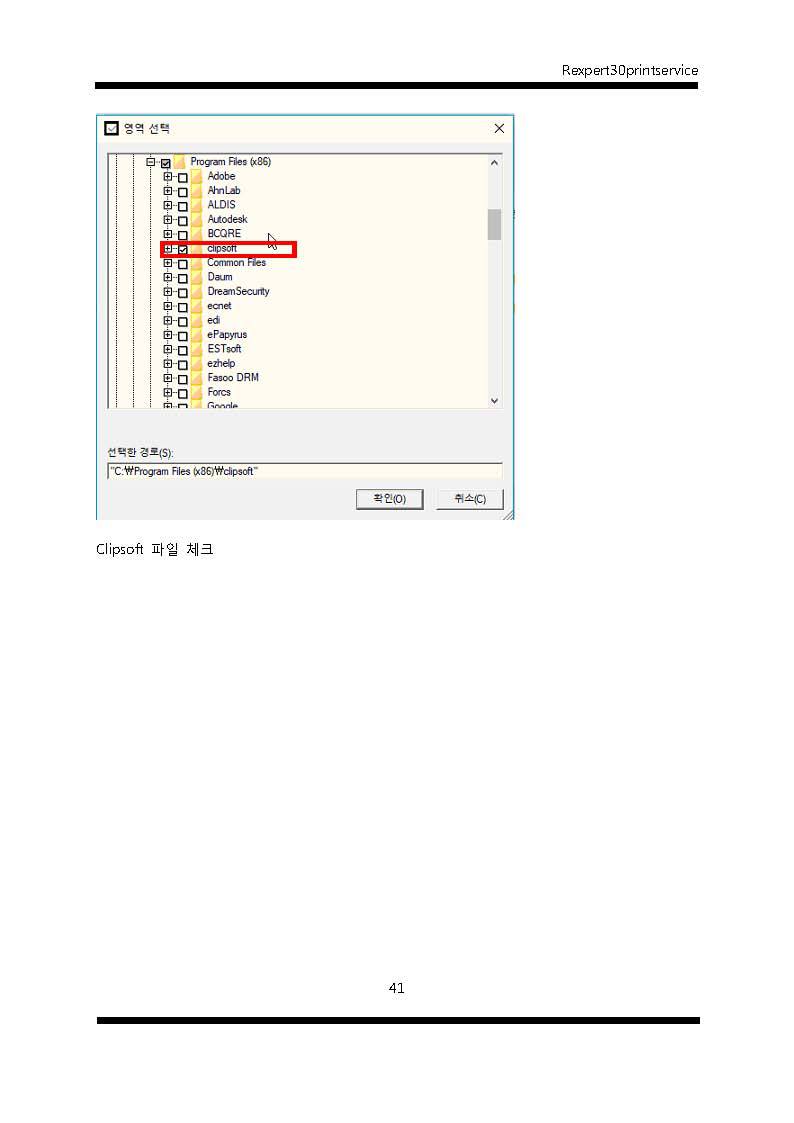
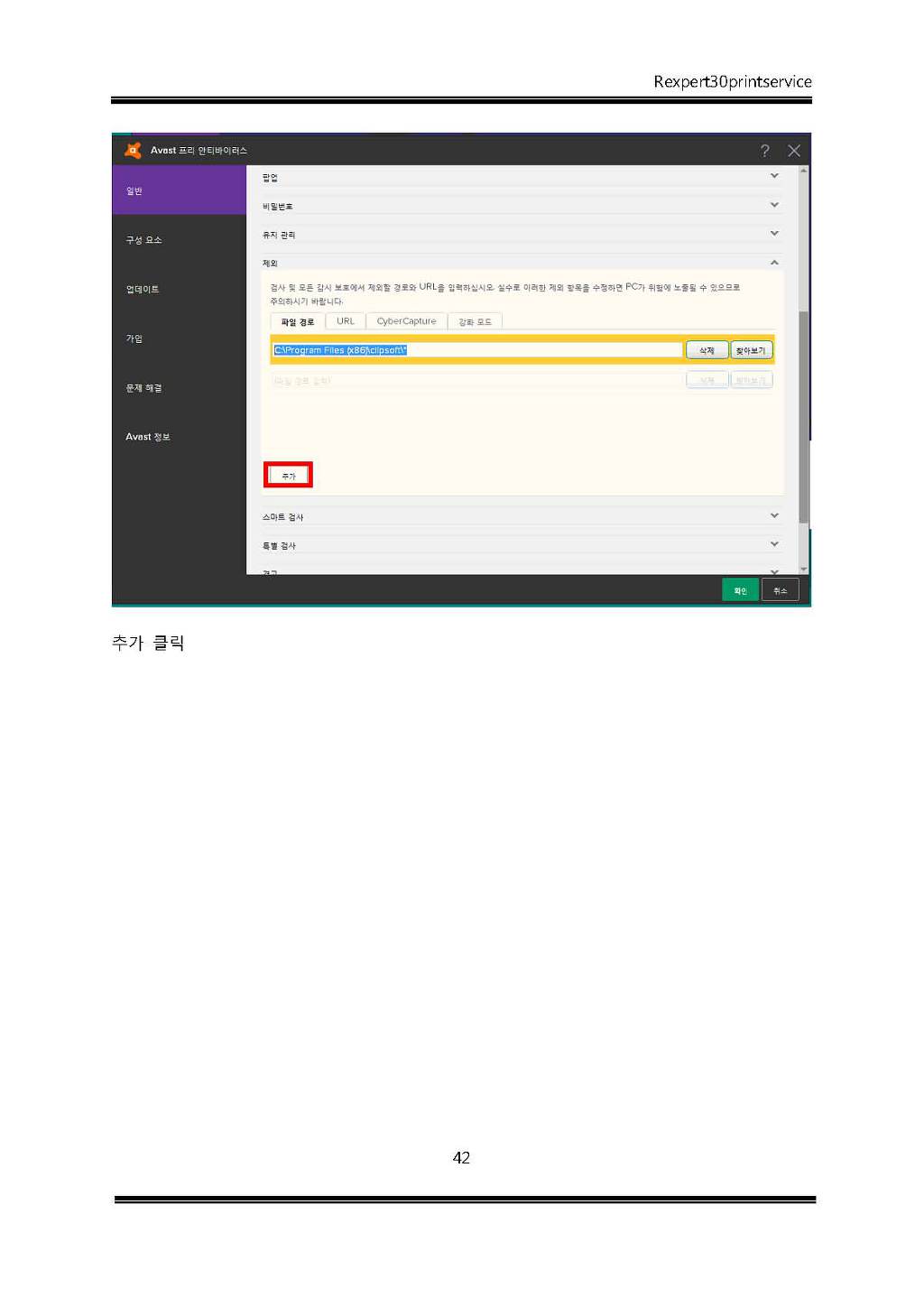
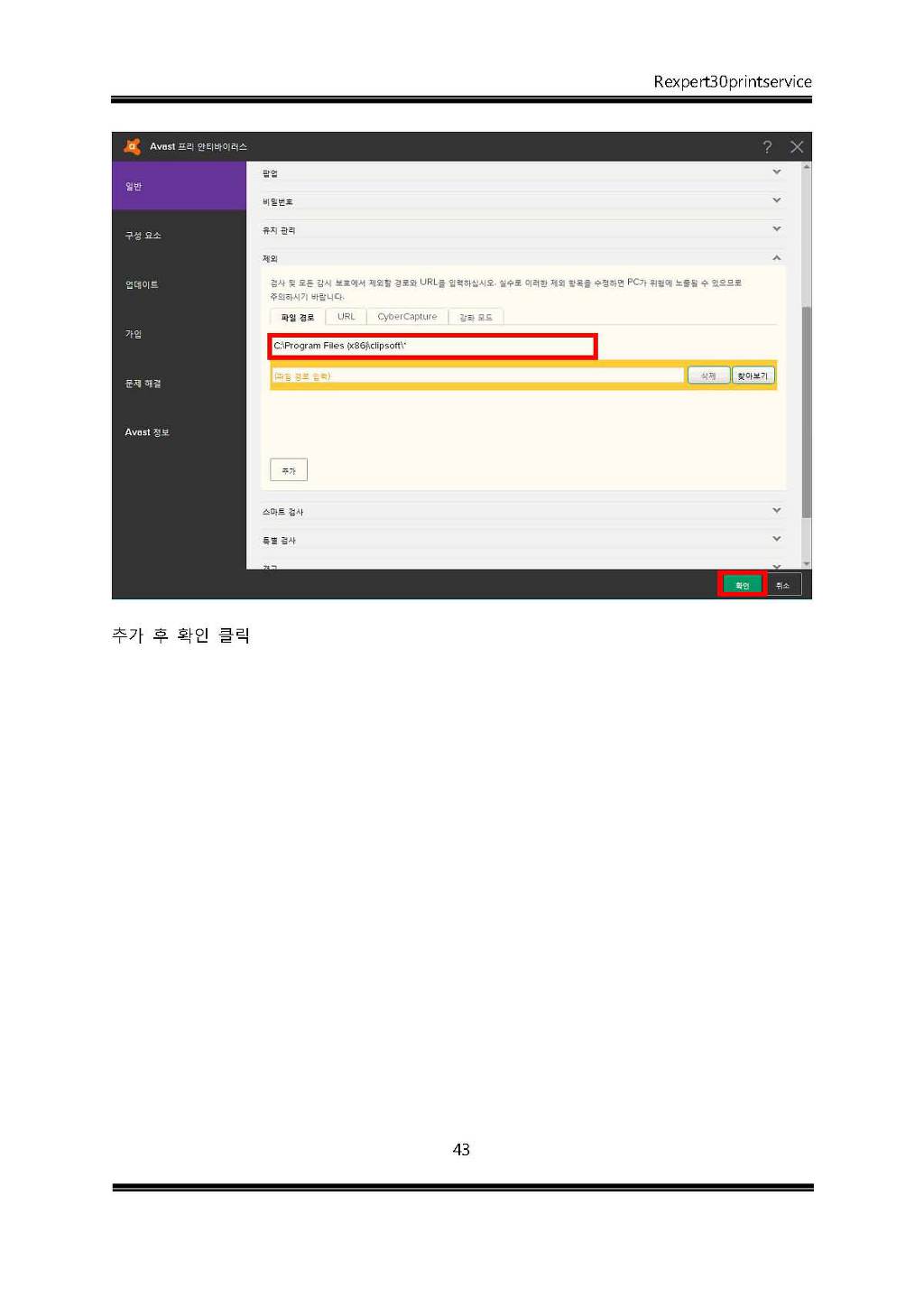
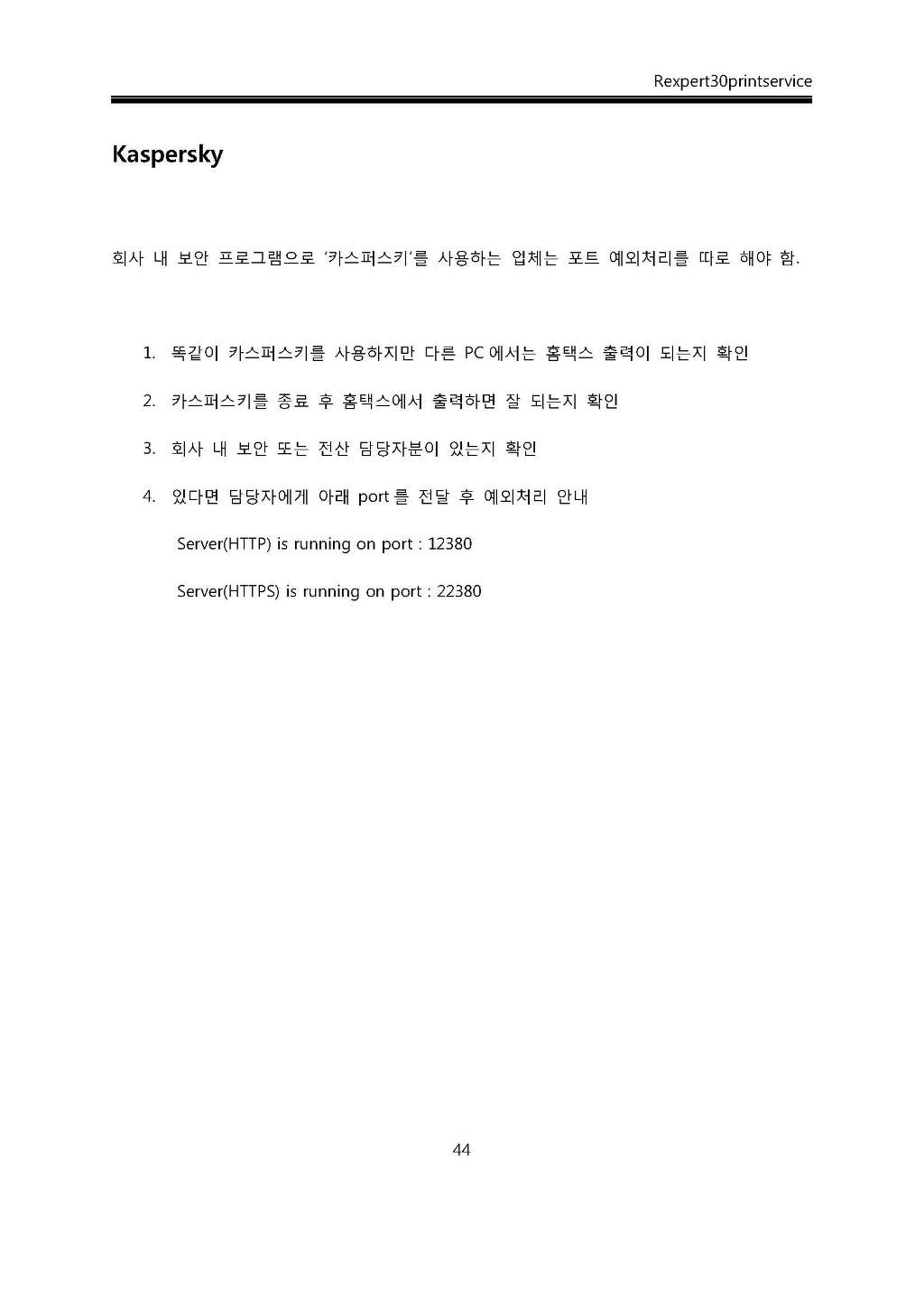
3) 재설치 후에도 동일 현상 시에 PC에 설치 된 보안프로그램 확인 후 예외 처리
(‘보안프로그램 목록 및 예외 방법’ 참조)
* explorer 사용자는 익스플로러 - 도구 - 추가기능관리(-> 모든 추가 기능) - ClipSoft Rexpert Viewer Control 이 '사용함' 으로 되어 있는지 확인
2. 미리보기 창은 뜨나, 배경이 하얗게 보이는 현상 (페이지 수가 1/0으로 보인)
1) 브라우저를 관리자 권한으로 실항하여 호출
2) 브라우저를 관리자 권한으로 실행 후에도 동일 현상 시에 사내 방화벽 확인
3. 프로그램 설치 시 중단, 무시, 다시 시도 뜨는 현상
1) 모든 브라우저 종류 후
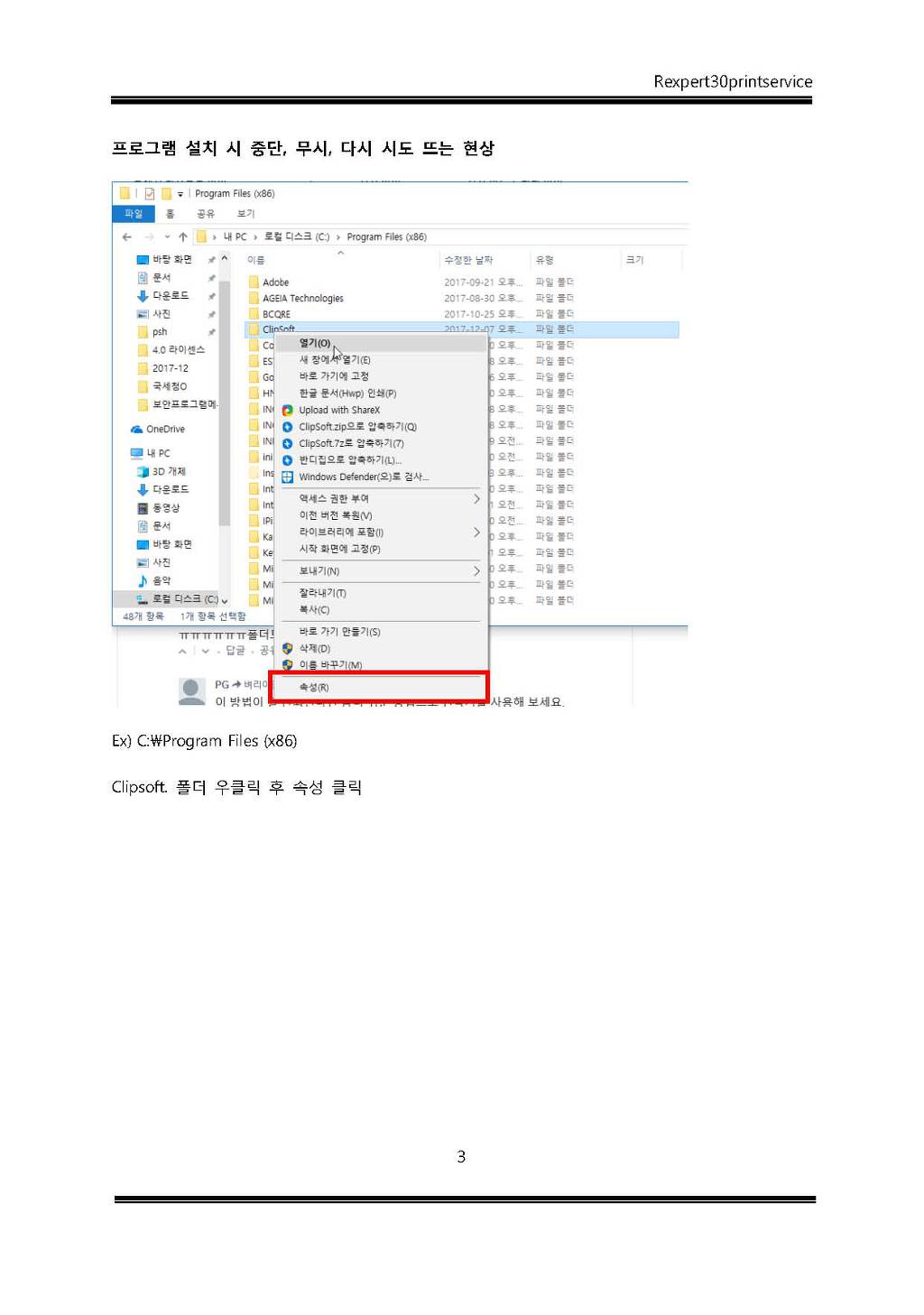
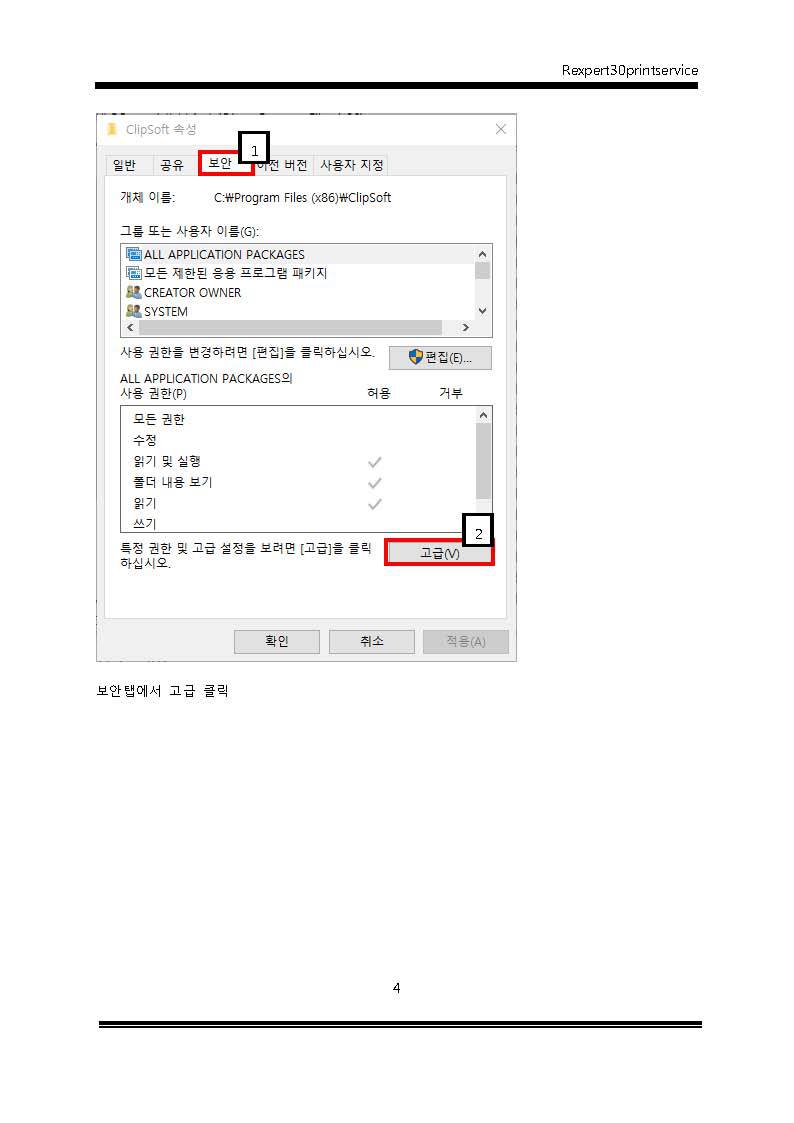
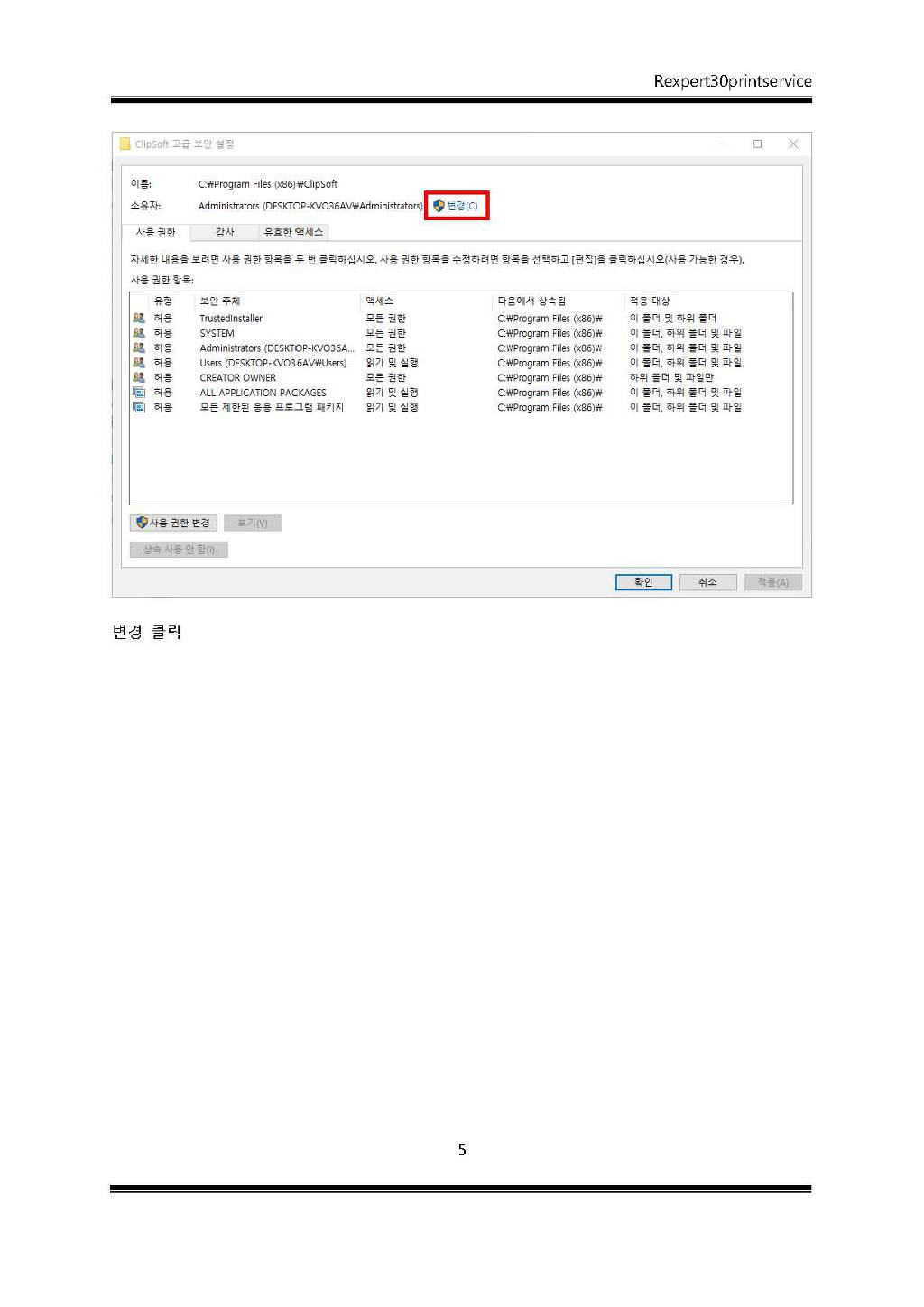
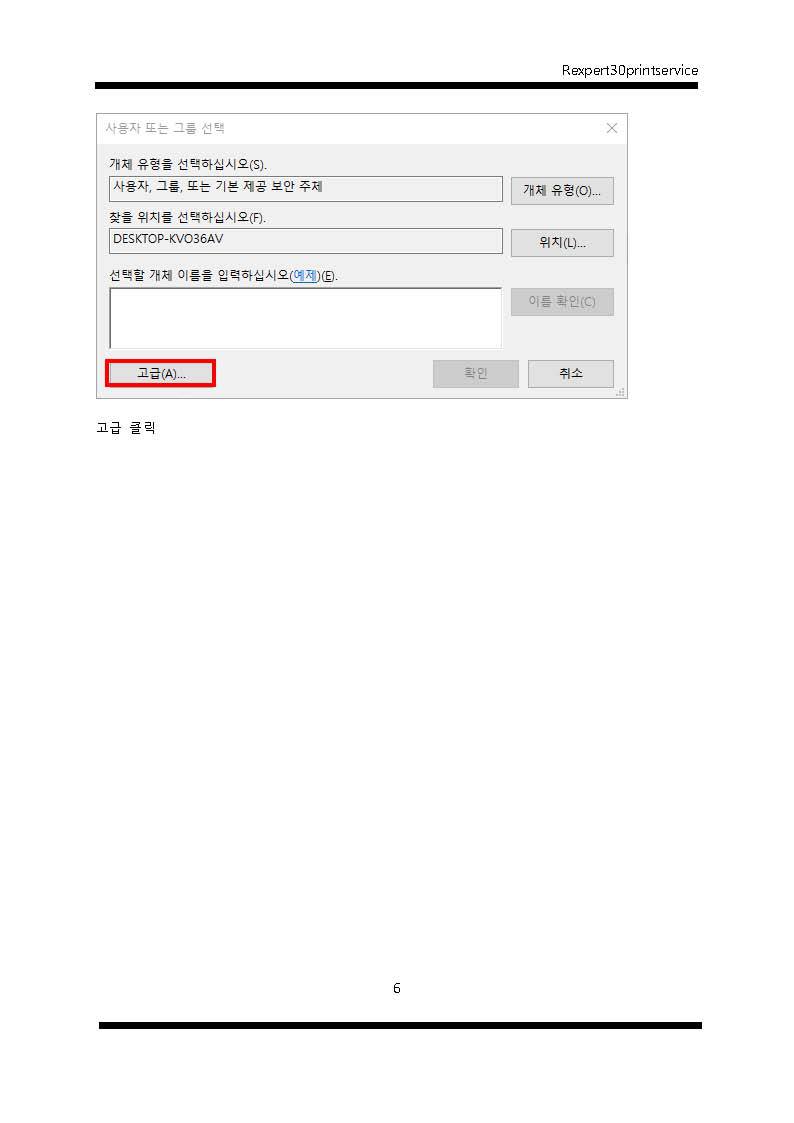
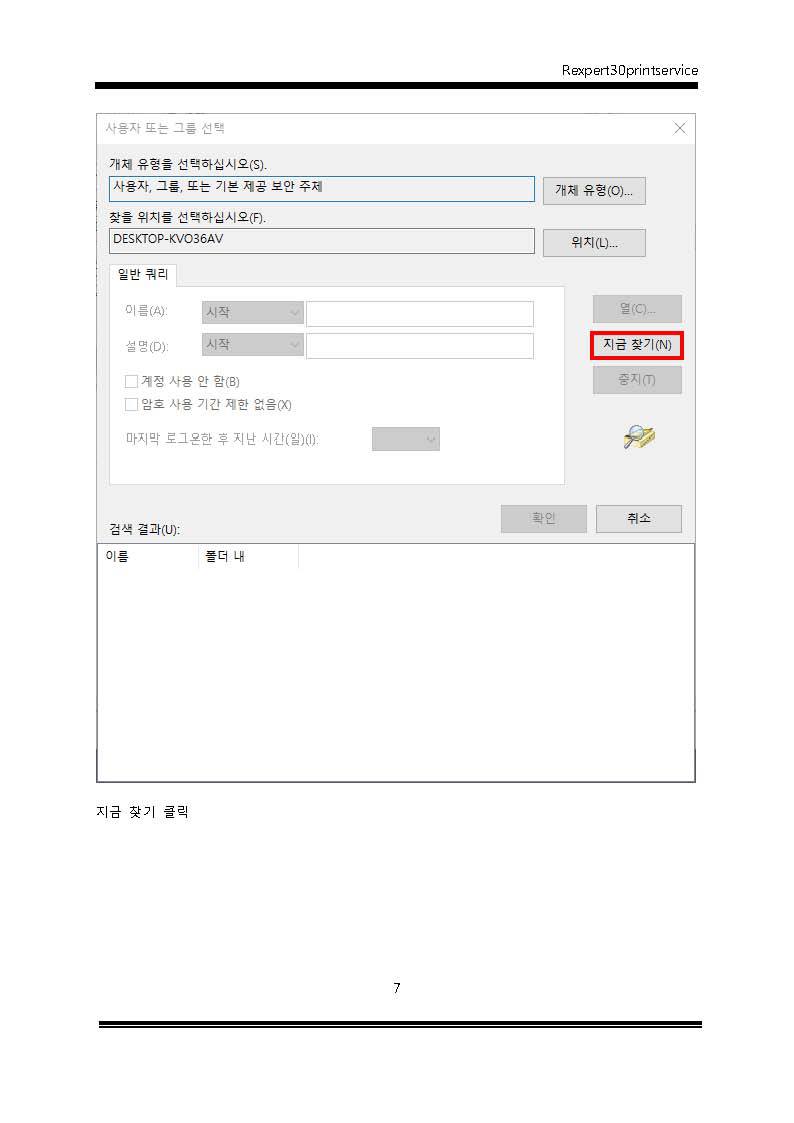
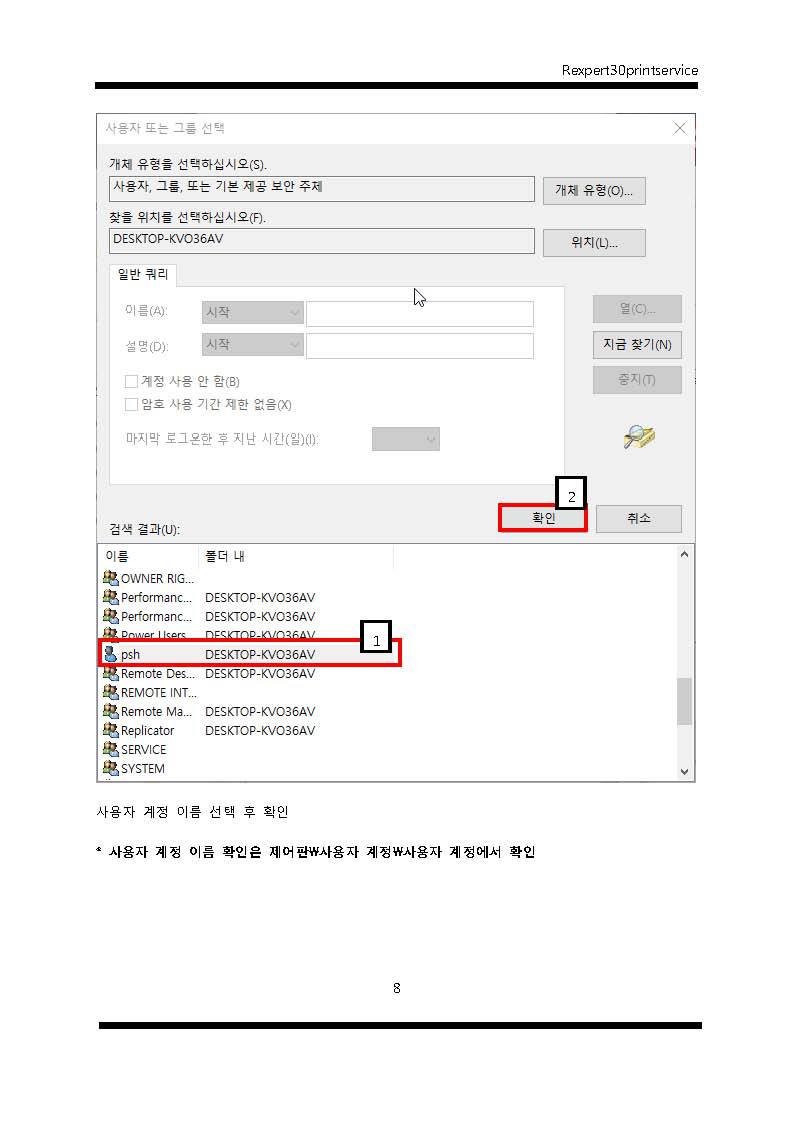
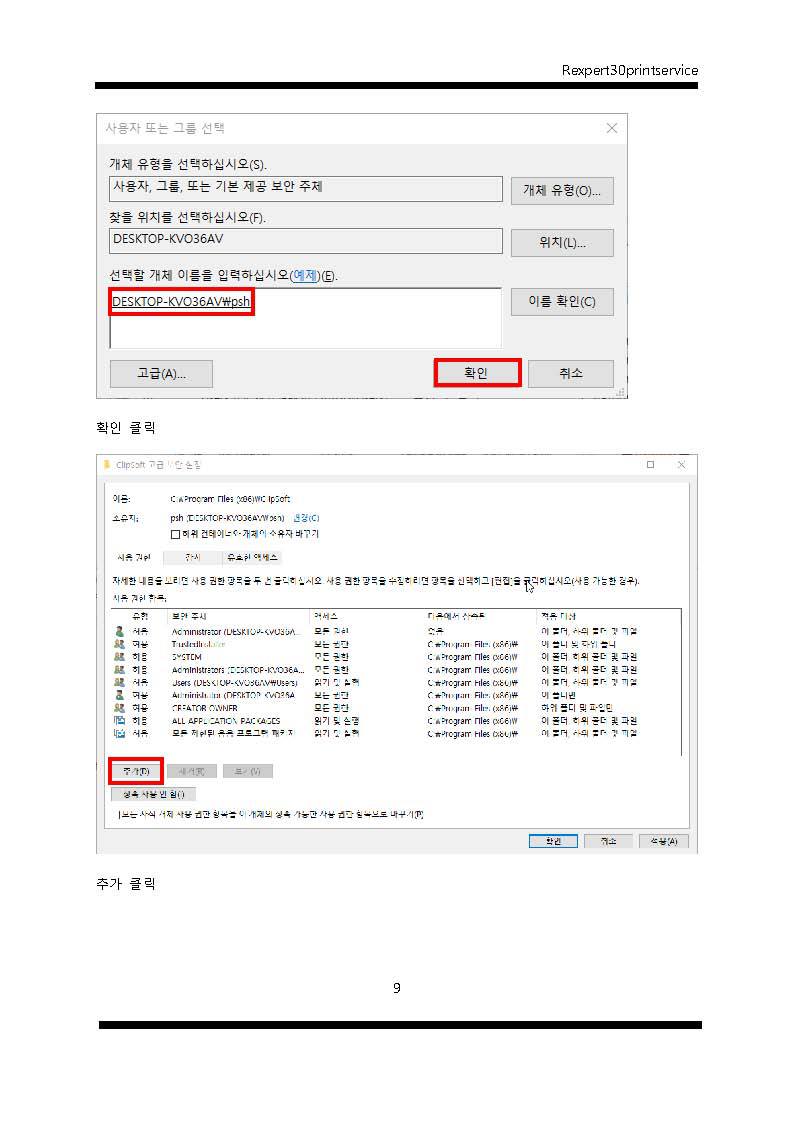
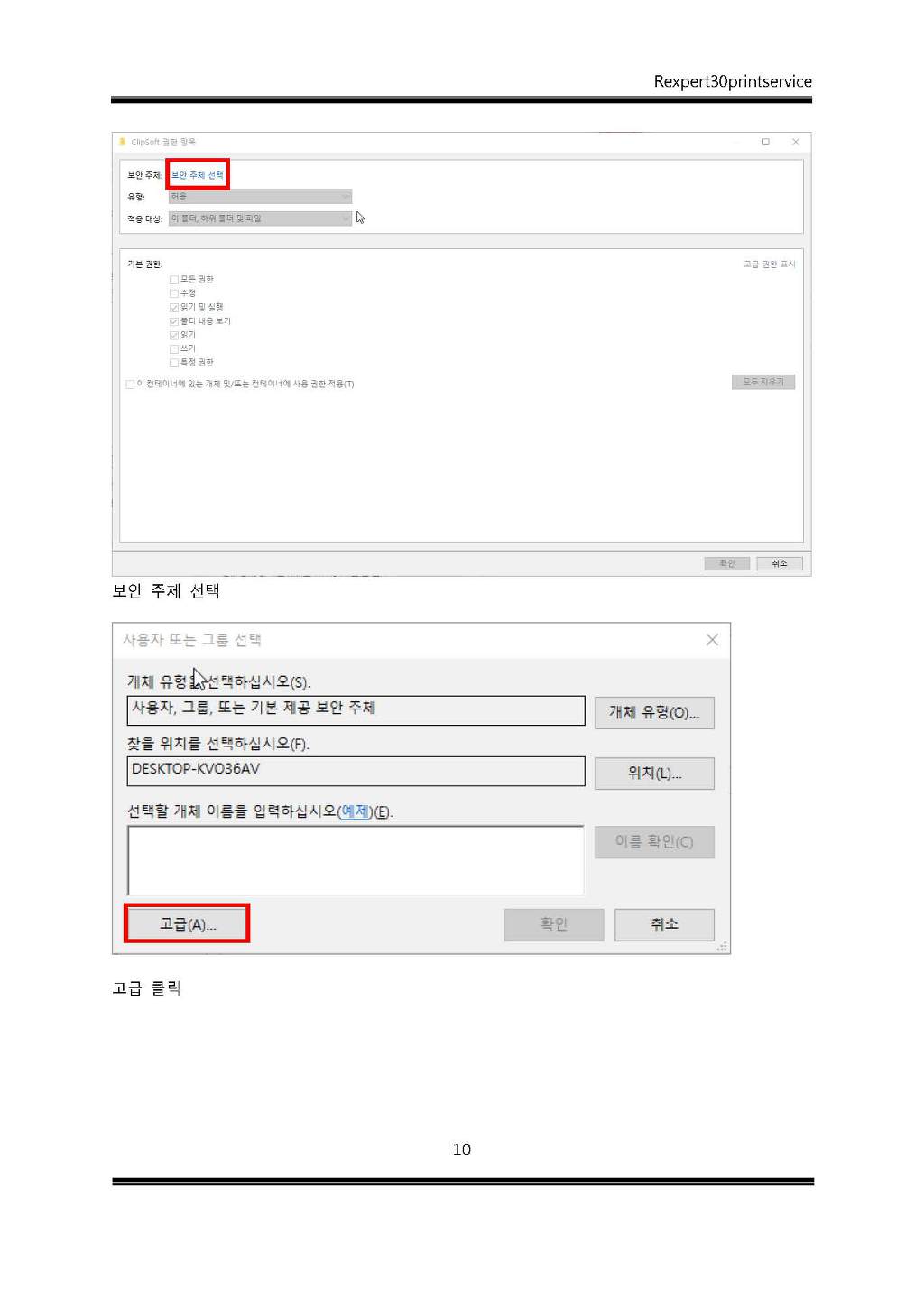
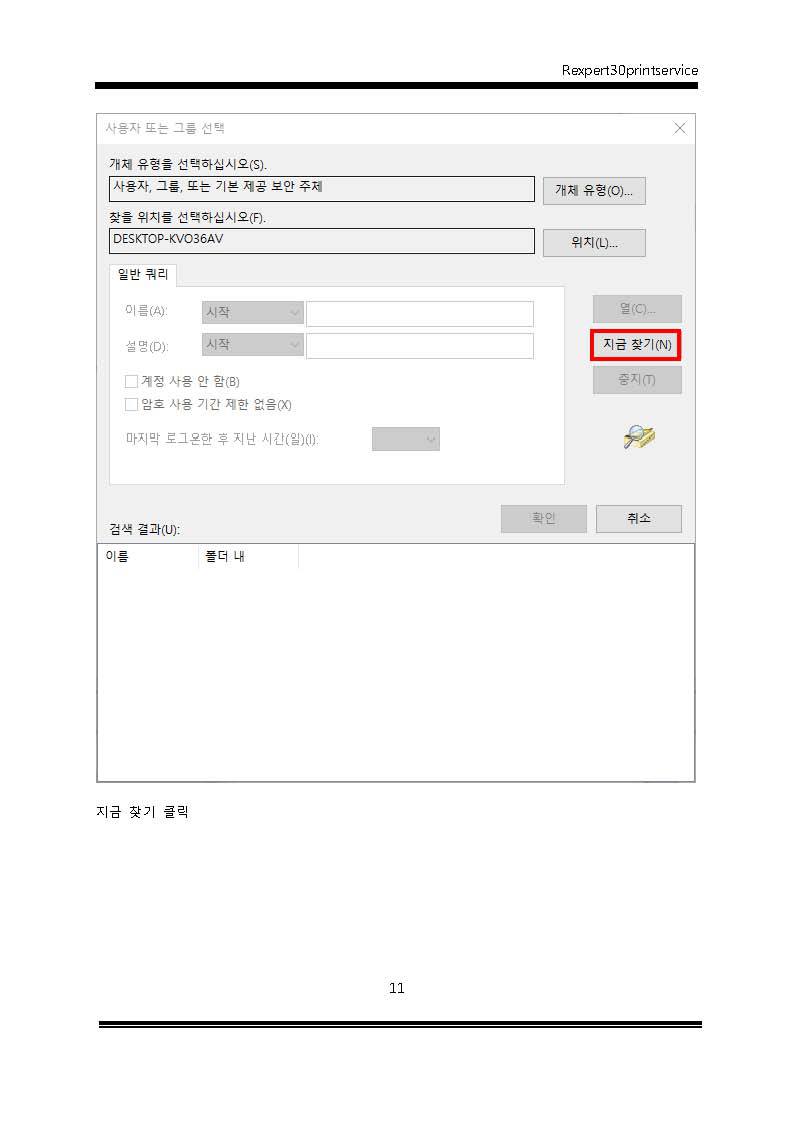
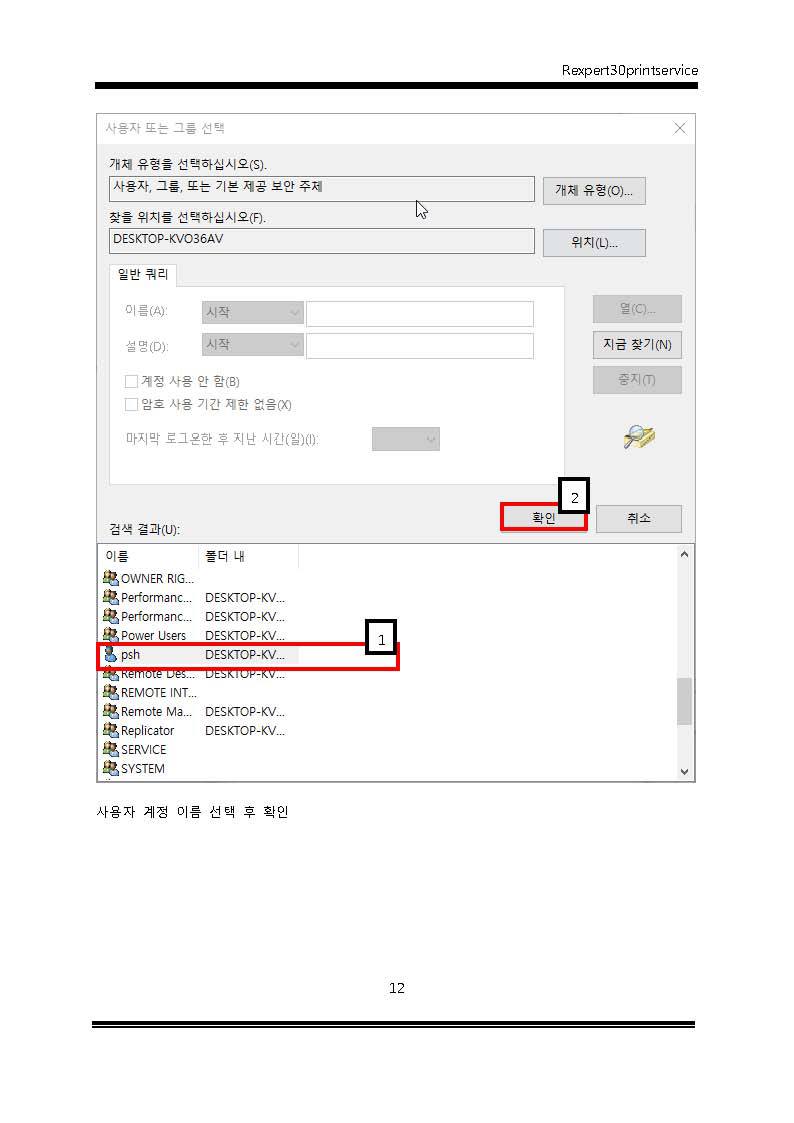
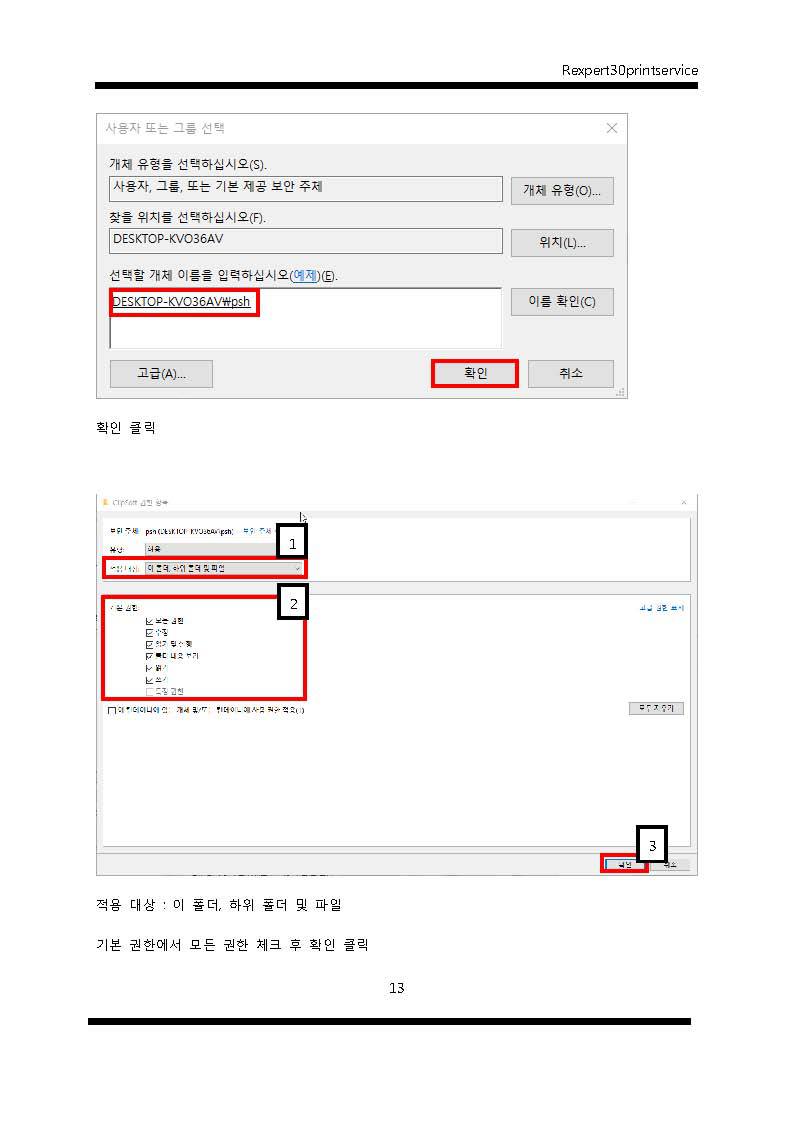
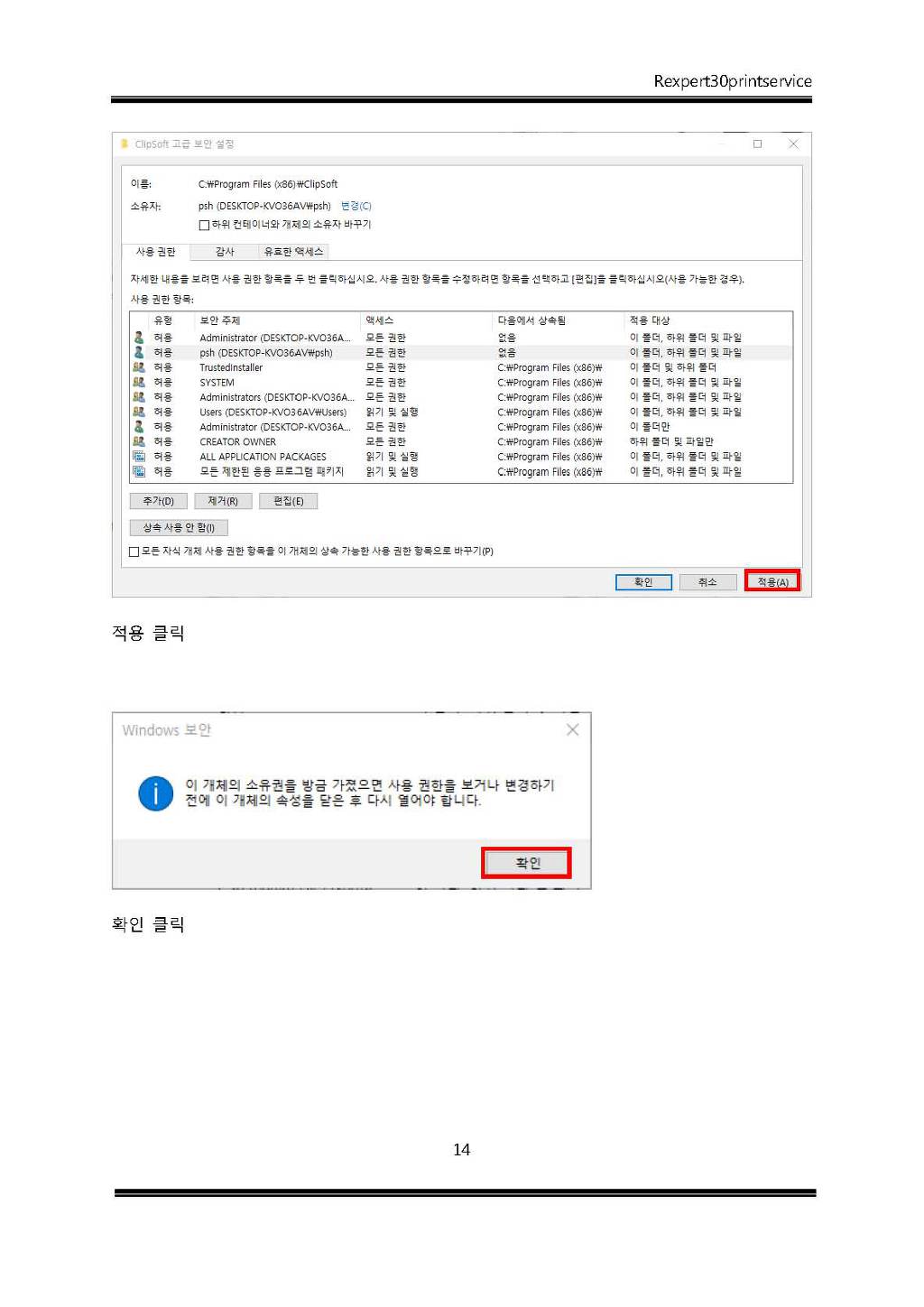
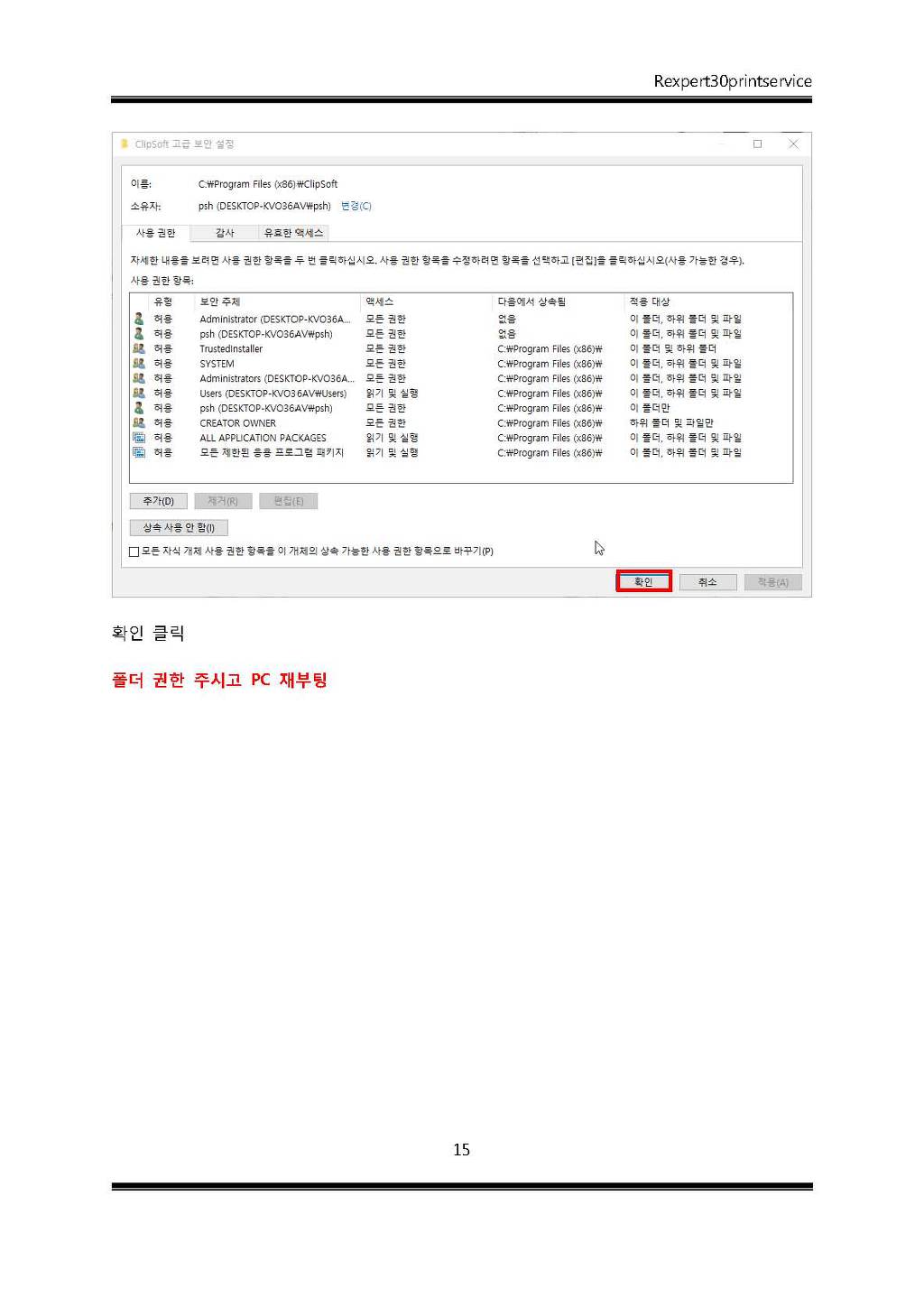
2) 브라우저 종료 후 재설치 후에도 동일 현상 시에 프로그램 폴더 생성 권한 확인 (아래 URL 또는 4페이지 참조)
https://extrememanual.net/8390
* win7도 동일함
 Rexpert30printservice 20181121 사용자 이용 가이드(국세청).pdf