테슬라 바이오힐러 제품 설명은 (1)번 글에, 사용 후기는 (2)번 글에 있습니다.
이 글에는 제품 구매와 주문배송 확인 방법을 제가 했던 그대로 알려드립니다.
● 구매경로
https://www.teslabiohealing.com/
● 구매방법
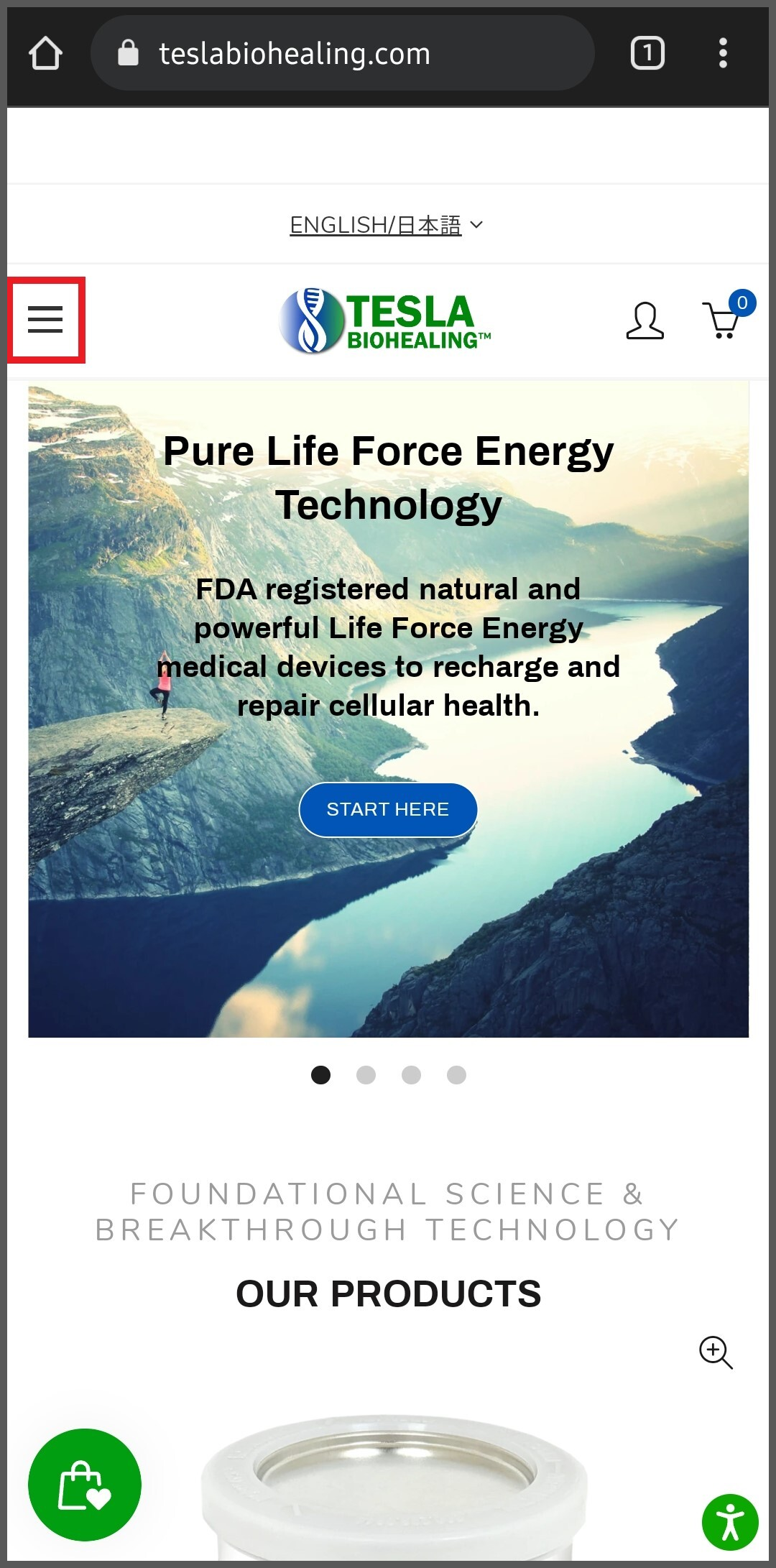
테슬라 바이오힐링 홈페이지에서
모바일 화면 좌측 상단에 '≡' 모양을 눌러 메뉴 탭을 엽니다.
회원가입 하지 않아도 제품을 구매할 수 있지만,
주문 처리 상황과 구매 내역을 보려면 반드시 계정이 있어야하므로 회원가입 후 구매하는 것을 추천드립니다.
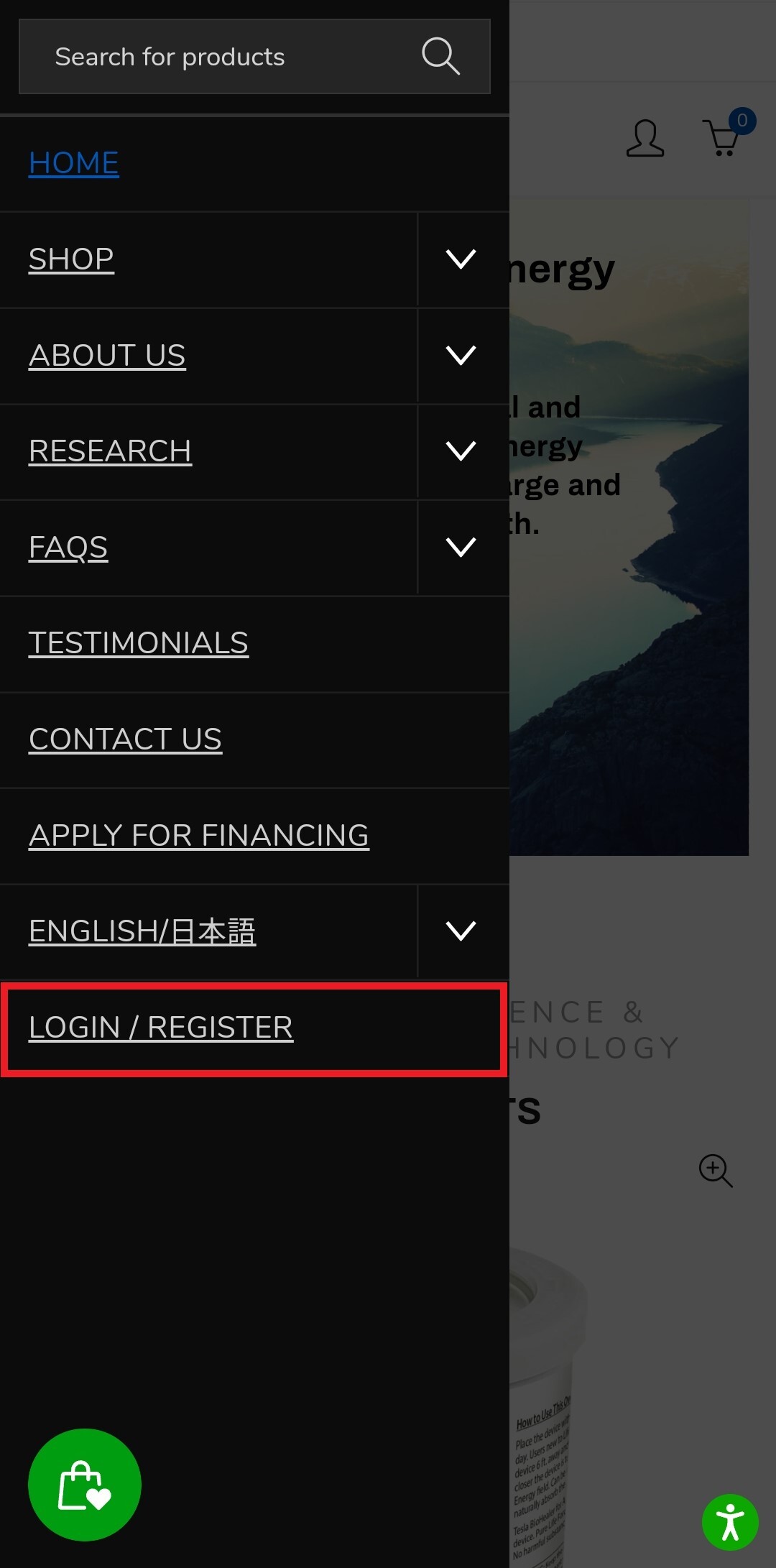
회원가입을 하려면 메뉴 탭에서 가장 아래
'로그인 / 회원가입'을 들어갑니다.
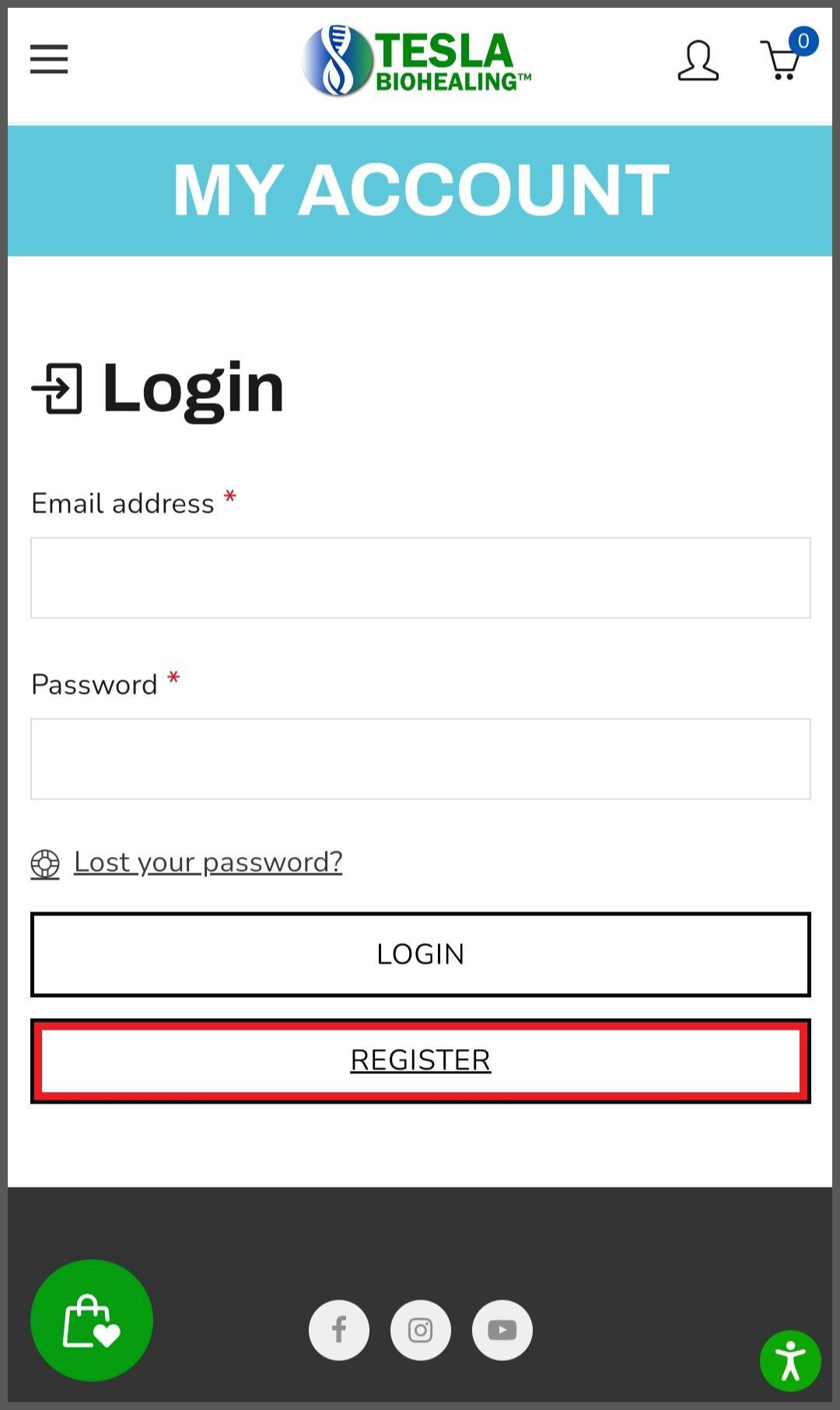
회원가입을 위해 아래 'REGISTER'를 클릭합니다.
나중에 비밀번호를 잊어버린 경우 이메일 주소만 다시 입력하면 새 비밀번호를 설정할 수 있습니다.
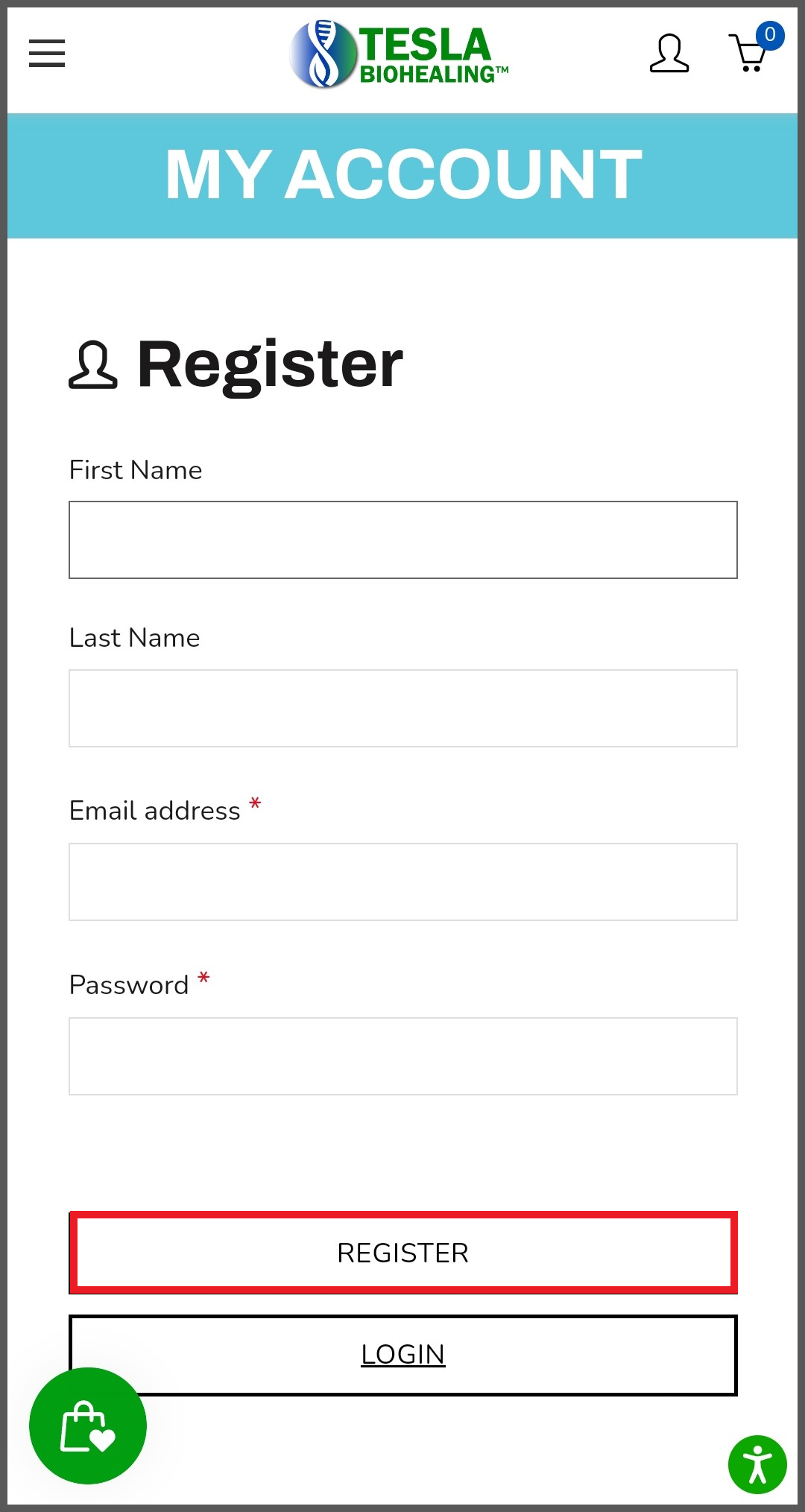
순서대로 영문 이름, 성, 이메일 주소, 비밀번호를 입력하고 'REGISTER'를 누르면 끝납니다.
만들어진 계정으로 로그인하고 메뉴에서 'SHOP'으로 들어가면 판매중인 제품들이 나열됩니다.
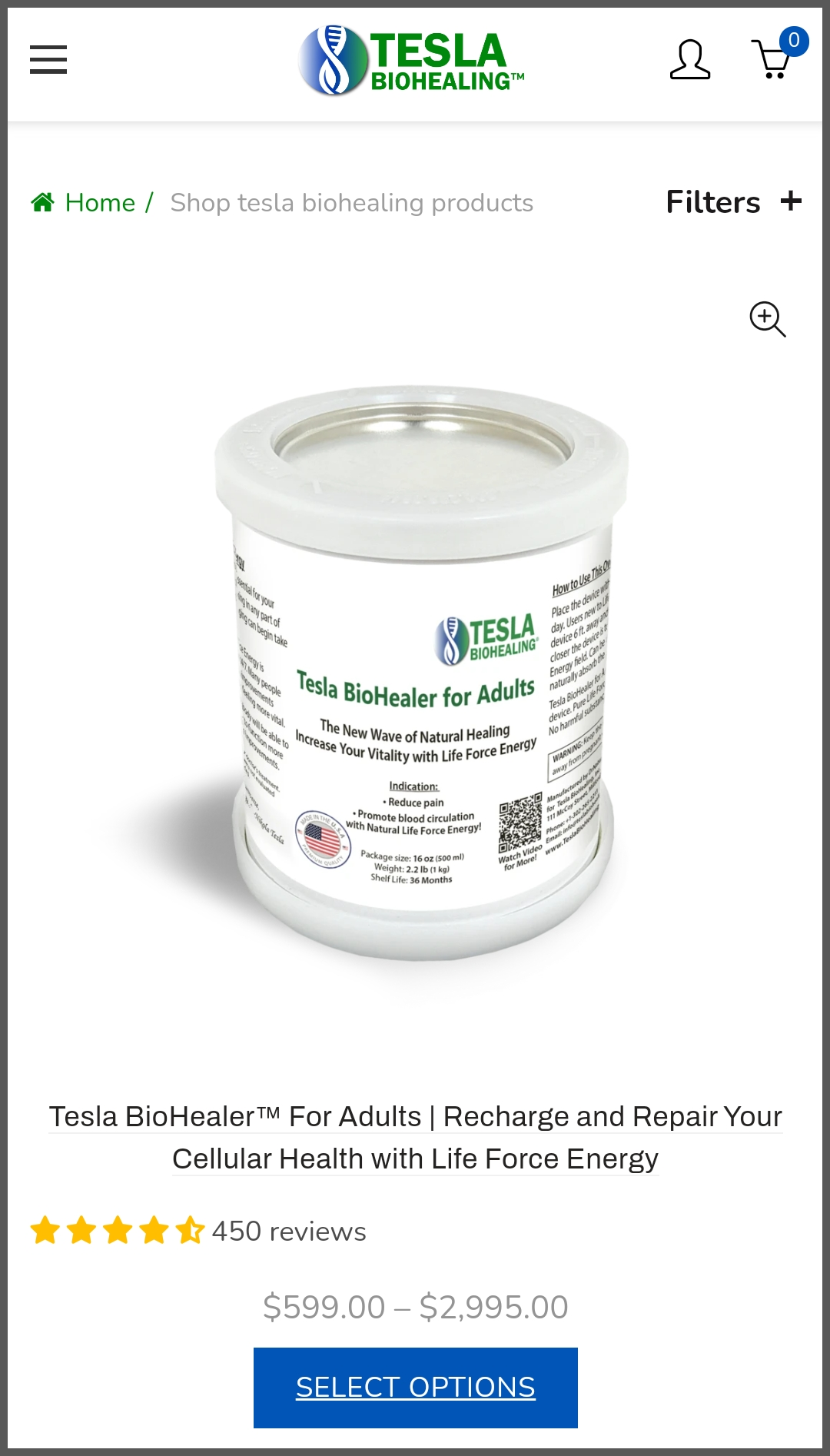
1. 바이오힐러 성인용
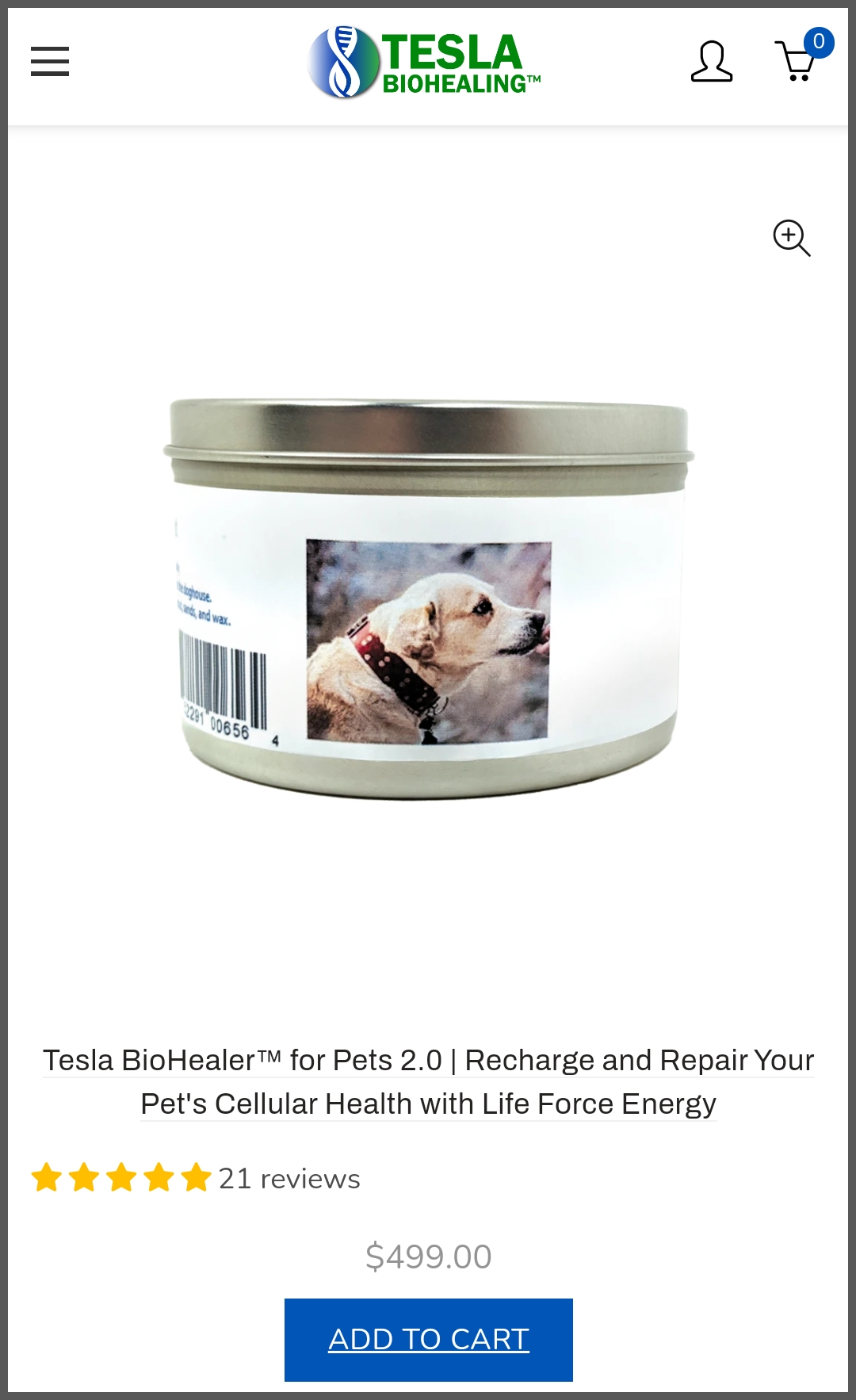
2. 바이오힐러 애완동물용
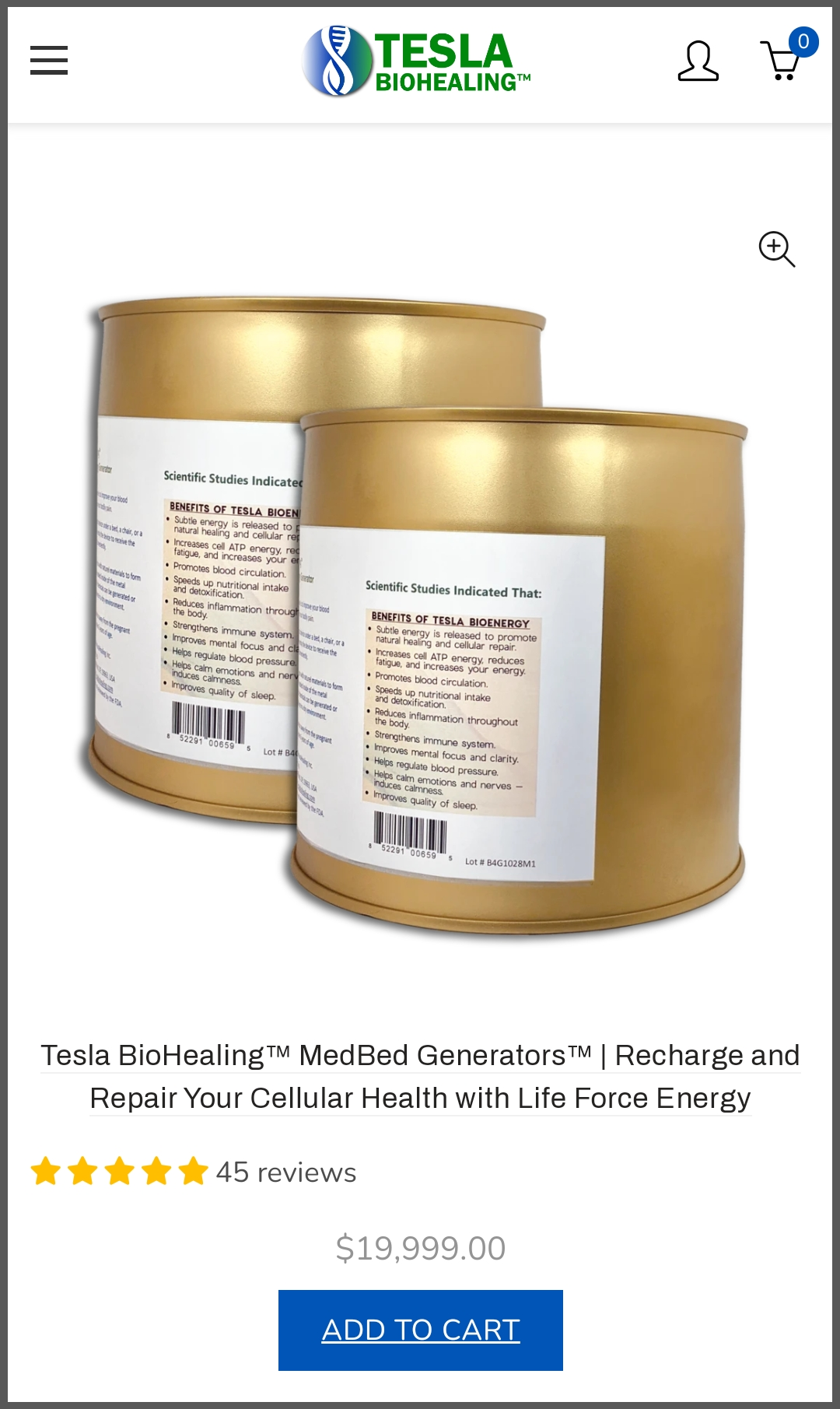
3. 메드베드 제너레이터
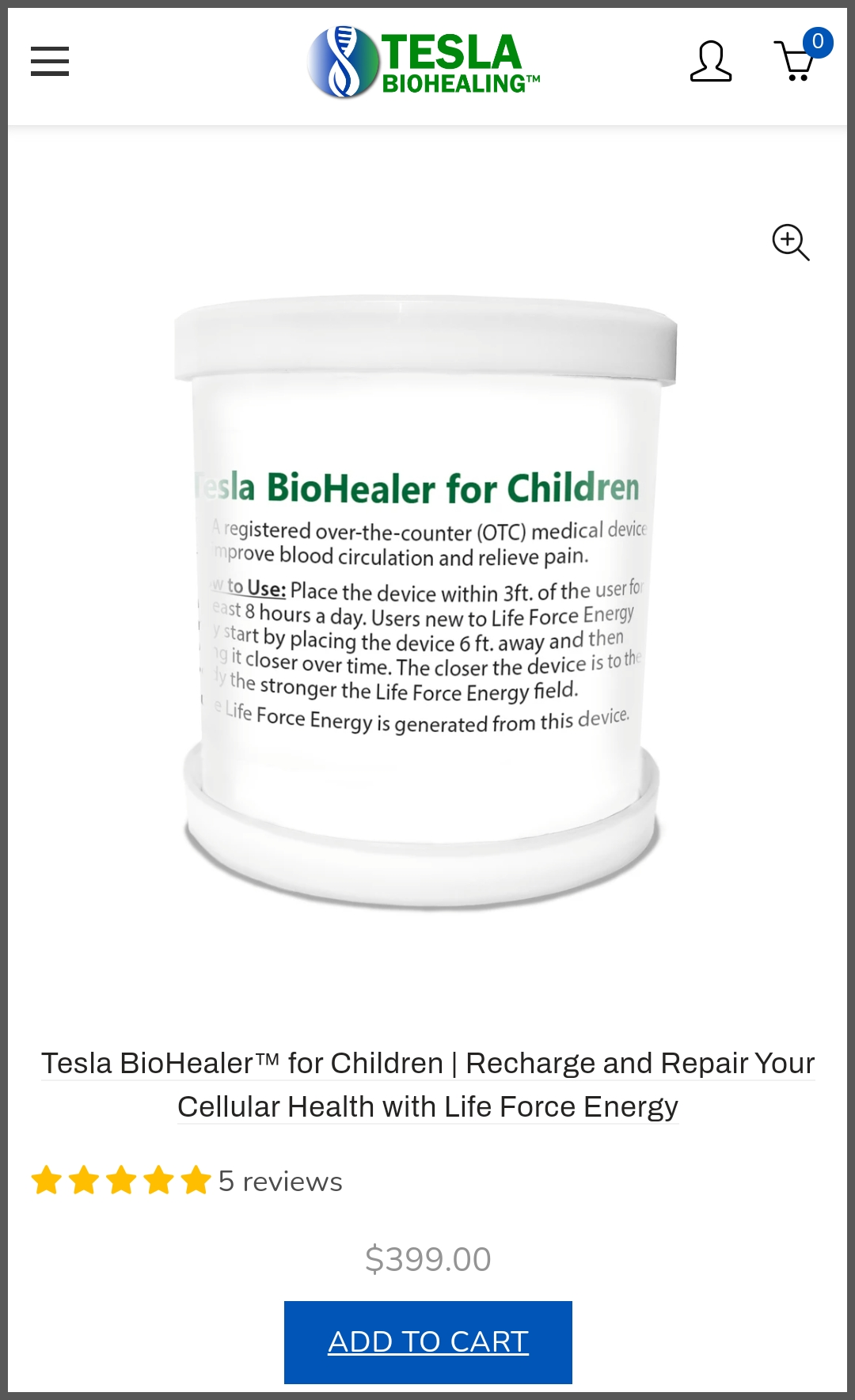
4. 바이오힐러 어린이용 (만 6-18세)
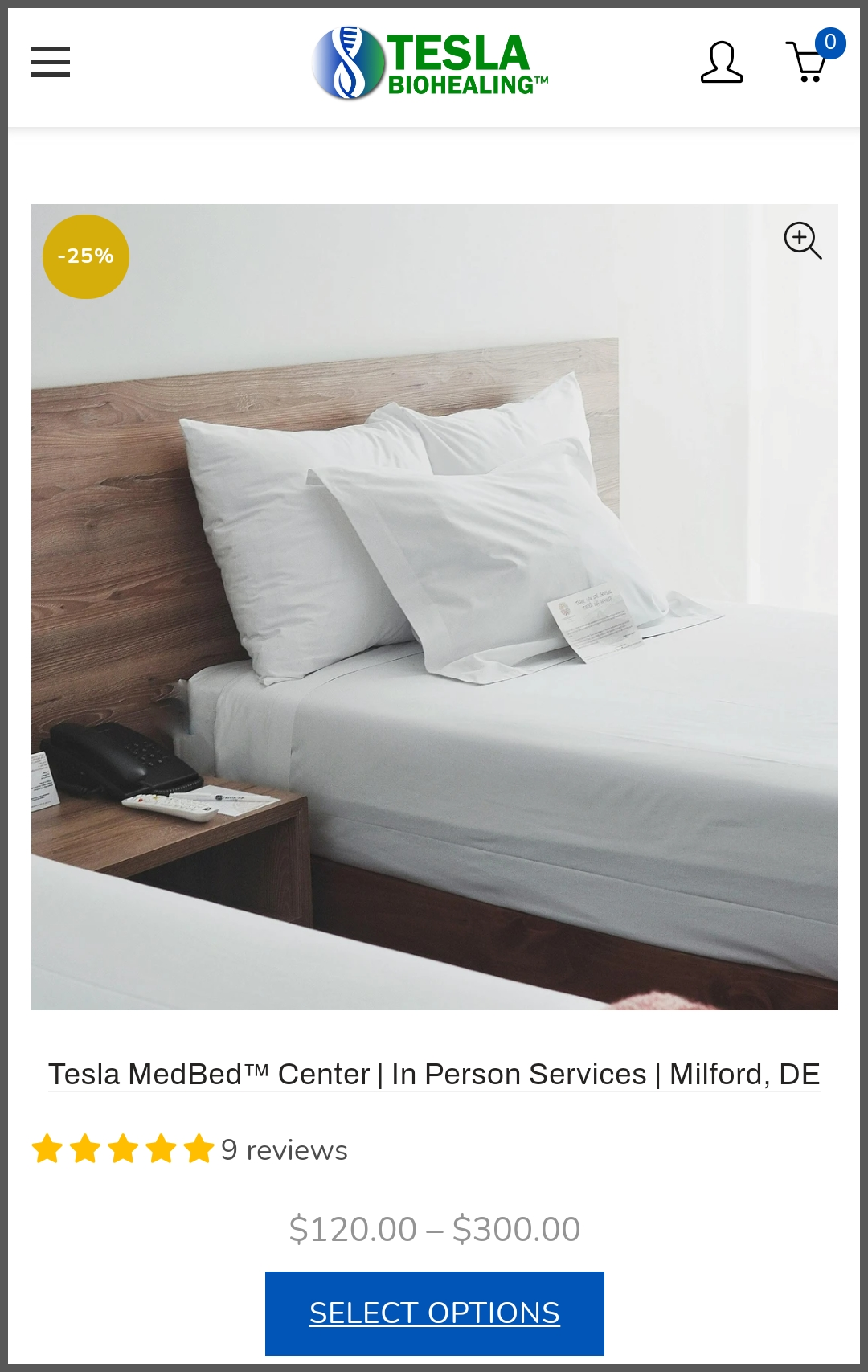
5. 메드베드 센터 체험 서비스
- 바이오힐러 성인용
- 바이오힐러 어린이용
- 바이오힐러 애완동물용
- 메드베드 제너레이터
- 센터 체험 서비스
이렇게 5가지 품목이 있습니다.
사고 싶은 물품을 'ADD TO CART' 장바구니에 넣어줍니다.
예를 들어 바이오힐러 성인용 4개를 구입한다면 아래와 같이 진행됩니다.
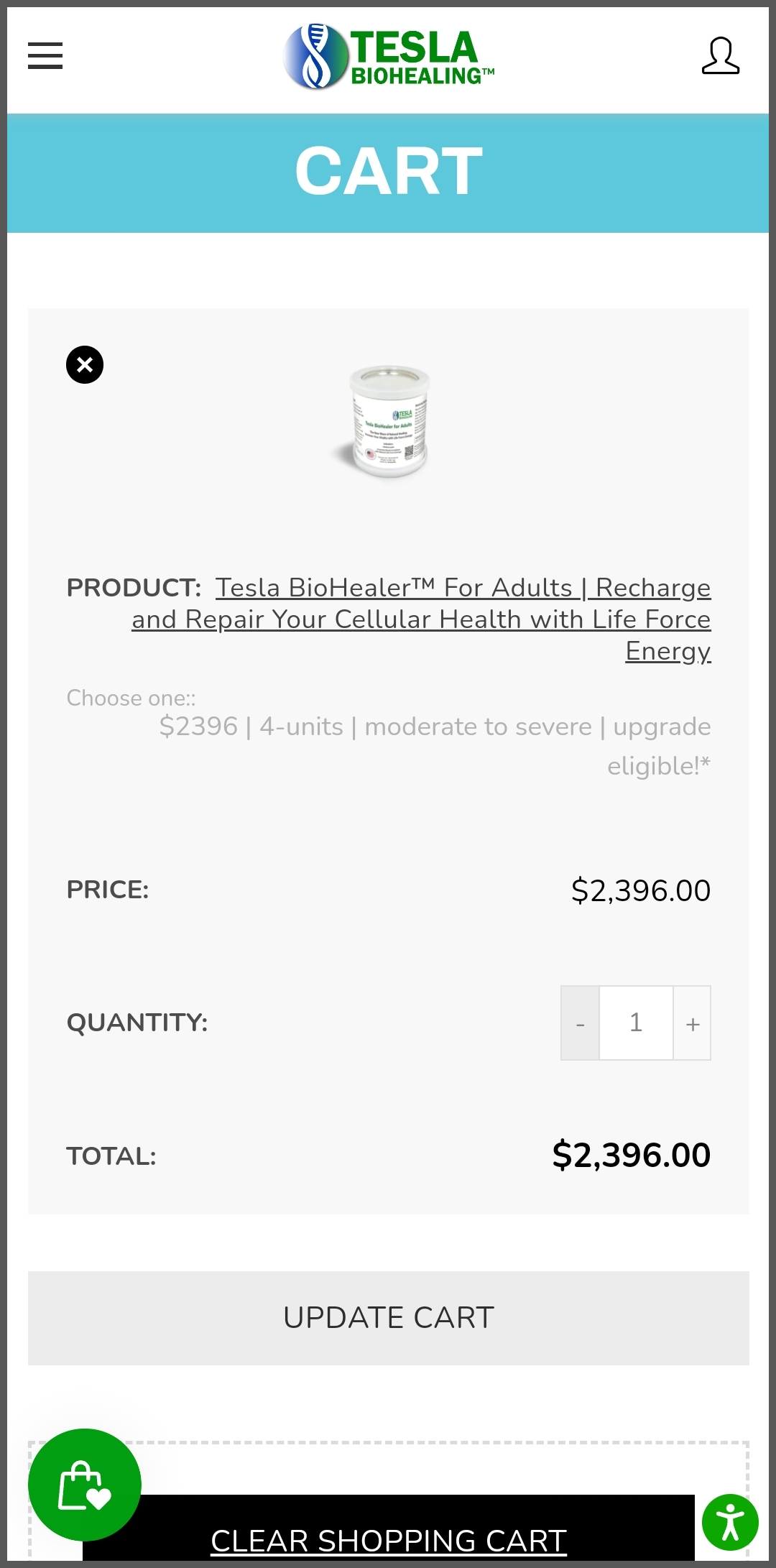
장바구니에서 'QUANTITY' 수량을 확인하고 아래로 내립니다.
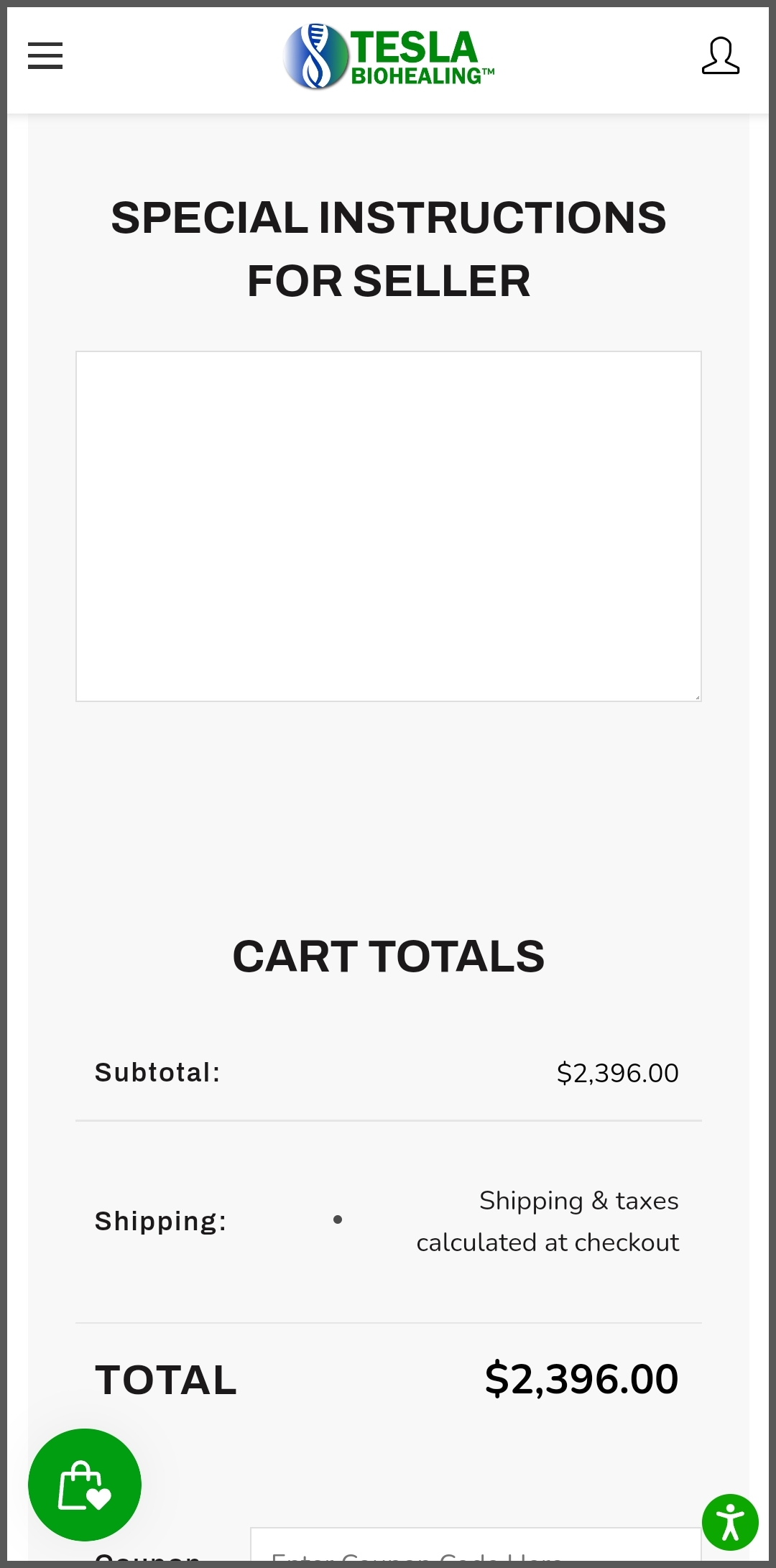
'Special instructions for seller' 판매자에게 별도 지침을 적을 수 있습니다.
아무 내용 없다면 공백으로 두어도 됩니다.
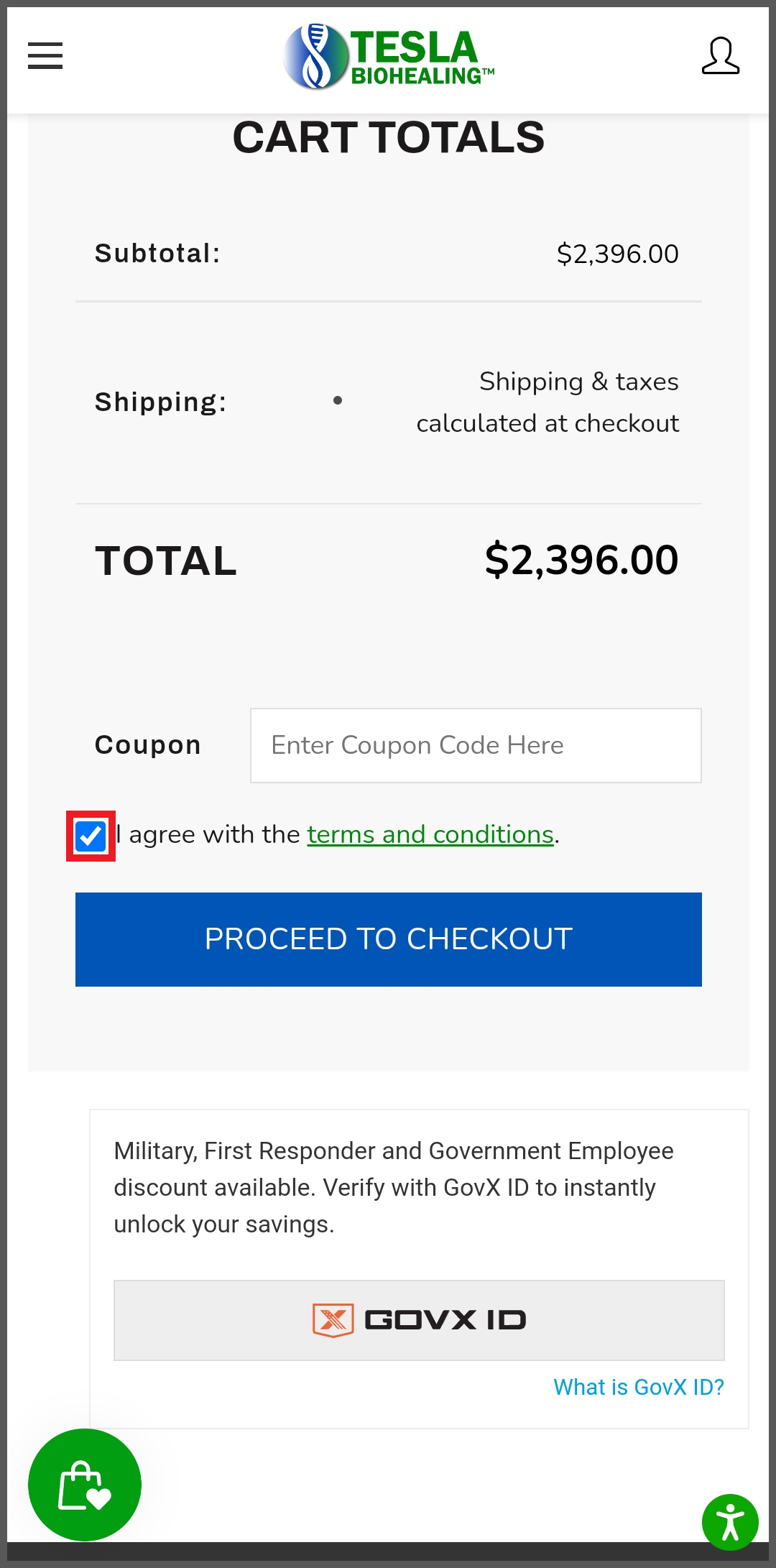
최종 결제 시 배송비가 포함되고, 할인 쿠폰이 있다면 입력해줍니다.
이용약관에 동의한다는 체크를 해야 결제가 진행됩니다.
밑줄 그어있는 초록 글씨를 누르면 약관을 읽을 수 있습니다.
※ 주황색 방패모양 GovX ID는 미국 군인, 군인 가족, 공무원 할인 안내입니다.
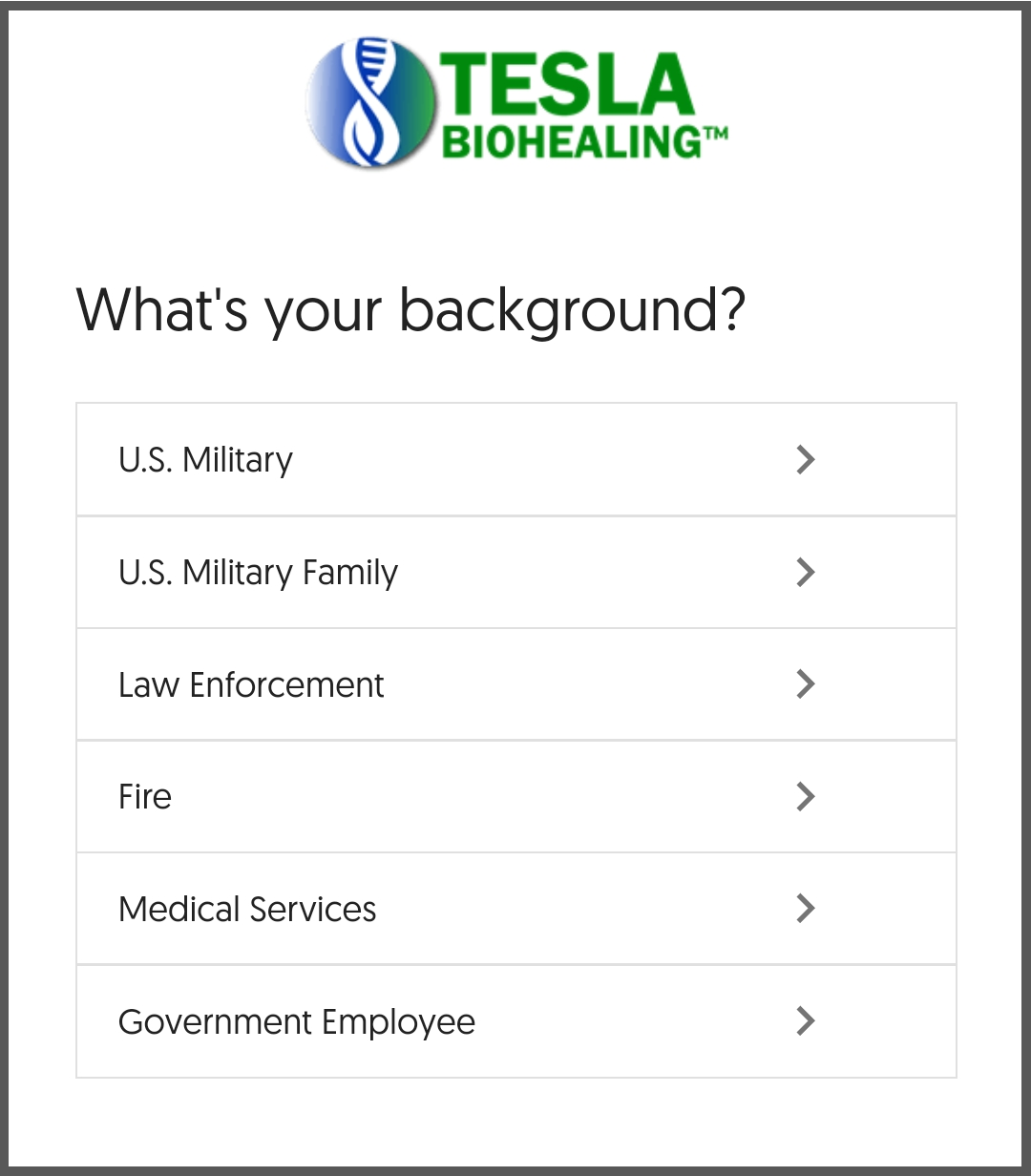
GovX ID를 누르면 세부 직업분류와 이름, 생년월일 등을 적어 조회합니다.
얼마나 할인되는지는 모르지만, 해당되는 미국 시민 분들께서 참고하시면 좋을 것 같습니다.
이후 'PROCEED TO CHECKOUT' 결재 진행하기를 누르면 결제 수단을 선택합니다.
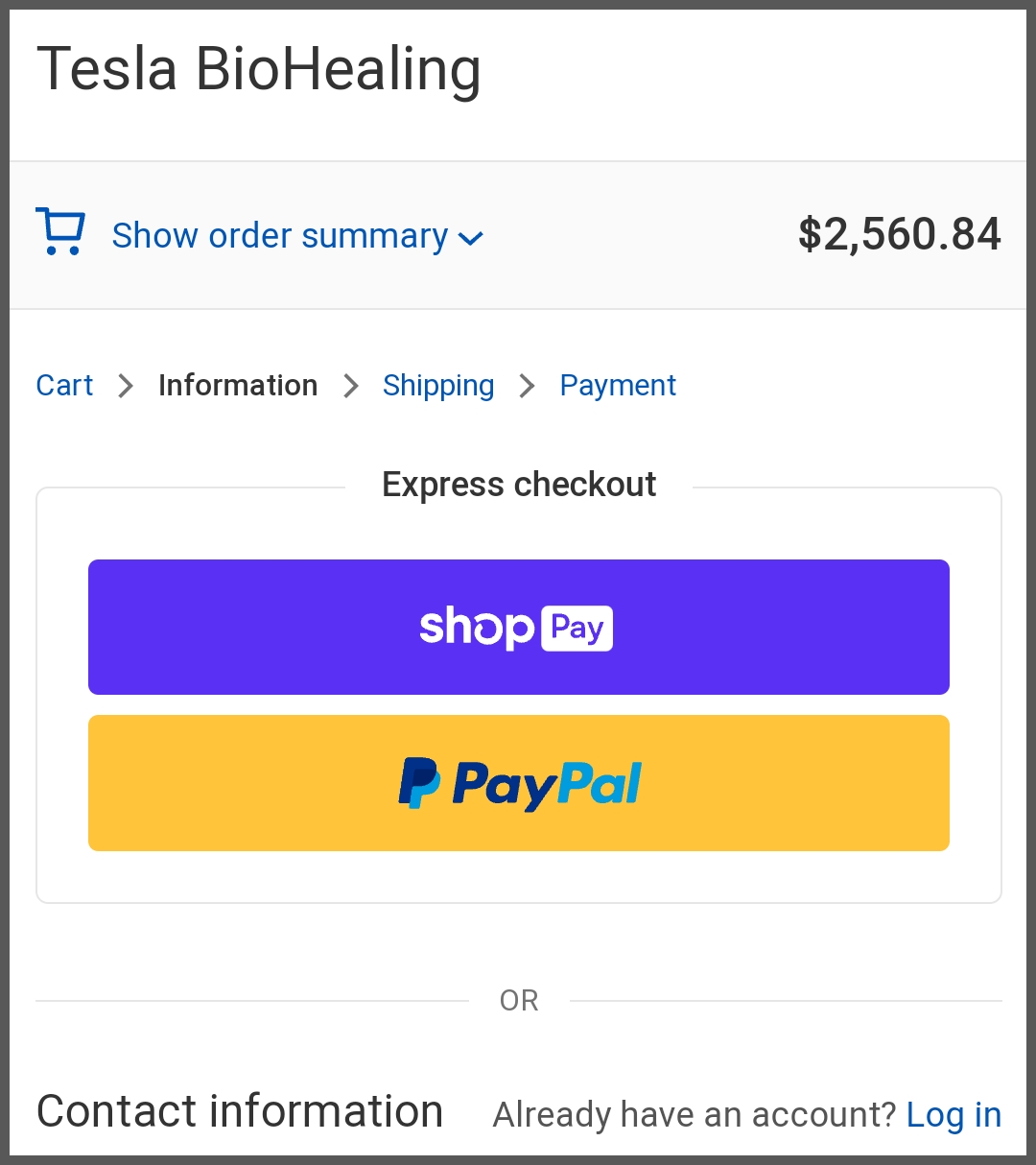
샵 페이 혹은 페이팔 계정이 있으면 링크를 통해 로그인 후 결제할 수 있습니다.
해당 계정이 없다면 아래로 내립니다.
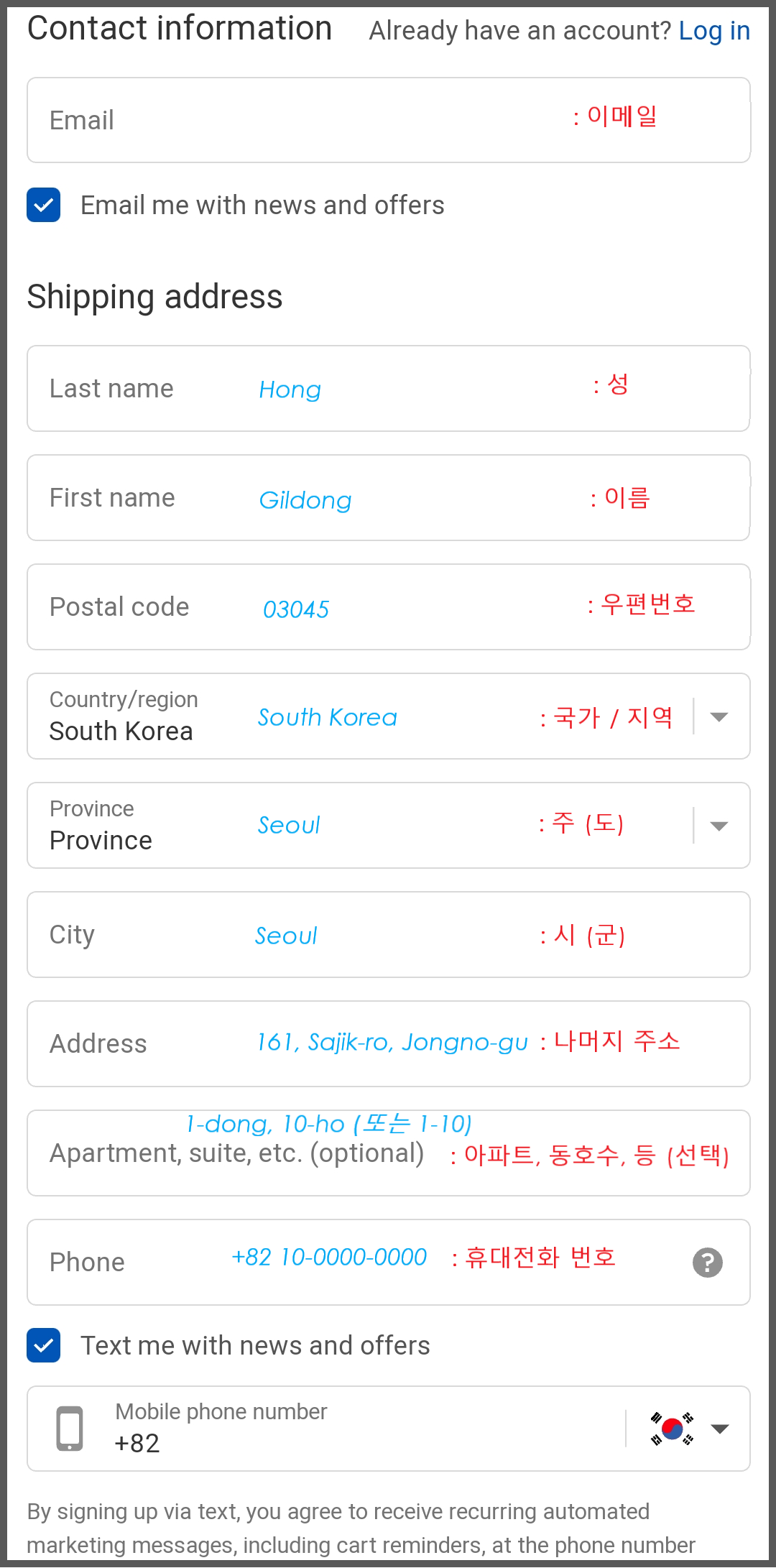
배송 받을 수령자 이름과 배송지 주소를 영문으로 작성합니다.
네이버에 '영문이름 변환', '영문주소 변환'을 검색하여 얻은 영문을 복사 후 붙여넣으면 편리합니다.
이메일이나 휴대전화로 소식과 제안을 받고 싶으면 체크합니다.
원하지 않으면 체크 안 하고 넘어가도 됩니다.
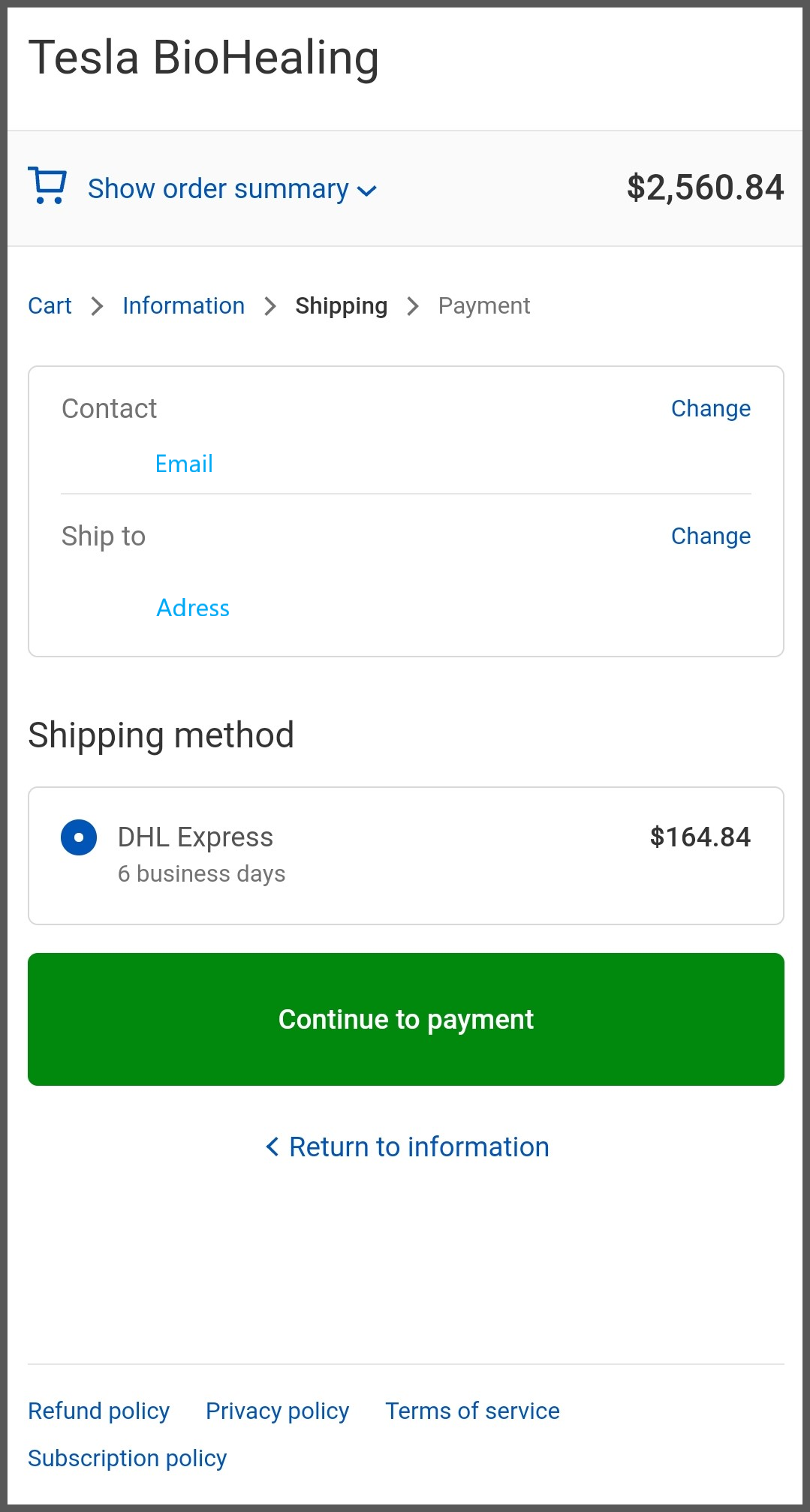
배송비가 책정됩니다. DHL Express를 이용하네요.
제가 결재한 10월 31일에는 $100 정도 배송비를 지불했었는데
같은 품목과 주소인데도 날마다 배송비에 변동이 있습니다.
품목별로, 지역별로도 배송비가 다릅니다.
배송비 확인 후 결제 진행하기 클릭하면 마지막 한 페이지만 남았습니다.
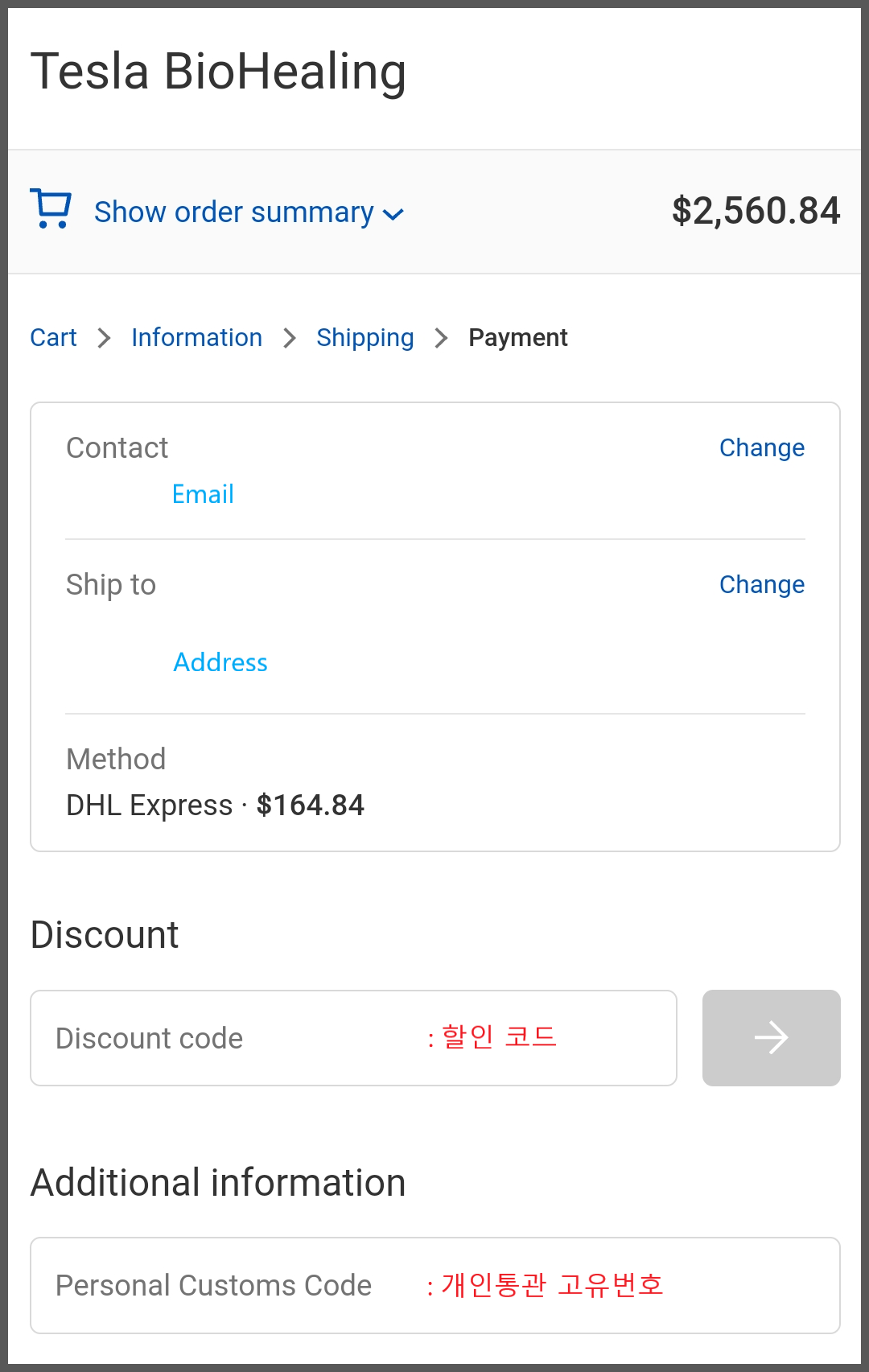
미국 외의 국가로 배송받는 경우 개인통관 고유번호를 반드시 입력해야 합니다.
개인통관 고유변호는 관세청 홈페이지에서 조회, 발급할 수 있습니다.
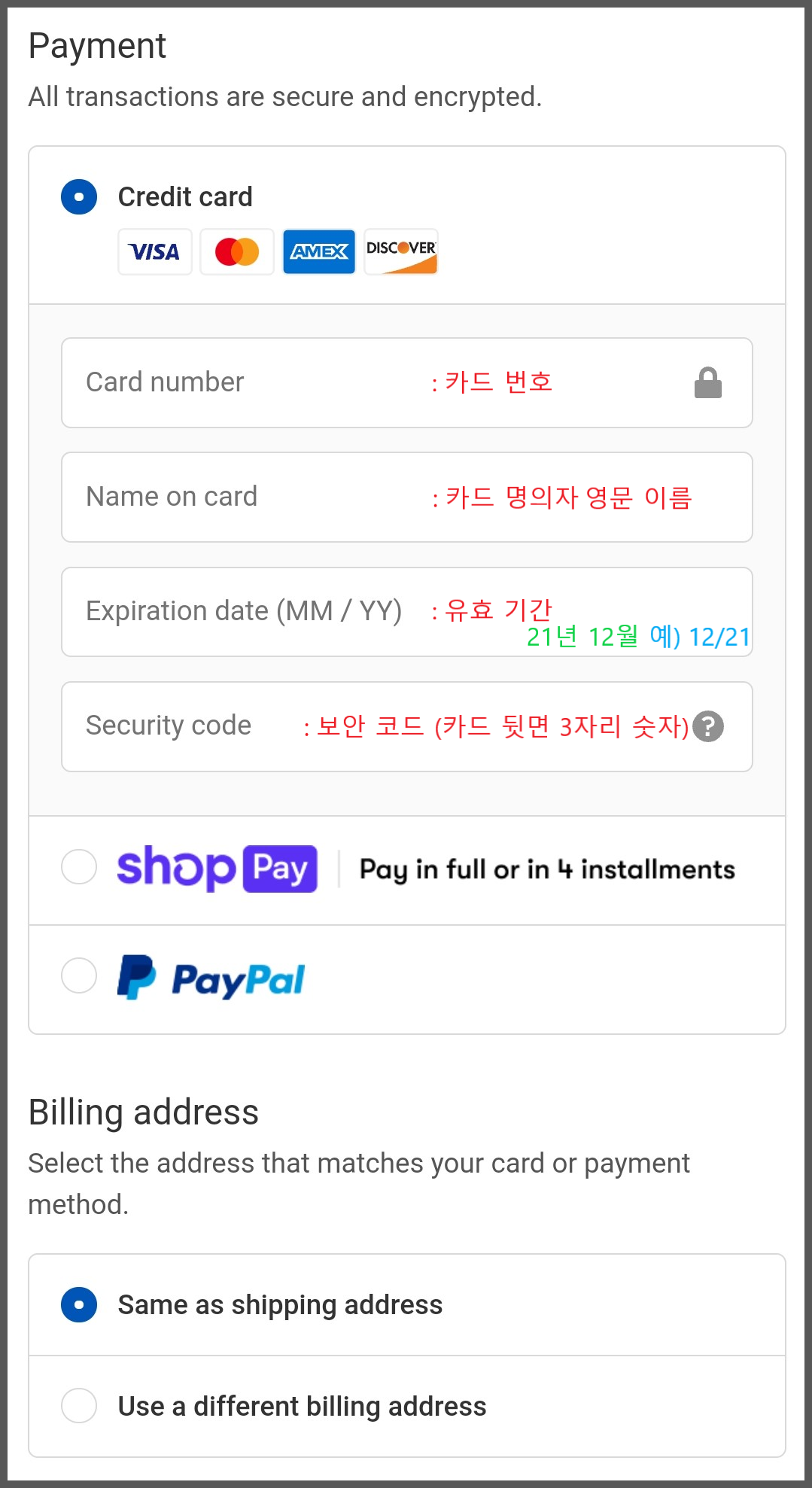
카드 정보를 영문으로 입력합니다.
일반 신용카드 결제 시에는 Visa / MasterCard / American Express / Discover 가 표기되어있는 신용카드만 가능합니다.
배송받을 주소와 카드대금 청구지 주소가 같으면 'Same as shipping address'에 체크하고 넘어가면 됩니다.
다르다면 밑 'Use a different billing address'를 눌러 다른 주소를 입력해줍니다.
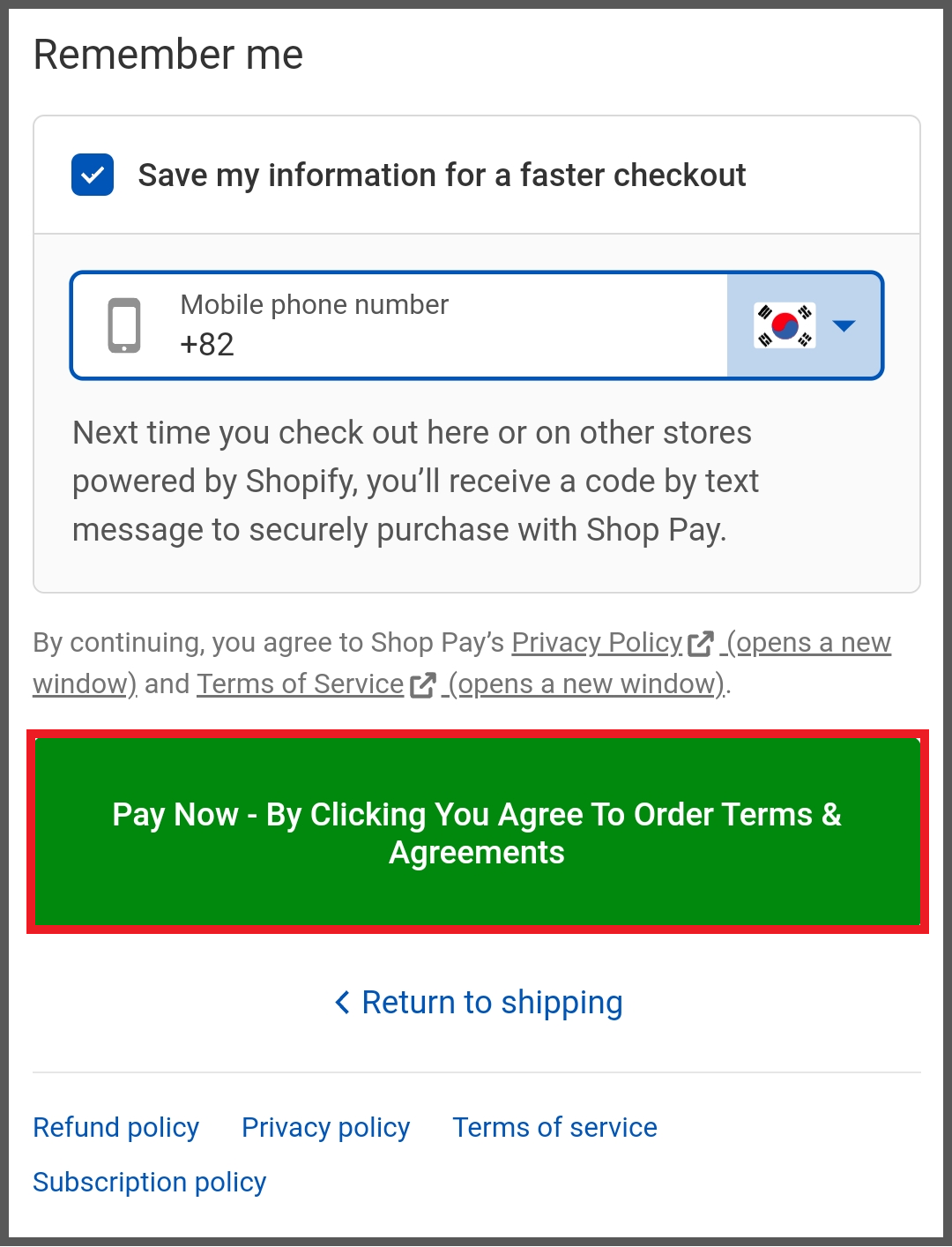
이후 Shopify를 통해 결제하는 다른 사이트에서 위에 작성한 정보들을 저장하고 싶으면
체크하고 휴대전화 번호를 입력합니다. 나중에 또 결제할 때 보안코드를 문자로 보내준다고 합니다.
원하지 않으면 체크 안 하고 넘어가도 됩니다.
이제 'Pay Now'를 누르면 결제됩니다.
● 배송조회
결제를 마치고 배송 현황을 조회하는 방법입니다.
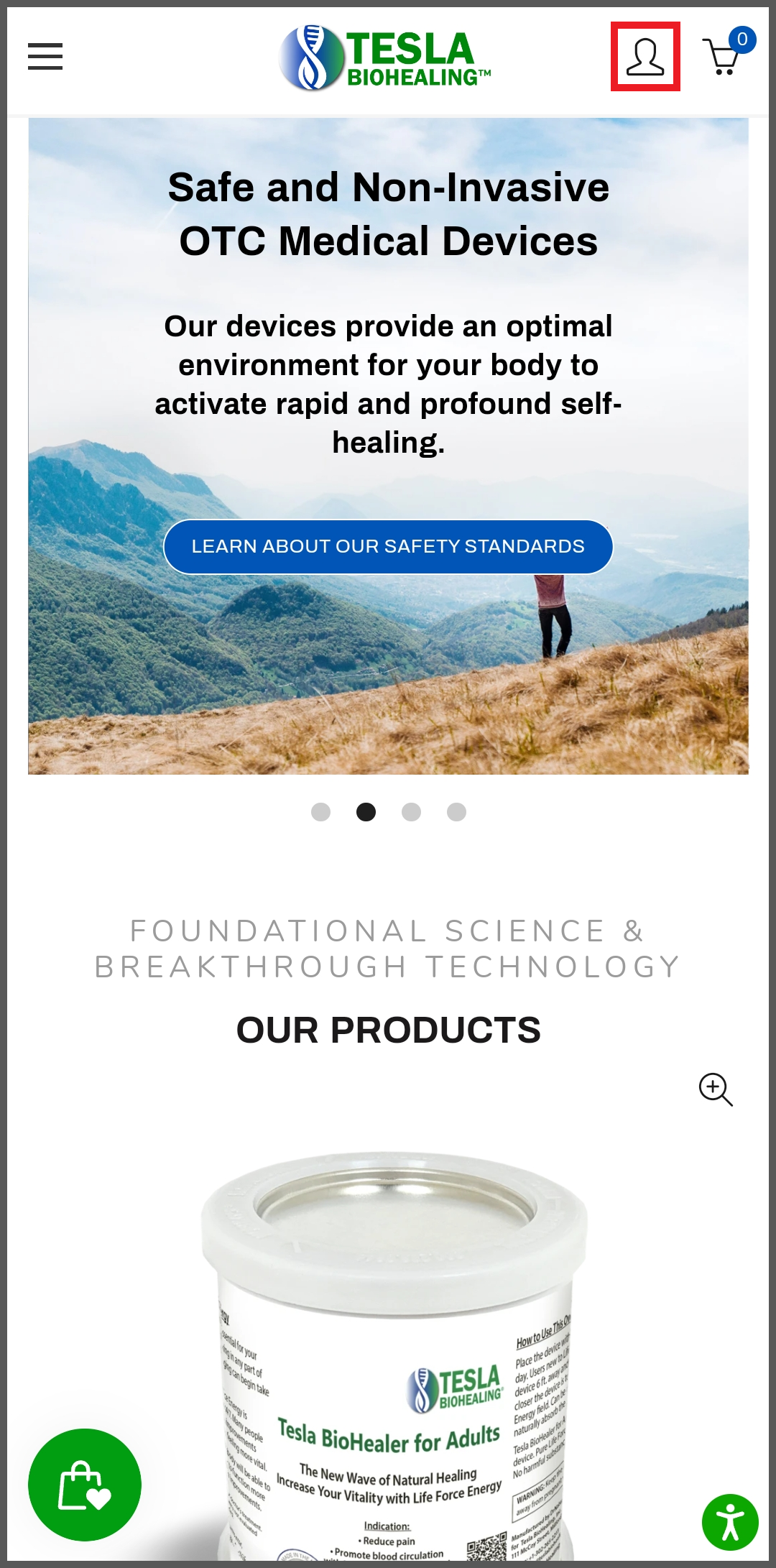
로그인 한 채 우측 상단 사람 모양을 누르거나
좌측 상단 메뉴 탭에서 아래에서 두번째 'MY ACCOUNT'를 누르면 나의 계정 페이지가 뜹니다.
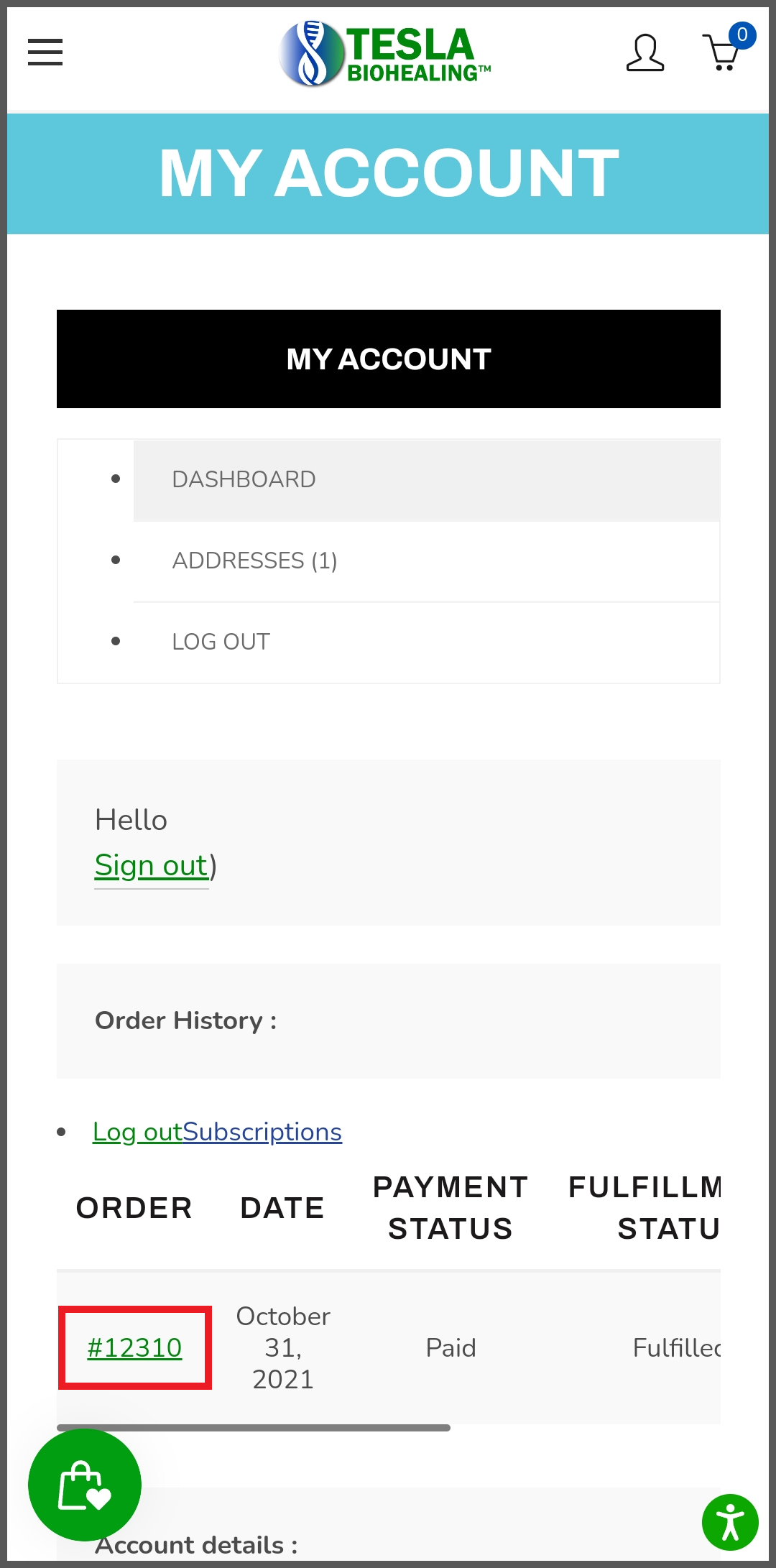
'ORDER' 아래 초록색 주문 번호를 누릅니다.
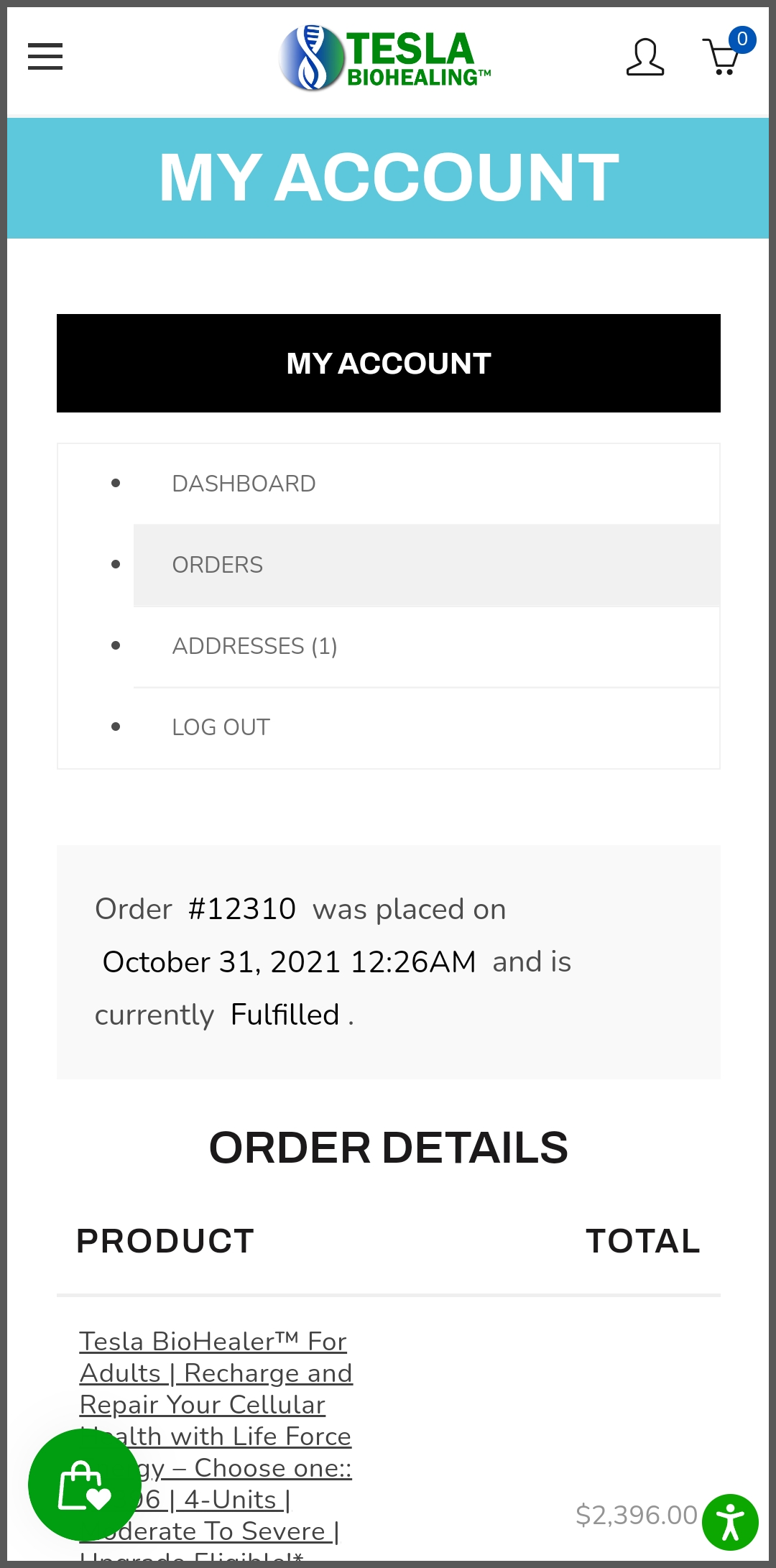
주문 세부사항 페이지가 나옵니다.
아래로 내립니다.
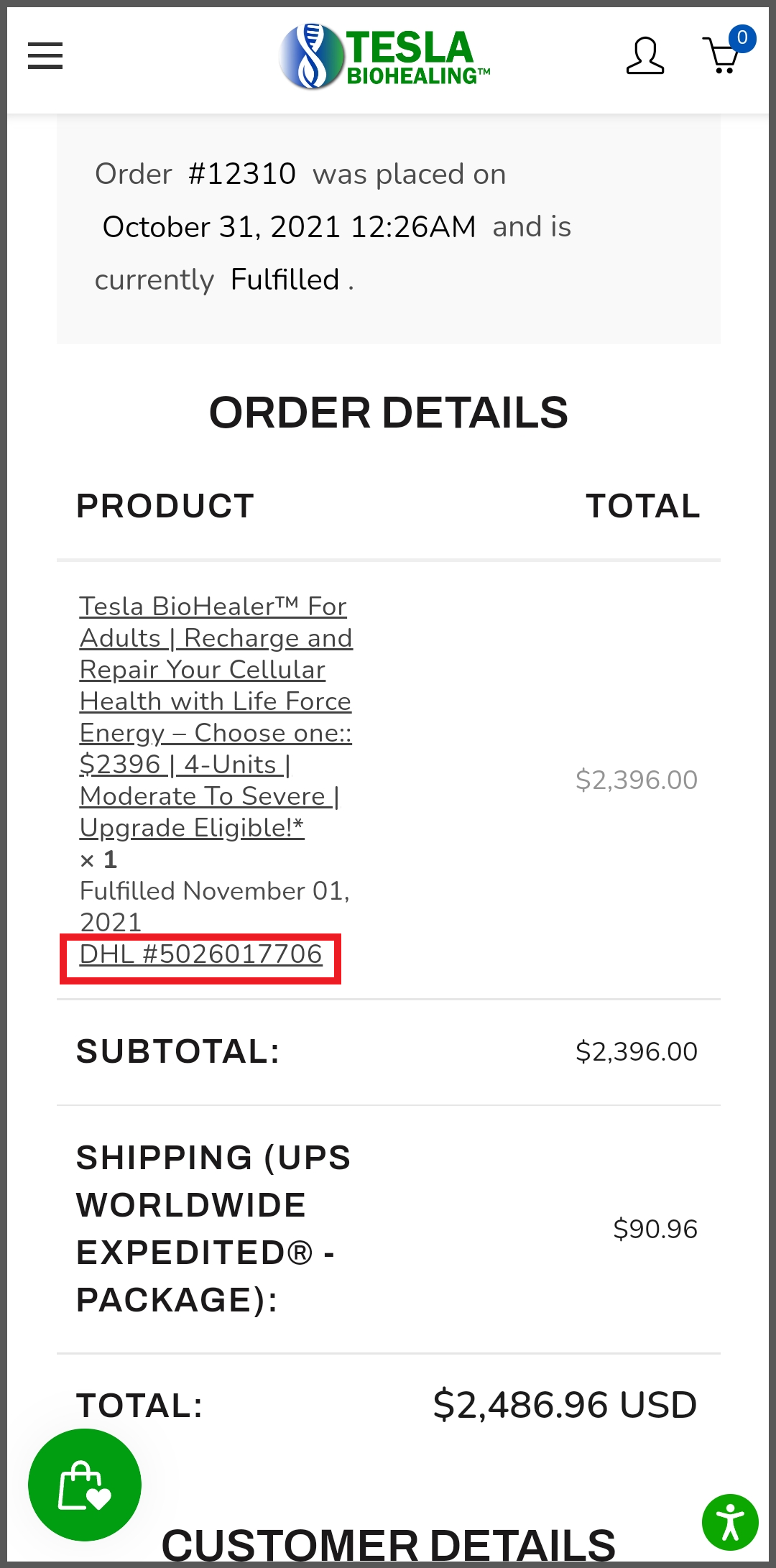
'PRODUCT' 물품 사항 바로 아래에 배송사와 송장번호가 적혀있습니다.
밑줄 쳐있는 번호를 누르면 해당 배송사 홈페이지로 연결됩니다.
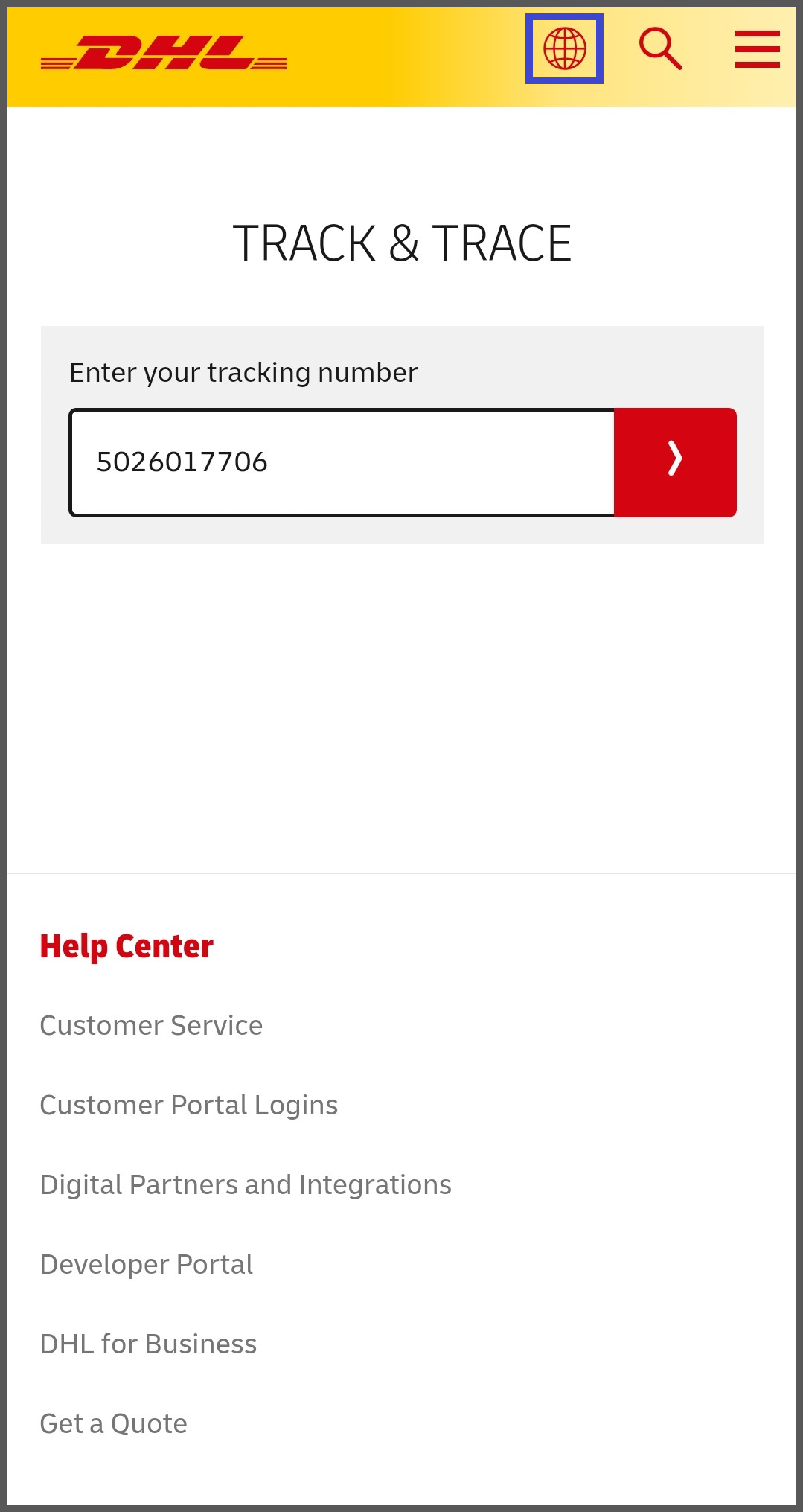
화살표를 누르면 진행중인 배송 단계를 조회할 수 있습니다.
한국어 번역이 필요하면 우측 상단 지구 모양을 클릭합니다.
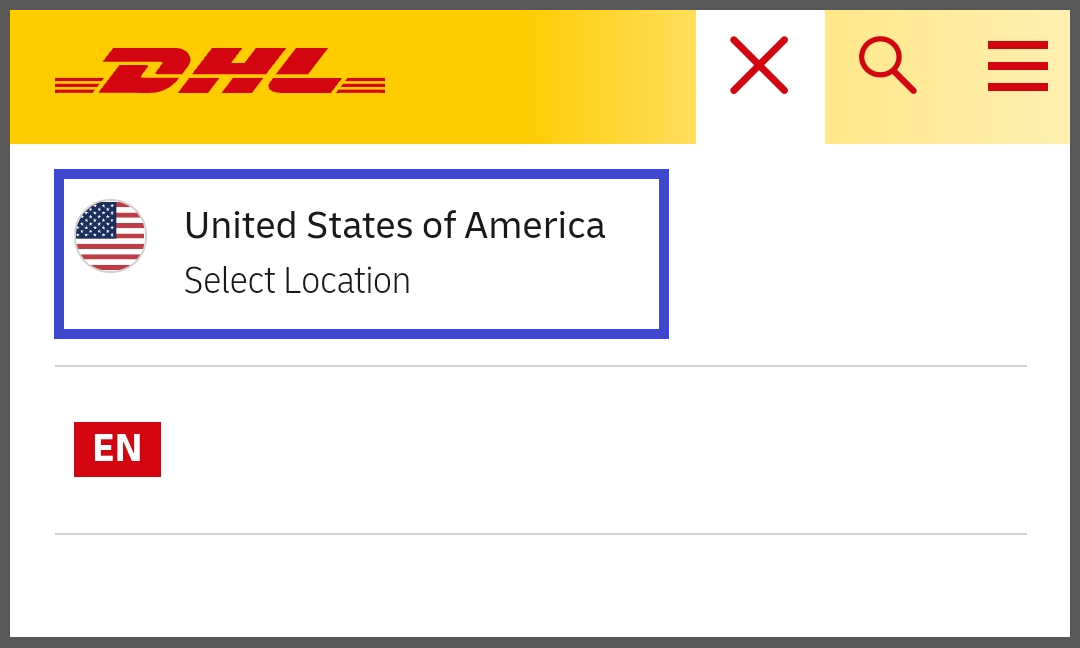
'Select Location'을 눌러 다른 국가를 선택할 창을 띄웁니다.
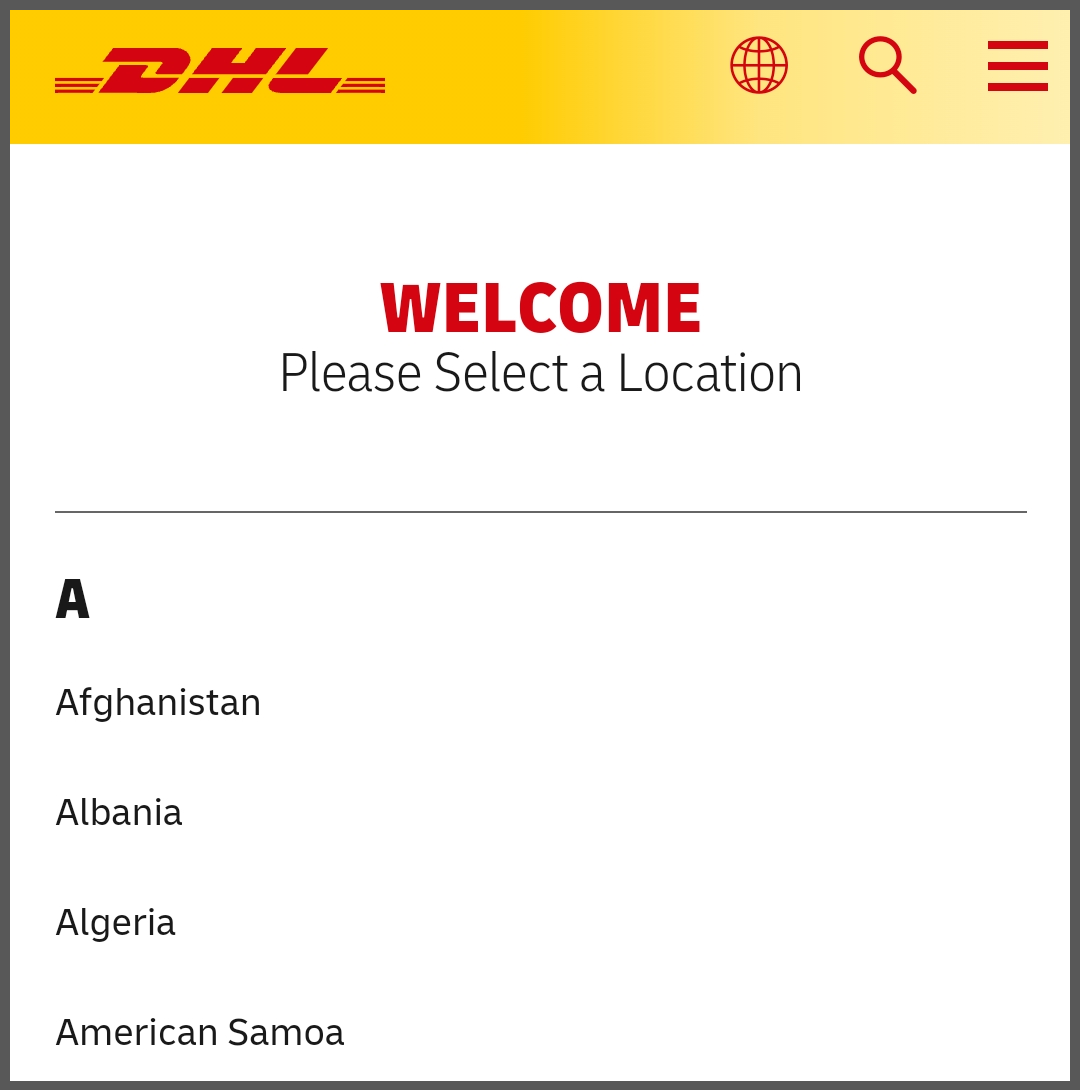
아래로 스크롤해서 알파벳 K를 찾습니다.
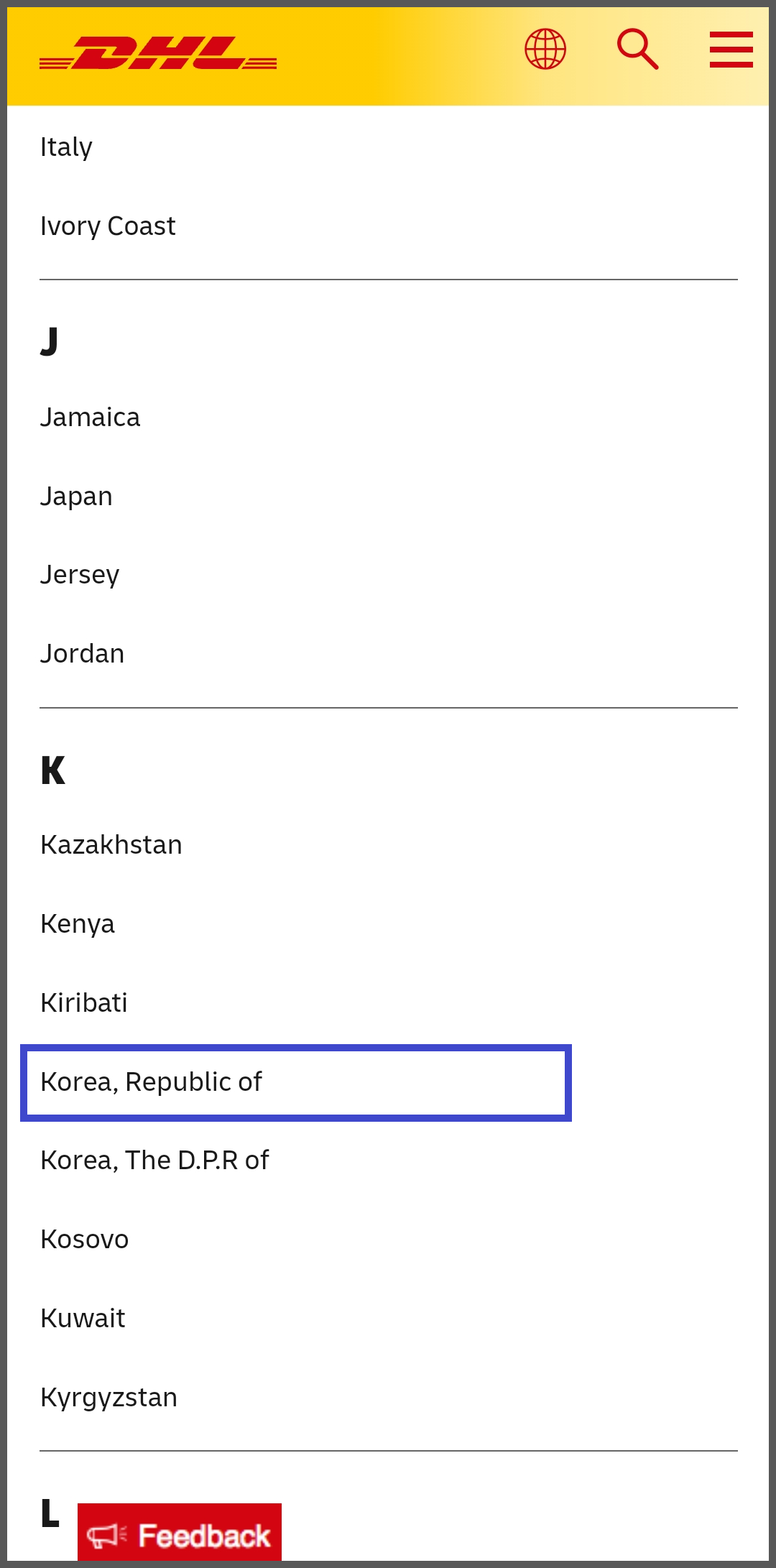
'Korea, Republic of' 대한민국을 선택하면 자동으로 한국어로 번역된 새 창이 뜹니다.
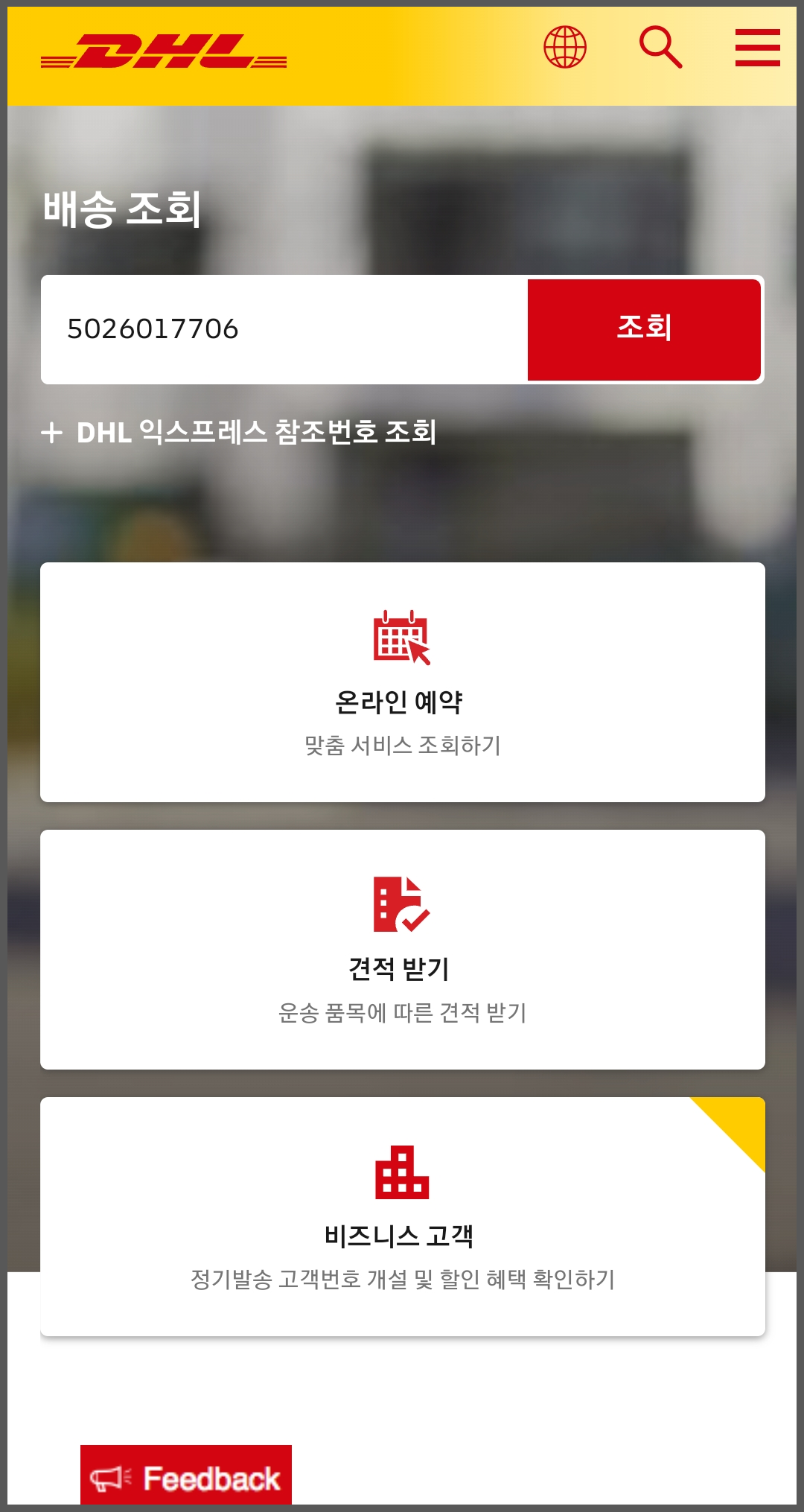
운송장 번호 옆에 '조회'를 누릅니다.
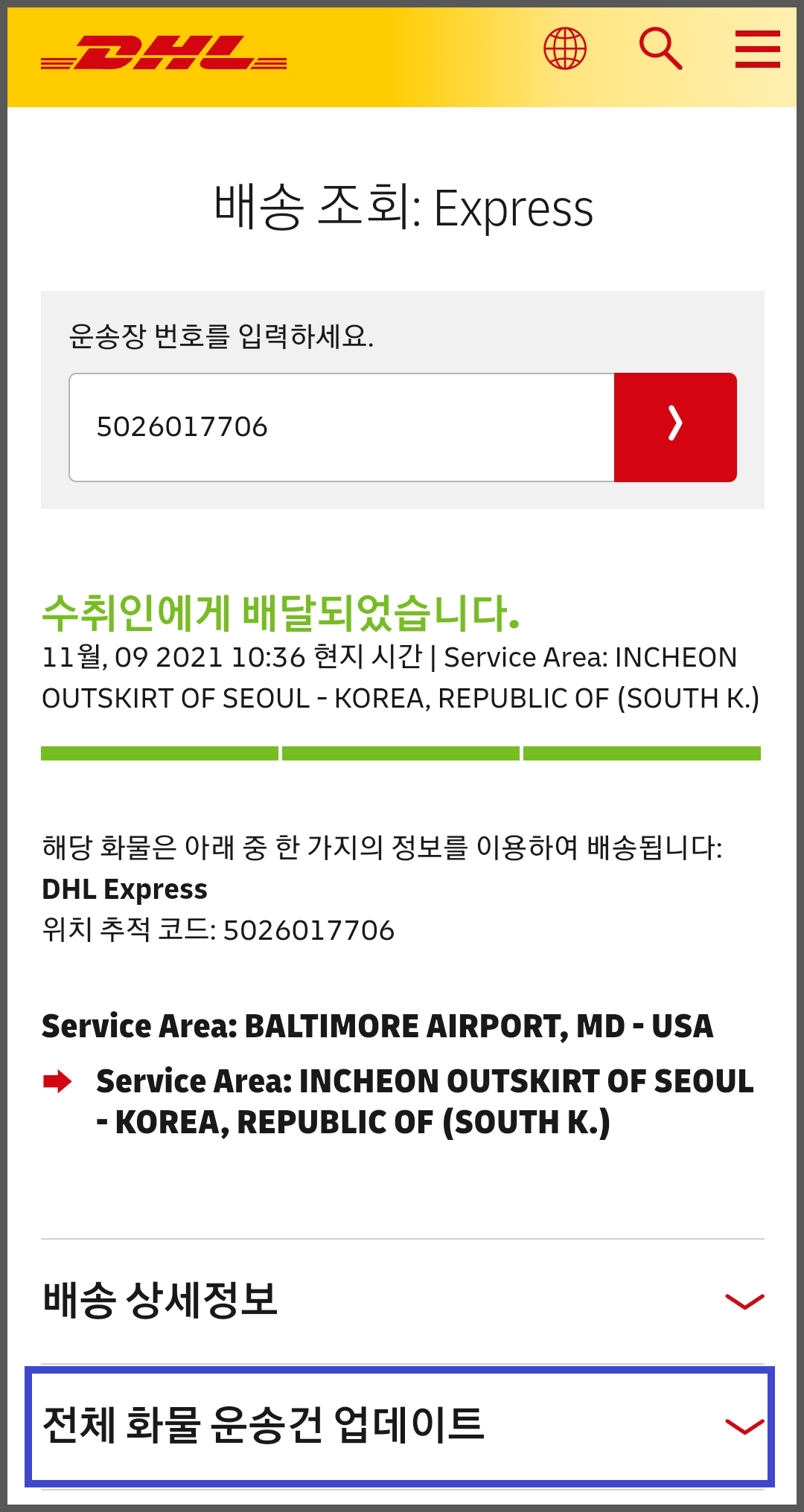
배송 상태를 세 단계로 간단하게 정리해 보여줍니다.
그 아래 전체 화물 운송건 업데이트를 누르면
진행 상황별로 목록이 나열됩니다.
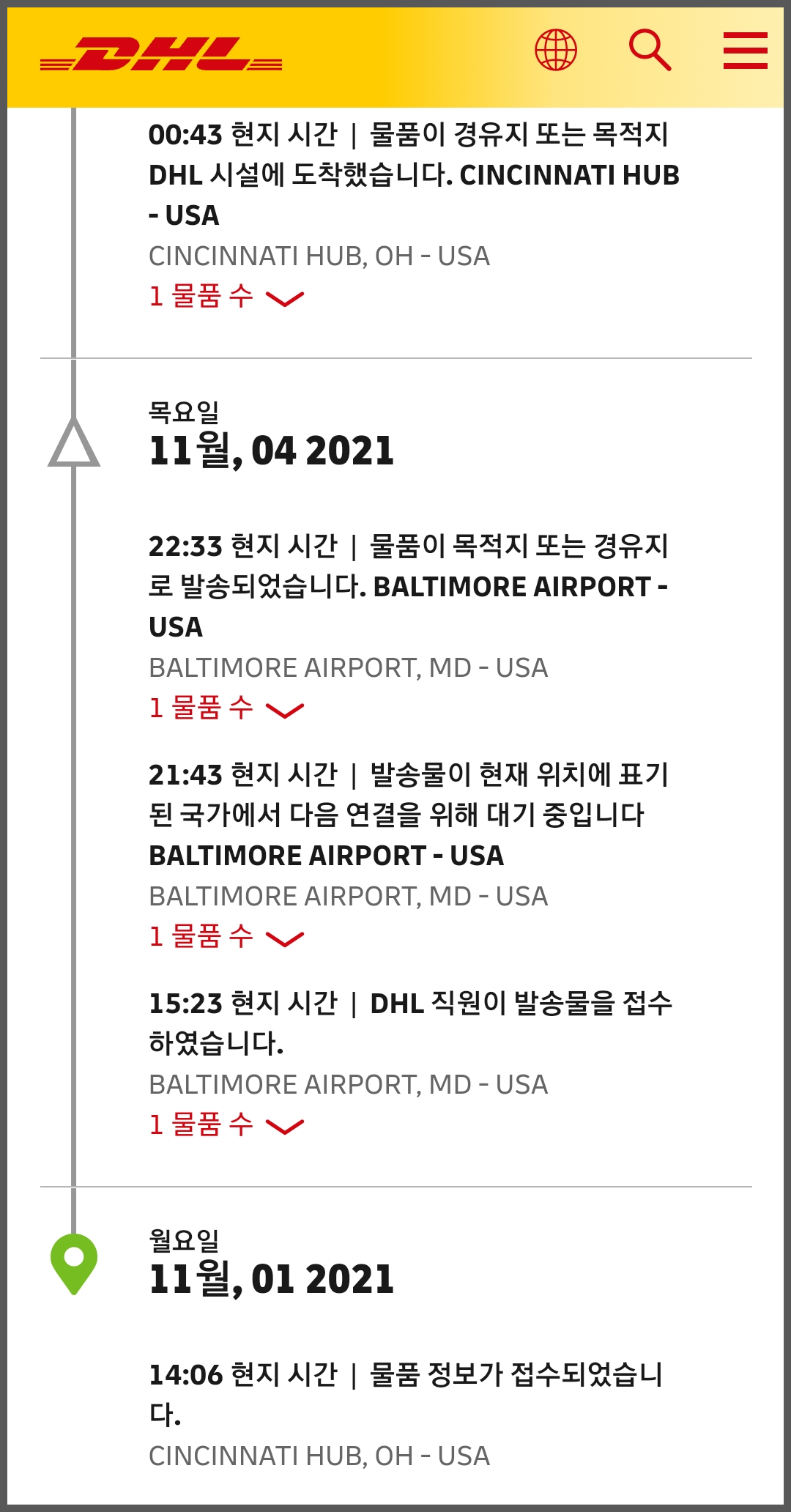
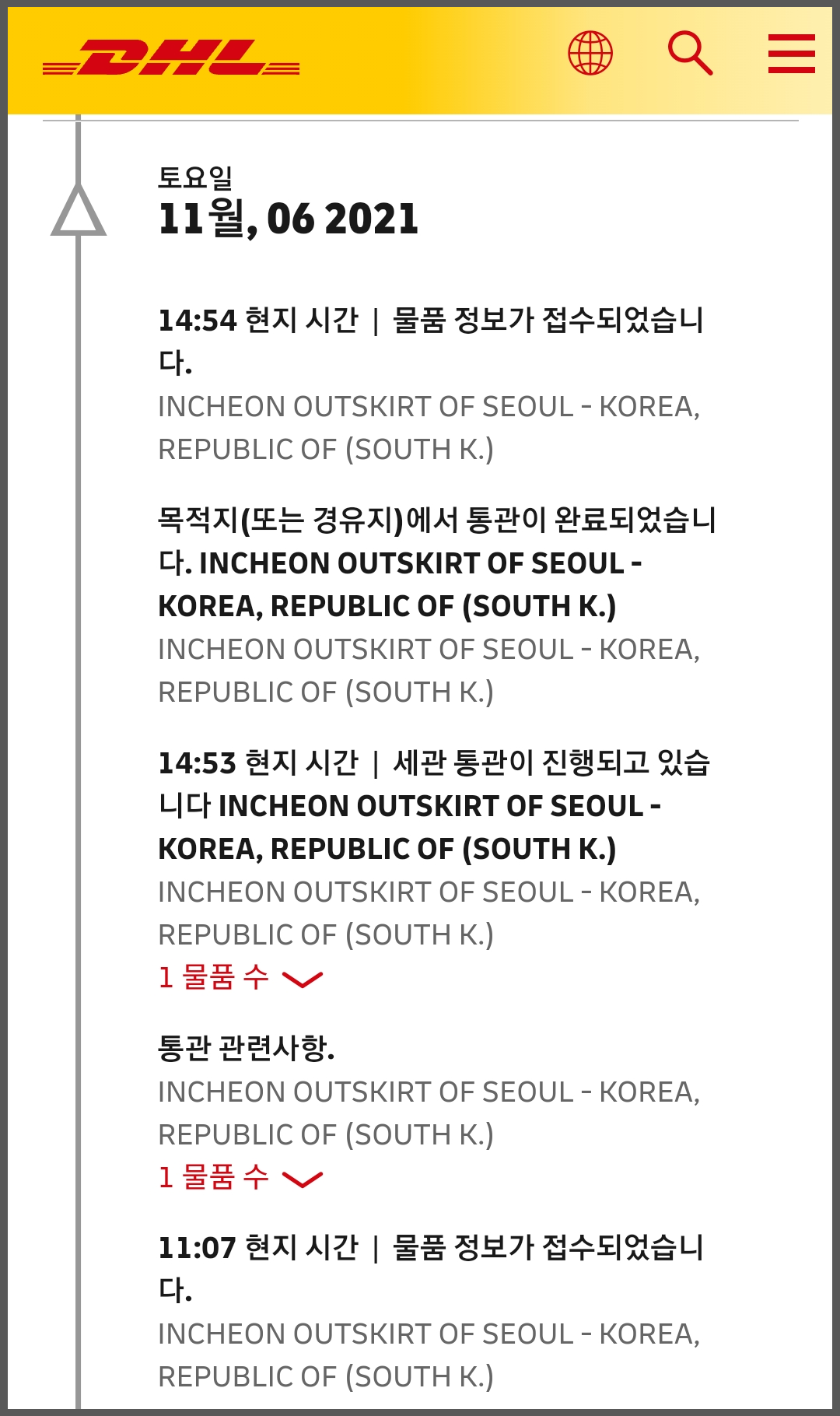
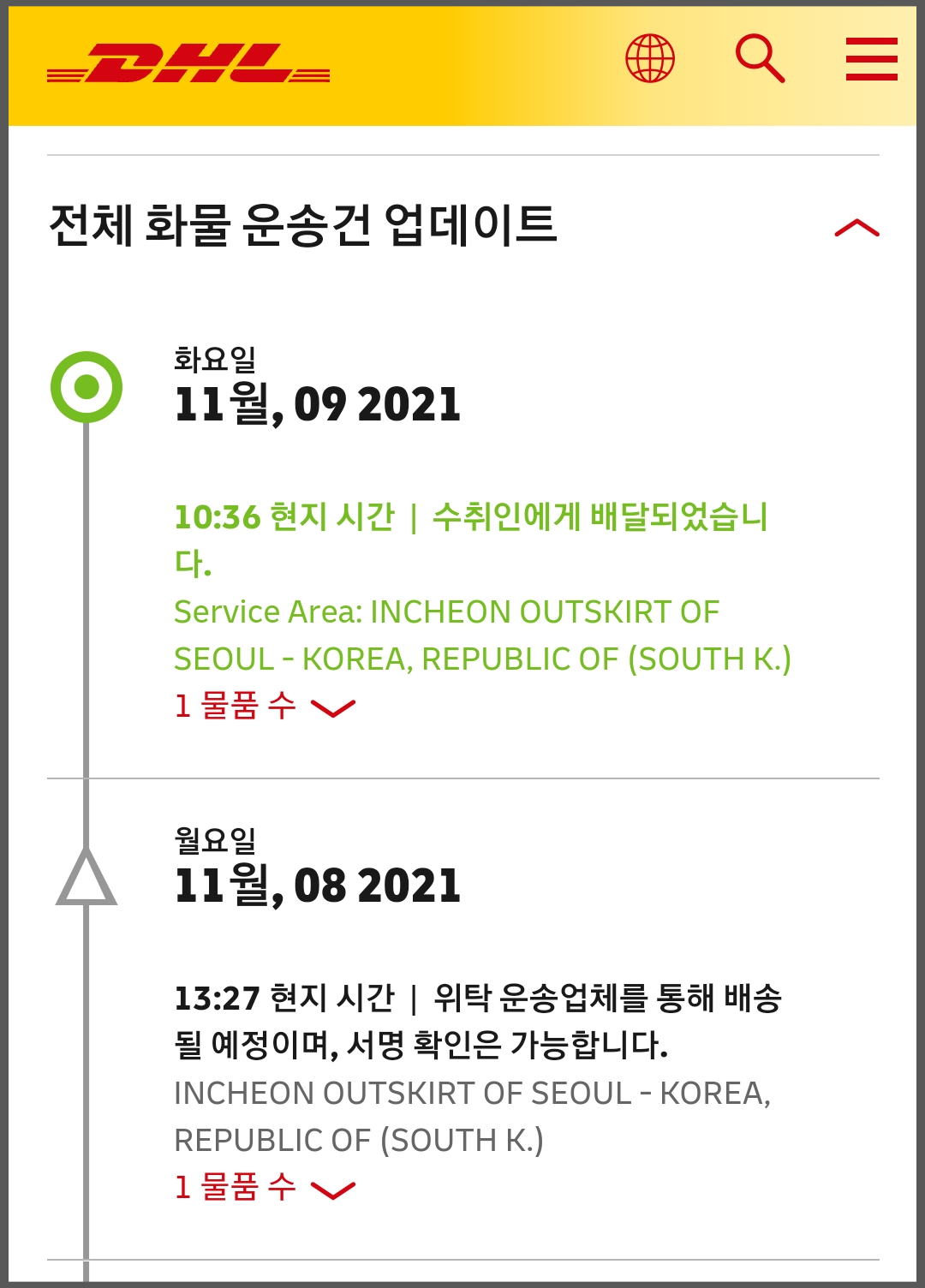
11월 1일 주문 접수 및 물품 출고
11월 4일 미국 공항에서 출발
11월 6일 한국 인천 공항에 도착, 세관 통관
11월 8일 위탁 운송업체 전달
11월 9일 배송지에 도착 (우체국 택배)
제 배송 단계는 위와 같았습니다.
통관이 진행될 때 관세청에서 온 연락은 없었고,
추가로 붙는 관세도 없었습니다.
댓글
댓글 리스트-
작성자바람꽃 작성시간 21.11.17 와우~공유 감사해요

-
작성자고요 작성시간 21.11.17 상세한 설명 감사합니다.
하늘꽃님 든든한 아드님 덕분에 많은 분들이 도움받고 있습니다.정말 감사합니다. -
작성자봄날 작성시간 21.11.17 전 크롬에서 접속해서 한국어 번역으로 주문했는데 생각보다 어렵진 않더군요.
페이팔 계정 탈퇴했었는데 다시 회원가입하는게 좀 번거롭긴 했어요. -
작성자봄나리 작성시간 21.11.17 시리즈 글; 1~3 고맙습니다.
모두 다 언급했듯이, 자세하고 친절한 설명도 굿~ 이구요..
무조건 사고 싶습니다!
이름 그대로 자연의 에너지, 생기[生氣]... 생명력! -
작성자나신 작성시간 21.11.25 고맙습니다. 배송방법,관세땜에 어렵게 느껴졌는데
그냥 그냥 주문하면 되겠네요 감사합니다.
