포토샵 - 테투리를 둥글게 둥글게~
영상을 캡쳐하거나 여러장의 사진을 하나로 묶을때 깔끔하게 올릴수 있는
스킬이죠. 간단하지만, 은근히 못하시는 분들이 있으신 듯 해서
기본을 충실히 하기위해 한번 올려봅니다.
우선 Ctrl + O 를 눌러서 원하는 이미지를 불러오세요.
저는 역시나 친절한 우혁씨를 모델로 하겠습니다.
1집 지지않는태양 뮤비를 캡쳐한거죠.
이 캡쳐를 멋지게 엮어 봅시다.
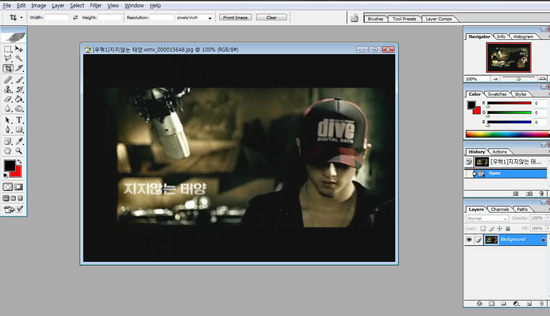
불러온 이미지 크기가 너무 크다면 불러온 이미지 윗단 부분을 오른쪽으로 클릭한다음
'Image size' 를 클릭해서 크기를 설정하세요.
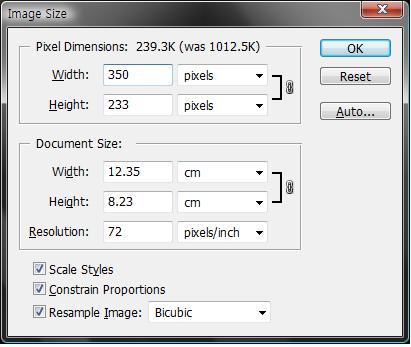
밑에 체크한 부분은 그대로 두세요.
constrain Proportions 는 가로세로 길이를 동시에 일정하게
줄여주는 거니까 꼭 체크가 되있는지 확인해두세요.
초보시라면 밑에 수치는 놔두시고 위에것만 조정하세요.
위에 있는 width 크기에 저는 350 이라고 적었죠?
옆에 단위는 pixels 로 해두시는게 편하실 거예요.
이렇게 이미지를 준비했다면 다음으로 고고-!
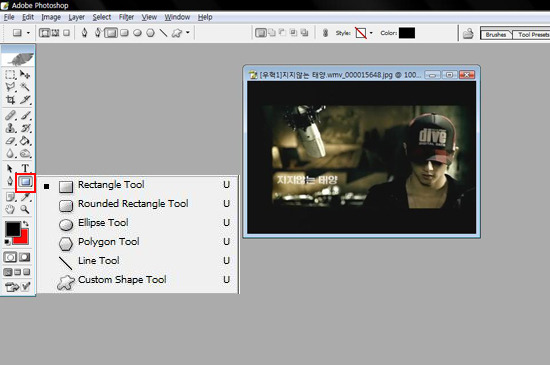
그리고 빨간체크 해놓은 툴을 오른쪽으로 클릭하시면 옆에 메뉴가 저렇게 뜹니다.
맨 위에꺼는 정 다각형으로 지정해주는 툴이고, 두번째는 모서리가 라운드가 되는 툴이고 밑에는 원형..이런식으로 지정됩니다.
우리가 오늘 할 것은 두번째. 모서리 라운드(Rounded Rectangle Tool) 입니다.
그걸 클릭해 주세요.
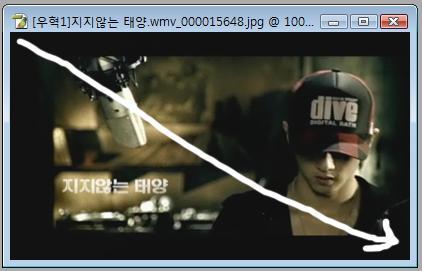
그리고 이미지에 마우스를 가져다대면 + 표시가 되죠? 그럼 제가 그림에 표시해 놓은 방향으로
왼쪽 위끝에서 오른쪽 아래끝으로 쭈욱 드래그를 하세요.
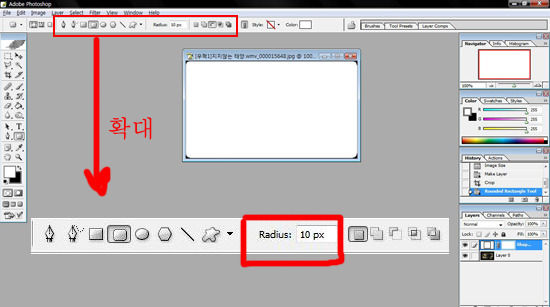
그러면 그림처럼 이미지가 지정해놓은 색으로 다 덮히죠?
저는 흰색이 위 검은색이 아래라서 흰색으로 덮혀진거예요.
드래그하실때 이미지에 딱 맞춰서 하세요. 너무 심하게 옆으로 드래그하면
꼭지점에 저런 라운드 표시가 없어지거든요.
그리고 확대해놓은 이미지를 보시면 Radius 가 있는데 이 수치를 더 높게 잡으시면
라운드가 더 커지는 거죠.
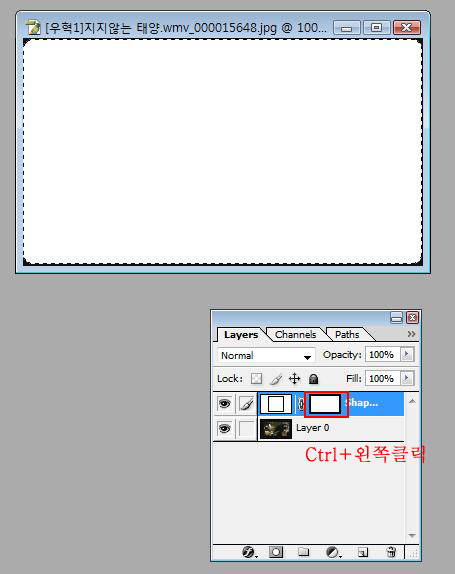
그리고 오른쪽옆에 나타나는 레이어중에 제가 빨간박스 해 놓은부분을
컨트롤키를 누른채로 왼쪽 클릭하시면 이미지에 점선이 생기는 거 보이시죠?
그런다음 위에 메뉴로 가셔서 select / Inverse 를 누르시거나
Shift + Ctrl + I 를 누르세요. 이게 단축키거든요.
단축키는 많이 알아놓을수록 좋으니까 평소에도 단축키로 하는 연습을 하세요.
Inverse 를 시키니까 점선 테두리가 바뀌는거 보이시죠?
그런다음 빨간체크가 있는 레이어말고 아랫쪽 레이어를 왼쪽 클릭하세요.
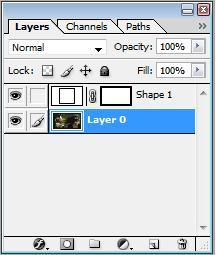
아랫쪽 레이어가 이렇게 파란색으로 되면 선택됐다는 거예요.
이 상태에서 Delete 키를 눌러주세요.
그런다음 위쪽 레이어를 드래그해서 아랫쪽 휴지통 에 넣어주세요.
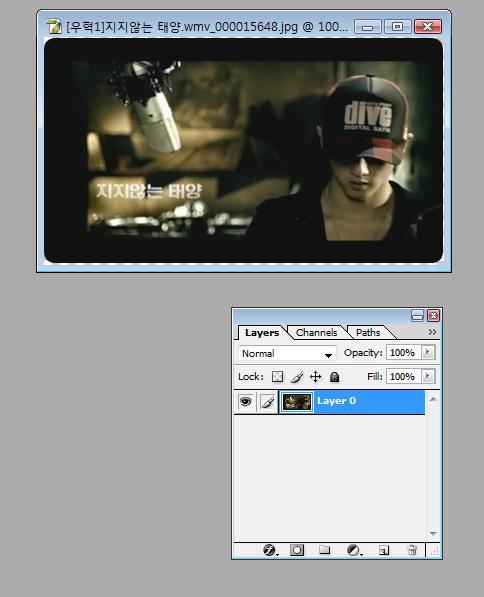
그럼 이미지가 다시 나오면서 아래 레이어도 하나만 남죠?
그럼 끝난거예요.
Ctrl + D 누르시면 이미지위에 점선도 사라지죠.
그럼 file / save as 에서 저장하시면 됩니다.
Shift + ctrl + s 가 단축키예요.
원본

완성작
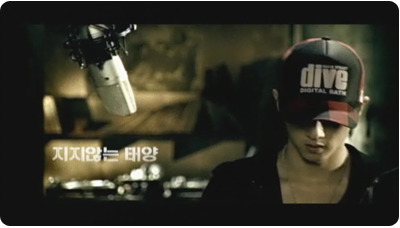
테두리가 둥글게 됐죠?
여기다가 색깔이 다른 테두리를 입히고 싶으시면
위에서 Ctrl + D 누르기전에 Edit / Stroke 에 가셔서 원하는 색깔 입력한다음
선의 굵기 지정하시고 ok 누르시면 되요.
이렇게 여러장의 캡쳐사진들을 둥글게 만든다음 합치면
포스팅 할때 편하겠죠
이런식으로 합쳐서 올리세요.
지지않는 태양 - 장우혁

지지않는태양뮤비 中 캡쳐
---------------------
그럼 이만...-_-
출처 : 마징가진