요즘 나오는 모니터는 거의 HDMI 연결이 기본이 되는 추세로 되어가고 있습니다.
그럼에도 불구하고 지포스는 HDMI 연결시 색감범위가 RGB 16-235 제한되서 표현된다는 단점이 있습니다.
(라데온의 경우는 바로 0-255로 자동으로 표현됩니다)
이 문제로 인해 엔비디아 카드의 경우는 확연하게 물빠진 색감이 나옵니다. 혹시라도 HDMI 연결되는 모니터를 쓰면서 자신이 라데온 쓰다가 지포스로 넘어가니 색감이 이상하다 느꼈다면 그게 정상입니다. (십중팔구 이 문제 떄문에 라데온은 색감이 좋고, 지포스는 색감이 나쁘다 편견이 생긴것도 이와 무관하지 않을겁니다. 사실 AMD는 자사 그래픽카드의 색감이 좋다는 광고를 전혀 하지 않는데도 불구하구요.)
물빠진 색감을 벗어나려면 RGB 제한범위를 0-255로 바꿔야만 엔당도 모니터에서 진정한 그래픽카드의 색감이 나오는데 그렇다고 엔당 드라이버 제어판에서 0-255로 바꾸고 컬러강조 체크하고 이런건 아무 도움이 안됩니다. (이런건 비디오영상 볼때나 도움되지, 게임이나 그런것엔 도움이 안되죠.)
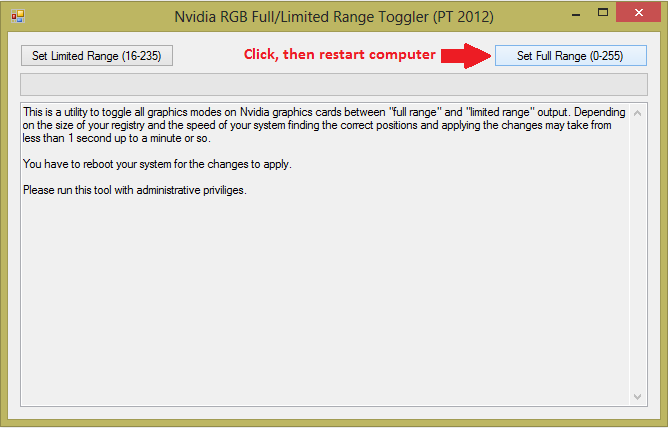
제대로 바꾸려면 드라이버 차원에서 inf 파일에 일일히 문자열을 새로 집어넣거나 모니터 프로필을 새로 추가하는 방법등 여러가지 있지만 다른거 다 필요없고 그냥 위에 유틸을 사용하는게 가장 확실하고 편한 방법입니다.
이거 외에 엔당제어판에서 YCbCr444 변환으로 색감 변화가 가능한데 이건 제대로 된 색감이 아닙니다. 직접 비교해보시면 제대로된 RGB 0-255 변화과는 색감이 확연하게 다를걸 확인하실수 있습니다.
그리고 위에 수동으로 드라이버 inf 파일에 문자열 추가하는 방법으론 윈도우8, 8.1에선 드라이버 설치가 안됩니다만 이 유틸은 그 문제까지도 해결했습니다.
사용법은 아주 간단합니다.
압축풀고 실행해서 Set Full Range(0_255) 누르고 재부팅 하면 간단하게 설정 완료
그리고 밑에 사이트에서 그라디언트가 층져서 보이지 않고 자연스럽게 보이면 0-255로 적용된겁니다.
자신이 HDMI 또는 DP 포트로 모니터로 연결중이고 지포스 쓴다면 꼭 쓰세요. 그래야만 지포스 그래픽카드의 진짜 색감을 확인하실수 있습니다. 만약 제대로 설정이 되지 않을 경우 윈도우 계정이 관리자 계정인지도 확인해보시구여
 NV_RGBFullRangeToggle.zip
출처: http://coolenjoy.net/bbs/boardc.php?board=pds&no=8108&id=pds
원 유틸 출처: http://blog.metaclassofnil.com/?p=83
첨부파일첨부된 파일이 2개 있습니다.
다음검색
댓글
댓글 리스트-
작성자가니쿠스81 작성시간 13.10.23 확실히 색감이 선명하네요 n당 그래픽색감좀 별로였는데 확실히 적용하니 색감이 좋네요
-
작성자카다즈 작성시간 13.10.24 좋은 정보네요, dvi 와 hdmi 의 명암,밝기 차이때문에 hdmi만사용하는데,
이제 제대로 사용할 수 있겠군요, ㅎ -
작성자리벤트로프 작성시간 13.10.24 오... 확실히 달라지네요. 감사합니다.
-
작성자슈투카 작성시간 13.10.24 색감이 찐득해 지네요. 전보다 확연히 차이가 납니다.
좋은 정보 감사합니다.