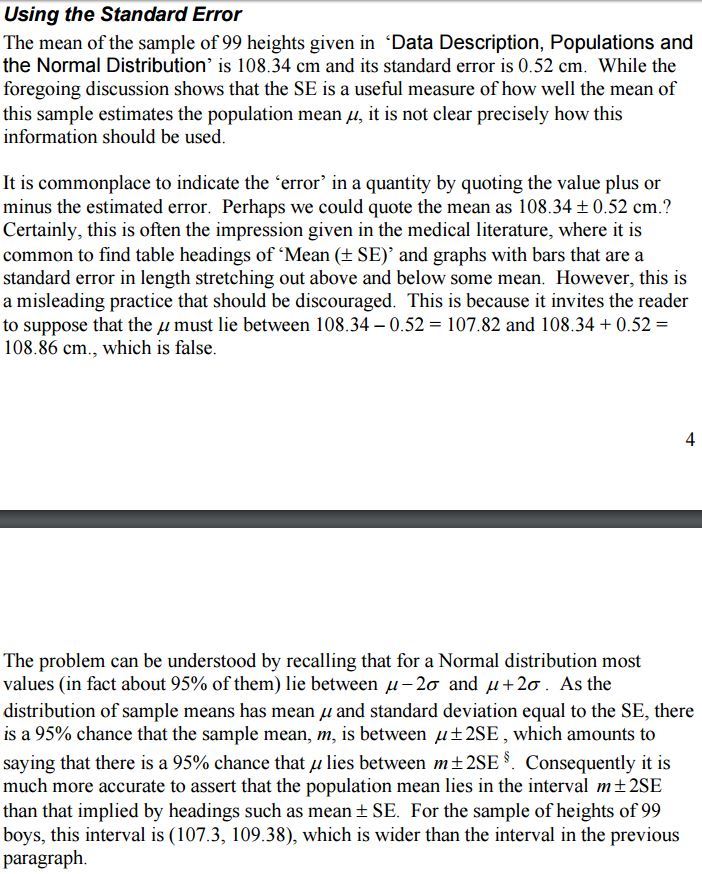
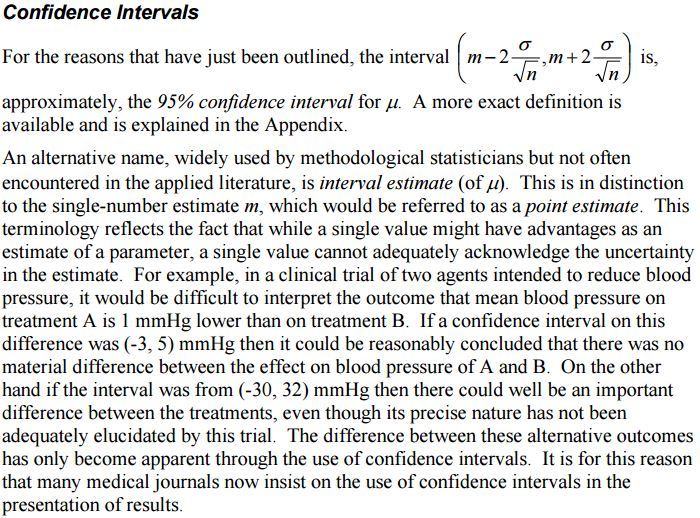
이전 글에서 에러바가 있는 barplot을 그려보았습니다. barplot은 엑셀의 오차 막대 옵션에서 표준오차를 사용하여 그렸는데요.
meanplot은 표준오차 * 1.96을 한 값을 사용하여 그렸습니다.
둘의 차이에 대해서는 아래와 같이 설명되어 있습니다. 처음 그래프는 표준오차와 관계가 있는 것이고 두번째는 신뢰구간과 관계가 있는 것 같네요. 정확한 뜻은 조금 더 조사를 해봐야 될 것 같습니다.
Bar charts vs. means plots, and showing standard errors vs. confidence intervals is a matter of choice, and is usually determined by the conventions of particular discipline or journal.
1. 엑셀에서 meanplot 그리기
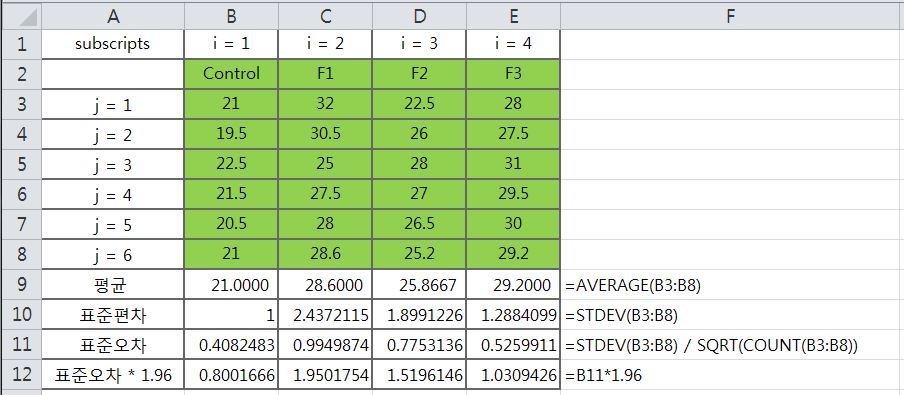
- 위와 같이 입력된 데이터를 사용하여 meanplot을 그려보겠습니다.
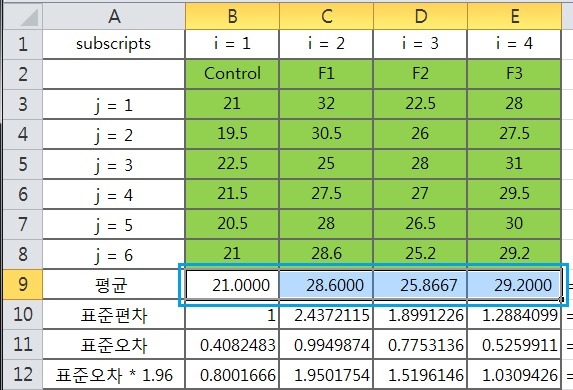
- barplot을 그린 방식과 동일하게 평균 셀들을 마우스로 선택해줍니다.
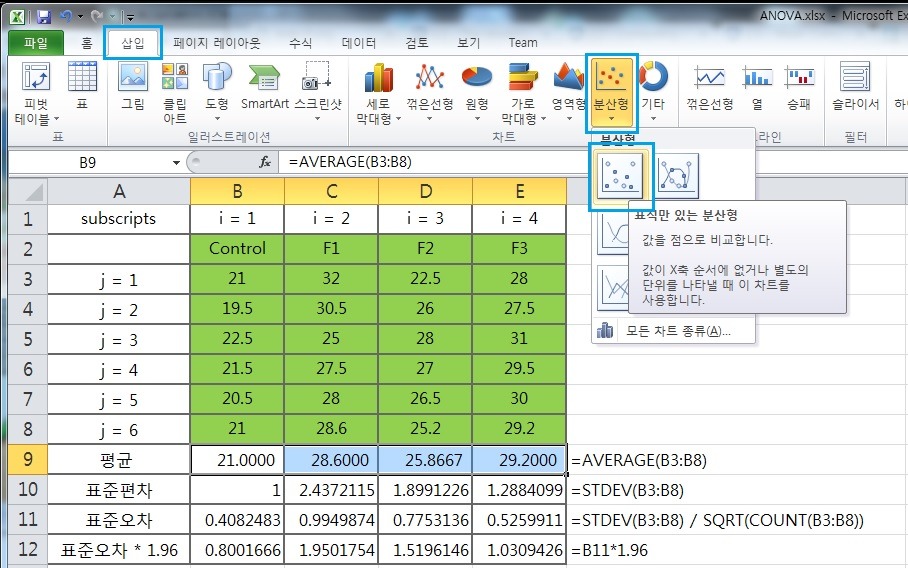
- barplot은 막대형 그래프를 사용했었는데 meanplot은 분산형 그래프를 사용합니다.
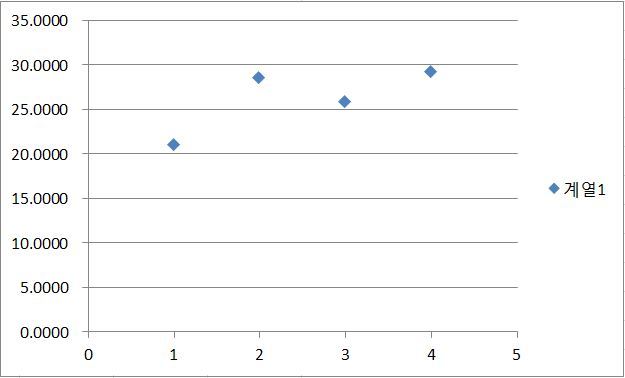
- 이런 그래프가 나오게 되는데 여기서 가로축을 조금 조정하고 점 모양을 바꿔보겠습니다.
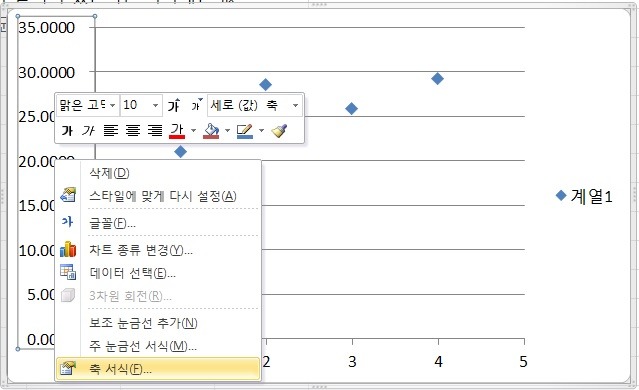
- 그래프의 왼쪽에 생성된 축을 마우스로 선택하고 오른쪽 클릭을 하여 축 서식을 선택합니다.
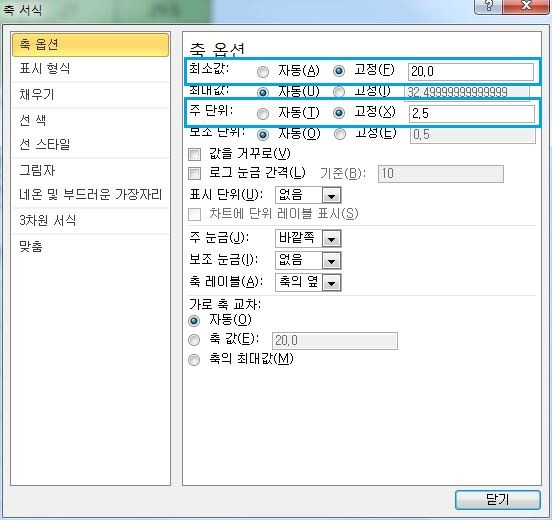
- 나오는 창에서 최소값과 주 단위를 재설정 해줍니다.
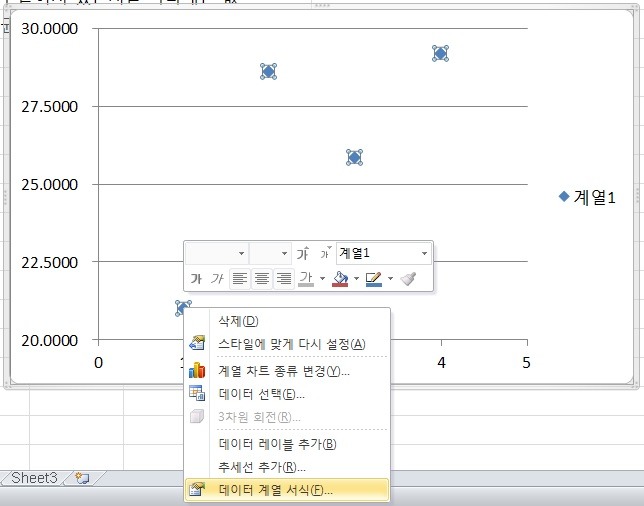
- 가로축을 재설정한 뒤 그래프의 점 하나를 마우스로 클릭하고 오른쪽 클릭하여 데이터 계열 서식 옵션으로 들어갑니다.
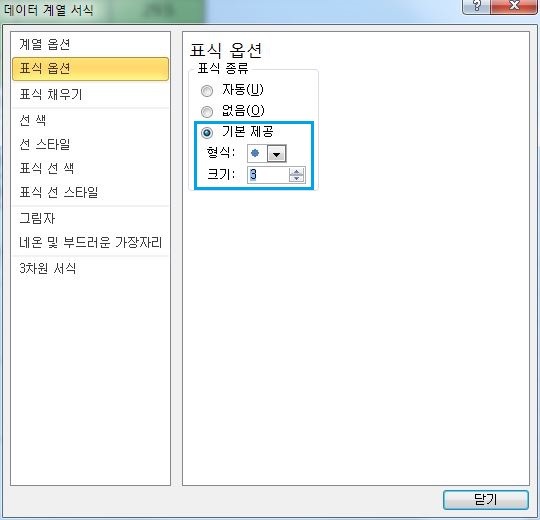
- 표식 옵션 메뉴에서 점의 모양과 크기를 위와 같이 변환해줍니다.
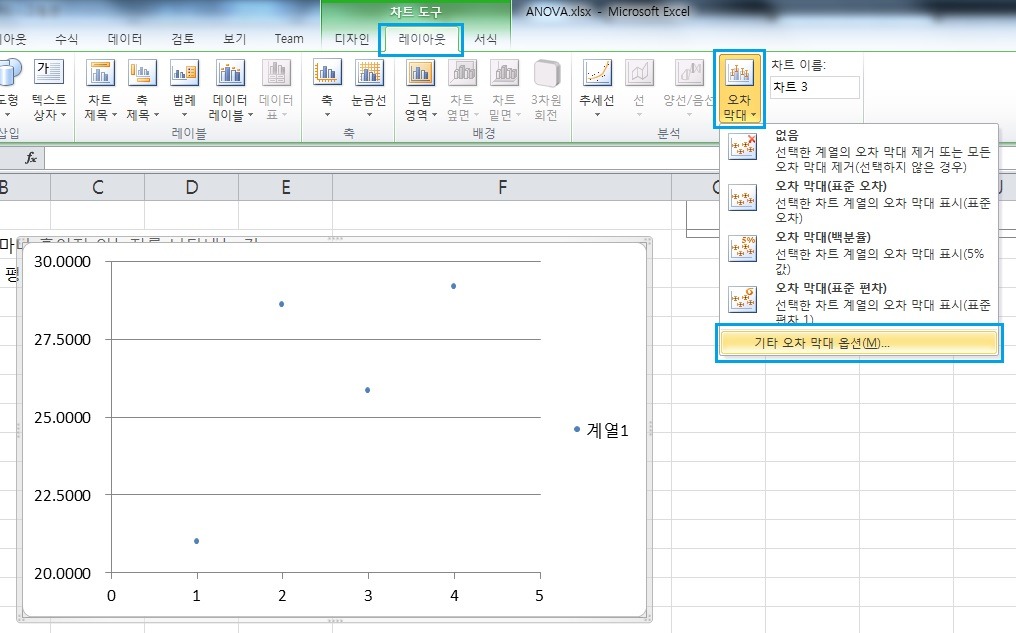
- 점의 모양이 바뀐 그래프를 마우스로 선택하고 엑셀 메뉴의 레이아웃 - 오차 막대 - 기타 오차 막대 옵션으로 들어갑니다.
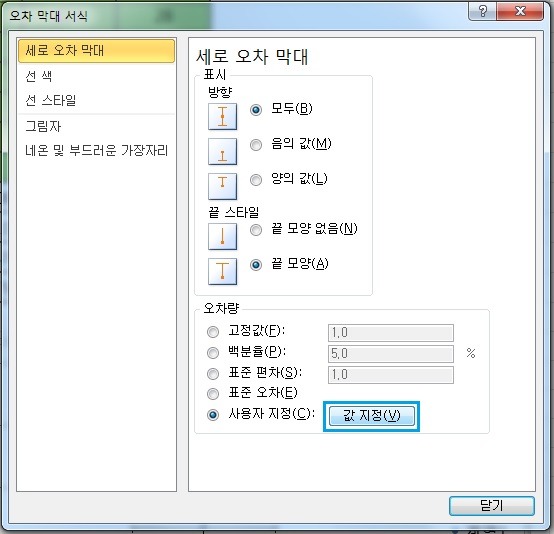
- 나오는 창에서 오차량 - 사용자 지정 - 값 지정 버튼을 누릅니다.
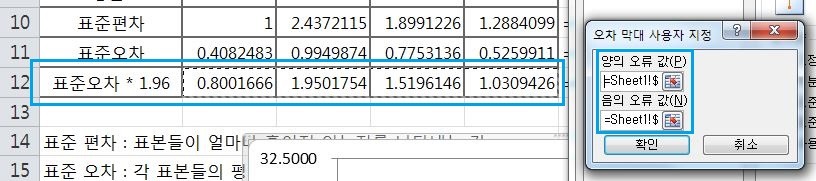
- 오차 막대 사용자 지정 창에서 양의 오류 값과 음의 오류 값을 모두 표준오차 * 1.96이 계산된 셀들을 선택합니다.
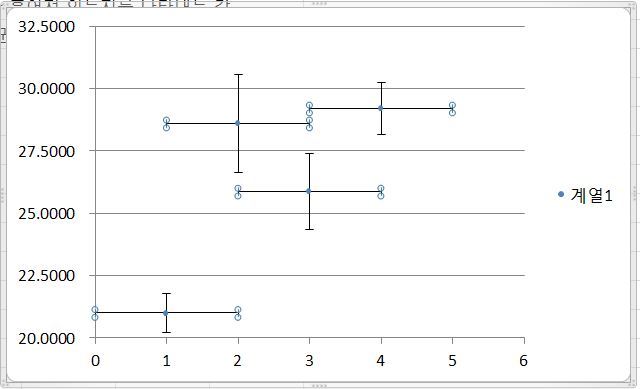
- 생성된 오차 막대 중 가로선을 선택하고 제거해줍니다.
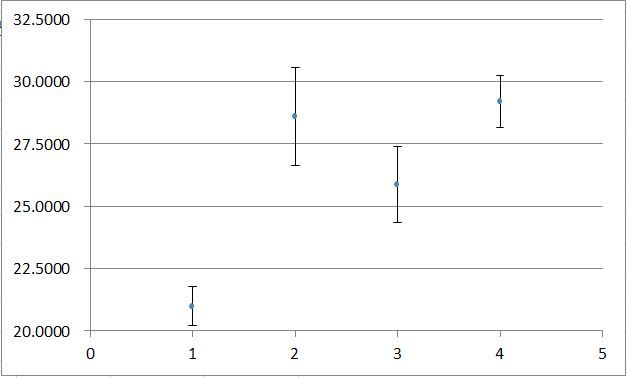
- 최종적으로 이런 그래프가 나오게 됩니다.
2. Web-R에서 meanplot 그리기
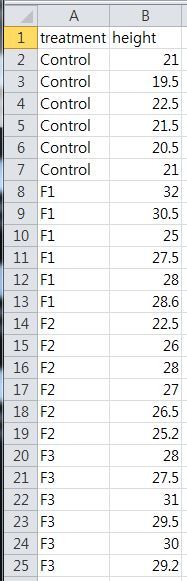
Web-R에서 같은 데이터를 사용하기 위해서 위와 같이 형태를 변환해주고 CSV 형태로 사용할 폴더에 저장해줍니다.
http://45.118.135.113:3838/ggplot2m/
Web-R ggplo2 메뉴에 접속합니다.
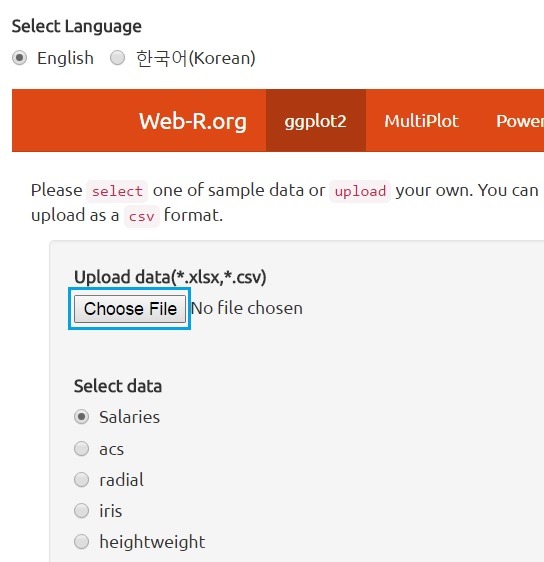
Choose File을 선택하고 저장한 파일을 선택해줍니다.
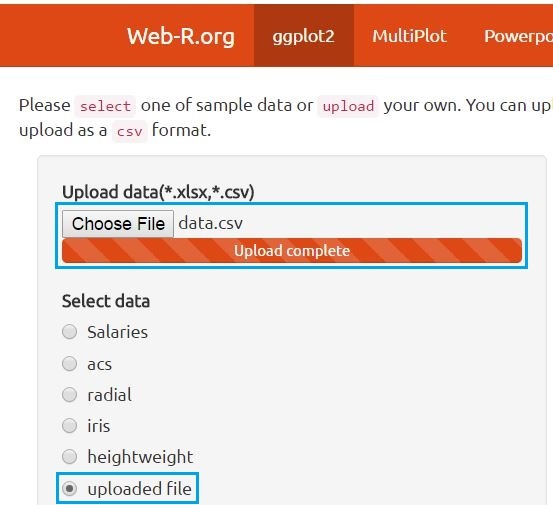
선택한 파일의 업로드가 완료되면 하단의 uploaded file 라디오 박스가 하나 더 생기는데 이것을 선택합니다.
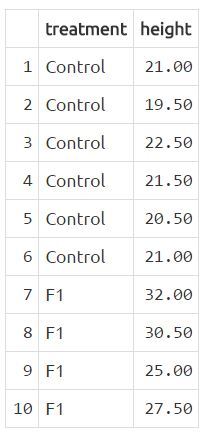
업로드한 파일의 데이터 구조도 확인 할 수 있습니다.
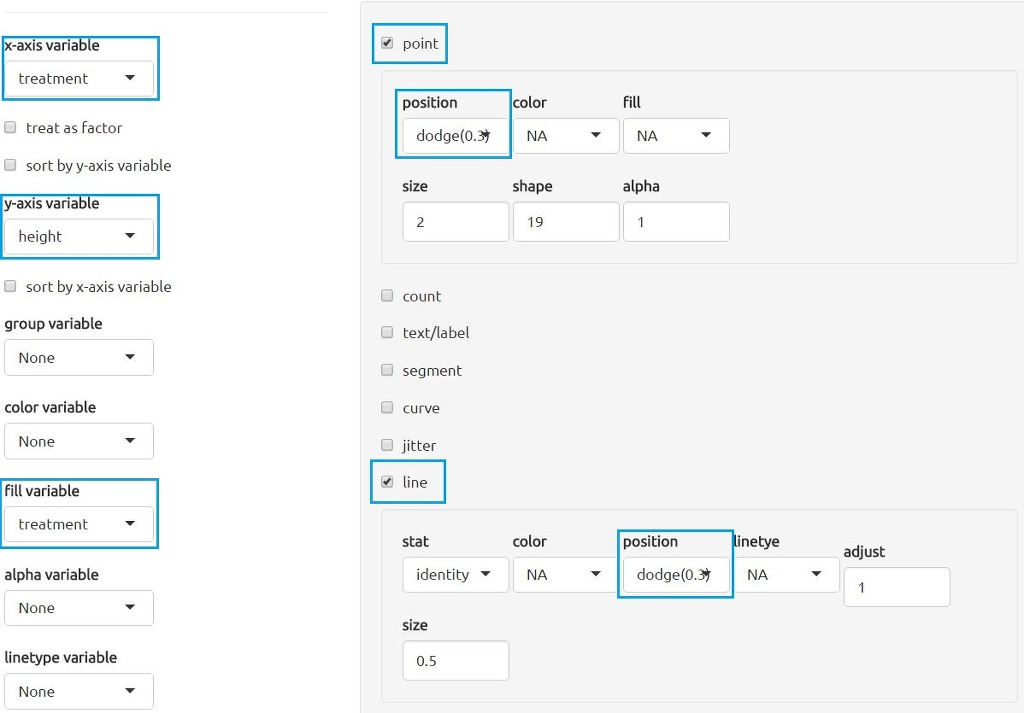
- 하단 옵션에서 위와 같이 선택을 해줍니다. 왼쪽을 먼저 설정해주고 오른쪽에서 point, line 체크 박스를 선택하고 파란색 박스 부분을 설정해줍니다.
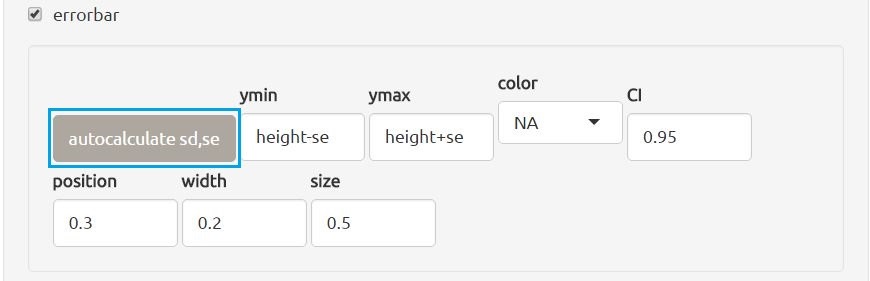
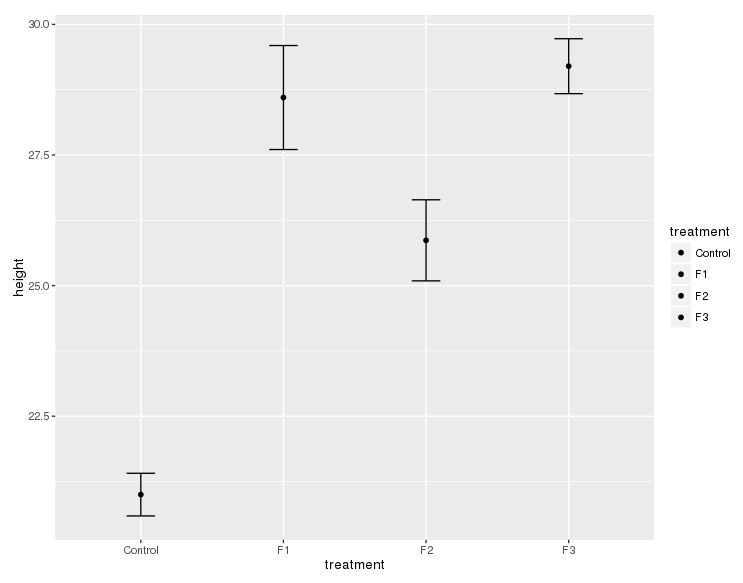
errorbar 체크 박스를 선택하고 autocalculate sd, se 버튼을 클릭합니다.
3. ANOVA에서 표준오차와 신뢰구간 중 무엇을 사용하여 그래프를 그릴 것 인가에 대한 내용
- meanplot의 에러바를 그릴 때 평균의 위와 아래로 (표준오차 * 1.96)를 빼주어 평균의 95% 신뢰구간을 보여주는 것과 barplot의 에러바를 그릴 때와 마찬가지로 평균의 위와 아래로 (표준오차)를 빼주는 방법 두 가지가 있는 것 같습니다.
- http://www.mas.ncl.ac.uk/~njnsm/medfac/docs/se&ci.pdf, 이곳에서 각각의 차이점에 대한 자료를 좀 찾았습니다.