1.다음에서
카페에 접속하면 메인화면이 뜨죠? 메인화면에서
좌측상단쪽에카페명이 있는곳에서 소스보기를 하시면 메모장이 뜹니다.
메모장 메뉴중에 검색(S) 누르시고요 frames.user 라고 넣으신후 엔터를 치시면 그 해당항목이 표시됩니다. 그럼 그 항목중에 따옴표안에 주소가 있을겁니다. 그게 중요한겁니다... ^^;
인터넷 주소창에요 그 주소와 함께 그앞에 view-source: 를 붙혀넣으신후 엔터를 치시면 주인백 소스메모장이 뜰겁니다... ^^
이런식으로요...
View-source:http://211.233.78.20/_c21_/home_intro?grpid=vC5&grpcode=Hwalove 이주소을 복사 하셔서 주소창에 넣어보세요.
그러면 이곳 화사랑 카페 소스가 보일것입니다 .위엣것은 소스보기 금지된 카페의 frames.user 주소인데 무한공유차원에서 올린것이니 피해는 없이 유용하게 사용하시면 고맙겠습니다... ^^;
2.소스찾기
[1단계]:설레는 마음으로 시~작! 창의 그림이나 글이 없는 곳에 마우스 오른쪽 클릭 소스 보기(V) 또는 브라우저 메뉴바(모니터 왼쪽 꼭대기) 중 보기(V) =>소스(C) 선택하시면 됩니다. [after service of 1단계]:앗! 소스보기를 클릭했는데 소스창이 안 뜨네?그렇다면 두 번째 방법은.... 원하는 것이 있는 창의 그림이나 글이 없는 곳에 마우스 오른쪽 클릭 새로 고침(R)을 선택 후 다시 1단계의 설명대로 해보십시요. 보일 확률이 훨씬 높아집니다. ^^ [2단계]흐미...도대체 어떤 것이?온갖 소스가 가득 든 메모장이 뜨면 숨부터 막힙니다. 절대 당황하지 마시고 다음과 같이 하시면 됩니다. 1.메모장의 메뉴바에서 편집(E) 을 클릭 2.새로 생긴 메뉴바 중 찾기(F) 선택 3."찾기"라는 작은 창이 뜨면서 찾을 내용(N)란이 보입니다. 4.음악 소스를 찾을 때는 보통 embed 라고 (자판을)치면 되고, 5.동영상인 경우는 보통 embed 또는 wmv로 되어 있으니 그렇게 찾으시면 됩니다. 참고:제목 등을 써 넣으셔도 되구요. [4단계]찾으신 소스를 마우스로 드래그해서 마우스 오른쪽 버튼 클릭복사(C) 후 원하시는 곳에 붙여넣기(P) 하시면 됩니다. 참고: 소스를 복사하자마자 각자 개인의 메모장 같은 곳에 먼저 저장 후 다음작업을 하시면 여지껏 한 일(해당 사이트를 찾는 일부터)을 다시 반복하지 않아도 된다는 경험자의 말도 잊지 마십시요. ^^;; 3.한가지더
태그연습장을 이용해 미리보기 하면서 맞춤 맞게 소스를 완성해 옮기시면
시간도 절약될 것입니다.
완성된 동영상의 기본 소스는 다음과 같습니다.
embed src="http:// (또는 mms://)로 시작되는 주소.wmv(또는asf)"
각각 소스보기 후 올려진 대로 사용하시는 것이 실패할 확률을 줄이는 방법입니다.
[5단계]마무리
 소스를 게시판 등에 올리실 때 완성 된 내용을 미리 복사해 두십시요.
여러모로 요긴하게 쓰일 겁니다. 이제 html 체크하신 후 저장(등록)하시면 됩니다. 아~ 그리고 가능한한 출처를 밝혀야 예의라고 생각하시는 분이 많다는 것... 기억하시구요. 휴~ 나름대로 열심히 알려드렸는데 도움이 되셨는지 모르겠네요. 잉? 제 설명대로 해도 안 보인다구요? 흠... 포기하지 마십시요! 무엇에든 최후의 수단이란 있는 법!! 해당 사이트의 주인과 어떻게해서든 친해지면 됩니다. ^^;; 4.소스보기를 막아논 페이지 막아 놓은곳 소스보기 소스를 못보게 막아논 사이트에서 Shift+F10이나 윈도우키 옆에 있는 단축메뉴 키를 누르면 마우스 오른쪽 버튼을 누른 것과 같은 기능을 합니다. 즉 마우스 오른쪽 버튼 클릭시 나오는 소스 보기 항목이 포함되어 있는 단축메뉴가 뜨죠. 그러나 이도 저도 먹히지 안는 경우가 있어요. 참, 소스 안보여줄라고 기쓰는 사람이나 악착같이 볼려는 사람 이난데, 어쨌든 이렇게 악랄하게 안보여 줄 땐 이렇게 한번 해 보세요. 먼저 보고싶은 프레임에서 오른쪽 마우스를 누릅니다. 그러면 당연이 창이뜨면서. 보안상.. 어쩌고 저쩌고 라는 말이 나오겠죠 무시하고 오른쪽 마우스를 누른상태에서, 꼭누루고 있어야 합니다~ 엔터를 쳐주세요.. 그러면 창이 사라지겠죠? 그다음에.. 누루고 있던 버튼을 살포시놓아 주시면, 워쩝니까?지가 나와야지...팝업 매뉴가 짠하고 나타 날것입니다. *가끔 태그 소스를 퍼 올때 짜증나는 경우 사용해 보세요. 그리고 피박 같은곳에서 퍼올땐 소스 보기를 눌러도 아예 안뜨죠 그럴땐 소스보기 아래 보시면 인코딩을 먼저 누른후 자동이나 한국어 를 누르면 화면이 깜빡하면서 다시 켜지는듯됩니다.(체크 돼있다면 지워주시면 되구요) 그럼다시 우측 마우스 누른다음 소스 보기 누루시면 거의 다 보입니다.pmusic by소금소스보기 금지된 곳에서 소스보기
1. 브라우저 메뉴(컴 상단)에서 '보기 -> 소스'를 클릭
보고픈 이미지위에 마우스를 놓은 상태에서 밑에 주소란을 확인한다.
2. shift-f10을 눌러준다...
마우스 오른쪽 버튼을 누른 것과 같은 효과의 단축키. [익스에서 적용됨] 3. 'ESC + 우클릭'을 계속해본다.
우클릭 하지 말라는 경고메세지가 나오면
ESC키를 누르고 다시 우클릭을 몇 번 하다보면 소스보기 메뉴가 나온다
4. 키보드의 오른쪽 Ctrl옆의 메뉴키를 눌러준다. [익스에서 적용됨]
shift를 누른 상태에서 메뉴키를 눌러준다.
[넷스에서 적용됨]
5. 왼쪽 한번 누른 상태에서 오른쪽 누르고 왼쪽을 뗀다.
그리고 오른쪽을 떼면 OK! [익스에서 적용됨]
6. Ctrl + 우클릭'
컨트롤 우클릭을 하면 컨트롤 키를 막아놓지 않은 페이지에서는 유용하게 쓰인다.
7. Shift + F10'
메뉴창이 뜨므로 소스보기가 가능해진다. 순발력이 필요하므로 반복해서 시도해 본다.
[출처] 소스보기 금지시 소스보기 방법 |작성자 호산
♥막아놓은 다음카페와 블러그 소스보기 하는방법 입니다
기존에 드래그금지나 스크랩 금지글을
인쇄창 누르면 (인쇄설정 적은창) 지우고 소스보기가 가능했는데
불펌을 막기위해 다음측에서 소스보는것 마져 막아놓아서
종종 불편을 느끼는 회원님들이 계셔서 펌 하는 방법을 올려드립니다.
기존되로 인쇄를 누르시구요...
적은 인쇄설정창은 삭제하는 방법은 기존되로 동일 합니다.
그다음엔 좌판에 F11을 누르시면
현재창이 최대화로 커지면서 주소창이 나온답니다..
그 주소창에 주소를 복사 하신후
현재 실행중인 인터넷 다른창에 복사하신 주소를 붙여 넣으시고
이동이나 ENTER 키를 누르시면 기존되루 소스보기가 가능 합니다.
그리고 드래그 금지는 되어있고 스크랩은 해제된 글이라면
좋은글방에 태그연습방으로 스크랩하셔서 소스보기하시면 모두 보실수 있습니다.
다음은 막아둔 블러그 펌하는 방법 입니다.
블로그에 처음들어가면, 우측 상단에서 약간 밑에쯤
http://blog.daum.net/hspark5402/2710581
클립보드란 요런주소가나옵니다.
이것은 다음블로그주소+게시글번호로 이루어진 주소입니다.
여기서 익스플러스 창의 맨위에 보기-소스 하시면 메모장이 뜹니다.
메모장이 뜨면 메모장에는 IFRAME 으로 생성된 주소가 나옵니다.
메모장의 IFRAME 주소에
(frame SRC=" /_blog/BlogView.do?blogid=0B4qO&articleno=7510179" name="BlogMain")에서
/_blog/BlogView.do?blogid=0B4qO&articleno=7510179 부분에 주의를 기울여야합니다.
다음블로그 원래주소는 http://blog.daum.net 입니다.
그러니까 다음블로그 원래주소와/_blog/BlogView.do?blogid=0B4qO&articleno=7510179 가되죠.
완성된 블로그 주소는 실제로
http://blog.daum.net/_blog/BlogView.do?blogid=0B4qO&articleno=7510179 가됩니다.
그러면 완성된 주소를 복사해서
현재 실행중인 인터넷창 주소에다 붙여 넣으시고 이동이나 ENTER 키를 눌러보세요
또다시 위의 주소로 만들어진 똑같은 블로그 창이 보여지고
맨위에 보기-소스 하시면 막아놓은 블러그글도 정상적인 소스를 보실수 있습니다.
여러번 시행 착오를 거쳐서 독창적으로 만들어낸 정보니까 잘 활용하시기 바랍니다.
드래그나 스크랩 금지글은 되도록 펌 하는걸 금지해 주시기 바랍니다
소스보기(드래그,우클릭) 방지를 뚫는 프로그램 - IE Toy 2.0 ; 가장 확실함 먼저
다운받을 파일을 클릭합니다..
클릭하시면
파일다운로드 대화창이뜹니다
저장을 선택하세요
대화상자중
"이런형식의 파일을 열기전에 항상확인( W)" 앞에 체크가 안되어 있으면
이 대화상자는 안뜰수도 잇습니다
그래도 상관은 전여 없구요
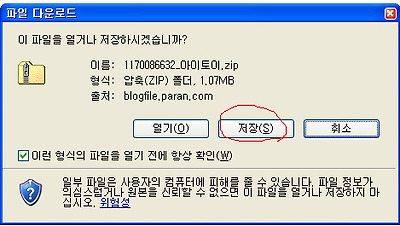
저장을 선택하시면
맨처음 저장위치를 선택을 하셔야 하는데요
자기가 가장 찾기 쉬운곳에
그리고 나중에 불필요할때 삭제하기쉬운곳에 저장하세요
전 내문서를 권합니다..
아래와 같이 저장위치가 내문서로 되어잇으면
그냥아래 저장누르시면 되고
내문서가 아니거나 다른위치에 저장하고 싶으시면
저장위치의 네모상자끝의 화살표를 클릭해서
원하는위치를 찾으시면됩니다..
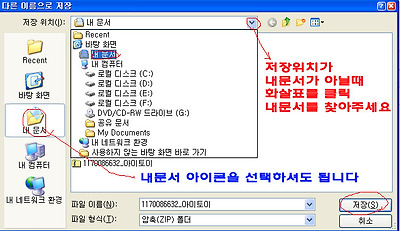
저장을 누르시면
내문서에 압축파일이 저장이 됩니다..
내문서에 가셔서
해당압축파일을 우마우스클릭하세요
대화상자가 나타나면 압축풀기(A) 를 선택하세요
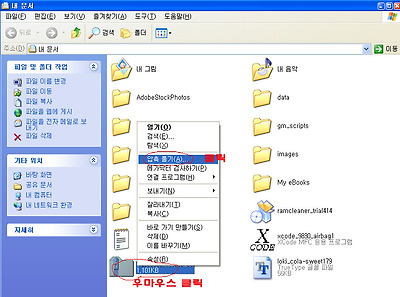
울님들의 컴마다 압축풀기 프로그램이 틀릴수도 있습니다..
혹시 아래사진과 같지 않다해도
방법은 거의 비슷합니다..
다음을 눌러 주세요
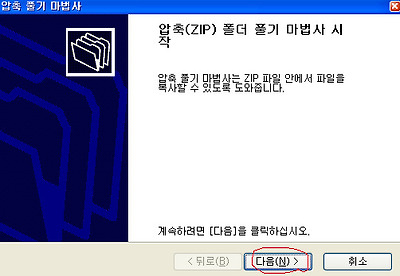
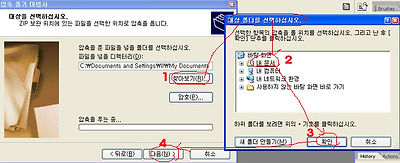
역시 압출을 풀어서 어느곳에 저장할지 정해줘야 합니다..
파일을 넣을 디렉터리(D) 의
1.찾아보기를 선택하면
우측의 대상폴더를 선택하라는대화상자가 뜹니다
2.내문서를 선택하시고
3.확인누르세요
4. 다음을 누르세요
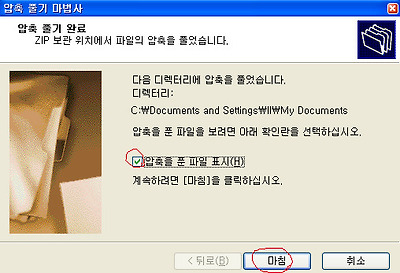
약간의 시간 경과후 압축풀기 완료 대화상자가뜨고
압축을 푼 파일표시에 체크가 되어있으면
아래 마침을 누르세요
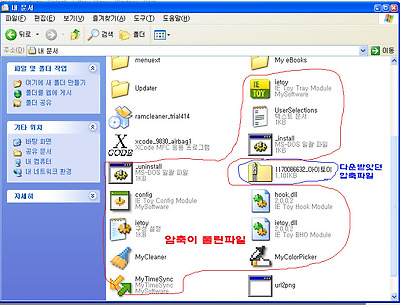
그러면 압축을 푼 파일이 보여집니다..
이게 압축을 푼 파일의 모습입니다..
압축을 풀어놓으니 프로그램이 엄청 많아 보이지요
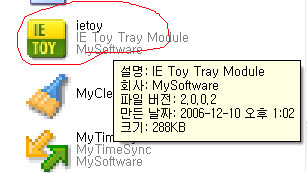
아래모양의 아이콘을 더블클릭하세요
윈도우XP 의 서비스팩2가 깔려잇는 컴에서는
아래와같은 보안경고창이 뜹니다
실행을 누르시기전에
"이파일을 열기전에 항상확인(W) 앞의 체크를 풀어주세요
그래야 다음에 실행할때 똑같은 대화창이 안나타납니다
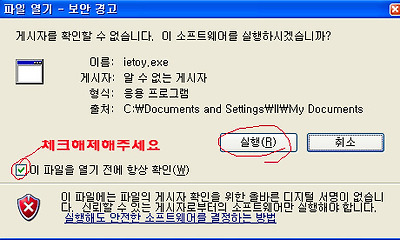
혹시 또 다른창이 뜨시거나 해도 실행또는 OK 눌러주심 되구요
아래사진은 실행이 되고있는 모습입니다..
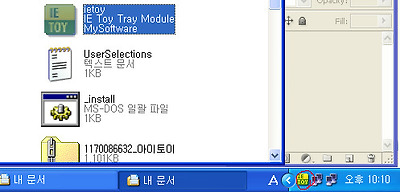
참고로
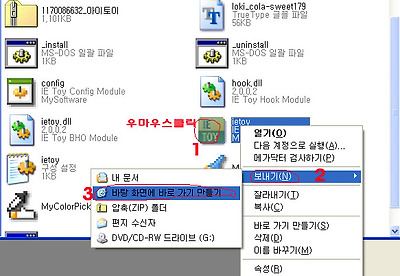
매번 사용할때마다 내문서에 가서 실행시키기가 번거로우시면
바탕화면에 바로가기를 만드세요
해당아이콘에 우마우스 클릭
보내기
바탕화면에 바로가기만들기
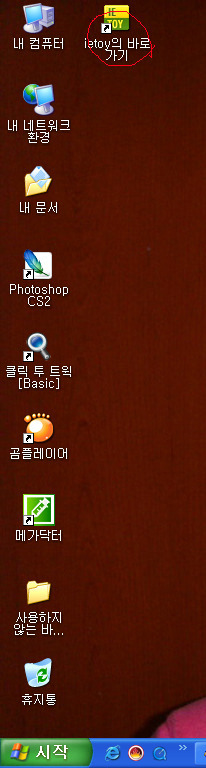
하시면 바탕화면에 바로가기아이콘이 생성됩니다
제컴의 바탕중 일부모습입니다
바로가기가 생겨난게 보이시지요
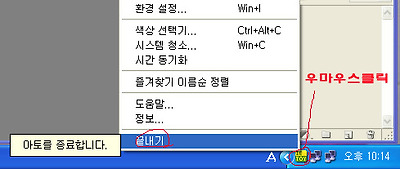
이번에는 실행을 종료시키는 방법입니다
실행중인 화면의 아이콘에
우마우스클릭하세요
그런다음 끝내기 하시면 됩니다..
가끔 어떠한 사이트는 소스보기를 눌러도 메모장이 뜨지 않는 경우가 있죠.
그럼 아래와 같이 해보세요.
사이트의 주소 앞에 view-source: 를 붙이세요.
예제) view-source:http://www.morssola.co.kr
'페이지를 찾을 수 없습니다.' 라고 나타납니다.
뒤로 버튼을 눌러, 소스보기를 하면 메모장이 뜹니다. ^ ^
 아이토이.zip