컴퓨터를 사용하다보면 원치않는 문제에 부딪혀서 포맷이라는 최악의 방법을 선택해야 할 때가 있다. 그러면 이미 확보해 놓았던 자료들과 사용하기 좋도록 조절되있던 환경이 모두 헝클어지고 만다.
하지만 고스트라는 프로그램을 이용하면 그러한 불상사를 미연에 예방할 수가 있다. 당연히 고스트라는 프로그램이 필요하다. 현재 고스트14한글판까지 나와 있다.

- 한글 Norton Ghost 14.0 정품/ 한글 노턴 고스트 14.0
-
- [복구, 백업] 11번가 가격: 57,600원
순서대로만 하시면됩니다.
고스트 사용방법은 2가지입니다.
1. USB메모리로 도스부팅하여 고스트실행하는방법
2. 윈도우에서 실행가능한 고스트파일을 사용하는방법
( 하드드라이브가 C,D로 나누어져있으면 D드라이브에 이미지파일, 윈도우용 고스트실행 2개를 복사한후
D드라이브에서 윈도우용고스트실행파일을 실행하면됨
만약에C드라이브만 있을경우 USB메모리연결하여 usb메모리를 D,E드라이브로 나오게한후 실행)
자료실에보면 usb메모리용프로그램파일과 윈도우에서 실행가능한 고스트파일 2개다있습니다.
클럽박스에도있습니다.
EEE PC USB메모리 부팅설정하는 방법
http://cafe.naver.com/eeepcuser/59
사용법 매뉴얼은 2가지입니다. 동영상사용법과 설명서 사용법입니다.
USB메모리로하는방법, 윈도우에서 실행하는방법중 하나의 방법을 선택해서 순서대로 하시면됩니다.
고스트이미지 복구방법 동영상
고스트실행방법
1번
[동영상]USB고스트 부팅 메모리 만들기
http://cafe.naver.com/eeepcuser/6742
동영상크기를 크게해놓고 보세요 동영상 화면밑에 볼륨조절 옆에보면 창크기조정하는거 있습니다.
USB메모리 이용하는 방법
1. USB메모리 고스트부팅메모리만드는 방법
http://cafe.naver.com/eeepcuser/1
필요한 도구:
HP포맷프로그램, 고스트이미지, 부팅파일(클럽박스에서 받으셔도되고 아니면 첨부파일로 받으셔도됩니다.)
HP USB Disk Storage Format Tool 사용법
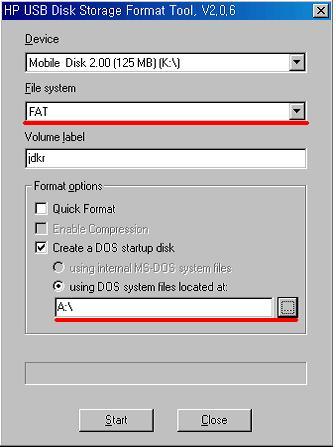
HP USB Disk Storage Format Tool
1. HP USB Disk Storage Format Tool 프로그램 실행
2. Device를 USB메모리로 지정
3. Create a DOS startup disk => using DOS system files located at 항목을 선택하고 부팅파일이 위치한 경로 지정
(예: 압축파일BooT USB다운받으면 폴더안에 2개의폴더가있습니다. Ghost폴더, Image폴더 이중에서 Image폴더를 지
정해주면 됩니다)
4. Start 버튼을 눌러 포맷실행
5. 포맷이 되면 이제 USB메모리로 부팅할수있게 된겁니다. 이제 USB메모리에 고스트파일을 복사해주면됩니다.
다운받은 압축파일BooT USB에 보면 Ghost폴더가있습니다. 그폴더안에있는 파일을 USB메모리에 복사해주면 됩니다.
이제USB메모리로 고스트부팅이가능하게되었습니다. USB메모리를 기기에킨후 재부팅후 Del키를 물러서 시몬스로 들
어가 USB메모리로 부팅하게 설정해주면 USB메모리로 고스트부팅이됩니다. 그후에 고스트 사용법은 다음게시글을 보
시면 됩니다.
2. 고스트이미지 복구방법
http://cafe.naver.com/eeepcuser/2

USB메모리로 부팅하면 고스트가 실행이 됩니다. 고스트가 실행이 되면 ok누르세요.
왼쪽에 메뉴가 나옵니다
Local▶Partition▶From Image를 선택하세요.
백업해 놓은 파일이 시디로 있으면 시디롬을 선택하시고 하드에 있다면 하드에서 USB메모리면 USB메모리 선택해주세요(고스트이미지가 저장되어있는 경로를 선택해주시면 됩니다)
고스트이미지를 선택하고 Open을 선택하세요.
원본을 선택하고 ok를 클릭하세요
복구할 대상 디스크를 선택하고 OK를 클릭하세요. (간혹가다가 이부분이 안나오고 바로7번째그림으로 넘어가는경우가 있습니다.)
이게 6번째그림
선택한 디스크에서 복구할 파티션을 선택하고 OK를 클릭하세요.
1번,2번,3번이 나오지만 장착되어있는 하드나 ssd, usb메모리에따라 다르게나옵니다. 잘확인하고 선택하세요.
용량을 확인하세요 사이즈라고 보이시조 그게하드용량입니다 그걸보시고 C드라이브인 하드를 클릭하셔야 합니다.
이게 7번째그림(901은 사이즈가작은걸로 선택하시면됩니다.)
복구할 파티션을 덮어쓰게 된다는 경고 창이 나타나는데 Yes를 클릭하세요.
복구되는 과정이 표시되고 백업한 시디가 2장 이상이면 다음 시디를 넣으라는 창이 나타나는데 다음 시디를 넣고 Enter키를 누르세요. 하드에서 복구하는 경우는 그냥 두시면 됩니다.
복구가 끝나면 Reset Computer를 클릭 하시면 됩니다. 이제 복구가 끝난겁니다.
윈도우에서 고스트 복구하는 방법
1. 윈도우에서 고스트실행 방법
http://cafe.naver.com/eeepcuser/57
2. 고스트이미지 복구방법
http://cafe.naver.com/eeepcuser/2
 고스트복구eee_winghost.zip
고스트이미지 윈도우에서 실행가능한 파일입니다. 첨부파일로 받으세요.
사용하기위해서는 하드파티션을 C와 D로 나누어저있어야합니다.
C만 있다면 USB메모리나 SD메모리같은 메모리가 있으면됩니다.
첨부파일을 다운받아서 D에다가 복사해놓으세요. (D가없다면 USB메모리나 SD같은 메모리에복사하세요)
D드라이브에 복사해놓아야하는 파일은 고스트이미지, 실행파일 총2개입니다.
D드라이브에 2개의파일(이미지, 실행파일)을 복사한후 D드라이브에서 고스트실행파일을 실행하세요.
(USB메모리나 SD같은 메모리에 복사하셨다면 메모리에서 고스트실행파일을 실행하세요)
물론 윈도우에서 하셔야합니다.
그러면 알아서 재부팅되면서 고스트가 실행이됩니다.
그후에는 고스트이미지복구방법 설명서를 보고 따라하시면됩니다.
고스트이미지 만드는방법[백업] 동영상
http://cafe.naver.com/eeepcuser/7335