평택시청 교육장은 <다음>에서 메일화면을 직접적으로 보실 수 없는 관계로 화면캡쳐하여 간단히 글 올립니다.
먼저 다음에 접속하여 로긴까지는 모두 하실 수 있으므로 생략...
로긴된 상태에서 왼쪽 상단의 [메일]을 누릅니다.
(메일 옆에 있는 숫자는 새로 온 메일의 갯수입니다.)
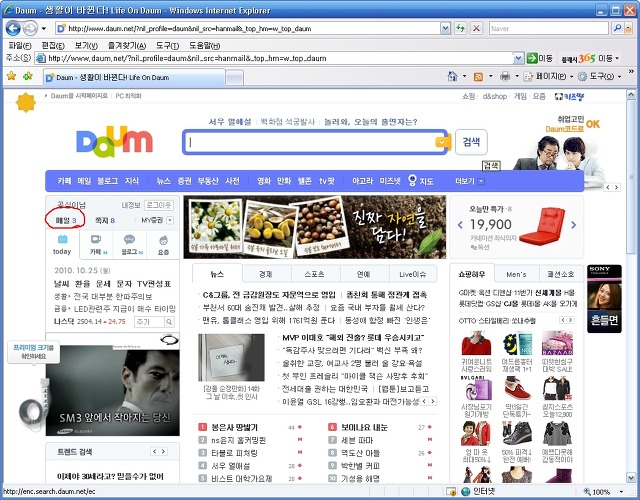
편지를 읽거나 쓸 수 있는 메일서비스 메인화면으로 이동됩니다.
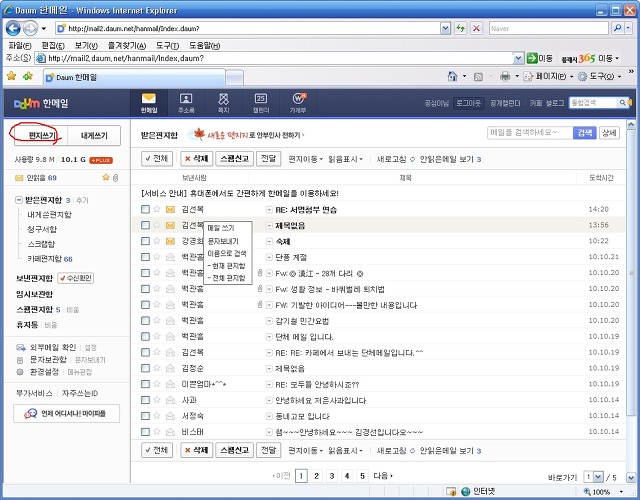
먼저 편지를 쓰는 방법부터 볼까요?
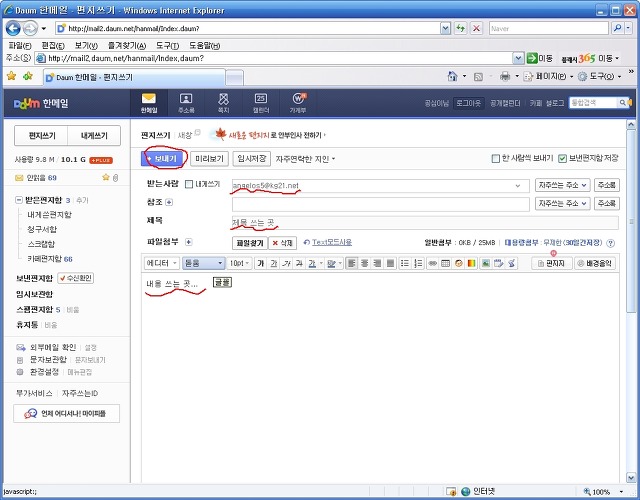
메인화면의 왼쪽 상단의 [편지쓰기]를 누릅니다.
편지쓰기 화면으로 전환되면 '받는사람'에 상대방의 주소를 기록합니다.
만일 주소록에 등록이 되어 있다면 주소록 단추를 눌러 원하는 주소를 찾을 수도 있습니다.
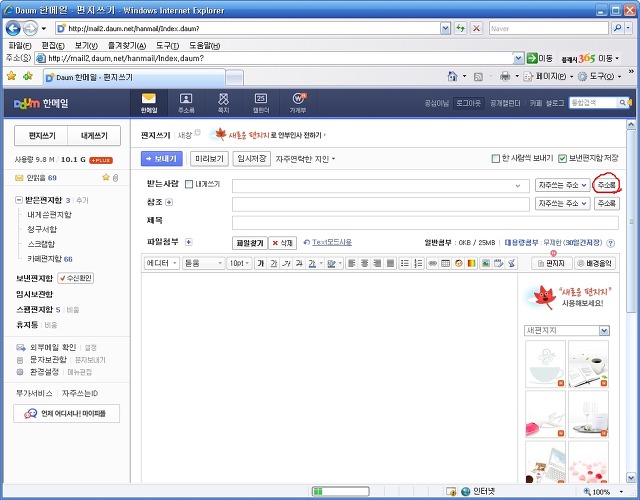
[주소록 ] 단추를 눌렀을 때 나오는 팝업창..
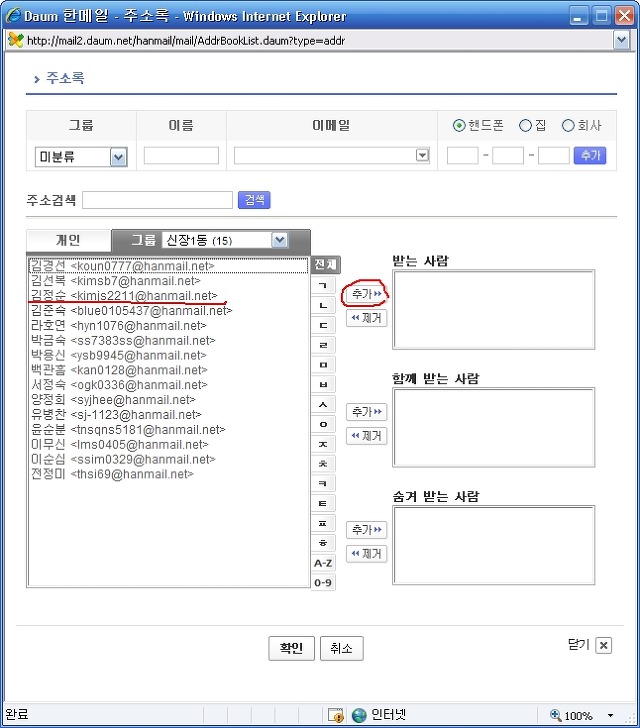
왼쪽에서 원하는 주소를 선택한 후 [추가]를 누르면 오른쪽 창에 선택한 주소가 나타납니다.
원하는 주소를 모두 추가한 후 [확인] 단추를 누르면 다시 이전 화면으로 돌아갑니다.
이제 제목과 내용을 적절히 쓰신 후 [보내기]단추를 누르면 메일 전송 끝... 참 쉽죠~잉~
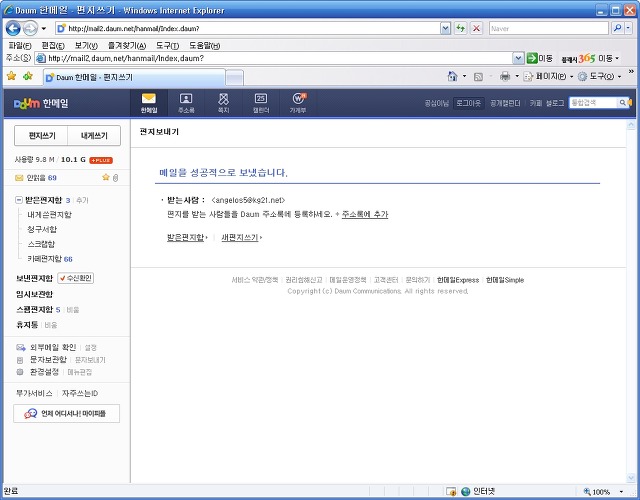
메일을 보내고 난 뒤의 화면..
이제 편지 읽는 법도 살펴봐야죠...
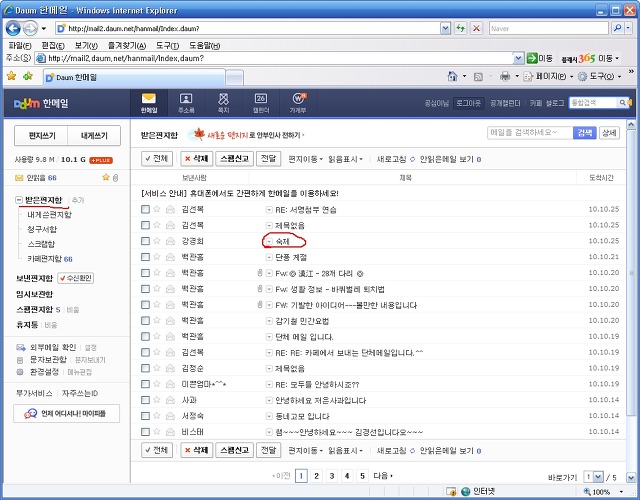
오른쪽 화면이 어떠하든 상관없이 왼쪽 메뉴에서 받은 편지함 클릭하시면 아래 그림처럼 편지목록이 나옵니다.
보고자 하는 메일의 제목을 누르시기만 하면 편지를 읽으실 수 있답니다.
주의하실 점.... 간혹 보낸사람의 이름을 누르시는 경우가 있는데,
그러면 보낸분에게 바로 편지쓸 수 있는 편지쓰기모드로 이동된다는 점 꼭 기억하시길...
편지를 선택하여 읽었을 때의 화면.
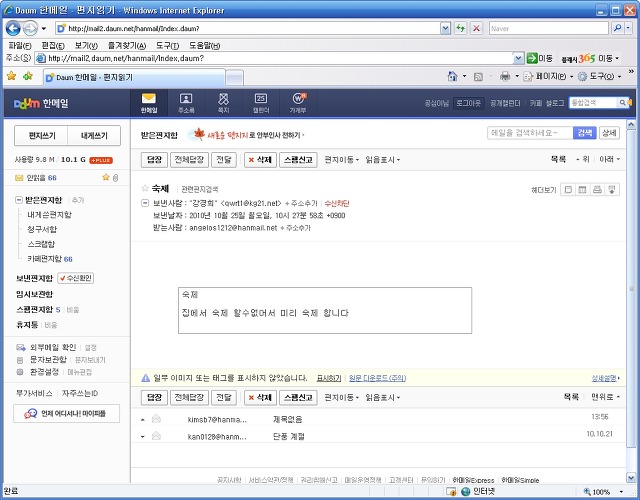
편지를 읽으실 때 보낸 분 이름 옆에 주소추가라는 말이 보이실 거에요.
그걸 누르시면 쉽게 주소록에 주소 등록이 가능하답니다.
아래 화면은 환경설정화면입니다.
수업시간중에는 이부분을 설명드리지 못했지만... 참고하시길...
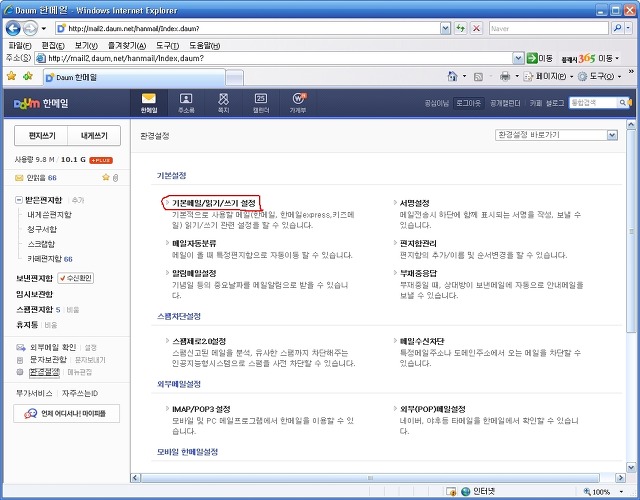
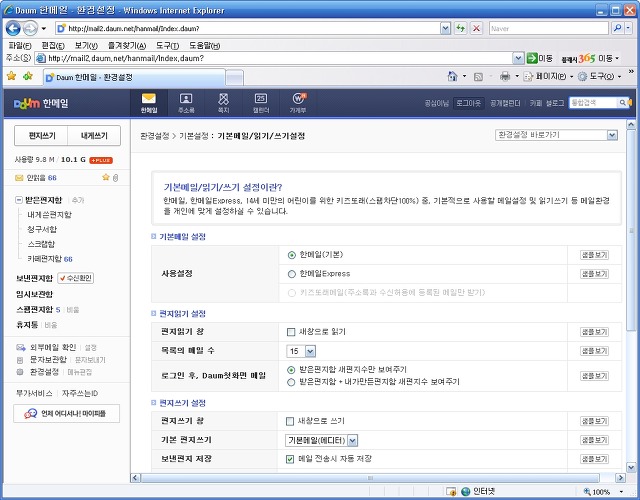
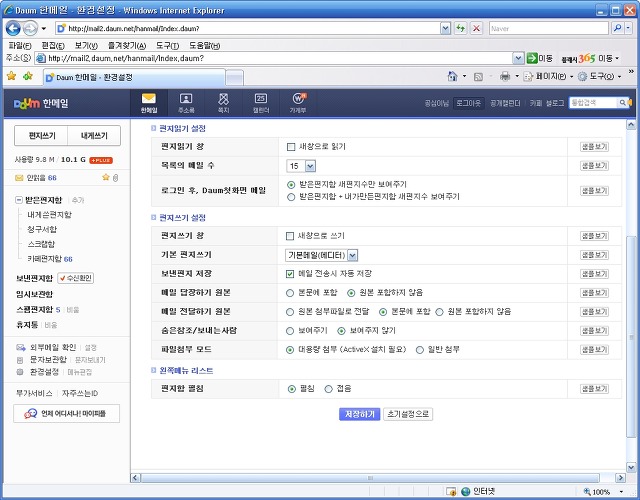
한장으로 캡쳐가 안 되어 두번 분리하여 캡쳐한 장면입니다.
특별히 설명을 달고 싶은 부분은 [메일 답장하기 원본] 부분인데요,
처음엔 '본문에 포함'으로 되어 있답니다.
편지를 읽고 답장을 눌렀을 때 편지쓰기 창에 원문이 그대로 복사되어 나오는 경우지요.
그걸 매번 지우고 쓰자니 번거롭고, 그냥 두자니 편지가 조금 지저분해지고...
그럴때 이곳에서 '원본 포함하지 않음' 선택하신 후 저장하시면
답장 보내실 때 원문이 포함되지 않고 일반 편지쓰기모드로 나온다는거~~~
교육장에서 실습이 불가하니 꼭 집에서 연습해 보시길....