- 출처 : 네이버카페 아이러브피씨(I Love PC) yunhong70
윈도우7 오디오CD 굽기, 데이타 시디 굽는 방법
일단 시디라이터기에 공시디, 공DVD를 넣게 되면 자동실행 창이 뜨며 오디오CD와 디스크로 파일 굽기중 원하는 레코딩 작업을 선택할 수 있습니다. 디스크로 파일 굽기가 데이타 시디를 만드는 것이죠~
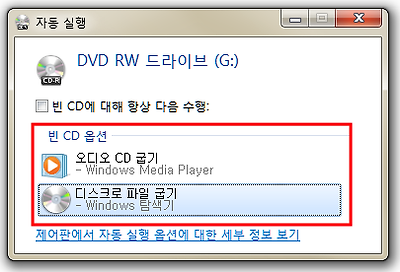
디스크로 파일 굽기를 선택하고 데이타 시디를 만들어 보겠습니다.
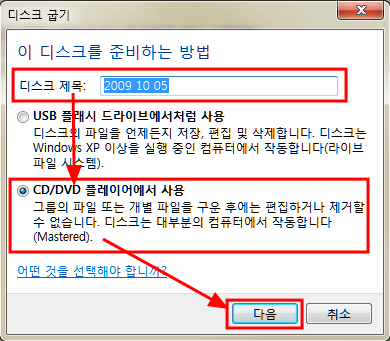
디스크 굽기 창이 열리면 디스크 제목을 적당하게 입력해주시고 CD/DVD 플레이어에서 사용 체크 하고 다음 버튼을 눌러주세요.
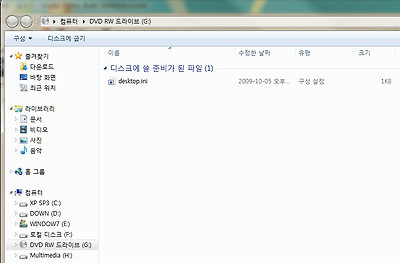
이렇게 CD RW 드라이브가 선택되어 디스크 쓸 준비가 완료된 창이 하나 뜹니다. 이곳에 넣고 싶은 것들을 드래그 앤 드롭으로 옮겨 넣으면 됩니다.
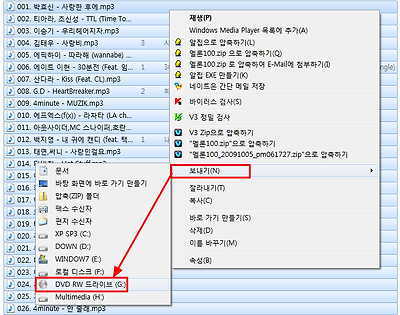
또 다른 방법으로는 공시디를 RW에 넣은 상태에서 레코딩할 파일을 선택하고 마우스 우측 메뉴 보내기 -> DVD RW 드라이브로 보내셔도 됩니다. 멜론 9월 4주차 베스트 100을 잡아서 넣어봤습니다.
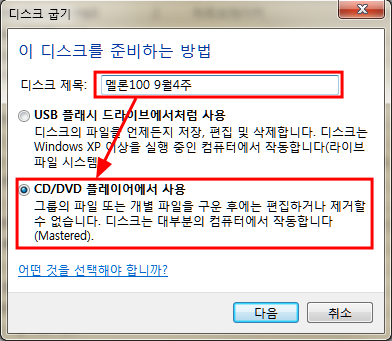
처음 설명드렸던 디스크 굽기 창이 뜨게되고 마찬가지로 적당한 디스크 제목과 CD/DVD 플레이어에서 사용 체크를 하시고 다음 버튼 눌러주시면 됩니다.
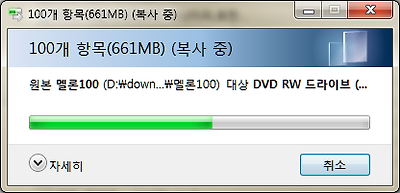
100곡의 MP3가 복사 준비가 시작되면 주륵~ 작업을 하게 되고
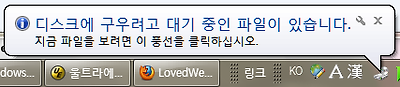
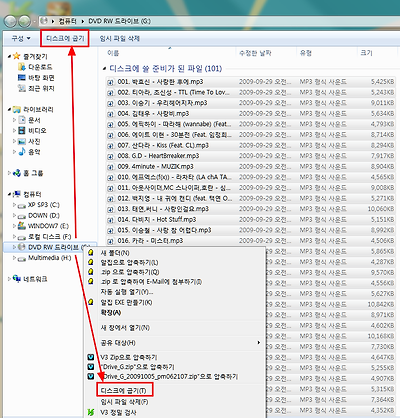
레코딩 준비가 완료되면 작업표시줄에서 풍선 도움말이 뜨며 레코딩 준비를 알려줍니다. 이제 좌측 상단의 디스크에 굽기를 클릭하시거나, DVD RW 드라이브의 마우스 우측 메뉴중 디스크에 굽기(T) 둘중 편한것을 클릭하게 되면 CD 레코딩 작업을 시작하게 됩니다.
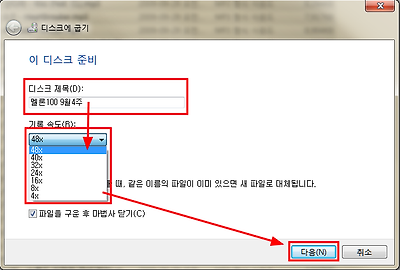
윈도우 디스크 이미지 버너와는 약간 다르게 레코딩 배속을 정할 수가 있으니 적당히 선택하시면 되겠죠.
저는 저배속 작업은 절대 하지 않기 때문에 무조건 최고 배속으로 구워버립니다. 음악 시디 구울때도 안정성의 저배속을 무시하고 최고 배속으로 후딱 구어버리네요. ㅎㅎ
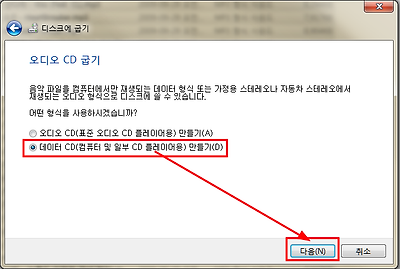
오디오 CD를 구울것인지 데이터 CD를 구울것인지 배속을 정하고 나서 선택을 해야 하니 오디오 시디 굽기 작업을 하실분은 이전단계에서 알맞게 저배속으로 구우시는게 좋겠죠~ 뭐 저처럼 성질 급하신분은 최고 배속으로 레코딩 작업을 하셔도 되긴하지만 오디오 기기에서 음악이 나오길 기대하지는 마시길... ^^
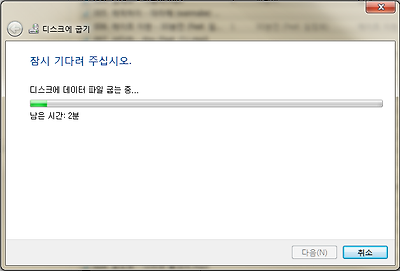
디스크에 굽기 작업이 시작되면 윈도우 디스크 이미지 버너와는 다르게 작업완료 시간이 표시가 됩니다. 시작되자 마자 2분 남았다고 나오네요. 다들 비슷하시겠죠. 그러고 보니 왜 48배속 까지만 지원이 되는지 모르겠네요. 52배속으로 안나오고 말이죠 뭐 별차이는 없으니 슬쩍 넘어가고요~