제가 시작에 있는 검색창에서 예를 들어 제어판을 검색하면 제 검퓨터 내의 제어판이 나오지 않고 엣지에서 검색을 찾아 띄워 줍니다.
제 컴에 있는 것들을 검색하면 다 이 모양입니다. 왜 그렇게 나오는지요.
내가 필요한 컴퓨터 안의 프로그램이나 설정을 찾으려고 검색했는데,
자꾸 뜬금없이 인터넷 창(엣지)이 열리면서 웹사이트 검색 결과만 보여주면
정말 답답하시고 짜증 나실 만합니다.
이런 현상이 발생하는 이유는 Windows 검색창이 컴퓨터 내부뿐만 아니라
인터넷 검색(Bing)까지 동시에 처리하도록 기본 설정되어 있기 때문입니다.
특히 인덱싱(색인) 기능에 오류가 있거나 설정이 꼬이면
내 컴퓨터에 분명히 있는 '제어판'을 못 찾고 인터넷으로 토스해 버리는 경우가 생깁니다.
이 문제를 해결하고 검색창이 다시 본연의 임무(내 컴퓨터 안에서 찾기)를
잘하게 만드는 방법들을 알려드릴게요.
1. 가장 먼저 확인해 볼 점 (정확한 위치 클릭)
검색창에 '제어판'이라고 쳤을 때, 화면 오른쪽에 나오는 결과를 잘 보셔야 합니다.
만약 검색창 바로 아래나 오른쪽에 [앱] 제어판이라고 나오면 그걸 클릭하셔야
내 컴퓨터의 제어판이 열립니다.
만약 지구본 모양 아이콘이나 '웹 검색 결과'라고 적힌 부분을 누르면
엣지 브라우저가 열리게 됩니다.
2. 해결 방법: 검색창의 '인터넷 웹 검색' 기능 끄기
검색창이 아예 인터넷 검색을 하지 못하도록 차단하면,
무조건 내 컴퓨터 안의 파일과 프로그램만 찾아줍니다.
원래는 레지스트리라는 복잡한 곳을 건드려야 하지만,
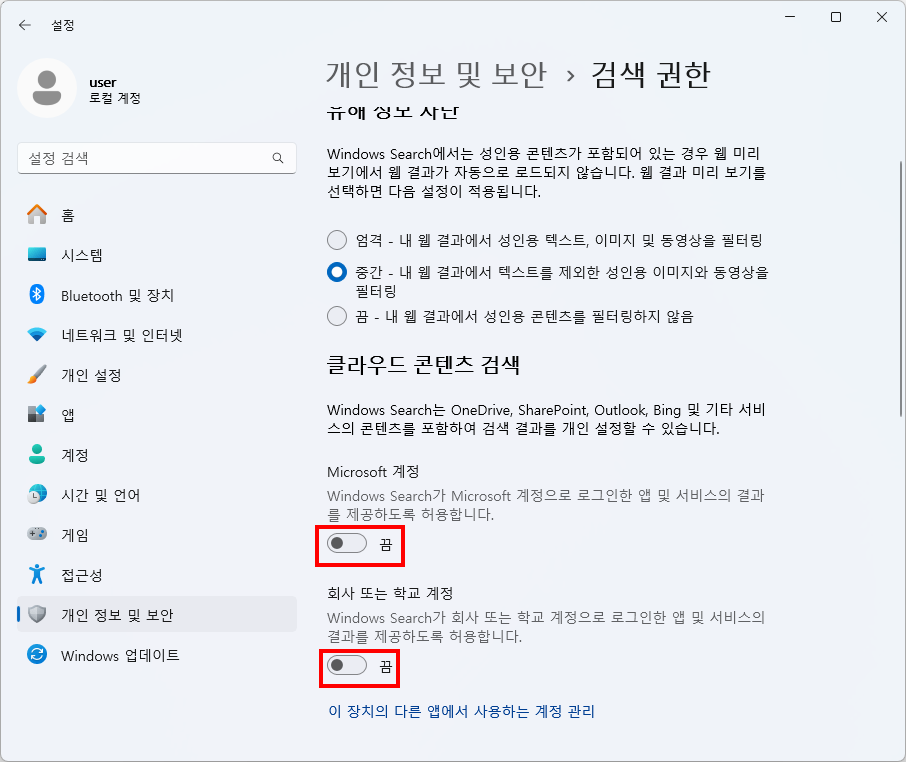
Windows 설정에서 '클라우드 검색'을 끄는 것만으로도 많이 얌전해집니다.
키보드의 [Windows 로고 키] + [ i ] 키를 동시에 눌러 [설정] 창을 엽니다.
왼쪽 메뉴에서 [개인 정보 및 보안]을 클릭합니다.
오른쪽 화면에서 스크롤을 조금 내려 [검색 권한]으로 들어갑니다.
아래로 내려가서 '클라우드 콘텐츠 검색' 항목에 있는
[Microsoft 계정]과 [회사 또는 학교 계정] 스위치를 모두 [끔]으로 바꿉니다.
3. 해결 방법: '색인(인덱싱)' 기능 다시 켜기
내 컴퓨터가 파일들을 어디에 뒀는지 까먹어서 못 찾는 상태일 수 있습니다.
이 기억을 되살려주는 작업입니다.
키보드의 [Windows 로고 키] + [ R ] 키를 동시에 누르면 작은 [실행] 창이 뜹니다.
입력창에 services.msc 라고 타이핑한 뒤 엔터를 누릅니다.
영문으로 된 목록이 길게 나오는데, 쭉 내려가서 [Windows Search]라는 항목을 찾습니다.
[Windows Search]를 마우스 오른쪽 버튼으로 클릭한 뒤 [다시 시작]을 누릅니다.
*(만약 중지되어 있다면 [시작]을 누르고, '시작 유형'을 [자동]*으로 변경해 주세요.)
🛠 임시방편: 제어판을 찾는 가장 확실한 방법
위의 조치를 취한 뒤, 앞서 안심하셨던 '다시 시작(재부팅)'을 한 번 꼭 해주셔야
컴퓨터가 설정을 새로 고칩니다.
만약 검색창 고치는 것이 복잡하시다면,
당장 제어판이 필요하실 땐 아래 방법이 가장 빠르고 확실합니다.
키보드의 [Windows 로고 키] + [ R ] 키를 누르고,
실행 창이 뜨면 영어로 control 이라고 적은 뒤 엔터를 쳐보세요.
검색창을 거치지 않고 내 컴퓨터의 제어판이 즉시 실행됩니다.
< 출처 : A.I. 제미나이 >